2026-06-28 · Mis à jour le 2026-07-26
Convertir PNG en JPG : Quand passer et comment le faire correctement
Convertissez PNG en JPG pour réduire la taille de fichier jusqu'à 80 %. Nous vous expliquons quand conserver la transparence PNG, comment gérer les arrière-plans et les étapes de conversion par lots qui préservent la qualité.

Mis à jour le: June 28, 2026
PNG et JPG servent à des usages différents, et la conversion de l'un à l'autre est une décision concernant la transparence, la taille du fichier et le contenu de l'image. PNG préserve les bords nets et la transparence mais produit des fichiers volumineux ; JPG compresse le contenu photographique beaucoup plus agressivement mais perd la transparence et dégrade les couleurs plates. Ce guide explique quand la conversion de PNG en JPG est réellement utile, comment gérer la transparence que vous perdez, et le flux de travail par lots qui le fait sans perte de qualité.
Réponse rapide : Quand devriez-vous convertir PNG en JPG ?
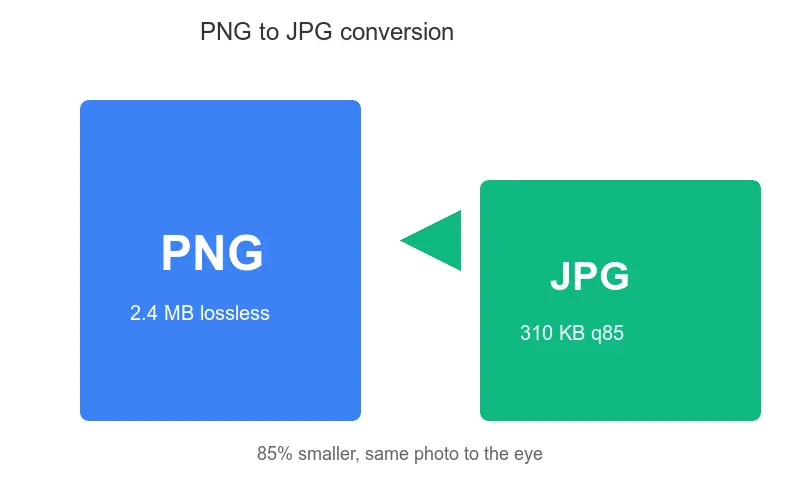
Convertissez PNG en JPG lorsque l'image est une photographie (et non un graphique avec du texte ou des bords nets) et que vous n'avez pas besoin de transparence, car JPG réduira le fichier de 80 % ou plus sans perte visible de qualité. Conservez le PNG si l'image contient du texte, des logos, des lignes nettes ou un arrière-plan transparent — la compression JPG floute ces éléments et ne peut pas stocker la transparence. Pour convertir un dossier d'images en une seule fois, utilisez un Processeur par lots ; pour en convertir une seule, utilisez le Convertisseur de format.
Pourquoi PNG produit-il des fichiers plus volumineux que JPG ?
PNG utilise une compression sans perte conçue pour les régions de couleurs plates et les bords nets. Il préserve chaque pixel exactement, ce qui est idéal pour les graphiques mais gaspilleur pour les photographies, où des millions de subtiles variations de couleur défient la compression. JPG utilise une compression avec perte conçue pour les dégradés lisses des photographies, éliminant des détails que l'œil remarque à peine afin d'obtenir des réductions de taille spectaculaires.
| Type d'image | Taille PNG | Taille JPG (q85) | Format préférable |
|---|---|---|---|
| Photographie | Grand | 80-90% plus petit | JPG |
| Capture d'écran avec texte | Petit | Plus grand ou flou | PNG |
| Logo avec transparence | Petit | Cassé (pas d'alpha) | PNG |
| Graphique couleur plate | Petit | Similaire | Les deux |
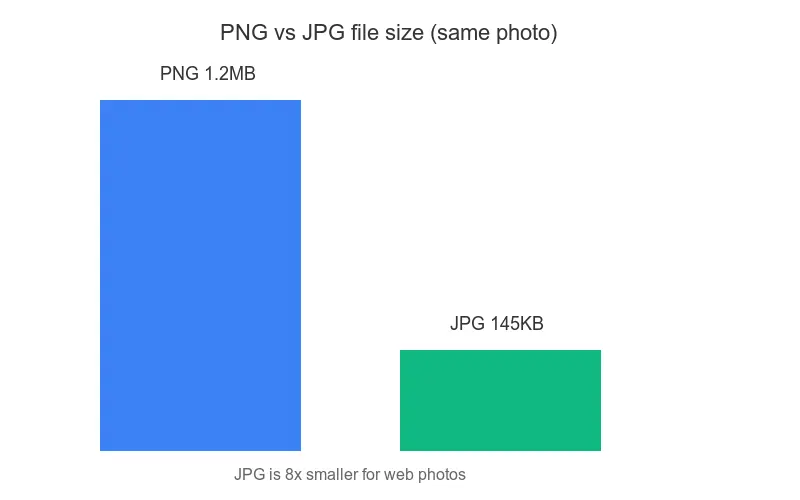
La différence de taille pour les photographies est énorme — un PNG de 5 MB d'une photo devient souvent un JPG de 500 KB à la qualité 85, sans aucune différence perceptible. Le comparatif des formats détaille les compromis sur les trois formats courants.
Quand devriez-vous plutôt conserver PNG ?
PNG est le bon choix lorsque l'image dépend de fonctionnalités que JPG ne peut pas fournir. La conversion vers JPG endommage ces éléments.
- Transparence — PNG prend en charge la transparence alpha ; JPG non. Un logo sur un fond transparent devient un logo sur une boîte blanche pleine dans JPG.
- Texte net — La compression JPG introduit des artefacts de halo autour des bords de texte. Les captures d'écran avec du texte doivent rester en PNG.
- Couleur plate — PNG compresse efficacement les régions plates ; JPG peut introduire un banding (effet de bandes).
- Édition répétée — PNG est sans perte, donc le réenregistrement ne le dégrade pas ; JPG perd en qualité à chaque enregistrement.
Si l'un de ces points s'applique, conservez le PNG. La taille du fichier est le prix de ces capacités.
Comment gérer la transparence lors de la conversion ?
La partie la plus difficile de la conversion PNG vers JPG est l'arrière-plan transparent, car JPG ne dispose pas de canal alpha. Vous devez d'abord remplir la transparence avec une couleur unie.
- Décidez la couleur d'arrière-plan sur laquelle l'image sera placée — généralement blanc.
- Aplatissez le PNG sur cette couleur d'arrière-plan avant de convertir.
- Convertissez en JPG à la qualité 85.
- Vérifiez le résultat pour les halos visibles autour des anciens bords transparents.
- Faites correspondre la couleur d'arrière-plan là où l'image sera placée — blanc pour la plupart des sites, noir pour les thèmes sombres.
- Un arrière-plan non assorti produit un rectangle visible et laid.
- Pour les images qui doivent être placées sur des fonds variés, conservez le PNG ; JPG ne peut pas faire ce travail.
Flux de travail de conversion par lots
Convertir un dossier de PNG en JPG un par un est lent. L'approche par lot applique les mêmes paramètres à chaque fichier.
- Séparez les photographies (bons candidats pour JPG) des graphiques (à conserver en PNG).
- Aplatissez tous les PNG transparents sur un fond blanc.
- Exécutez le Processeur par lots sur le dossier de photographies à la qualité 85.
- Vérifiez quelques résultats pour détecter des artefacts.
- Compresseur d'images davantage le résultat si nécessaire.
| Paramètre par lot | Recommandation |
|---|---|
| Qualité | 85 pour les photos, 95 pour les images importantes |
| Aplatissement d'arrière-plan | Blanc (ou assortir la destination) |
| Redimensionnement | À faire séparément, avant ou après |
| Dossier de sortie | Nouveau dossier, conserver les originaux PNG |
Choisir le bon niveau de qualité JPG
La qualité est le seul paramètre qui détermine si une conversion PNG vers JPG économise de l'espace ou ruine l'image. Le bon niveau dépend du contenu de l'image et de la manière dont elle sera visualisée.
| Qualité | Taille du fichier | Perte visible | Idéal pour |
|---|---|---|---|
| 95-100 | Grand | Aucune | Archivage, images importantes |
| 85-90 | Moyen | Aucune aux yeux de la plupart | Photos web standard |
| 75-80 | Petit | Légère | Vignettes, grand volume |
| Inférieur à 70 | Très petit | Artefacts visibles | À éviter pour la plupart des usages |
Une méthode pratique : exporter à 85, visualiser à 100 % de zoom, et si vous ne voyez aucun artefact, c'est votre qualité. Si vous en voyez, passez à 90. Pour les images qui seront affichées en petit, 75 ou 80 est généralement suffisant car les artefacts sont invisibles en taille miniature. La tentation d'abaisser la qualité en dessous de 70 pour des fichiers minuscules échoue presque toujours — les artefacts de blocage deviennent évidents même sur de petits écrans, et l'image paraît bon marché. Les photographies avec des dégradés lisses, comme les ciels et la peau, montrent les artefacts JPG en premier, vérifiez donc ces régions spécifiquement lors du choix d'un niveau de qualité.
Erreurs courantes de conversion
- Convertir des captures d'écran riches en texte — JPG floute le texte. Conservez PNG.
- Perdre la transparence dans des boîtes blanches — aplatissez sur le bon arrière-plan au préalable.
- Réenregistrer les JPG de manière répétée — chaque enregistrement aggrave les artefacts ; convertissez une seule fois depuis le PNG.
- Utiliser une faible qualité — en dessous de 80, les artefacts JPG deviennent visibles sur la plupart des photos.
- Convertir des graphiques qui paraissent pires — l'art couleur plate peut se dégrader en JPG. Vérifiez la taille.
Quand devriez-vous utiliser WebP à la place ?
Le WebP moderne bat souvent PNG et JPG — il prend en charge la transparence comme PNG et compresse les photos comme JPG, avec des tailles plus petites que les deux. Pour les nouvelles images web, convertir directement PNG en WebP donne de la transparence et des fichiers petits dans un seul format. Le guide PNG vers WebP couvre ce chemin.
WebP avec compression sans perte peut même égaler la qualité PNG à une taille plus petite pour les graphiques, et WebP avec perte bat JPG pour les photos — donc pour les destinations web où le support du navigateur n'est plus un problème, WebP est de plus en plus la meilleure réponse unique, quel que soit le fait que la source soit une photo ou un graphique. Pour les spécifications de format sous-jacentes, le référence de format d'image Mozilla documente les capacités de chacun, et la spécification PNG définit la compression sans perte qui fait de PNG le bon choix pour les graphiques. Choisissez le format en fonction du contenu et de la destination de l'image, pas par habitude.
Questions fréquemment posées
Quand devrais-je convertir PNG en JPG ?
Lorsque l'image est une photographie et que la taille du fichier compte — JPG est beaucoup plus petit pour les photos. Conservez PNG pour les graphiques avec des bords nets, du texte ou de la transparence, là où les artefacts de compression JPG seraient visibles. Assortez le format au contenu.
Pourquoi PNG produit-il des fichiers plus volumineux que JPG ?
PNG utilise une compression sans perte qui préserve chaque pixel exactement ; JPG élimine les détails que l'œil remarque le moins. Pour une photo, cela signifie que PNG conserve des informations que JPG élimine en toute sécurité, donc le PNG est beaucoup plus grand pour le même résultat visible.
Comment gérer la transparence lors de la conversion vers JPG ?
JPG ne prend pas en charge la transparence, un PNG transparent reçoit donc un arrière-plan forcé (généralement blanc ou noir) lors de la conversion. Aplatissez le PNG sur votre couleur d'arrière-plan choisie au préalable, puis convertissez. Ne vous attendez pas à ce que la transparence survive à une exportation JPG.
Quelle qualité JPG devrais-je utiliser ?
Qualité 80–85 pour le web (perte invisible, fichier petit). Plus élevée pour les impressions ou les recadrages inspectés. Convertissez une seule fois à la qualité cible ; ne réenregistrez pas de manière répétée, car chaque enregistrement JPEG ajoute une perte de génération.
Puis-je convertir PNG en JPG sans perdre la transparence ?
Non — JPG ne prend pas en charge la transparence, donc un PNG transparent reçoit un arrière-plan forcé lors de la conversion. Aplatissez sur votre couleur d'arrière-plan choisie au préalable, puis convertissez. Si vous avez besoin de transparence, restez en PNG ou convertissez plutôt en WebP.
Quelle qualité JPG devrais-je utiliser pour convertir ?
Qualité 80–85 pour la livraison web (perte invisible à la taille d'affichage, environ un quart des octets de la qualité 100). Utilisez 90–95 uniquement pour les impressions ou les recadrages qui seront inspectés de près. Convertissez une seule fois à la qualité cible depuis le maître PNG ; ne réenregistrez pas le JPEG de manière répétée, car chaque enregistrement ajoute une perte de génération.
Est-ce que convertir PNG en JPG fait perdre la transparence ?
Oui — JPG n'a pas de canal alpha, donc toutes les zones transparentes reçoivent un arrière-plan forcé (généralement blanc ou noir) lors de la conversion. Si vous avez besoin de transparence, restez en PNG ou convertissez plutôt en WebP, tous deux prenant en charge un canal alpha. Pour convertir un PNG transparent en JPG, aplatissez-le d'abord sur votre couleur d'arrière-plan choisie, puis exportez le JPG.
Utilisez nos outils gratuits en suivant le guide.
Continuer la lecture

2026-09-13
Carte de profondeur 16 bits : corriger le banding, vérifier le PNG
Corrigez une carte de profondeur en escalier ou inversée grâce à un test PNG 8 bits vs 16 bits reproductible, un script d’inspection et une checklist Blender.

2026-09-13
Créer un GIF à partir d'images : des GIF animés légers et rapides
Transformez plusieurs images en GIF animé pour le web et les réseaux sociaux : timing des images, limites de taille par plateforme et quand préférer la vidéo.

2026-09-13
Captures d'écran en image : Sauvegarder et optimiser vos captures
Capturez des captures d'écran sur tout appareil, enregistrez-les au bon format et compressez-les pour le web sans flouter le texte. PNG, WebP, page complète.