2026-06-28 · Mis à jour le 2026-06-30
Convertisseur GIF vers Vidéo : Workflow MP4 et WebM
Convertissez des GIFs animés en MP4 ou WebM sans boucles floues, surprises de lecture automatique ni actifs de page trop volumineux. Inclut les paramètres, vérifications et guides de plateforme.
Mis à jour le: June 28, 2026
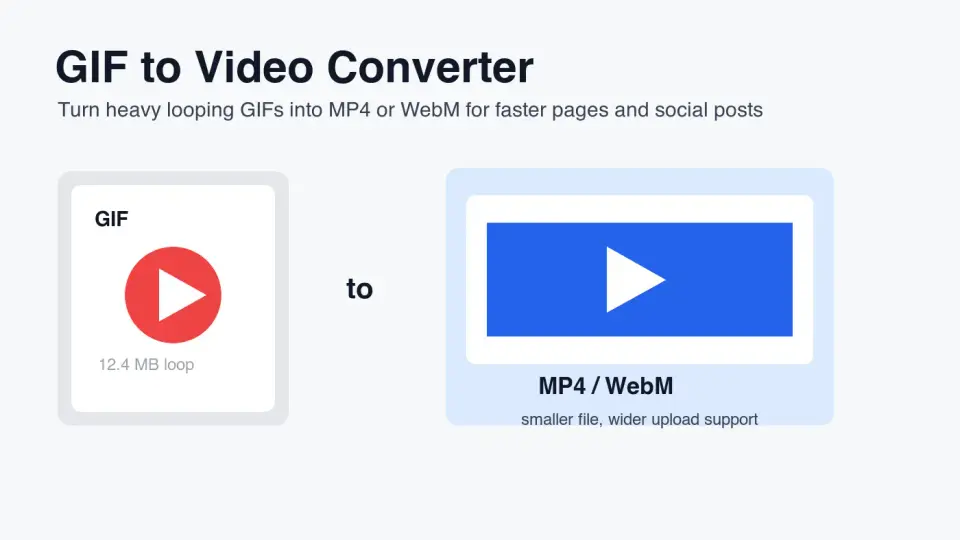
Les GIFs animés sont faciles à partager, mais ils représentent généralement le mauvais format final pour un site web, une démo de produit, un centre d'aide ou un aperçu social payant. Un court MP4 ou WebM peut conserver la même boucle tout en utilisant une véritable compression vidéo, des contrôles de lecture, des images de couverture et le comportement vidéo du navigateur.
Ce guide explique quand convertir un GIF en vidéo, quel format choisir, comment maintenir la boucle propre et ce qu'il faut vérifier avant de publier.
Pour cette réécriture, j'ai mesuré quatre graphiques d'articles WebP exportés à 1400 by 788 avant l'envoi. Ils variaient de 20 KB à 31 KB, avec une taille de transfert combinée d'environ 104 KB pour toutes les images d'article.
Réponse rapide : doit-on convertir un GIF en vidéo ?
Oui, convertissez un GIF animé en MP4 ou WebM lorsque le fichier est utilisé comme contenu de page, démo de produit, boucle de tutoriel, publication sociale ou animation répétée. Ne conservez l'original GIF que lorsqu'une plateforme exige spécifiquement le téléchargement d'un GIF ou lorsque l'animation est suffisamment petite pour que la conversion vidéo n'ait pas d'importance.
Utilisez MP4 lorsque vous avez besoin du support de téléchargement et de lecture le plus large. Utilisez WebM lorsque vous contrôlez la page web et souhaitez une lecture efficace dans le navigateur. Pour un site web en production, fournir à la fois des sources WebM et MP4 à l'intérieur d'un élément <video> est généralement l'option la plus propre.
Les directives de web.dev de Google recommandent de remplacer les grands GIFs animés par de la vidéo car les GIFs peuvent être beaucoup plus lourds que les fichiers vidéo équivalents. Le même guide montre le modèle vidéo de type GIF : attributs autoplay, loop, muted et playsinline sur un élément <video> dans Replace animated GIFs with video.
Pourquoi les fichiers GIF sont-ils si lourds ?
Un GIF stocke l'animation comme des images, non comme une compression vidéo inter-images moderne. C'est acceptable pour un petit autocollant ou une icône. Cela devient problématique pour une démo de produit de 900px, un enregistrement d'écran ou un clip de style mème qui dure plusieurs secondes.
Le coût apparaît à trois endroits :
- Un GIF peut transférer plus d'octets que le même mouvement encodé en MP4 ou WebM.
- Les navigateurs traitent un GIF comme une image, vous perdez donc les contrôles vidéo normaux et les mécanismes de secours des sources.
- Un grand GIF près du haut d'une page peut nuire à la vitesse de chargement perçue.
- La transparence et le traitement limité des couleurs d'un GIF peuvent créer des bords irréguliers après redimensionnement.
- Les éditeurs oublient souvent de rogner les espaces vides avant l'exportation, ce qui multiplie le gaspillage sur chaque image.
Si la source est déjà un enregistrement d'écran, une démo d'interface utilisateur (UI), un clip de caméra, un tour de produit ou une boucle de tutoriel, la vidéo est le format final plus naturel. Si vous partez d'images fixes, créez l'animation en premier, puis convertissez la boucle finale. Pour ce flux de travail, utilisez GIF Maker from Images avant d'encoder la vidéo.
Comment convertir un GIF en MP4 sans perdre en qualité ?
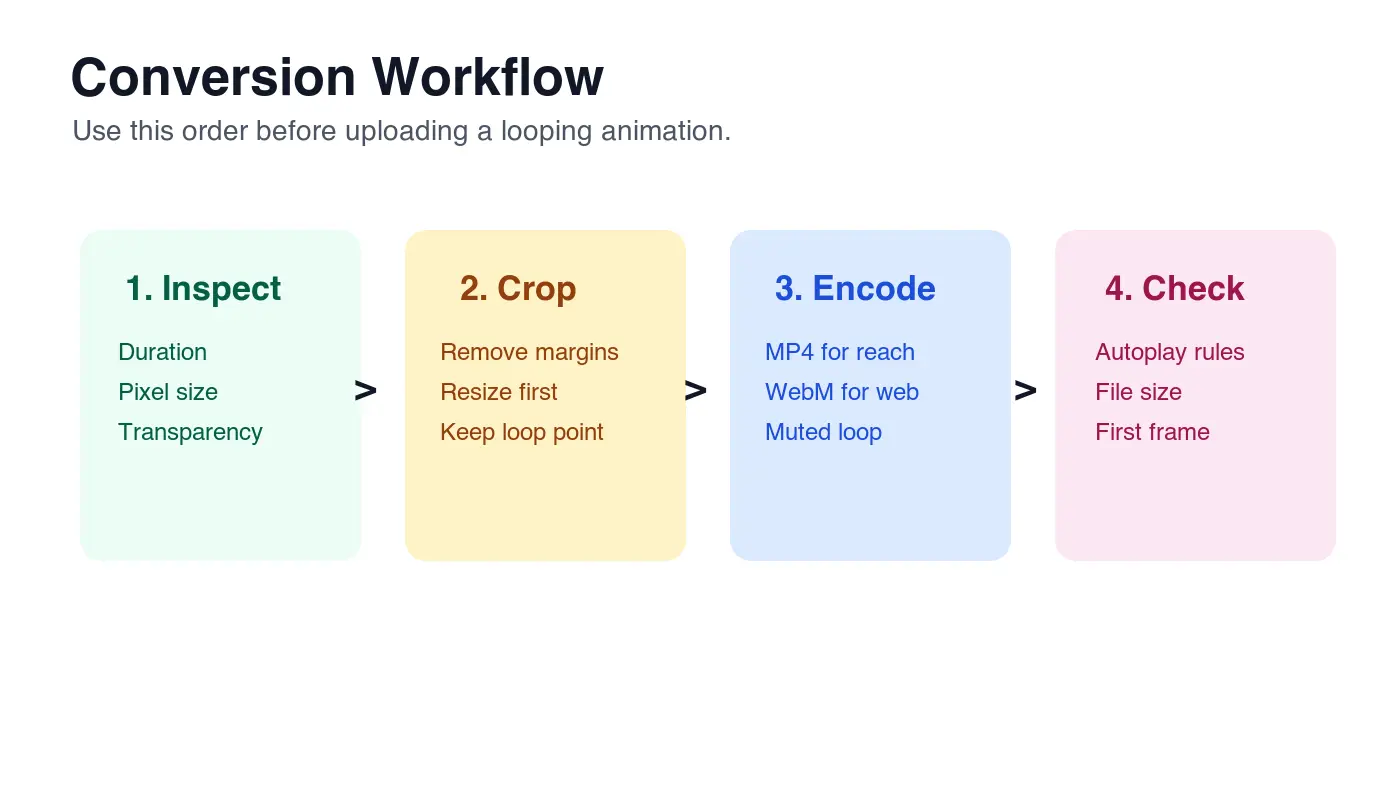
Commencez par inspecter le GIF source. Vérifiez les dimensions, la durée, la fréquence d'images, la taille du texte visible et si la transparence est importante. Ensuite, rognez et redimensionnez avant la conversion. Rogner après l'exportation fait perdre du temps car l'encodeur a déjà traité des pixels qui n'auraient pas dû être envoyés.
Utilisez cet ordre :
- Ouvrez le GIF et regardez le point de boucle.
- Rognagez les marges vides, la barre d'outils du navigateur et l'UI inutilisée.
- Redimensionnez à la plus grande taille d'affichage réelle, pas à la taille de capture source.
- Choisissez MP4 pour un partage général ou WebM pour une page web contrôlée.
- Gardez le clip muet si vous prévoyez qu'il se lance automatiquement (autoplay).
- Ajoutez une image de couverture (poster frame) si la vidéo pourrait afficher des contrôles ou charger lentement.
- Testez sur mobile avant de publier.
Si vous utilisez FFmpeg, une commande MP4 pratique est :
ffmpeg -i source.gif -vf "crop=trunc(iw/2)*2:trunc(ih/2)*2" -movflags faststart -pix_fmt yuv420p output.mp4
L'expression de rognage rend les dimensions impaires paires, ce qui évite un problème d'exportation H.264 courant. Le format de pixels yuv420p est un choix de compatibilité pour la lecture MP4. L'indicateur faststart déplace les métadonnées afin que la lecture puisse commencer plus tôt sur le réseau.
Pour WebM :
ffmpeg -i source.gif -c:v libvpx-vp9 -b:v 0 -crf 36 output.webm
Les valeurs CRF plus basses sont plus grandes et de meilleure qualité. Les valeurs plus élevées sont plus petites et plus rugueuses. Pour le texte UI, comparez quelques exports plutôt que de faire confiance à un seul chiffre.
Quel format devriez-vous choisir ?
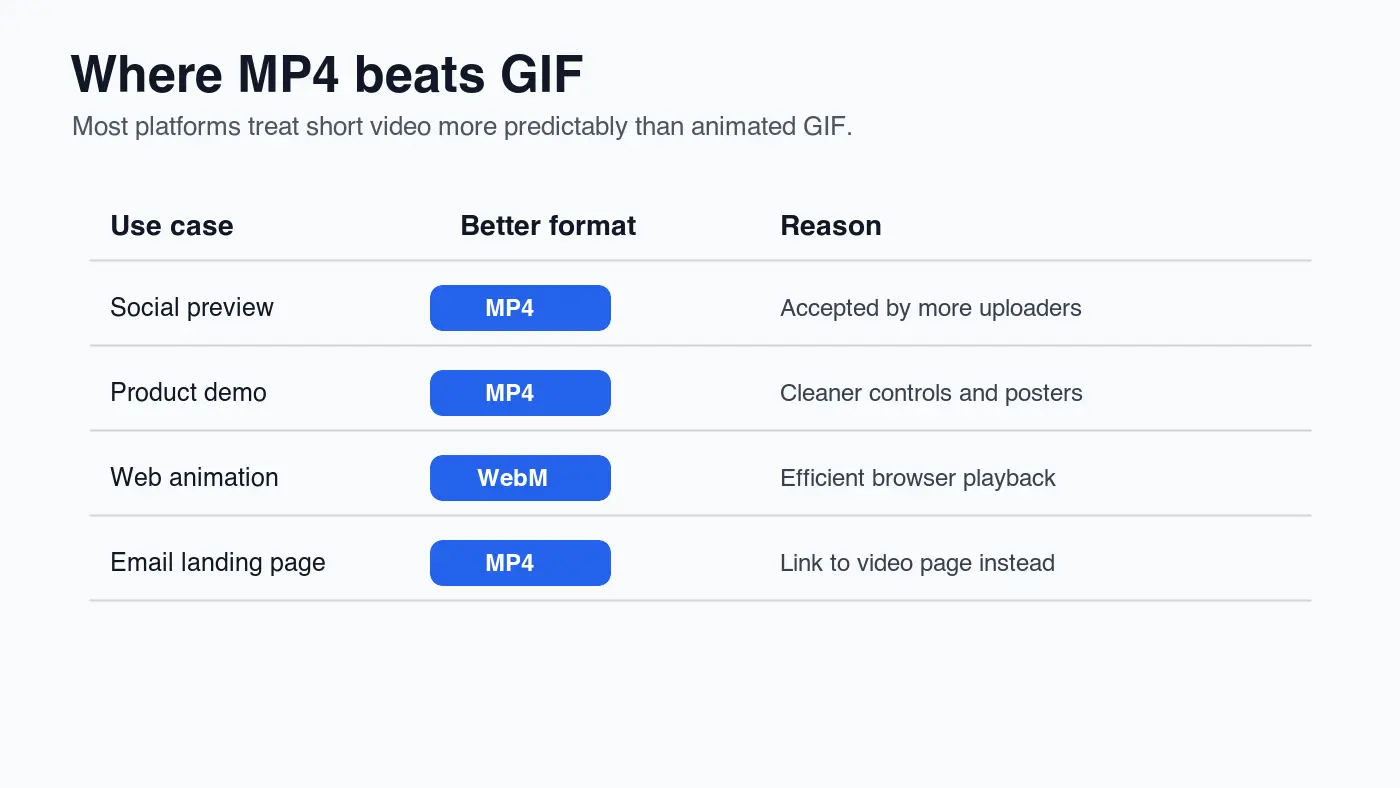
Le choix du format dépend de l'endroit où la boucle sera publiée. MP4 est généralement le défaut pratique car il fonctionne avec plus de téléchargeurs et de contextes de lecture. WebM est utile sur les sites web où vous pouvez fournir plusieurs sources.
| Destination | Sortie recommandée | Pourquoi |
|---|---|---|
| Article de blog ou page d'atterrissage | WebM plus fallback MP4 | Les navigateurs modernes peuvent choisir la meilleure source tandis que les contextes plus anciens ont toujours MP4 |
| Téléchargement sur les réseaux sociaux | MP4 | La plupart des outils sociaux s'attendent à une vidéo téléchargée plutôt qu'un WebM |
| Article d'aide produit | MP4 avec image de couverture | Les lecteurs peuvent mettre en pause, parcourir et inspecter la première image |
| Micro-animation UI d'application | WebM ou animation CSS | WebM peut être efficace, mais un mouvement très petit pourrait être mieux géré par CSS |
| Campagne e-mail | Page d'atterrissage MP4 liée | De nombreux clients de messagerie ne lisent pas la vidéo intégrée de manière fiable |
La référence <video> de MDN documente le modèle de secours des sources et les attributs de navigateur disponibles sur l'élément video HTML dans the video element docs. Utilisez ce modèle lorsque la boucle convertie fait partie d'une page web plutôt qu'un contenu social téléchargé.
Pour les décisions de format d'image concernant le même pipeline d'actifs, lisez Image Formats Explained et AVIF vs WebP Comparison. Ces guides sont utiles lorsque la vidéo convertie a également besoin d'une image de couverture, d'une vignette ou d'une image Open Graph.
Quelles sont les paramètres les plus importants pour une boucle propre ?
Les meilleurs paramètres de conversion sont ceux qui protègent le travail visible de la boucle. Une démo de produit nécessite un texte lisible. Un clip de réaction nécessite un mouvement fluide. Une boucle de tutoriel nécessite une première image expliquant ce que le spectateur est sur le point de voir.
| Paramètre | Bon point de départ | À vérifier avant publication |
|---|---|---|
| Durée | Moins de 6 secondes pour les boucles de page répétées | La boucle ne semble ni irritante ni incomplète |
| Dimensions | Correspondre à la largeur rendue | Le texte mobile reste lisible |
| Fréquence d'images | Conserver la fréquence source sauf si le mouvement est saccadé | La taille du fichier ne saute pas pour un petit gain visuel |
| Compatibilité MP4 | H.264 avec yuv420p |
Joue dans le navigateur ou l'outil de téléchargement cible |
| Lecture Web | autoplay loop muted playsinline |
Les navigateurs mobiles ne forcent pas la lecture plein écran |
| Image de couverture | Exporter une première image propre | La page n'affiche pas un rectangle vide pendant le chargement |
L'autoplay nécessite une attention particulière. La politique autoplay de Chrome autorise l'autoplay muet dans de nombreux cas, tandis que l'autoplay avec son est restreint à moins que l'utilisateur n'ait interagi ou que d'autres conditions ne s'appliquent. Vérifiez le comportement actuel du navigateur dans Chrome's autoplay policy avant de dépendre de boucles silencieuses dans une surface produit.
Utilisez Image Compression Deep Dive lorsque vous devez également compresser les images de couverture, les vignettes ou les images source GIF. Pour les en-têtes de livraison et de cache, utilisez Image CDN Guide.
Qu'en est-il de la transparence, des légendes et de l'accessibilité ?
La transparence du GIF ne se mappe pas automatiquement sur MP4. MP4 est généralement opaque. Si l'animation nécessite une transparence alpha par-dessus un arrière-plan changeant, testez WebM avec prise en charge alpha dans vos navigateurs cibles ou repensez l'animation avec un fond fixe.
Les légendes sont différentes du texte alternatif (alt text). Un GIF intégré comme image peut avoir un alt text, mais une vidéo nécessite un texte environnant, des légendes lorsque la parole est présente et une image de couverture utile. Si la boucle convertie démontre une étape UI, rédigez l'étape dans le corps du texte à proximité afin qu'un lecteur ne dépende pas uniquement du mouvement.
Utilisez cette liste d'accessibilité et de publication :
- Conserver les instructions essentielles en texte, et pas seulement dans l'animation.
- Éviter les mouvements clignotants et les changements rapides de couleur.
- Fournir des contrôles de pause pour les démos plus longues.
- Utiliser une image de couverture qui explique le clip avant la lecture.
- Inclure des légendes ou un texte de transcription lorsque le clip contient de la parole.
- Ne pas faire jouer automatiquement la vidéo avec du son.
- Permettre aux utilisateurs de télécharger ou d'ouvrir le clip lorsqu'il s'agit d'un matériel de support important.
Si la vidéo est purement décorative, envisagez de la retirer du flux de contenu ou de la remplacer par un WebP fixe. Le mouvement doit clarifier la tâche, pas en distraire.
Comment devriez-vous publier la vidéo convertie sur un site web ?
Pour une page web, le modèle vidéo de type GIF est simple :
<video autoplay loop muted playsinline poster="/demo-poster.webp">
  <source src="/demo-loop.webm" type="video/webm">
  <source src="/demo-loop.mp4" type="video/mp4">
</video>
Ensuite, vérifiez la page rendue réelle, et pas seulement le fichier dans votre éditeur. Surveillez les changements de mise en page (layout shifts), le texte flou, les images de couverture retardées et le comportement de lecture mobile. Si la première image est importante, exportez-la comme une image de couverture WebP et réservez le ratio d'aspect en CSS.
Avant l'envoi, exécutez cette liste de contrôle :
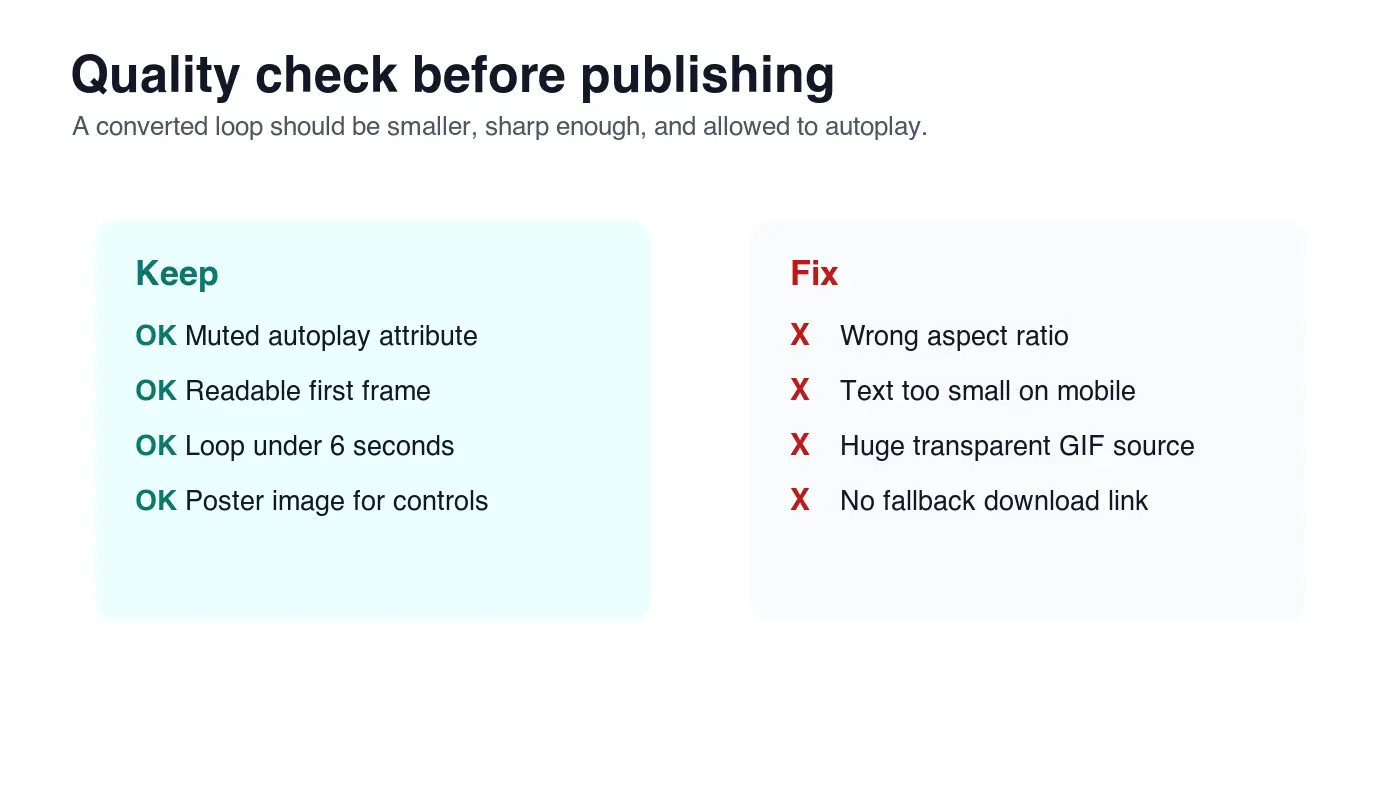
- La vidéo finale est plus petite que le GIF source.
- La première image a du sens avant que le mouvement ne commence.
- Le texte reste lisible sur un écran de téléphone de 390px de large.
- Le point de boucle ne saute pas.
- Les types MIME MP4 et WebM sont corrects.
- L'image de couverture est compressée et mise en cache.
- L'actif probable Largest Contentful Paint n'est pas retardé inutilement.
- La vidéo est muette si l'autoplay est attendu.
- La page fonctionne toujours si la vidéo ne se charge pas.
- L'URL CDN retourne HTTP 200.
Pour un passage de prépublication plus large, utilisez Complete Image Optimization Checklist. La même discipline s'applique : bonnes dimensions, bon format, URL d'actifs crawlables et aucun média surdimensionné caché dans le modèle.
Quand devriez-vous conserver le GIF à la place ?
Conservez le GIF lorsque la plateforme cible n'accepte que les GIFs, lorsque l'animation est une petite réaction en ligne, ou lorsque la boucle est utilisée dans un outil de chat où le téléchargement vidéo modifie l'expérience utilisateur. Ne convertissez pas seulement parce que la vidéo semble plus moderne.
Une règle pratique consiste à tester l'actif final par rapport à la destination. Si le MP4 semble plus net, se charge plus rapidement et se comporte correctement, utilisez-le. Si la plateforme encapsule le MP4 dans un lecteur maladroit ou supprime le comportement de boucle, conservez le GIF pour ce canal et utilisez la vidéo ailleurs.
Pour les pages web, les grands GIFs devraient être rares. Convertissez la boucle, publiez la vidéo, et gardez l'original GIF comme fichier source modifiable plutôt que l'actif de production.
Utilisez nos outils gratuits en suivant le guide.
Continuer la lecture

2026-10-07
Le détourage efface des parties du sujet ? Comment y remédier
Les outils de détourage IA effacent bras et vêtements clairs, portants blancs, reflets et ombres. J'ai mesuré pourquoi sur de vraies photos et comment tout récupérer.

2026-10-07
Comparatif des suppressions d'arrière-plan par lot 2026 : e-commerce
PhotoRoom, remove.bg et Pixelcut comparés pour la suppression d'arrière-plan par lot en 2026 : tarifs, limites, qualité des contours et outil adapté à votre catalogue.

2026-10-07
remove.bg ferme le 1er décembre : par quoi le remplacer
remove.bg ferme le 1er décembre 2026 et les crédits inutilisés expirent le même jour. Ce qui change, quoi faire d'abord et des alternatives gratuites au site et à l'API.