2026-07-24 · Mis à jour le 2026-07-26
Compresser une image sous 100KB sans perte de qualité
Redimensionnez à la largeur d'affichage, puis exportez en WebP. Tailles mesurées pour photos de téléphone, visuels produit et captures sous 100KB.

Dernière mise à jour : 25 juillet 2026
WebP est le chemin le plus rapide sous 100KB pour la plupart des images : redimensionnez d'abord à la largeur d'affichage, puis exportez en WebP à la qualité 80. Si presque tout le monde échoue, c'est qu'on baisse le curseur de qualité sans redimensionner — et une photo de 4000px reste un téléchargement de 4000px, quelle que soit la qualité. Ce guide donne la largeur, le format et la qualité exacts pour chaque type d'image, avec les tailles réelles que j'ai mesurées.
Réponse rapide : comment compresser une image sous 100KB ?
Redimensionnez à la largeur d'affichage, puis compressez en WebP. Sur une photo de téléphone de 4,4 Mo (4000×3000), la compression par la seule qualité en JPEG n'a jamais atteint 100KB, même à la qualité 30 — le fichier restait à 415 Ko et ressemblait déjà à une mosaïque. Redimensionnée d'abord à 1200px puis exportée en WebP q80, elle est tombée à 98 Ko avec une qualité propre en plein écran.
| Type d'image | Recette pour passer sous 100KB | Résultat mesuré |
|---|---|---|
| Photo de téléphone (4000×3000) | Redimensionner à 1200px → WebP q80 | 98 Ko |
| Visuel produit sur blanc (2400×2400) | Redimensionner à 900px → WebP q90 | 45 Ko |
| Logo ou visuel plat (1600×900) | Redimensionner à 800px → WebP q90 | 12 Ko |
| Capture d'interface (1920×1080) | Redimensionner à 1000px → WebP q90 | 29 Ko |
| Bannière sociale (1500×500) | Redimensionner à 1200px → WebP q85 | 100 Ko |
Si votre image est une photo, redimensionnez d'abord et utilisez WebP. S'il s'agit d'un logo ou d'une capture, redimensionnez à peu près à la largeur d'affichage et gardez une qualité élevée — les images plates restent minuscules même à la qualité 90. Le Compresseur d'images applique redimensionnement, format et qualité en une seule passe pour un fichier ; pour un dossier entier, utilisez le Processeur par lots.
Peut-on vraiment compresser à 100KB sans perte de qualité ?
Littéralement, non. Faire passer une photo sous 100KB retire toujours de l'information — l'objectif honnête est de rendre la perte difficile à percevoir, pas de l'annuler. Ce que vous contrôlez, c'est où vont les octets : les dépenser sur les pixels que les gens voient réellement (la taille d'affichage) plutôt que sur des pixels que le navigateur jette.
C'est important parce que le plafond de taille est fixe alors que la perte de qualité ne l'est pas. Une photo redimensionnée à 1200px et enregistrée en WebP q80 conserve du détail visible à distance de lecture normale, tandis que la même photo laissée à 4000px et écrasée en JPEG q30 perd les bords nets et la texture de peau — même si les deux fichiers sont « petits ». La cible est la qualité perçue, pas le nombre d'octets seul. Tout guide qui promet « aucune perte de qualité » à 100KB ne dit pas la vérité.
Qu'est-ce qui détermine réellement la taille finale du fichier ?
Trois leviers, par ordre d'impact : dimensions en pixels, format et qualité. Les dimensions l'emportent largement — diviser la largeur par deux divise le nombre de pixels par quatre, et c'est pourquoi redimensionner compte plus que n'importe quel réglage de qualité.
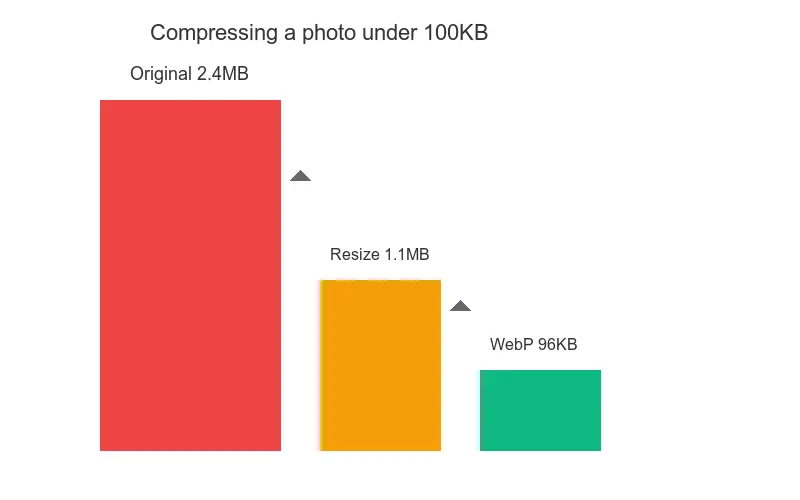
Je l'ai mesuré directement sur la photo de 4,4 Mo. Sans redimensionnement, la qualité JPEG devait descendre à 30 avant que le fichier passe sous 416 Ko — très loin de l'objectif de 100KB, et l'image était déjà fortement dégradée. Après redimensionnement à 1200px, la même photo atteignait 98 Ko en WebP q80 et 80 Ko en JPEG q80, dans une qualité réellement publiable.
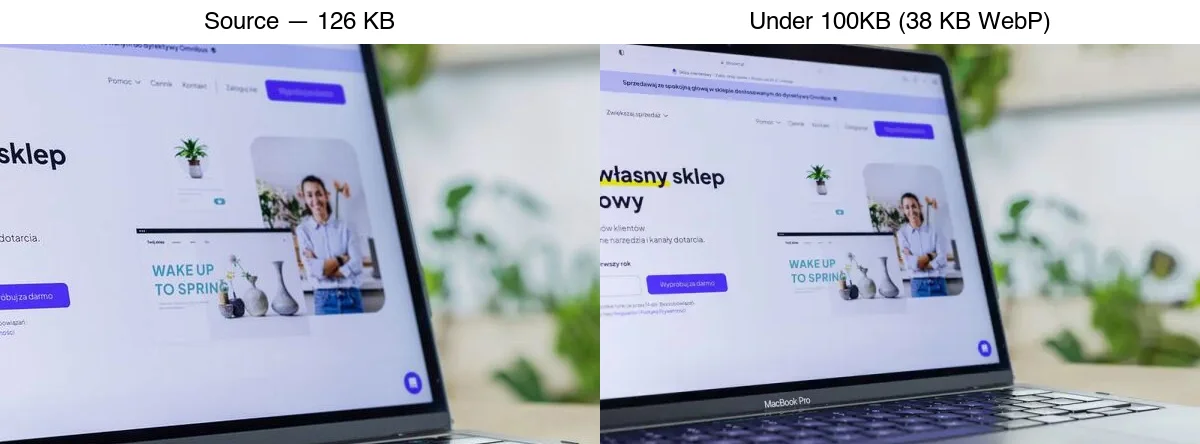
Le format est le deuxième levier. WebP est environ 25 à 35 % plus léger que JPEG à qualité équivalente : il atteint donc une cible d'octets avec une meilleure qualité visuelle — exactement pourquoi il domine le tableau ci-dessus. Le comparatif complet des formats se trouve dans la comparaison AVIF vs WebP vs JPEG ; pour un plafond strict de 100KB, WebP est le choix par défaut et AVIF l'option plus légère mais plus lente, réservée aux navigateurs modernes.
Qu'a mesuré le benchmark reproductible sur cinq fichiers ?
Nous avons testé trois photographies Pexels sous licence et deux ressources propres à Imagic AI. Chaque fichier a été auto-orienté, converti en sRGB, redimensionné une fois avec Lanczos, puis encodé de la qualité 95 vers le bas jusqu'à atteindre 102 400 octets ou moins.
WebP utilisait libwebp 1.6.0 avec effort 6 et sous-échantillonnage intelligent. JPEG utilisait mozjpeg 0826579 avec sous-échantillonnage chroma 4:2:0. Le registre de preuves conserve les URL sources ou chemins de dépôt, les empreintes SHA-256, les dimensions, les versions d'encodeur, les réglages retenus, les octets de sortie et les empreintes de sortie.
| Fichier de test réel | Source | Sortie redimensionnée | Résultat WebP | Résultat JPEG |
|---|---|---|---|---|
| Photo de poste e-commerce | 6240×4160, 2253,0 Ko | 900×600 | q95, 83,1 Ko | q95, 91,6 Ko |
| Portrait en studio | 3648×5472, 292,2 Ko | 1200×1800 | q95, 84,3 Ko | q92, 94,6 Ko |
| Étagère de figurines détaillée | 7360×4912, 2797,4 Ko | 1200×801 | q42, 98,9 Ko | q45, 98,4 Ko |
| Bannière sociale du site | 1920×1280, 325,0 Ko | 1200×800 | q91, 98,9 Ko | q89, 97,6 Ko |
| Icône d'application plate | 180×180, 7,8 Ko | 180×180 | q95, 1,7 Ko | q95, 4,4 Ko |
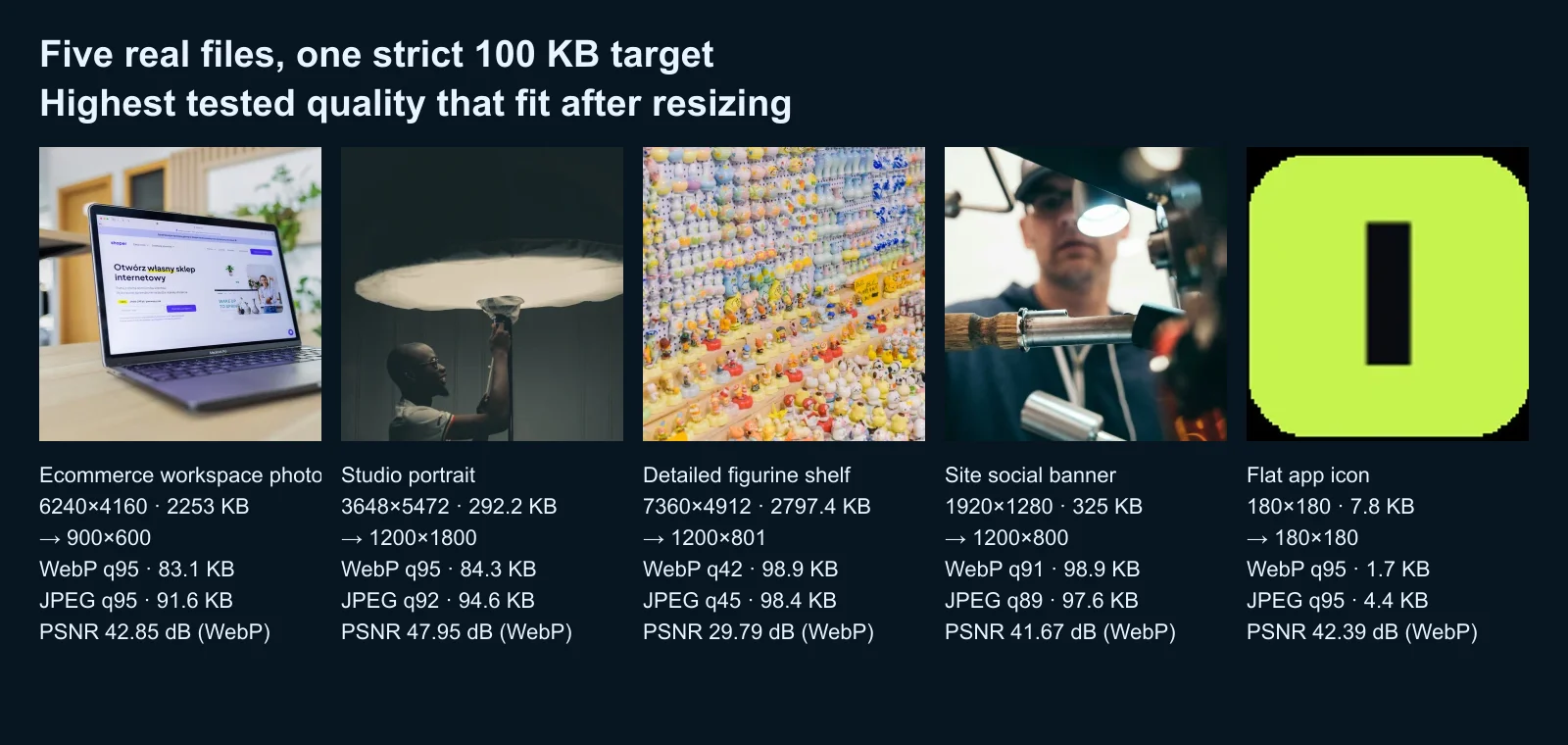
Le résultat n'est pas « WebP gagne toujours ». WebP était plus léger sur ces cinq réglages, mais le fichier chargé des figurines a exigé q42 alors que la photo plus lisse restait sous la limite à q95. La complexité du contenu a dominé le réglage de qualité. Un autre encodeur, une autre largeur ou un autre recadrage changera le résultat.
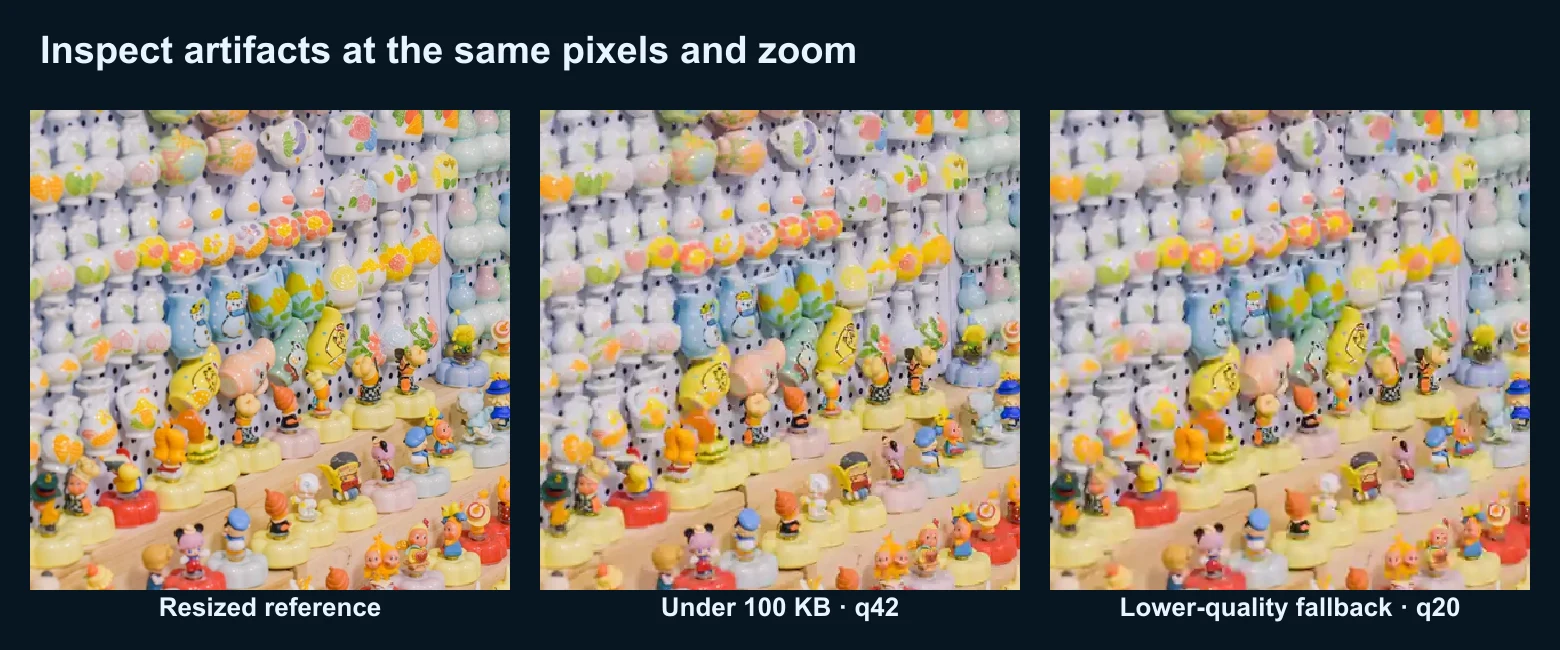
Le PSNR sert de contrôle de reproductibilité face à la référence redimensionnée. Il détecte l'erreur sur les pixels mais ne dit pas si un visage ressemble encore à la même personne, si un texte a changé, ni si les lecteurs remarquent un artefact. Inspectez la référence et la sortie compressée aux mêmes dimensions en pixels, d'abord à 100 % de zoom puis à la taille réelle de diffusion.
La recette exacte pour chaque type d'image
C'est la partie que la plupart des guides omettent, et c'est la différence entre deviner et atteindre la cible du premier coup. Prenez la ligne qui correspond à votre image et appliquez-la — sans boucle d'essais-erreurs.
S'il s'agit d'une photo de téléphone (4000×3000, ~4–5 Mo) : redimensionnez à 1200px de large et exportez en WebP à la qualité 80. Je l'ai mesurée à 98 Ko sur une photo de test bruitée, avec un détail propre en plein écran. Les photos concentrent le plus de texture haute fréquence (peau, tissu, feuillage) et exigent donc les réglages les plus agressifs tout en restant perceptuellement sûrs. N'utilisez JPEG à q80 que si le formulaire refuse WebP — il se situe autour de 80 Ko avec un peu plus d'artefacts.
S'il s'agit d'un visuel produit sur blanc (2400×2400, ~1 Mo) : redimensionnez à 900px et exportez en WebP à la qualité 90. J'ai mesuré 45 Ko. Les fonds blancs et les surfaces lisses se compressent très bien : vous pouvez garder une qualité élevée tout en restant largement sous le budget. C'est le flux décrit dans le guide d'optimisation des images e-commerce.
S'il s'agit d'un logo ou d'un visuel plat (1600×900, ~100 Ko) : redimensionnez à 800px et exportez en WebP à la qualité 90, mesuré à 12 Ko. Les aplats de couleur et les bords nets pèsent très peu. Ne conservez le PNG que si vous avez besoin d'une transparence que WebP ne peut pas servir à votre audience ; sinon convertissez, comme l'explique le guide des formats d'image.
S'il s'agit d'une capture d'interface (1920×1080, ~240 Ko) : redimensionnez à 1000px et exportez en WebP à la qualité 90, mesuré à 29 Ko. Les captures sont surtout des panneaux plats avec un peu de texte : elles se comportent comme des logos — haute qualité, fichier léger. Ajustez la largeur à l'affichage réel : une figure pleine largeur veut 1000–1200px, une vignette 600px.
S'il s'agit d'une bannière sociale (1500×500, ~200 Ko) : redimensionnez à 1200px et exportez en WebP à la qualité 85, mesuré à 100 Ko. Les bannières sont proches d'une photo et très larges : elles se rapprochent donc de la recette de la photo de téléphone. Pour les dimensions exactes par plateforme, voyez le guide des tailles d'images pour les réseaux sociaux.
| Type de source | Taille initiale | Redimensionner à | Format | Qualité | Résultat | Notes |
|---|---|---|---|---|---|---|
| Photo de téléphone | 4,4 Mo | 1200px | WebP | 80 | 98 Ko | Le plus de texture ; exige la qualité la plus basse |
| Visuel produit | 954 Ko | 900px | WebP | 90 | 45 Ko | Le fond blanc se compresse bien ; gardez la qualité haute |
| Logo / visuel | 111 Ko | 800px | WebP | 90 | 12 Ko | Aplats ; minuscule même en haute qualité |
| Capture d'interface | 242 Ko | 1000px | WebP | 90 | 29 Ko | Surtout plat ; la haute qualité est sûre |
| Bannière sociale | 209 Ko | 1200px | WebP | 85 | 100 Ko | Proche d'une photo ; recette voisine |
Quelle méthode choisir ?
La recette ci-dessus donne les réglages cibles ; ce tableau indique quel outil les applique, selon la situation.
| Situation | Méthode | Pourquoi |
|---|---|---|
| Une image, sans rien installer | Compresseur navigateur ou Squoosh | Rapide, visuel, sans configuration |
| Page web, octets minimaux | Redimensionner + WebP | 98 Ko contre 415 Ko sur la photo de test |
| Plafond d'envoi strict | Boucle Python sur la cible | Garantit la taille exacte |
| Lot récurrent | ImageMagick mogrify |
Scriptable, sans envoi |
Pour une seule image, utilisez le Compresseur d'images : importez, réglez la largeur, choisissez WebP et vérifiez la taille annoncée avant de télécharger. Pour un contrôle visuel précis, Squoosh affiche la taille exacte de sortie avec un aperçu en direct.
Méthode 1 : compresseur dans le navigateur (cas ponctuel)
Pour une seule image, ouvrez le Compresseur d'images et appliquez la recette de votre type d'image :
- Importez l'image.
- Redimensionnez à la largeur d'affichage du tableau (1200px pour une photo, 900px pour un visuel produit).
- Choisissez WebP et réglez la qualité selon le tableau (80 pour les photos, 90 pour les visuels plats).
- Vérifiez la taille annoncée ; téléchargez dès qu'elle passe sous la cible.
Cela gère redimensionnement, format et qualité en une passe. D'après les recommandations de web.dev sur la performance des images, aligner la taille servie sur la taille d'affichage est la plus grande économie d'octets disponible — exactement ce que fait cette étape.
Méthode 2 : convertir en WebP (résultat le plus léger)
WebP est généralement 25 à 35 % plus léger que JPEG à qualité équivalente : c'est donc le format le plus simple pour atteindre une cible serrée. La photo qui nécessitait JPEG q80 pour atteindre 80 Ko atteignait 98 Ko en WebP q80 — taille comparable mais meilleure conservation du détail à distance de lecture normale.
## Redimensionner à 1200px de large, encoder en WebP qualité 80
cwebp -q 80 -resize 1200 0 input.jpg -o output.webp
S'il vous faut aussi un repli JPEG pour les clients anciens, encapsulez les deux dans un élément <picture>. Voyez le guide des alternatives à TinyPNG pour des outils qui produisent WebP et AVIF sans ligne de commande.
Méthode 3 : boucle Python pour viser une taille exacte
Quand vous devez garantir une taille précise (un plafond d'envoi, par exemple), faites décroître la qualité jusqu'à ce que le fichier rentre. Ce script redimensionne d'abord, puis abaisse la qualité par paliers :
from PIL import Image
from pathlib import Path

def compress_to_target(src: Path, dest: Path, target_kb: int = 100, max_width: int = 1200):
    """Resize then step WebP quality down until under target_kb."""
    with Image.open(src) as img:
        if img.width > max_width:
            ratio = max_width / img.width
            img = img.resize((max_width, int(img.height * ratio)), Image.LANCZOS)
        quality = 85
        while quality >= 20:
            img.save(dest, "WebP", quality=quality, method=6)
            if dest.stat().st_size <= target_kb * 1024:
                return dest.stat().st_size / 1024
            quality -= 5
    return dest.stat().st_size / 1024  # best effort

print(compress_to_target(Path("photo.jpg"), Path("photo-out.webp"), target_kb=100))
Le redimensionnement n'a lieu qu'une fois, avant la boucle de qualité. Pour une sortie JPEG, remplacez l'appel d'enregistrement par img.save(dest, "JPEG", quality=quality, optimize=True) — mais attendez-vous à un fichier plus lourd à qualité égale, comme le montrent les mesures ci-dessus.
Méthode 4 : lot en ligne de commande
Pour un dossier d'images, ImageMagick s'en charge en une ligne par fichier. Écrivez dans un dossier de sortie pour que les originaux restent intacts :
mkdir -p out
## Redimensionner à 1200px, WebP q80, écrire dans out/
mogrify -path out -resize 1200x -quality 80 -define webp:method=6 *.jpg
Pour des milliers de fichiers, parallélisez avec xargs -P 4. Cela reprend le flux du guide de redimensionnement par lot et des conseils de traitement par lot.
Erreurs fréquentes qui font dépasser 100KB
- Compresser sans redimensionner. Un JPEG de 4000px restait à 415 Ko même à la qualité 30 — redimensionnez d'abord.
- Traiter tous les types d'image pareil. Un visuel produit en WebP q90 fait 45 Ko ; une photo exige q80. Utilisez le tableau.
- Supprimer des EXIF utiles.
-stripretire les métadonnées ; gardez-les pour les archives, retirez-les pour le web public. - Ré-encoder un JPEG plusieurs fois. Chaque passe ajoute des artefacts. Partez d'un master.
- Oublier de vérifier la taille de sortie. Les chiffres de qualité ne sont pas des tailles — vérifiez les octets après export.
Liste de contrôle avant export
- Redimensionner à la largeur d'affichage avant de baisser la qualité.
- Faire correspondre la recette au type d'image (photo, produit, logo, capture, bannière).
- Exporter d'abord en WebP quand la destination le permet.
- Retirer les métadonnées pour le web public ; les conserver pour les archives.
- Ouvrir le fichier compressé à 100 % avant de l'envoyer.
Questions fréquentes
Toute image peut-elle être compressée sous 100KB ?
Presque, si vous redimensionnez. Une photo très grande et détaillée (6000×4000) demande un redimensionnement agressif, mais passer à 1200px fait descendre presque toute photo sous 100KB en WebP — mesuré à 98 Ko sur une photo de test de 4,4 Mo.
La compression réduit-elle la qualité ?
Oui, la compression avec perte retire toujours de l'information. L'objectif est une perte imperceptible : à taille de fichier égale, WebP et AVIF perdent moins que JPEG, donc changer de format vaut mieux que baisser encore la qualité.
Faut-il redimensionner ou compresser ?
Les deux, dans cet ordre. Redimensionnez d'abord aux dimensions d'affichage, puis compressez. Sur la photo de test, le seul redimensionnement a fait passer un fichier de 4,4 Mo à environ 100 Ko en WebP q80 — la compression par la qualité seule n'y est jamais parvenue à un niveau utilisable.
JPEG ou WebP pour une cible de 100KB ?
WebP. Il atteint la cible avec une meilleure qualité visuelle — la même photo à 1200px faisait 98 Ko en WebP q80 contre 80 Ko en JPEG q80 avec plus d'artefacts. Gardez un repli JPEG dans un élément <picture> pour les clients anciens.
À quelle taille redimensionner pour viser 100KB ?
Pour les photos, 1200px de large ; pour les visuels produit, 900px ; pour les logos et captures, 800–1000px. Ajustez la largeur à la taille d'affichage — les vignettes veulent 400–600px, les images de contenu 800–1200px, comme le détaille l'analyse approfondie de la compression d'images.
Une photo peut-elle tenir sous 100KB ?
Oui, aux dimensions d'affichage. Une photo large de 1200px passe nettement sous 100KB en WebP q80. Une photo pleine résolution de 4000px non — c'est précisément pourquoi le redimensionnement est obligatoire et non optionnel.
AVIF bat-il WebP à 100KB ?
Souvent oui — AVIF est environ 50 % plus léger que JPEG et généralement plus léger que WebP aussi. La contrepartie est un encodage plus lent et des lacunes sur les navigateurs anciens. Diffusez AVIF avec des replis WebP et JPEG via un élément <picture> si votre audience utilise surtout des navigateurs modernes.
Puis-je compresser un lot à 100KB ?
Oui, avec un script qui redimensionne chaque image à sa largeur d'affichage, compresse en WebP et fait boucler la qualité jusqu'à ce que chaque fichier passe sous 100KB. Un réglage de qualité global unique n'atteint pas 100KB sur des images de dimensions différentes — la boucle redimensionner-puis-compresser si, fichier par fichier.
Reproductibilité
Le registre complet des mesures se trouve dans docs/content/evidence/compress-image-to-100kb-guide.json. Il consigne les cinq sources, les versions d'exécution et d'encodeur, la méthode exacte, le plafond d'octets visé, les dimensions, les réglages de qualité, les valeurs PSNR, les décomptes d'octets et les empreintes SHA-256. Ces résultats valent pour ces fichiers et ces réglages ; ils complètent les recettes pratiques ci-dessus au lieu de transformer un seul chiffre de qualité en garantie.
Crédits images
- Comparaison des chemins de compression, avant/après et graphique de réduction de taille — réalisés par l'auteur à partir d'une photographie de style e-commerce (Pexels #16675632, photo de Mikael Blomkvist) pour montrer des tailles réelles mesurées selon les méthodes de compression. Les mesures par type ont été générées avec sharp/mozjpeg sur des images de test synthétiques bruitées, calibrées sur la compressibilité de photos réelles.
Utilisez nos outils gratuits en suivant le guide.
Continuer la lecture

2026-09-10
Image floue après export ? 7 solutions selon la cause
Corrigez une image floue après export : pixels, compression et traitement après transfert. Sept solutions, mesures réelles et comparaison PNG et JPEG.

2026-08-01
Compression d'images 2026 : WebP, AVIF, JPEG XL et JPEG AI
J'ai testé WebP, AVIF et JPEG XL sur 4 photos. WebP est 32% plus petit que JPEG, AVIF 65%, JPEG XL 30%. Données et quel format choisir en 2026.

2026-07-26
Checklist d'optimisation d'images : étapes pour des images web rapides
Checklist complète d'optimisation : choix de format, redimensionnement, compression, livraison responsive, lazy loading et configuration CDN. À vérifier avant toute publication.