2026-03-29 · Mis à jour le 2026-07-11
Compresser des images sans perte de qualité : Flux de travail WebP
Compressez vos images sans perdre en qualité grâce à un flux de travail WebP axé sur le redimensionnement, les règles de format, les vérifications visuelles et la liste de contrôle de publication CDN.
Mis à jour le: 11 juillet 2026
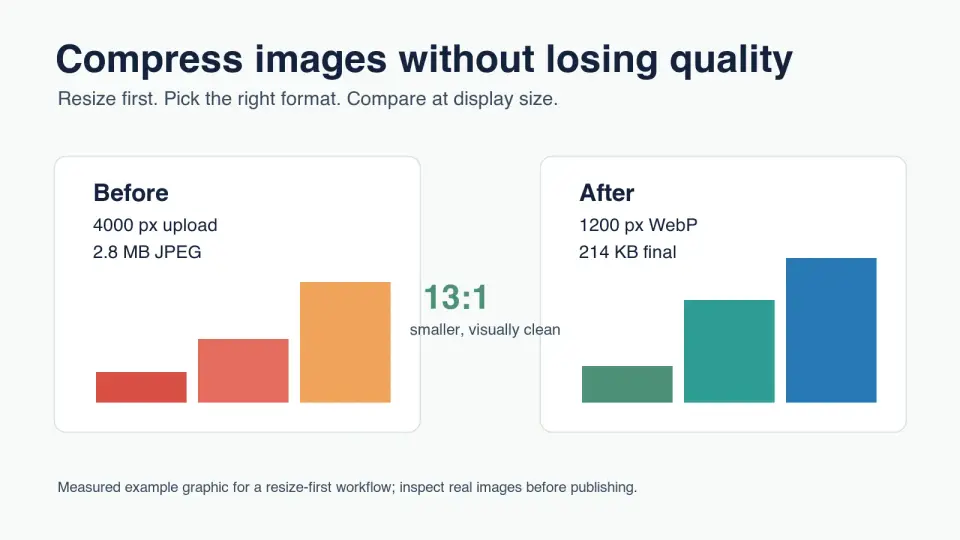
La plupart des problèmes de qualité commencent avant la compression. Une photo de 4000 px téléchargée dans un emplacement de contenu de 800 px gaspille déjà des octets. Une capture d'écran de produit enregistrée en JPEG de basse qualité est déjà configurée pour flouter le texte. Compresser les images sans perte visible de qualité consiste surtout à effectuer les étapes dans le bon ordre.
Ce guide vous donne un flux de travail pratique pour les photos, les captures d'écran, les images de produits et les graphiques de blog. Il favorise WebP car il est largement pris en charge et peut être avec perte ou sans perte, mais les mêmes vérifications s'appliquent lorsque vous testez AVIF ou que vous conservez un PNG pour des captures d'interface utilisateur nettes.
Réponse rapide : comment compresser des images sans perdre de qualité ?
Utilisez cet ordre : conserver l'original, recadrer si nécessaire, redimensionner à la plus grande taille que la page affiche réellement, choisir le bon format, exporter deux ou trois candidats de qualité, puis les comparer à la taille d'affichage finale. Le fichier le plus petit qui passe toujours le contrôle visuel est l'image compressée idéale.
Pour la plupart des photos web, commencez par WebP autour de q80 à q85. Pour les captures d'écran, les tableaux de bord, les logos et les images avec du texte peu abondant, testez d'abord PNG ou WebP sans perte. Pour des objectifs de taille de fichier stricts, baissez la qualité progressivement seulement après que le redimensionnement ait fait le travail principal.
Ne jugez pas le résultat uniquement par le curseur d'exportation. Un portrait, une photo de bijoux et une capture d'écran de tableau de prix échouent à différents endroits. Vérifiez les visages, les bords des produits, le petit texte, les dégradés et les ombres avant de remplacer l'image en direct.
Pourquoi le redimensionnement est-il plus important que les paramètres de compression ?
Les dimensions en pixels sauvent généralement plus qu'un curseur de qualité. Si une image s'affiche à 900 px de large, servir un fichier de 4000 px force le navigateur à télécharger des pixels que le lecteur ne verra jamais. La compression peut réduire ce gaspillage, mais le redimensionnement l'élimine à la source.
Le navigateur doit toujours récupérer et décoder le fichier que vous servez. Le guide de performance d'images de web.dev note que les formats modernes tels que WebP et AVIF peuvent réduire la taille du téléchargement, ce qui peut également aider le Largest Contentful Paint lorsque l'image est importante pour le premier viewport. Voir le guide de performance d'images de web.dev.
Utilisez un budget de largeur avant de choisir un paramètre de qualité :
| Cas d'utilisation | Largeur maximale pratique | Point de départ du format | Contrôle de la qualité |
|---|---|---|---|
| Héros de blog | 1600-1920 px | WebP q80 | Dégradés, visages, superpositions de texte |
| Image d'article | 1000-1400 px | WebP q80-85 | Bords, étiquettes, texture fine |
| Galerie de produits | 1200-1800 px | WebP q82-88 | Tissu, brillance, texte d'emballage |
| Vignette | 300-600 px | WebP q70-78 | Recadrage, clarté du visage |
| Capture d'écran UI | Largeur rendue ou 2x | PNG ou WebP sans perte | Petit texte et bordures fines |
Si vous partez d'un ensemble de téléchargements surdimensionnés, traitez d'abord les dimensions. Le Guide de redimensionnement par lots couvre les limites de largeur par lot, et Redimensionner des images sans perdre en qualité explique comment éviter les bords flous lors du redimensionnement.
Quel format devriez-vous utiliser avant d'ajuster la qualité ?
Le choix du format protège les détails que remarquent les utilisateurs. JPEG et WebP avec perte sont bons pour les photos car les petits changements de couleur sont difficiles à voir. PNG et WebP sans perte sont plus sûrs pour les captures d'écran car les artefacts de compression autour du texte semblent immédiatement négligents.
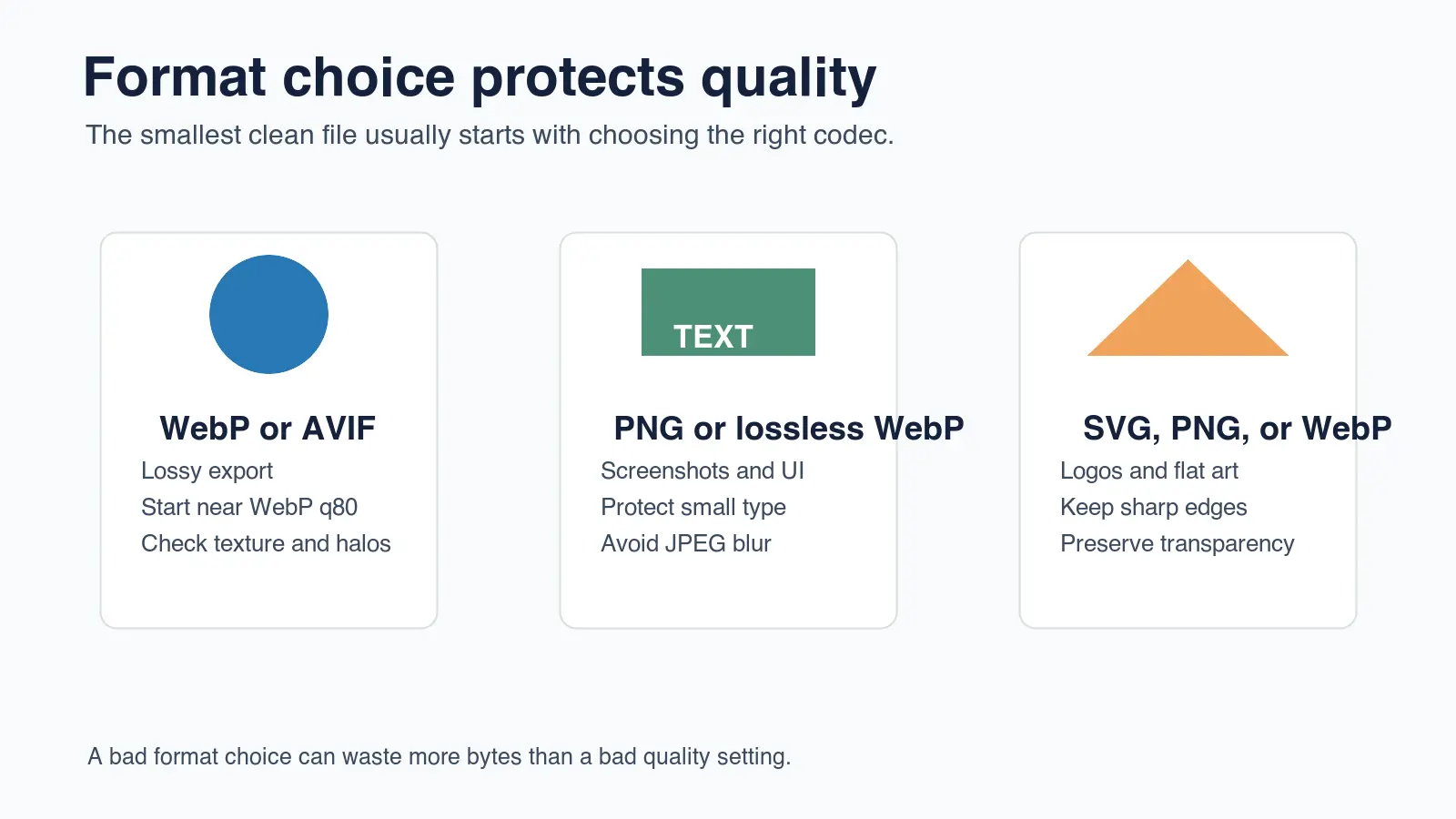
Le guide des formats d'image de MDN explique que WebP prend en charge la compression avec perte et sans perte, tandis que ces modes stockent les données d'image différemment. C'est pourquoi "enregistrer sous WebP" n'est pas une instruction complète. Un WebP avec perte peut être excellent pour une photo de produit et incorrect pour une capture d'écran de tableau de bord dense. Voir le guide des types et formats de fichiers image de MDN.
Utilisez ces règles lorsque le format n'est pas clair :
- Utilisez WebP ou AVIF pour les images photographiques où la taille du fichier est importante.
- Utilisez WebP sans perte ou PNG pour les captures d'écran avec texte lisible.
- Utilisez SVG pour les logos et icônes simples lorsque vous avez des œuvres vectorielles.
- Conservez la transparence dans WebP, PNG ou SVG au lieu de l'aplatir sur un arrière-plan aléatoire.
- Évitez de convertir un mauvais JPEG en WebP et d'attendre que les détails reviennent.
- Gardez le fichier maître original afin de pouvoir exporter à nouveau proprement.
Pour une comparaison de format plus approfondie, lisez Comparaison AVIF vs WebP. Si vous avez besoin des mécanismes de compression derrière les artefacts, utilisez Comment fonctionne la compression d'image.
Quel paramètre de qualité WebP évite une perte visible ?
Il n'y a pas de réglage universel, mais WebP q80 à q85 est un premier test sensé pour de nombreuses photos web. Il coupe souvent les octets nettement tout en gardant la texture, les bords et les transitions de couleur propres aux tailles d'affichage normales. Baissez seulement si l'image semble toujours bonne.
Pour cet article, j'ai mesuré quatre sorties infographiques WebP locales créées avec ImageMagick. Les fichiers finaux étaient de 31 KB à 41 KB car les graphiques utilisent des couleurs plates et des formes simples. Ces chiffres ne sont pas une promesse pour les photos d'appareil photo ; ils montrent pourquoi le type de contenu est important.
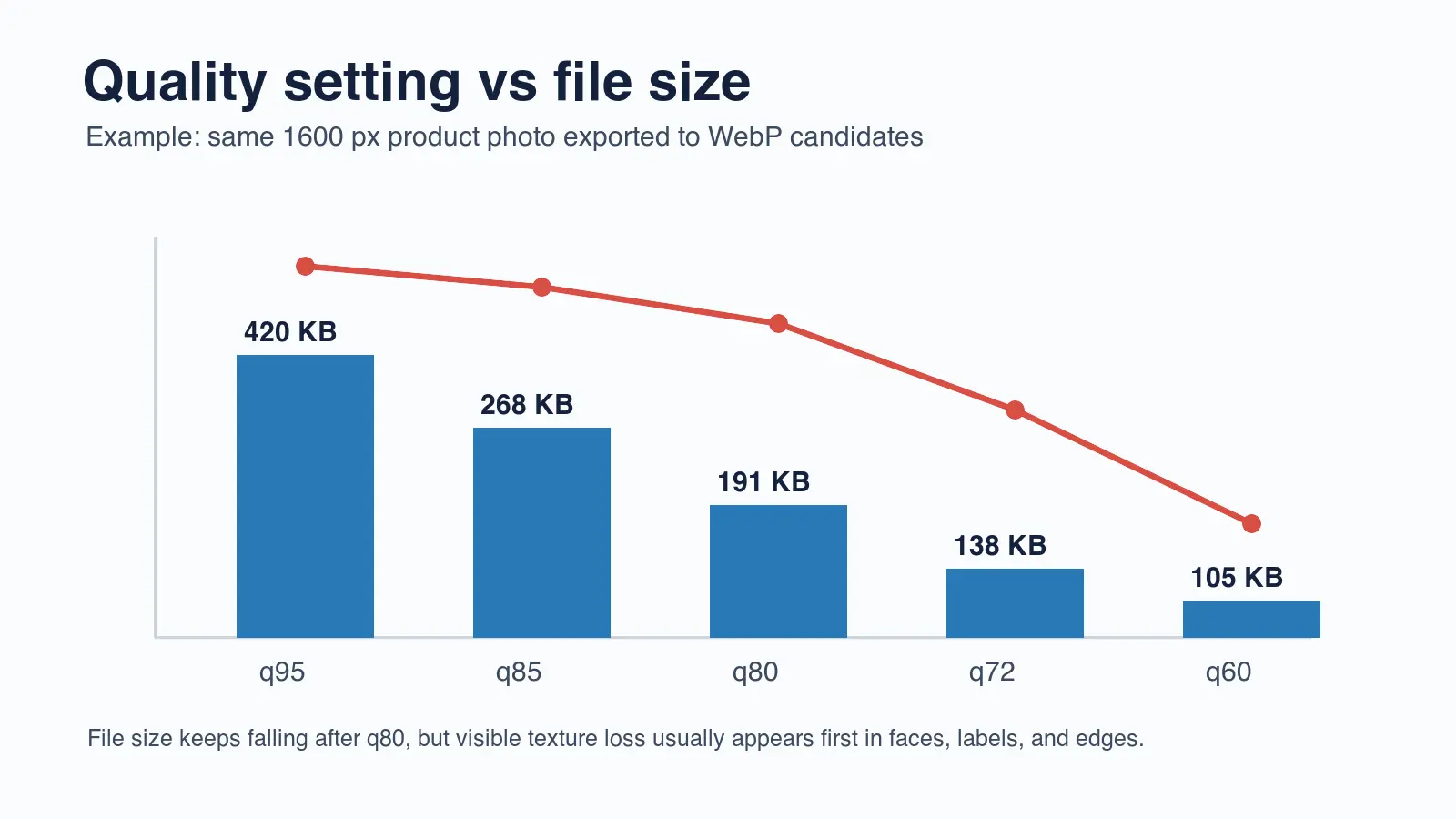
Utilisez les paramètres de qualité comme candidats, pas comme règles :
| Contenu de l'image | Premier candidat | Deuxième candidat | À éviter sauf testé |
|---|---|---|---|
| Photo de produit | WebP q85 | WebP q80 | En dessous de q72 |
| Photo de blog | WebP q82 | WebP q76 | En dessous de q68 |
| Portrait | WebP q85 | WebP q80 | Lissage lourd |
| Capture d'écran | WebP sans perte | PNG | JPEG avec perte |
| Illustration plate | WebP q80 ou WebP sans perte | SVG si vectoriel | Sauvegardes JPEG répétées |
La plus facile erreur est de comparer des fichiers à 300 pour cent de zoom et de rejeter tous les paramètres de compression. Inspectez d'abord à la taille que les lecteurs verront réellement. Ensuite, zoomez sur les régions risquées : le texte, les bijoux, le tissu, les cheveux, les ombres et les dégradés lisses.
Si vous avez besoin d'un ratio cible, utilisez Ratio de compression d'image : Guide de qualité et de taille. Il explique comment calculer le ratio après redimensionnement et pourquoi un ratio élevé peut être acceptable pour une photo d'arrière-plan mais risqué pour une étiquette ou une capture d'écran.
Comment vérifier si la qualité a réellement été préservée ?
La qualité est préservée lorsque l'image compressée remplit toujours le rôle de l'original à la taille de visualisation finale. Cela semble évident, mais cela prévient deux erreurs courantes : accepter des fichiers peu jolis parce que le compte d'octets est bas, et rejeter des fichiers utiles parce qu'ils diffèrent sous un zoom extrême.
Utilisez cette révision visuelle :
- Ouvrez l'original et le candidat côte à côte.
- Faites correspondre la taille rendue, pas la taille de l'appareil photo.
- Vérifiez d'abord le bord du sujet le plus net.
- Inspectez le petit texte, les étiquettes et les bordures UI.
- Recherchez un banding dans les ciels, les dégradés et les ombres.
- Comparez la peau, le tissu, la nourriture et la texture du produit.
- Testez l'image sur un téléphone si elle est importante pour le mobile.
- Conservez le plus petit candidat qui passe.
Ceci est particulièrement important pour le commerce électronique. Une vignette de catégorie peut survivre à plus de compression qu'une image de détail de produit. Si le même maître alimente les deux emplacements, exportez des fichiers séparés au lieu d'imposer un seul paramètre de qualité sur tout le site.
La documentation SEO d'images de Google recommande également un texte alternatif utile et contextuel, ainsi que des balises d'image crawlables. Cela est important après la compression car une image minuscule, peu claire et mal décrite n'est pas un succès pour la recherche ou l'accessibilité. Voir les meilleures pratiques d'images de Google.
Quel flux de travail utiliser pour un dossier entier ?
La compression par lots nécessite des garde-fous. Si vous exécutez un réglage agressif sur chaque fichier, les premières victimes sont les captures d'écran, les logos et les photos de produits avec des étiquettes. Regroupez les images par contenu avant l'exportation.
Utilisez ce flux de travail de dossier :
- Séparez les photos, les captures d'écran, les graphiques transparents et les logos.
- Supprimez les doublons et les recadrages inutilisés avant le traitement.
- Redimensionnez chaque groupe à sa vraie largeur maximale d'affichage.
- Exportez des candidats WebP pour les photos et les illustrations.
- Exportez des candidats sans perte pour les captures d'écran avec du texte.
- Supprimez les métadonnées des copies web publiques, sauf si les données sont requises.
- Comparez un échantillon de chaque groupe avant de traiter le dossier complet.
- Enregistrez la largeur, le format, la qualité et la plage d'octets choisis.
- Publiez sur des URL stables afin que les pages existantes ne soient pas cassées.
- Vérifiez que chaque URL finale renvoie un HTTP 200.
| Étape | Condition de réussite | Correction si échec |
|---|---|---|
| Source conservée | Le maître original est toujours disponible | Restaurer à partir d'une sauvegarde avant de réexporter |
| Redimensionnement terminé | La largeur du fichier correspond aux besoins réels de la mise en page | Redimensionner avant de toucher à la qualité |
| Format égalisé | Les photos, les captures d'écran et les logos utilisent des règles différentes | Diviser en groupes de contenu |
| Échantillon visuel vérifié | Les détails risqués semblent toujours propres | Augmenter la qualité ou utiliser sans perte |
| URL publiée testée | L'image CDN renvoie 200 | Re-télécharger ou corriger le chemin |
Pour les pages lourdes en mobile, associez ce flux de travail au Guide d'optimisation des images mobiles. Pour une liste de contrôle de lancement plus large, utilisez la Liste de contrôle complète d'optimisation des images.
Quand faut-il accepter un fichier plus volumineux ?
Acceptez un fichier plus volumineux lorsque l'image véhicule la confiance, le détail ou une valeur de conversion. Un vendeur ne devrait pas flouter la texture d'une veste pour économiser 30 KB. Une équipe SaaS ne devrait pas rendre les captures d'écran de prix illisibles. Un éditeur ne devrait pas compresser un graphique tant que les étiquettes des axes ne sont pas floues.
Les fichiers plus volumineux sont raisonnables lorsque l'image comprend :
- Des étiquettes de produits, numéros de série, ingrédients ou tableaux de tailles.
- Des captures d'écran avec du petit texte ou du code.
- Des visages, la texture de la peau, les cheveux, les bijoux ou la nourriture.
- Des dégradés lisses, des scènes nocturnes, des ombres ou du néon.
- Des logos, des bords transparents ou des lignes fines.
- Des images que les utilisateurs zooment, recadrent ou réutilisent dans des publicités.
Le bon objectif n'est pas le fichier possiblement le plus petit. C'est le fichier le plus petit qui semble toujours fiable dans son contexte. Si la version compressée fait hésiter un lecteur, augmentez la qualité, utilisez un meilleur format ou exportez une version séparée pour cet emplacement.
Liste de contrôle avant publication
Avant de remplacer l'image sur une page en direct, effectuez une vérification finale. Cela détecte les erreurs ennuyeuses qui causent la plupart des problèmes d'images : dimensions incorrectes, format incorrect, URL cassé, texte alternatif manquant et un fichier qui semblait bien sur ordinateur mais mauvais sur mobile.
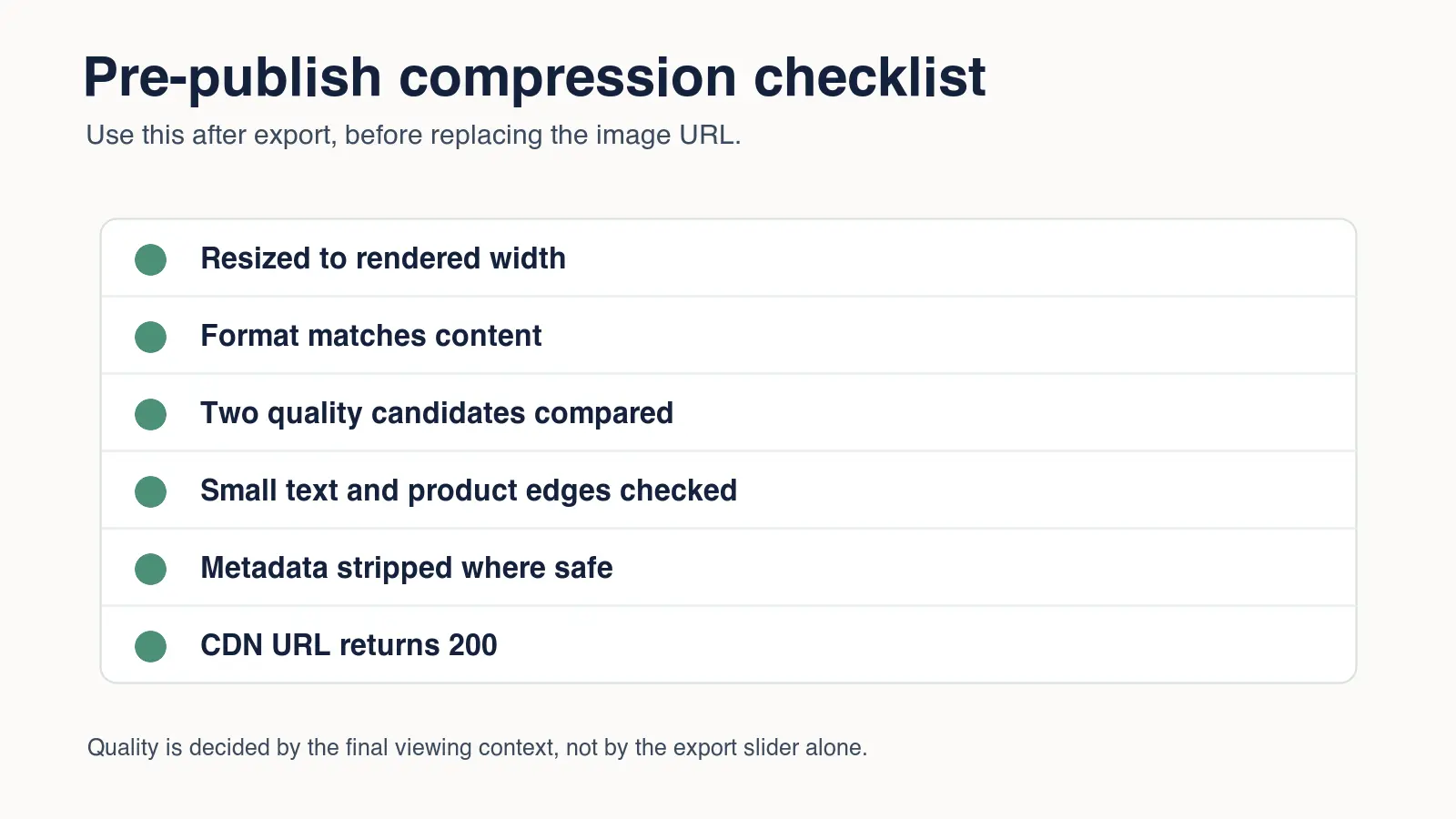
Utilisez ce dernier passage :
| Vérification | Résultat satisfaisant | Pourquoi c'est important |
|---|---|---|
| Largeur d'affichage | L'image n'est pas beaucoup plus large que le plus grand emplacement rendu | Empêche le gaspillage de pixels invisible |
| Format | Les photos utilisent WebP ou AVIF ; les captures d'écran restent sans perte si nécessaire | Protège le détail |
| Qualité | Le plus petit candidat passe la révision visuelle | Évite les artefacts visibles |
| Métadonnées | La copie publique a des EXIF inutiles supprimés | Économise des octets et limite les fuites |
| Texte alternatif | Décrit l'image réelle dans son contexte | Aide à l'accessibilité et à la recherche d'images |
| CDN | L'URL WebP finale renvoie un HTTP 200 | Empêche les articles et aperçus cassés |
Comprimez une seule fois à partir d'une source propre, publiez le WebP final, et gardez les réglages écrits. Le prochain lot sera plus rapide car vous ne devinez pas. Vous réutilisez une largeur, un format et une plage de qualité testés pour le même type d'image.
Questions fréquemment posées
Peut-on compresser une image sans perte de qualité ?
La compression sans perte préserve les données des pixels, tandis que la compression avec perte peut préserver la qualité perçue à la taille de visualisation finale sans être mathématiquement identique.
Devriez-vous redimensionner avant de compresser ?
Oui, redimensionnez d'abord si la source est plus large que le plus grand emplacement où elle sera affichée.
WebP est-il toujours plus petit que JPEG ?
Pas toujours, exportez donc les deux à partir de la même source et comparez les octets et les détails visibles au lieu de supposer qu'un format gagne.
Quelle qualité WebP devriez-vous utiliser ?
Une qualité de 75 à 85 est une plage de test utile pour les photos, mais les captures d'écran et les dégradés lisses peuvent nécessiter un réglage plus élevé ou une sortie sans perte.
Est-ce que la compression supprime les métadonnées de l'image ?
Certains exportateurs suppriment les métadonnées et d'autres les conservent, inspectez donc le fichier final si la suppression EXIF est importante pour la taille ou la confidentialité.
Pourquoi une image compressée devient-elle parfois plus grande ?
Une source petite ou déjà optimisée peut devenir plus grande lorsqu'elle est réencodée avec des paramètres inefficaces ou un format inadéquat.
Comment comparer les candidats compressés ?
Visualisez les candidats à côté de l'original à la taille rendue finale et vérifiez le texte, les bords, les dégradés, la peau et les détails du produit.
Peut-on compresser plusieurs images en lot en toute sécurité ?
Oui, regroupez des types d'images similaires, testez un échantillon de chaque groupe et conservez les originaux jusqu'à ce que le lot complet soit vérifié.
Utilisez nos outils gratuits en suivant le guide.
Continuer la lecture

2026-09-10
Image floue après export ? 7 solutions selon la cause
Corrigez une image floue après export : pixels, compression et traitement après transfert. Sept solutions, mesures réelles et comparaison PNG et JPEG.

2026-08-01
Compression d'images 2026 : WebP, AVIF, JPEG XL et JPEG AI
J'ai testé WebP, AVIF et JPEG XL sur 4 photos. WebP est 32% plus petit que JPEG, AVIF 65%, JPEG XL 30%. Données et quel format choisir en 2026.

2026-07-26
Checklist d'optimisation d'images : étapes pour des images web rapides
Checklist complète d'optimisation : choix de format, redimensionnement, compression, livraison responsive, lazy loading et configuration CDN. À vérifier avant toute publication.