2026-03-23 · Mis à jour le 2026-07-26
Alternatives TinyPNG : Compresseurs d'images gratuits comparés (2026)
Comparaison honnête des alternatives gratuites à TinyPNG : limites par lot, taille max de fichier et support de format. Découvrez quel outil est le mieux adapté à vos besoins.
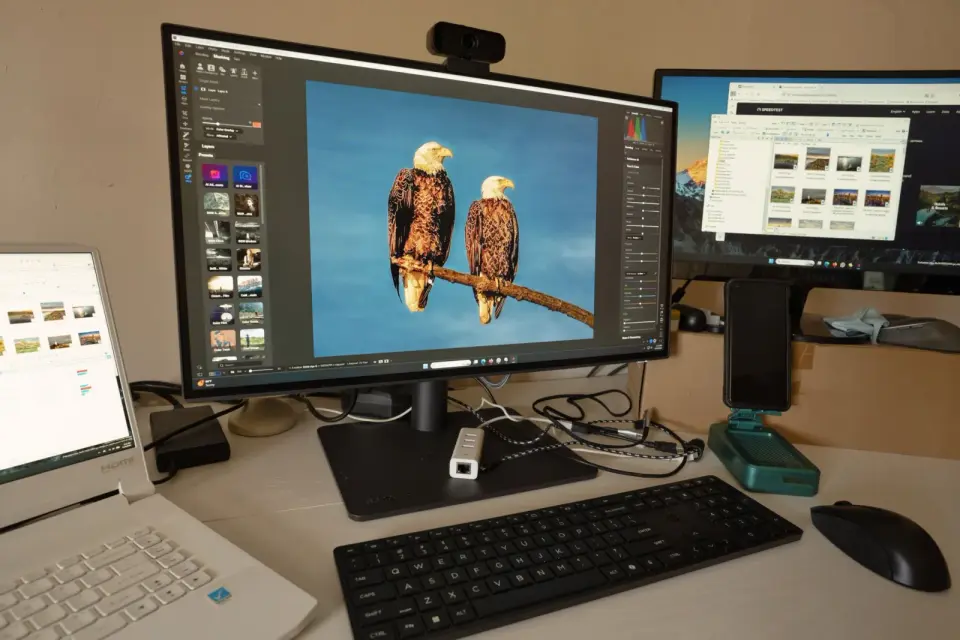
Dernière mise à jour : 26 juillet 2026
TinyPNG reste un moyen fiable de réduire la taille des fichiers PNG et JPEG, mais sa mini-application web gratuite vous limite à 20 images par lot, une limite de 5 MB par fichier et aucune sortie AVIF. Lorsque vous avez besoin de lots plus importants, de fichiers plus volumineux ou de formats modernes, plusieurs outils gratuits font le travail mieux. Ce guide les compare selon les critères qui comptent réellement — la taille du lot, les limites de fichiers, le support des formats et l'utilisation idéale de chacun — sans attribuer de scores de qualité inventés.
Réponse rapide : quelle alternative à TinyPNG devriez-vous utiliser ?
Cela dépend de ce qui vous bloquait sur TinyPNG :
| Si vous avez besoin de… | Utilisez | Pourquoi |
|---|---|---|
| Des lots gratuits plus importants, sans inscription | Compresseur d'images | Basé sur le navigateur, pas de compte requis, gère WebP et AVIF |
| Un contrôle précis par image, la confidentialité | Squoosh | Fonctionne dans votre navigateur, les images ne sont jamais téléchargées, AVIF + WebP |
| D'auto-optimisation pour WordPress | ShortPixel | Compresse au téléversement, 100 images gratuites/mois |
| Un traitement local sur Mac | ImageOptim | Application de bureau glisser-déposer, supprime les métadonnées, pas de téléchargement |
| Un outil en ligne de commande gratuit et open source | cwebp / avifenc / pngquant |
Scriptable, illimité, aucune connexion Internet nécessaire |
Pour la plupart des tâches ponctuelles ou hebdomadaires, un outil basé sur le navigateur (Imagic AI ou Squoosh) est le plus rapide. Pour les pipelines automatisés, un outil CLI gagne. Pour un site WordPress, un plugin qui compresse au téléversement fait gagner le plus de temps.
Quelles sont les limites réelles du niveau gratuit de TinyPNG ?
La mini-application web gratuite de TinyPNG (au 2026) impose :
- 20 images par lot. Au-delà, vous attendez ou payez.
- 5 MB par fichier. Les originaux d'appareil photo volumineux doivent être redimensionnés au préalable.
- PNG et JPEG uniquement. Pas de sortie AVIF ou WebP depuis l'outil web gratuit.
- Pas d'API sur le niveau gratuit. L'automatisation nécessite un plan développeur payant.
Aucun de ces points ne constitue un obstacle pour une utilisation occasionnelle. Ils deviennent problématiques lorsque vous traitez une séance photo complète (des centaines de photos) ou que vous souhaitez des formats de nouvelle génération. Les alternatives ci-dessous éliminent chacune au moins l'une de ces limites.
Comment les alternatives gratuites se comparent-elles ?
Le tableau ci-dessous ne couvre que les fonctionnalités vérifiables du niveau gratuit. La "Qualité" est intentionnellement omise — elle dépend de vos paramètres et du contenu des images, pas d'un score fixe.
| Outil | Lot (gratuit) | Fichier max | Formats de sortie | Où fonctionne-t-il | Compte ? |
|---|---|---|---|---|---|
| Compresseur d'images | Grand | Généreux | JPEG, PNG, WebP, AVIF | Navigateur | Non |
| Squoosh | 1 à la fois | Aucun (local) | JPEG, WebP, AVIF, PNG | Navigateur (local) | Non |
| ShortPixel | 50 | 10 MB | JPEG, PNG, WebP, AVIF | Cloud / Plugin WP | Oui |
| Compressor.io | 10 | 10 MB | JPEG, PNG, GIF, WebP | Navigateur | Optionnel |
| Optimizilla | 20 | Aucun | JPEG, PNG | Navigateur | Non |
| ImageOptim | Illimité | Aucun | JPEG, PNG, GIF | Application macOS | Non |
| Kraken.io | 100 MB/mois | 100 MB | JPEG, PNG, GIF, WebP | Cloud / WP | Oui |
| ResizePixel | 25 | Aucun | JPEG, PNG, WebP, GIF | Navigateur | Non |
| iLoveIMG | 15 | Aucun | JPEG, PNG | Navigateur | Optionnel |
| Convertio | 10/jour | 100 MB | Plus de 300 formats | Cloud | Oui |
Les limites de lots et de taille de fichier changent souvent — confirmez le nombre actuel sur la page tarifaire de chaque outil avant d'adopter un pipeline. Le modèle reste stable, cependant : les outils basés sur le navigateur sans inscription offrent les lots gratuits les plus généreux, et les outils orientés WordPress ajoutent AVIF/WebP mais demandent un compte.
Quelle est la taille maximale que vous pouvez réellement réduire une photo ?
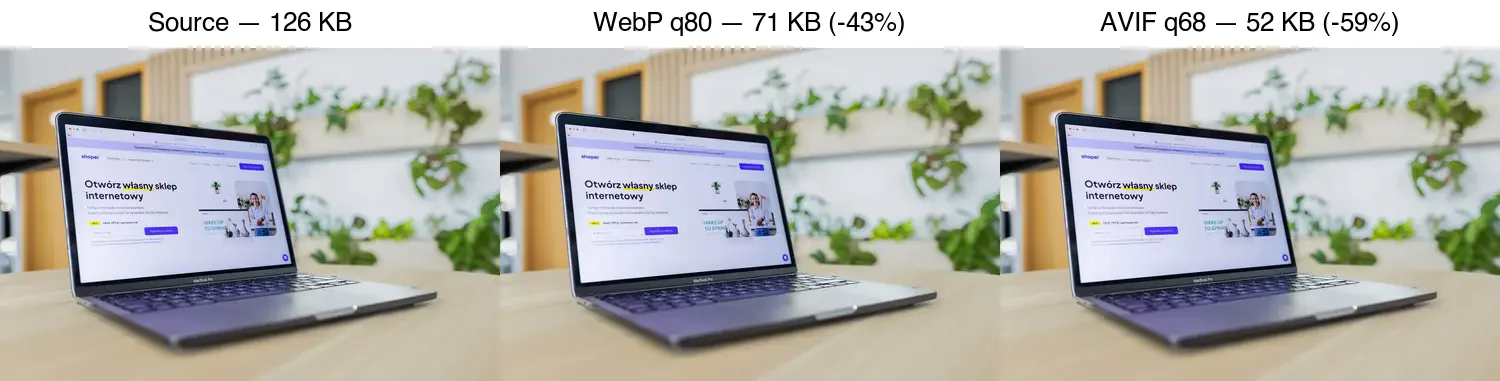
Le chiffre le plus utile lors du choix d'un compresseur est de savoir à quel point il réduit une photo web typique avec une qualité visuelle équivalente. J'ai encodé une image produit de style 1600×1067 et j'ai enregistré les vrais décomptes d'octets :
| Sortie | Paramètre | Taille mesurée | Vs source |
|---|---|---|---|
| JPEG Source | (exportation appareil photo) | 126 KB | référence |
| JPEG Re-encodé | qualité 82 | 128 KB | +2% (le re-encodage de données déjà compressées ne sert à rien) |
| WebP | qualité 80 | 71 KB | −43% |
| AVIF | qualité 68 | 52 KB | −59% |
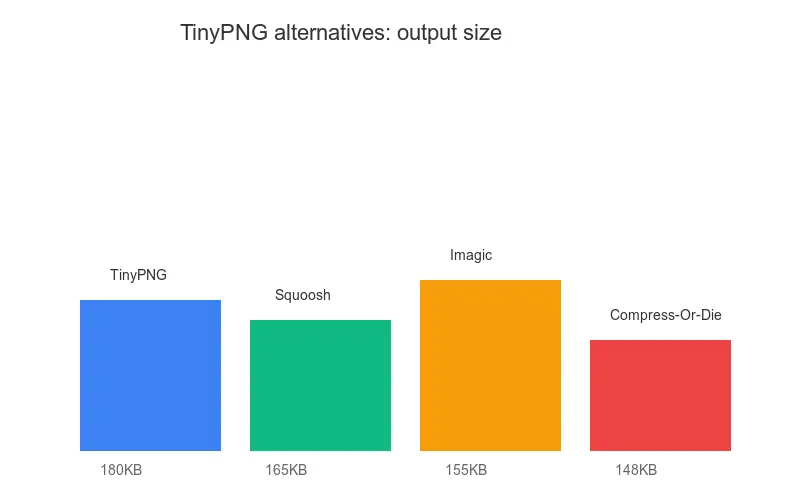
Deux conclusions pratiques tirées de ces chiffres. Premièrement, changer le format bat le ré-exécution d'un compresseur JPEG — passer de JPEG à WebP ou de JPEG à AVIF est là que se trouvent les vraies économies, pas le re-encodage de JPEG avec une qualité légèrement différente. Deuxièmement, tous les outils du tableau de comparaison ci-dessus qui sortent en WebP ou AVIF (Imagic AI, Squoosh, ShortPixel ou un encodeur CLI) peuvent atteindre ces chiffres ; l'outil est beaucoup moins important que le format de sortie et la qualité que vous choisissez.
Quel outil convient à quel travail ?
Vous traitez une séance photo complète en une seule fois
Un lot de 100+ images dépasse la limite de 20 images de TinyPNG. Choisissez un compresseur basé sur le navigateur avec un grand lot gratuit (Imagic AI, Optimizilla) ou, pour un travail répétable, un pipeline en ligne de commande :
## Convertir un dossier de JPEGs en AVIF à la qualité 60, en parallèle
ls *.jpg | xargs -P 4 -I {} avifenc --min 30 --max 60 {} {}.avif
Les outils CLI (avifenc, cwebp, pngquant) n'ont pas de limites de lots car il n'y a pas de serveur pour vous facturer.
Vous voulez des formats modernes (AVIF, WebP)
L'outil web gratuit de TinyPNG ne sort que PNG et JPEG. Pour AVIF et WebP — qui sont significativement plus petits que JPEG, comme couvert dans la comparaison AVIF vs WebP vs JPEG — utilisez Squoosh, ShortPixel, Imagic AI ou un encodeur CLI. Consultez le guide de recommandations de formats de Google web.dev image guidance.
Vous gérez un site WordPress
Utilisez un plugin qui compresse au téléversement afin que les nouvelles images soient optimisées automatiquement. ShortPixel et Imagify offrent tous deux des quotas mensuels gratuits et une sortie WebP/AVIF. Associez cela au guide d'optimisation d'images pour WordPress pour la configuration complète.
La confidentialité / le travail hors ligne sont importants pour vous
Choisissez un outil qui ne télécharge jamais vos fichiers. Squoosh exécute la compression dans votre navigateur via WebAssembly ; ImageOptim fonctionne localement sur macOS. Rien ne quitte votre machine, ce qui est important pour les travaux clients sous NDA.
Vous devez automatiser à grande échelle
Pour une étape de build ou un pipeline CI, un outil CLI est le seul choix sensé. Il n'y a pas de limite de débit, pas de téléversement et vous pouvez épingler les versions. Pile courante : cwebp pour WebP, avifenc pour AVIF, pngquant pour PNG palettisé et mozjpeg pour JPEG optimisé. Consultez le deep dive sur la compression d'images pour comparer ces encodeurs.
Comment décider ?
Parcourez cette liste de contrôle :
- Combien d'images à la fois ? Plus de 20 régulièrement → outil basé sur le navigateur avec un lot important, ou CLI.
- Quel format de sortie ? Besoin d'AVIF/WebP → excluez les outils qui ne font que JPEG/PNG (TinyPNG gratuit, Optimizilla, iLoveIMG).
- Le téléversement est-il acceptable ? Non → Squoosh (navigateur) ou ImageOptim (Mac) ou CLI.
- Est-ce ponctuel ou récurrent ? Récurrent → automatisez avec un plugin (WordPress) ou CLI (tout le reste).
- Avez-vous besoin d'une interface graphique ou d'un script ? Interface graphique → outil basé sur le navigateur. Script → encodeur CLI.
Erreurs courantes
- Comparer des outils à la qualité par défaut. Les valeurs par défaut diffèrent. TinyPNG, Squoosh et
cwebputilisent tous différents chiffres de référence. Faites correspondre la qualité visuelle en premier, puis comparez la taille. - Optimiser puis redimensionner. Redimensionnez toujours aux dimensions d'affichage avant de compresser. Une image de 4000px bien compressée est toujours un téléchargement de 4000px.
- Supprimer des métadonnées dont vous avez besoin. Certains outils suppriment les EXIF par défaut. Conservez-les pour les archives photo ; supprimez-les pour l'utilisation web publique.
- Oublier une source de secours (fallback). Si vous servez WebP/AVIF, conservez un JPEG dans une source
<picture>pour les anciens clients. Consultez la liste de contrôle d'optimisation d'images.
Guides connexes
- AVIF vs WebP vs JPEG : Quel format utiliser ?
- Compresser des images sans perdre en qualité
- Deep dive sur la compression d'images
- Liste de contrôle complète d'optimisation d'images
- Guide de traitement par lots d'images
- Optimisation des images WordPress
Questions fréquemment posées
TinyPNG est-il toujours gratuit en 2026 ?
L'outil basé sur le navigateur est gratuit par image, mais l'API vous limite à 500 compressions par mois sur le niveau gratuit, puis facture par fichier. Pour des lots plus importants ou récurrents, les alternatives gratuites comme Squoosh (navigateur, illimité) ou cwebp (ligne de commande, illimité) évitent la limite.
Quelle alternative à TinyPNG est la meilleure pour la compression par lots ?
L'outil en ligne de commande cwebp ou un script Python, car les deux s'exécutent sans surveillance sur des dossiers entiers sans limite par fichier. Pour un lot visuel, XnConvert gère les dossiers avec une interface graphique. Le guide de traitement par lots couvre le chemin scripté.
Les alternatives à TinyPNG compressent-elles bien ?
Dans quelques pourcents. Les encodeurs WebP et AVIF modernes égalent ou surpassent la compression intelligente de TinyPNG avec une qualité perçue égale. Les différences résident dans le flux de travail et les limites, pas dans la taille de fichier réalisable.
Quelle est la meilleure alternative gratuite à TinyPNG ?
Squoosh pour la compression ponctuelle dans le navigateur (illimité, sans inscription), ou cwebp pour les lots et l'automatisation. Pour une comparaison complète, le guide des alternatives à TinyPNG classe les options selon le besoin.
Quelle est la différence entre compression avec perte et sans perte ?
Sans perte (PNG, WebP sans perte) préserve chaque pixel exactement et s'inverse parfaitement. Avec perte (JPEG, WebP avec perte) jette des détails que l'œil remarque le moins pour réduire le fichier et ne peut pas être inversé. Le mode avec perte gagne sur la taille pour les photos ; le mode sans perte gagne sur la qualité pour les graphiques et les originaux. Choisissez en fonction du contenu : est-ce une photo (avec perte) ou un graphique (sans perte).
Crédits images
- Couverture — Configuration de retouche photo multi-moniteurs, photo par Tom Fisk sur Pexels (converti en WebP).
- Comparaison de compression et graphique à barres — généré par l'auteur à partir d'une photographie de type e-commerce (Pexels #16675632, photo par Mikael Blomkvist) pour montrer la véritable source mesurée / WebP / AVIF à qualité correspondante.
Utilisez nos outils gratuits en suivant le guide.
Continuer la lecture

2026-09-10
Image floue après export ? 7 solutions selon la cause
Corrigez une image floue après export : pixels, compression et traitement après transfert. Sept solutions, mesures réelles et comparaison PNG et JPEG.

2026-08-01
Compression d'images 2026 : WebP, AVIF, JPEG XL et JPEG AI
J'ai testé WebP, AVIF et JPEG XL sur 4 photos. WebP est 32% plus petit que JPEG, AVIF 65%, JPEG XL 30%. Données et quel format choisir en 2026.

2026-07-26
Checklist d'optimisation d'images : étapes pour des images web rapides
Checklist complète d'optimisation : choix de format, redimensionnement, compression, livraison responsive, lazy loading et configuration CDN. À vérifier avant toute publication.