2026-03-28 · Mis à jour le 2026-07-12
Comment ajouter un effet de lueur néon à n'importe quelle image
Apprenez à ajouter un effet de lueur néon qui semble intentionnel : choisissez la bonne photo, définissez la couleur et le rayon de la lueur, masquez les bords et exportez des fichiers WebP propres.
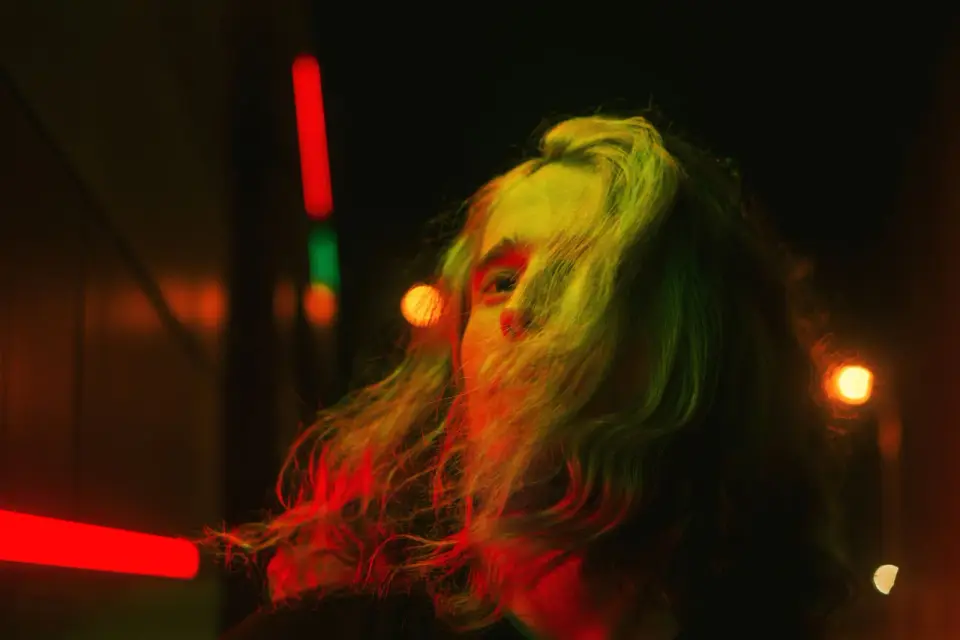
Mis à jour le: 12 juillet 2026
L'effet de lueur néon fonctionne lorsque la lumière semble attachée à quelque chose dans l'image : un panneau, une lumière d'accentuation (rim light), un contour, le bord d'un objet ou un reflet coloré. Il échoue lorsque la lueur n'est qu'un flou lumineux simplement collé sur tout le cadre. Utilisez ce guide pour créer un look néon plus propre pour les portraits, les photos de produits, les affiches et les publications sur les réseaux sociaux.
Réponse rapide : comment ajouter un effet de lueur néon ?
Commencez avec une photo qui possède déjà un fond sombre, des bords visibles ou une source de lumière claire. Dupliquez le sujet ou la forme de la lumière, floutez le duplicata, colorez-le cyan, rose, violet ou vert, puis mélangez-le à l'aide des modes Screen, Linear Dodge ou Add. Gardez un cœur intérieur net et un halo extérieur plus doux.
Pour la plupart des images, utilisez deux calques de lueur :
| Calque | Réglage typique | Ce qu'il contrôle |
|---|---|---|
| Lueur intérieure (Inner glow) | Flou de 2-8 px, opacité élevée | Le bord éclairé net ou le tube de panneau |
| Lueur extérieure (Outer glow) | Flou de 20-80 px, opacité faible | La brume qui se propage dans l'obscurité environnante |
| Correction colorimétrique (Color grade) | Ombres bleu/magenta, hautes lumières plus chaudes | L'ambiance de la scène après l'ajout de la lueur |
| Masque (Mask) | Éviter la peau, les yeux, les logos et le texte chargé | Empêche l'effet de masquer des détails importants |
Si vous souhaitez un flux de travail rapide dans le navigateur, appliquez l'effet, puis faites passer le fichier final par Compresseur d'images ou comparez les formats d'exportation avec le guide AVIF vs WebP. Si vous préférez une édition manuelle, la méthode des calques ci-dessous offre plus de contrôle.
Qu'est-ce qui rend un effet de lueur néon réaliste ?
Le néon semble crédible lorsque la luminosité, la couleur et la direction sont cohérentes. Un panneau rose devrait projeter une légère teinte rose sur les murs voisins. Un contour cyan autour d'une personne devrait être le plus fort du côté faisant face à la lumière imaginaire. L'arrière-plan doit généralement rester plus sombre que la lueur, sinon l'halo disparaît.
Utilisez cette liste de contrôle photo avant d'éditer :
- Choisissez un fond foncé ou moyen, pas un mur de studio blanc.
- Recherchez des bords de sujet nets, des contours de cheveux, du texte, des panneaux, des lunettes ou des silhouettes de produits.
- Évitez les captures d'écran à faible résolution ; le flou amplifie les artefacts de compression.
- Laissez un espace vide autour de l'objet lumineux afin que l'halo ait de la place pour se dissiper.
- Vérifiez les tons de peau avant d'ajouter de la saturation. La couleur néon doit teinter la peau, pas la remplacer.
- Décidez si la lueur est une source lumineuse réelle, un contour graphique ou une correction colorimétrique cyberpunk.
Pour des looks adjacents, le guide image glitch effect couvre la distorsion numérique et le guide light leak effect couvre un lavage de couleur analogique plus doux. Le néon se situe entre les deux : graphique comme le glitch, mais toujours lié à la lumière.
Quels types de photos fonctionnent le mieux pour la lueur néon ?
Les bonnes images sources de néon ont du contraste. Un portrait sous lumière colorée, un panneau de magasin, une ruelle de ville, un produit noir sur un fond sombre ou une affiche de style jeu vidéo nécessitent généralement moins de travail qu'une photo prise en pleine journée plate.
| Image source | Utiliser le néon pour | Attention à |
|---|---|---|
| Portrait nocturne | Lumière d'accentuation, reflets des lunettes, bord des cheveux | Peau sursaturée et dents lumineuses |
| Panneau ou texte néon | Tube de panneau, brume environnante, éclaboussures murales | Lettres floues si le cœur intérieur est trop doux |
| Rue de ville | Correction colorimétrique, réflexion sur le trottoir | Ombres boueuses si toutes les couleurs sont poussées |
| Photo produit | Contour, séparation des bords, graphique de lancement | La lueur cachant la texture du produit ou les étiquettes |
| Affiche sociale | Contours de sujet audacieux et énergie d'arrière-plan | Trop de couleurs en compétition avec le titre |
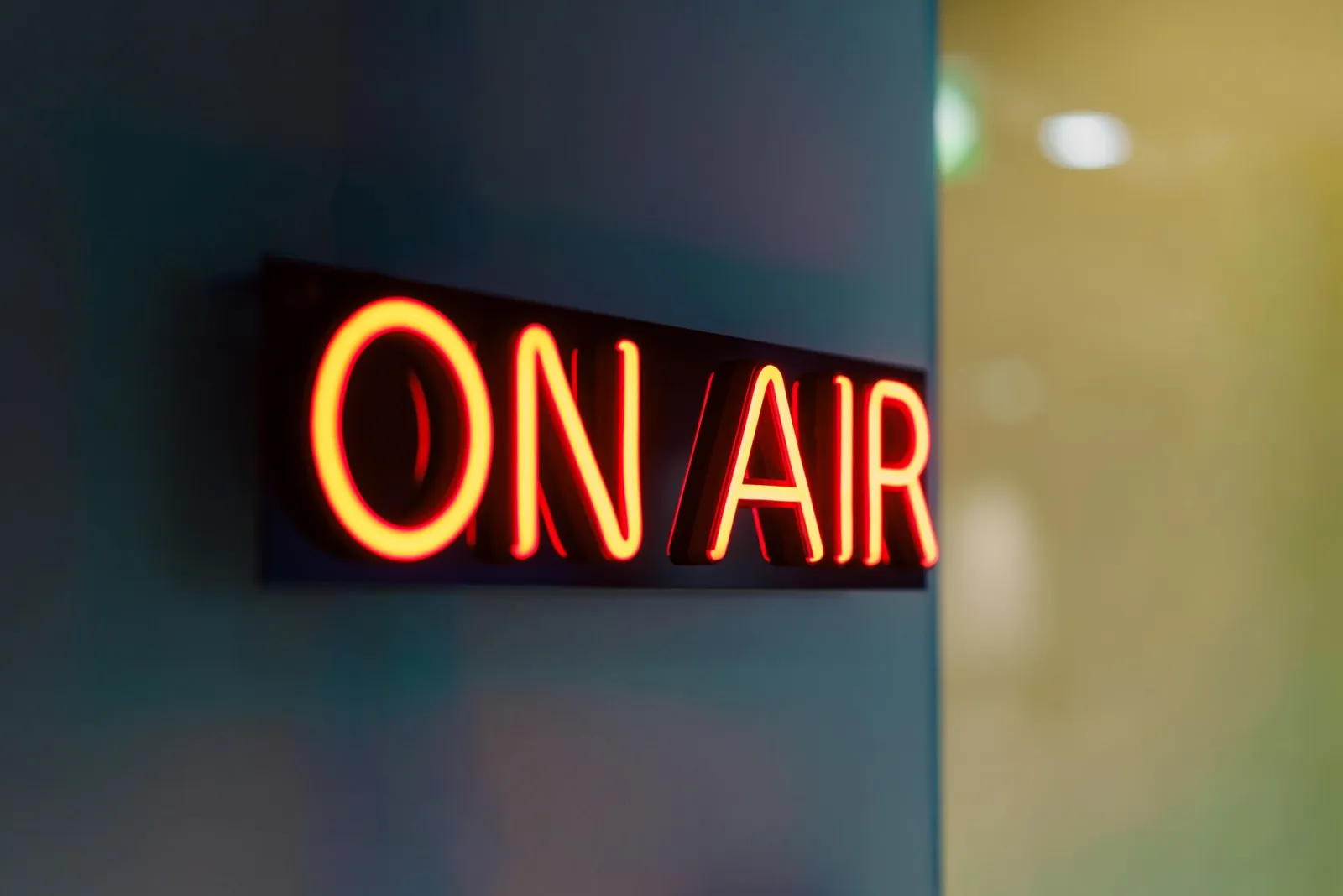
L'image du panneau ci-dessus est une référence utile : la partie la plus brillante est étroite, tandis que la brume s'affaiblit en se propageant. Si votre lueur éditée a la même luminosité sur tout le flou, elle ressemblera à un autocollant.
Comment construire l'effet étape par étape ?
Utilisez cet ordre dans Photoshop, Photopea, GIMP ou n'importe quel éditeur avec des calques, du flou, des modes de fusion et des masques. Les documents Adobe Outer Glow et autres styles de calque dans leur guide Photoshop layer effects, et la [blend mode reference] de MDN est un excellent point de départ sur la façon dont Screen, Overlay et les modes de composition connexes modifient les pixels.
-
Nettoyer l'image de base. Recadrez d'abord, retirez la poussière ou les distractions, et corrigez l'exposition avant d'ajouter la lueur.
-
Sélectionner la source de lueur. Il peut s'agir d'un panneau, d'un contour, du bord d'un objet, d'un chemin manuscrit ou du bord du sujet dupliqué.
-
Créer un cœur net. Remplissez ou tracez la forme sélectionnée avec une couleur saturée. Gardez ce calque net.
-
Dupliquer le cœur. Floutez le duplicata avec un petit rayon pour la lueur intérieure.
-
Encore dupliquer. Floutez la copie suivante avec un rayon plus large pour l'halo extérieur.
-
Définir le mode de fusion. Essayez Screen pour une lueur contrôlée, Linear Dodge/Add pour un résultat plus chaud, et Overlay lorsque vous ne voulez qu'une teinte.
-
Masquer les débordements (spill). Peignez la lueur loin des yeux, des reflets cutanés, des étiquettes de produits et du texte lisible.
-
Ajouter une couleur réfléchie. Brossez une teinte à faible opacité sur les surfaces voisines qui capteraient la lumière.
-
Corriger l'image entière. Assombrissez les ombres, refroidissez l'arrière-plan et protégez les hautes lumières de l'écrêtage (clipping).
-
Exporter et inspecter. Affichez à la taille finale sur un téléphone et un ordinateur de bureau avant de publier.
Ne commencez pas par l'intensité la plus forte. Construisez la lueur en couches. Un halo extérieur subtil plus une ligne intérieure nette paraissent généralement plus coûteux qu'un seul flou énorme.
Comment choisir la couleur et le rayon de la lueur ?
Choisissez la couleur en fonction du rôle que doit jouer l'image. Le cyan et le magenta semblent numériques et énergiques. Le rouge semble agressif et peut s'écrêter rapidement. Le vert peut paraître science-fiction ou médical. Le violet est indulgent sur les portraits car il est moins susceptible que le vert de faire paraître la peau malade.
Le rayon dépend de la taille de sortie. Une lueur de 50 px peut sembler retenue sur une affiche de 3000 px et ridicule sur une miniature de 600 px. Évaluez l'effet à la taille où les gens le verront réellement.
| Décision | Point de départ plus sûr | Pousser quand |
|---|---|---|
| Nombre de couleurs | Une couleur néon principale plus un accent | L'image est une affiche ou une pochette de musique |
| Rayon intérieur | 2-8 px | La source est du texte, des tubes ou un contour fin |
| Rayon extérieur | 20-80 px | L'arrière-plan est très sombre et non encombré |
| Opacité | 20-45% pour la lueur extérieure | Vous avez besoin d'un cadre cyberpunk stylisé |
| Saturation | Forte sur la lueur, retenue sur la peau | Le sujet n'est pas un visage ou une étiquette de produit |
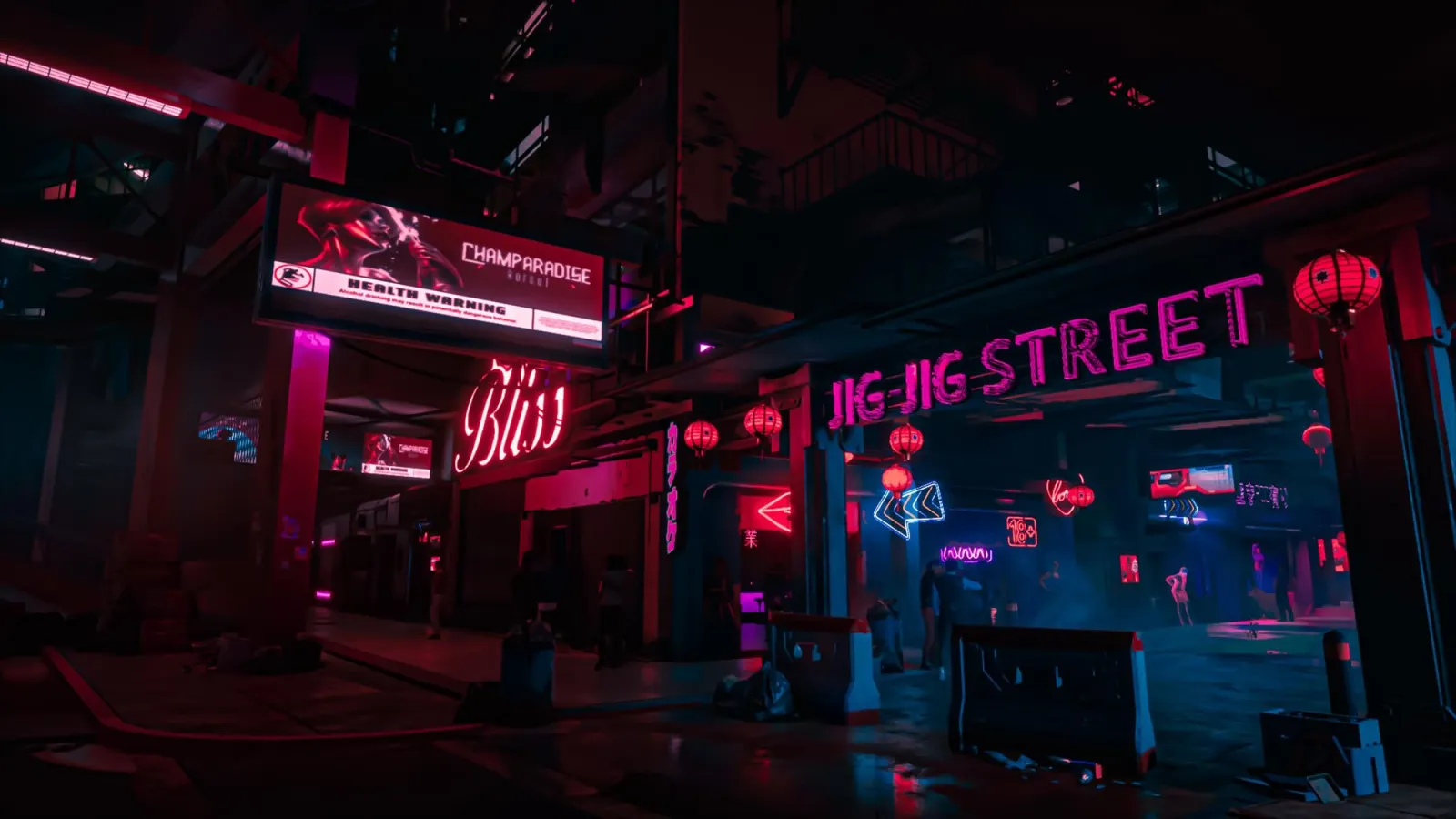
Utilisez une image de ville comme celle-ci comme référence de palette. Remarquez comment les couleurs les plus fortes vivent dans les lumières et les reflets, tandis que beaucoup d'ombres restent proches du noir. Cette retenue est ce qui empêche la couleur néon de se transformer en bruit.
Comment garder les visages, les produits et le texte propres ?
Le masque est là que l'effet devient utilisable. Un portrait peut supporter une lumière d'accentuation colorée, mais les yeux et les dents doivent rester lisibles. Une image de lancement de produit peut utiliser un contour lumineux, mais la surface du produit et la marque nécessitent toujours de la texture. Un graphique social peut utiliser du texte lumineux, mais le titre ne doit pas flouter.
Utilisez ce passage de masquage :
- Zoomez à 100% et retirez la lueur des pupilles, des dents, des petits logos et des bijoux fins.
- Laissez un bord fin sur les cheveux, les épaules, les lunettes ou les bords du produit.
- Réduisez l'opacité de la lueur au-dessus des reflets cutanés chauds.
- Ajoutez un peu de débordement de couleur sur les murs, le trottoir, les vêtements ou les emballages voisins.
- Activez et désactivez le groupe de lueur. Si la photo de base semble cassée sans elle, corrigez d'abord la base.
- Convertissez la publication finale en WebP, puis comparez avec l'édition non compressée pour détecter le banding.
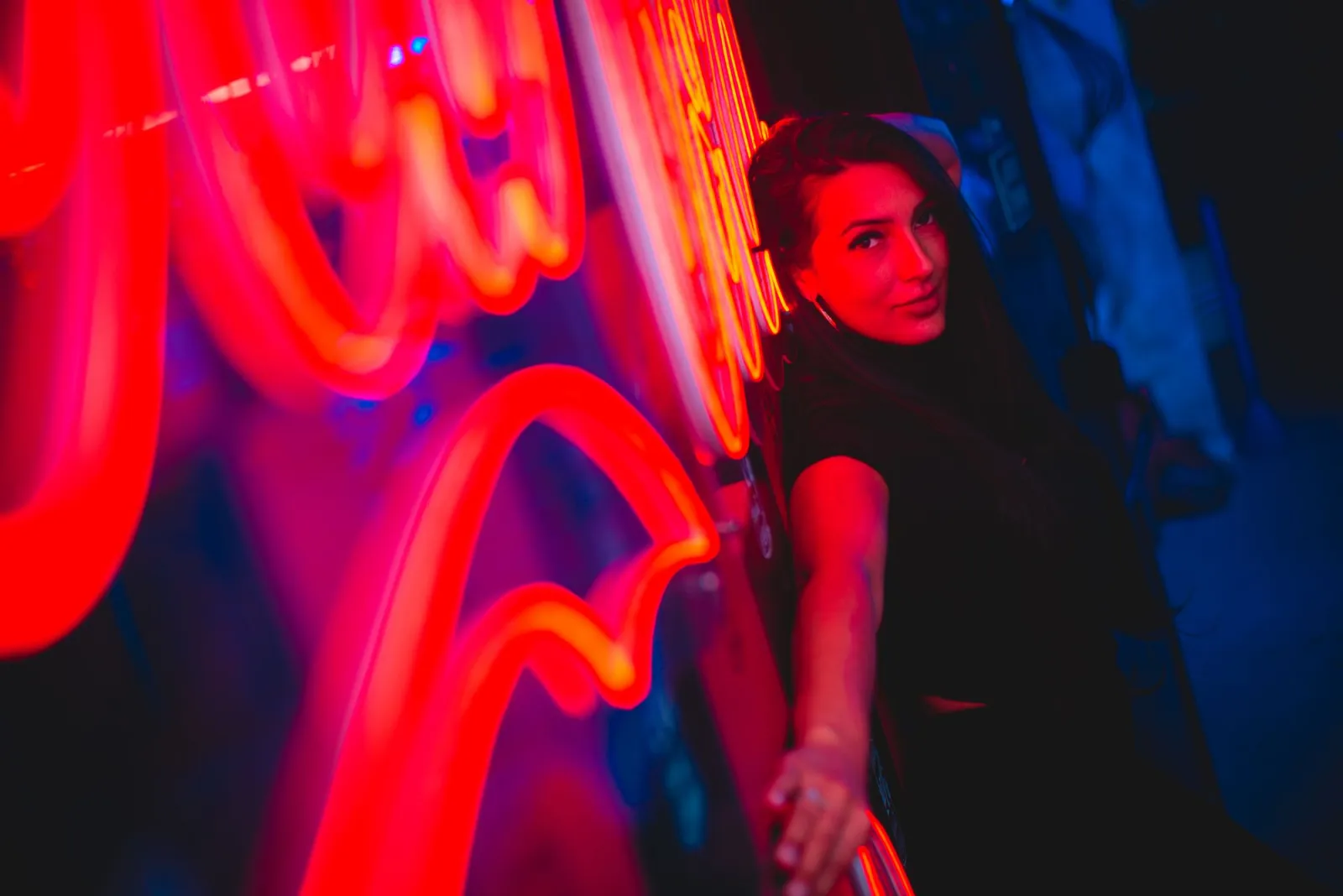
Pour le travail de produits, lisez le guide product photography avant d'appliquer un effet lourd. Pour les publications et les publicités, faites correspondre le recadrage au guide social media image sizes avant d'affiner le rayon, car un recadrage carré et un recadrage story nécessitent des espaces d'halo différents.
Quelles sont les erreurs de lueur néon les plus courantes ?
La plupart des mauvaises éditions néon sont trop brillantes, trop uniformes ou trop déconnectées de la scène. Corrigez ces points avant d'ajouter plus de couleur.
| Erreur | À quoi cela ressemble | Meilleure correction |
|---|---|---|
| Un flou géant | Couleur brumeuse couvrant tout le cadre | Séparer les calques de lueur intérieur et extérieur |
| Pas de source lumineuse | La lueur flotte sans raison | L'attacher à un bord, un panneau ou un objet |
| Arrière-plan blanc | L'halo disparaît ou semble gris | Assombrir l'arrière-plan ou choisir une autre image |
| Canaux écrêtés (Clipped) | Blocs plats de rose vif ou de rouge | Baisser l'opacité et vérifier l'histogramme/les hautes lumières |
| Export sur-nettoyé (Over-sharpened) | Bords croquants autour de la lueur | Redimensionner d'abord, puis compresser une seule fois |
| Trop de couleurs | Le spectateur ne trouve pas le sujet | Utiliser une couleur néon dominante et un accent |
Après édition, optimisez le résultat. Les dégradés néon peuvent présenter du banding s'ils sont trop compressés, tandis que les arrière-plans sombres peuvent montrer des artefacts en blocs. Le guide image compression deep dive explique pourquoi les dégradés lisses et les bords nets nécessitent différents paramètres d'exportation.
Quels paramètres d'exportation utiliser ?
J'ai testé les images exemples de cet article en tant qu'exports WebP après avoir redimensionné le côté long à 1600 px. Les arrière-plans sombres ont mieux résisté lorsque la lueur est restée sur des calques masqués séparés jusqu'à l'exportation finale ; un aplatissement précoce rendait plus difficile de corriger le banding autour de l'halo extérieur.
Exportez depuis l'édition propre la plus grande, mais redimensionnez à la destination réelle. Pour les pages web, WebP est un défaut pratique car il gère bien les photographies et les dégradés doux aux petites tailles. Conservez une version maître PNG ou PSD si vous prévoyez de rouvrir les calques.
Utilisez ces points de départ :
- Redimensionner à la largeur d'affichage avant la compression.
- Exporter WebP avec une qualité autour de 80-86 pour les portraits et affiches néon.
- Utiliser PNG pour les maîtres, les superpositions transparentes ou les graphiques très textuels que vous rééditerez.
- Inspecter les dégradés sombres pour détecter le banding après compression.
- Vérifier l'image sur un téléphone, car les petits écrans rendent la sur-lueur évidente.
- Garder des noms de fichiers descriptifs, tels que
neon-portrait-blue-rim.webp.
Si l'image est destinée à un blog ou une vitrine, ajoutez également un texte alternatif descriptif et un fallback compressé. Le guide image SEO checklist couvre le nommage, le texte alt et les vérifications de performance.
Crédits d'images et sources
- Portrait couverture - photo par Dmitry sur Pexels, converti en WebP.
- Panneau néon - photo par Jakub Zerdzicki sur Pexels, converti en WebP.
- Ruelle de ville - photo par kaio ryan sur Pexels, converti en WebP.
- Portrait néon - photo par Alessandro Alves sur Pexels, converti en WebP.
- Références techniques : la documentation [Photoshop layer effects] d'Adobe et la référence [CSS blend mode] de MDN.
Utilisez nos outils gratuits en suivant le guide.
Continuer la lecture

2026-07-28
Tendance Figurines IA : Préparer sa photo pour un portrait de jouet professionnel
La tendance des figurines IA transforme vos photos en portraits de jouets de collection. Découvrez les secrets du prompt, ainsi que les étapes précises de recadrage, d'arrière-plan et de résolution pour obtenir une figurine convaincante plutôt qu'un faux évident.

2026-07-26
Guide du générateur d'anime IA : Prompts, Styles et Exports Sécurisés
Un flux de travail pratique pour générateur d'anime IA, destiné aux portraits, avatars, bannières et publications sociales. Inclut des modèles de prompts, des vérifications de style et des règles d'exportation.

2026-07-26
IA Text-to-Image en 2026 : Le fonctionnement réel de la génération de prompts
L'IA Text-to-image transforme un prompt écrit en une image finie. Découvrez comment les modèles, prompts et paramètres de génération d'images fonctionnent ensemble en 2026.