2026-03-29 · Mis à jour le 2026-07-26
Comment créer des images à fond transparent (PNG, WebP, formats)
Rendre les fonds d'images transparents : formats supportant l'alpha, méthodes de suppression de fond, et quand la transparence est bénéfique ou néfaste (exemples concrets).
Mis à jour le: 26 juillet 2026
Un fond transparent permet de placer un détourage sur n'importe quel arrière-plan — blanc pour une place de marché, une couleur de marque pour une publicité, ou une photo pour une mise en page. Mais la transparence est une fonctionnalité de format, pas un acquis : JPEG ne peut pas le faire du tout, tandis que PNG et WebP le peuvent. Ce guide couvre les formats qui prennent en charge la transparence, comment créer une image transparente, et quand la transparence vaut l'effort supplémentaire.
Réponse rapide : comment rendre une image transparente ?
Retirez l'arrière-plan pour obtenir un canal alpha et enregistrez dans un format qui le prend en charge. La règle pratique est la suivante :
| Objectif | Utiliser | Pourquoi |
|---|---|---|
| Image web transparente, petite | WebP (alpha) | Plus petit que PNG, pris en charge par tous les navigateurs modernes |
| Image transparente, compatibilité maximale | PNG (alpha) | Support universel, sans perte de qualité (lossless) |
| Photo sans transparence | JPEG | Le plus petit pour les photos, mais pas de canal alpha |
| Vecteur/logo avec transparence | SVG | Redimensionnable, minuscule, transparence intégrée |
Utilisez la Suppression d'arrière-plan pour obtenir le détourage, puis exportez en PNG ou WebP. Pour savoir comment fonctionne la suppression, consultez le guide de suppression d'arrière-plan par IA.
Quels formats d'image prennent en charge la transparence ?
La transparence provient d'un canal alpha — une valeur d'opacité par pixel en plus des couleurs RGB. Tous les formats n'en possèdent pas :
| Format | Alpha (transparence) | Usage pour |
|---|---|---|
| PNG | Oui (8-bit) | Images transparentes universelles, logos, UI |
| WebP | Oui (lossy et lossless) | Images transparentes plus petites pour le web |
| AVIF | Oui | Plus petites images transparentes, navigateurs modernes |
| GIF | Oui (1-bit, on/off) | Seulement des bords nets ; pas de semi-transparence |
| SVG | Oui (vectoriel) | Logos, icônes, illustrations |
| JPEG | Non | Photos uniquement ; s'aplatit sur un fond uni |
| BMP | Non | Rare sur le web |
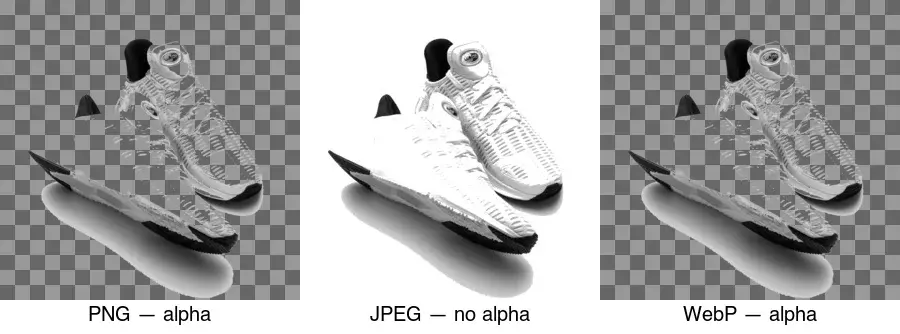
Le diagramme ci-dessus montre la différence : PNG et WebP conservent le damier (transparent) ; JPEG remplit la zone avec du blanc car il n'a pas de canal alpha. C'est pourquoi exporter un arrière-plan supprimé en JPEG détruit la transparence — c'est l'erreur la plus courante.
Comment fonctionne le canal alpha ?
Chaque pixel dans un PNG/WebP avec alpha possède quatre valeurs : rouge, vert, bleu et alpha (RGBA). L'alpha est l'opacité — 0 signifie totalement transparent, 255 signifie totalement opaque, et les valeurs intermédiaires sont semi-transparentes. Le composite que vous voyez est le détourage superposé sur ce qui se trouve derrière lui.
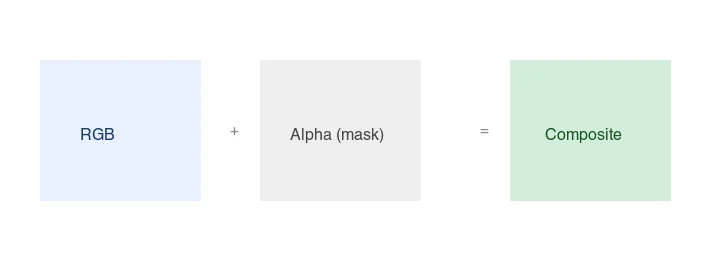
Les pixels semi-transparents comptent pour les bords doux — cheveux, fourrure, ombres, texte anti-aliased. Un format avec seulement 1-bit de transparence (GIF) rend ces bords dentelés ou en halo ; PNG et WebP alpha les gardent doux. Le référence du canal alpha MDN explique comment fonctionne le compositing alpha dans les navigateurs.
Comment créer une image transparente ?
- Commencez par un sujet sur l'arrière-plan le plus simple possible. Un fond blanc ou vert uni est beaucoup plus facile à supprimer proprement qu'une scène chargée.
- Supprimez l'arrière-plan. Utilisez la Suppression d'arrière-plan pour une suppression automatique, ou un outil CLI comme
rembgpour les lots. - Exportez en PNG ou WebP, jamais en JPEG. Confirmez que l'exportateur préserve le canal alpha.
- Vérifiez les bords à 200 % — recherchez des halos (frange d'arrière-plan restante) et des lacunes (sujet manquant).
- Testez sur un arrière-plan contrastant pour confirmer que la transparence est réelle, pas juste du blanc sur blanc.
Pour un détourage de produit propre, le résultat se superpose à n'importe quel fond :
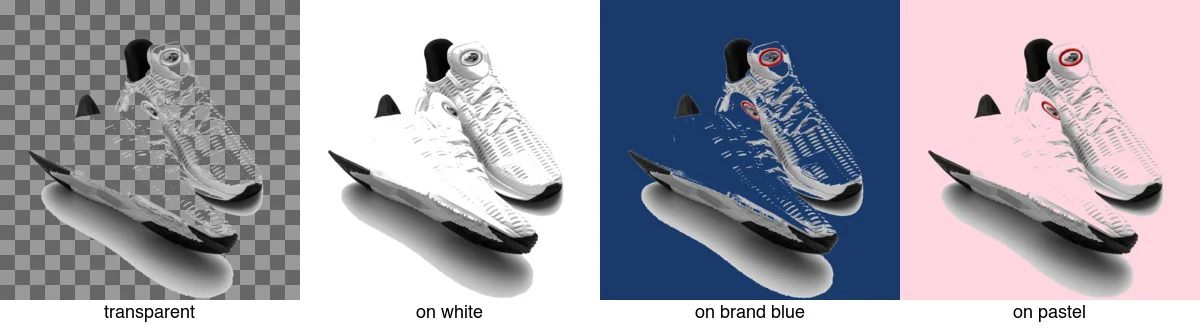
Cette réutilisation est tout l'intérêt : un seul détourage devient une image de marketplace, une création publicitaire et une publication sur les réseaux sociaux sans avoir à refaire la photo. Consultez le guide des cas d'utilisation de suppression d'arrière-plan pour l'ensemble complet.
Comment supprimer un arrière-plan par programmation ?
Pour un lot, rembg (un wrapper CLI autour de U2-Net) produit des PNG transparents :
pip install rembg
## Une image
remgb i input.jpg output.png
## Un dossier entier
rembg p input_dir/ output_dir/
Avec ImageMagick et un arrière-plan uni, une suppression par seuil de flou (fuzz-threshold) fonctionne pour les cas simples :
## Supprime les pixels proches du blanc en transparent (bon pour les photos de produits sur fond blanc)
magick input.jpg -fuzz 15% -transparent white output.png
L'approche fuzz échoue sur des arrière-plans chargés ou des cheveux — utilisez un suppresseur basé sur modèle (rembg) pour cela. Consultez le comparatif d'outils de suppression d'arrière-plan pour savoir quel outil convient à quelle tâche.
PNG ou WebP pour les images transparentes ?
Les deux prennent en charge l'alpha complet, donc le choix dépend de la taille et de la compatibilité :
| Format | Fichier transparent (typique) | Support navigateur | Quand choisir |
|---|---|---|---|
| PNG | Plus grand | 100% | Compatibilité maximale, e-mail, archives |
| WebP | ~20–40% plus petit | ~98% | Pages web où les octets comptent |
Pour une page web, servez WebP avec un fallback PNG dans un élément <picture>. Pour l'e-mail, utilisez PNG — de nombreux clients de messagerie ne rendent toujours pas WebP. Le guide des formats d'image couvre le compromis complet.
Quand faut-il éviter la transparence ?
La transparence n'est pas toujours le bon choix. Évitez-la lorsque :
- L'image est une photographie affichée à pleine taille. Les photos n'ont pas besoin d'alpha ; JPEG est plus petit et suffisant.
- L'arrière-plan fait partie de l'image. Une scène de vie ou un fond texturé doit être conservé.
- Vous exportez pour un système qui ne prend pas en charge l'alpha. Certains pipelines d'impression et anciens éditeurs aplatissent ou déforment la transparence.
- La taille du fichier est critique et le sujet a des bords nets. Un JPEG aplati avec un arrière-plan assorti peut être plus petit qu'un PNG transparent.
Erreurs courantes
- Exporter en JPEG. JPEG n'a pas d'alpha ; votre zone transparente devient blanche. Utilisez PNG ou WebP.
- Laisser un halo. Une faible frange d'arrière-plan apparaît sur un nouvel arrière-plan. Réduisez/défrangez le masque de 1 à 2 px.
- Utiliser GIF pour les bords doux. GIF est une transparence 1-bit ; les cheveux et les ombres deviennent dentelés. Utilisez PNG/WebP.
- Surcompresser l'alpha. Certains optimiseurs agressifs dégradent le canal alpha ; vérifiez toujours les bords après optimisation.
- Ne pas tester sur un arrière-plan contrastant. Le blanc sur blanc cache une suppression ratée. Affichez toujours en prévisualisation sur un fond sombre ou coloré.
Questions fréquemment posées
Quels formats d'image prennent en charge la transparence ?
PNG (sans perte, universel), WebP (avec ou sans perte, plus petit) et SVG (vectoriel). JPEG ne prend pas en charge la transparence — un détourage JPEG reçoit un fond forcé. Utilisez PNG pour les masters, WebP pour la livraison web.
Comment rendre une image transparente ?
Supprimez l'arrière-plan pour créer un canal alpha, puis exportez en PNG ou WebP. La suppression peut être automatique (IA) ou manuelle (masque). Consultez le guide de suppression d'arrière-plan.
PNG ou WebP pour les images transparentes ?
WebP pour la livraison web (plus petit, prend en charge l'alpha) ; PNG pour les masters et la compatibilité maximale. Servez WebP avec un fallback PNG via un élément <picture> afin que les anciens navigateurs obtiennent toujours la transparence.
Comment fonctionne le canal alpha ?
Chaque pixel possède une valeur de transparence (alpha) en plus de sa couleur, de sorte qu'une partie de l'image peut être totalement transparente, totalement opaque ou n'importe quoi entre les deux. Le canal alpha est ce qui permet à un détourage de se superposer sur n'importe quel arrière-plan. PNG et WebP le stockent ; JPEG non.
Qu'est-ce que la frange mate et comment la supprimer ?
La frange mate est un halo coloré autour d'un détourage, résiduel de la couleur originale de l'arrière-plan qui se diffuse sur les pixels du bord du sujet. Supprimez-la avec un outil de défrange ou de décontamination, ou en effaçant les pixels du bord le plus extérieur à faible opacité. La frange apparaît lorsque vous placez le détourage sur un arrière-plan contrastant — vérifiez cela avant l'expédition.
Qu'est-ce que le canal alpha ?
Un quatrième canal (avec le rouge, vert, bleu) qui stocke la transparence de chaque pixel, allant de totalement opaque à totalement transparent et tout ce qui se trouve entre les deux. C'est ce qui permet à un détourage de se superposer sur n'importe quel arrière-plan avec des bords doux. PNG et WebP stockent un canal alpha ; JPEG non, c'est pourquoi JPEG ne peut pas faire de transparence. Sans alpha, un détourage reçoit un fond solide forcé.
Comment ajouter de la transparence à un JPEG ?
Vous ne pouvez pas — JPEG n'a pas de canal alpha, donc un JPEG ne peut pas stocker la transparence. Pour obtenir une image transparente, supprimez l'arrière-plan et exportez en PNG ou WebP, qui prennent tous deux en charge un canal alpha. Convertir un JPEG en PNG n'ajoute pas de transparence ; vous devez d'abord supprimer l'arrière-plan, puis exporter dans un format capable de le contenir.
Puis-je rendre un JPEG transparent ?
Non — JPEG n'a pas de canal alpha et ne peut pas stocker la transparence. Un JPEG a toujours un fond uni. Pour obtenir de la transparence, supprimez l'arrière-plan et exportez en PNG ou WebP, qui prennent en charge un canal alpha. Convertir un JPEG en PNG n'ajoute pas magiquement de transparence ; l'arrière-plan doit être supprimé au préalable.
Crédits des images
- Comparaison de la transparence des formats, détourage sur arrière-plans et concept de canal alpha — généré par l'auteur à partir d'une photographie de produit de sneakers (Pexels #1461048, photo par Ray Piedra) pour montrer la vraie transparence à travers les formats et les arrière-plans.
Utilisez nos outils gratuits en suivant le guide.
Continuer la lecture

2026-10-07
Le détourage efface des parties du sujet ? Comment y remédier
Les outils de détourage IA effacent bras et vêtements clairs, portants blancs, reflets et ombres. J'ai mesuré pourquoi sur de vraies photos et comment tout récupérer.

2026-10-07
Comparatif des suppressions d'arrière-plan par lot 2026 : e-commerce
PhotoRoom, remove.bg et Pixelcut comparés pour la suppression d'arrière-plan par lot en 2026 : tarifs, limites, qualité des contours et outil adapté à votre catalogue.

2026-10-07
remove.bg ferme le 1er décembre : par quoi le remplacer
remove.bg ferme le 1er décembre 2026 et les crédits inutilisés expirent le même jour. Ce qui change, quoi faire d'abord et des alternatives gratuites au site et à l'API.