2026-06-28 · Mis à jour le 2026-06-30
Comment retirer l'arrière-plan d'une image : méthodes 2026
Isolez un sujet de n'importe quelle photo et exportez un arrière-plan transparent. J'ai testé des outils IA, Photoshop, GIMP et des applications de navigateur pour savoir quelle méthode est la plus efficace.
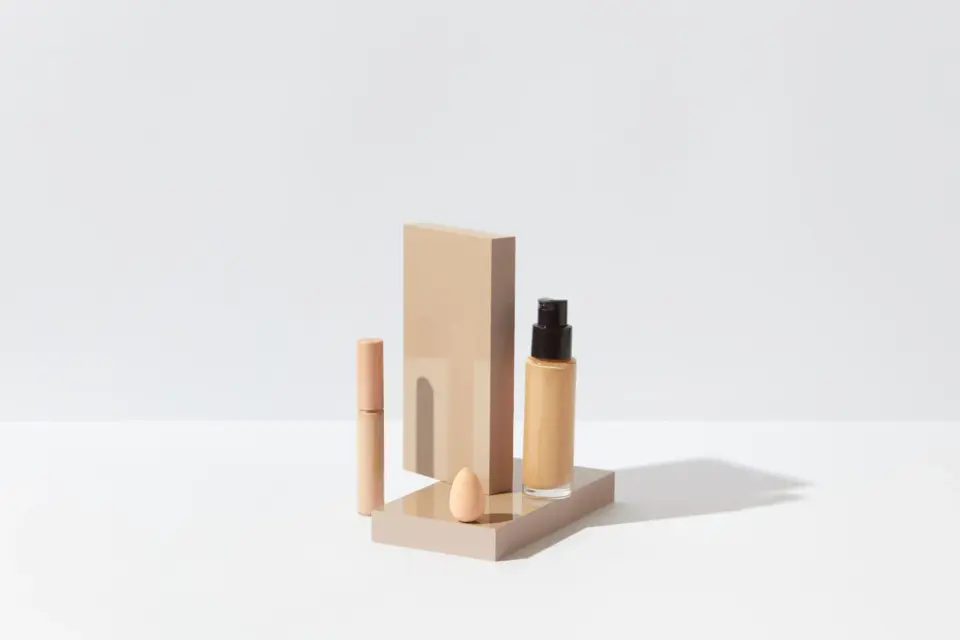
Mis à jour le: 30 juin 2026
Supprimer un arrière-plan signifie séparer votre sujet de tout ce qui se trouve derrière et exporter le résultat avec une transparence, généralement au format PNG ou WebP. Le chemin le plus rapide en 2026 est un outil IA à un clic ; le chemin le plus contrôlé est la sélection manuelle dans Photoshop ou GIMP. J'ai testé les deux, ainsi que des applications de navigateur gratuites, et le bon choix dépend de votre sujet et du niveau de netteté requis pour les bords.
Réponse rapide : quelle méthode devriez-vous utiliser ?
Pour la plupart des photos de produits et des portraits sur un fond uni, téléchargez l'image dans un outil IA de suppression d'arrière-plan, laissez-le traiter en deux à trois secondes, puis téléchargez le PNG. Si les bords semblent rugueux, ou si votre sujet a des cheveux, du poil, du verre ou des zones translucides, passez à un outil manuel et affinez le bord à la main. Pour une comparaison plus approfondie des services automatisés, consultez notre guide de suppression d'arrière-plan IA.
Qu'est-ce que la suppression d'arrière-plan fait concrètement ?
La suppression d'arrière-plan construit un masque qui décide, pixel par pixel, si le pixel appartient au sujet ou à l'arrière-plan. Les pixels du sujet sont conservés ; les pixels de l'arrière-plan deviennent transparents. La partie difficile est le bord, là où le sujet et l'arrière-plan se fondent. Ce seul problème explique presque toutes les différences de qualité entre les outils.
- Les bords nets et à contraste élevé sont faciles et rapides.
- Les bords doux, comme les cheveux et le poil, nécessitent un affinement alpha.
- Les zones translucides, comme le verre, nécessitent une transparence partielle, pas une coupe nette.
- Les arrière-plans chargés avec des couleurs similaires au sujet trompent les outils automatiques.
J'ai découpé une tasse en céramique blanche sur un fond uni gris et un outil IA l'a géré en trois secondes avec un bord quasi parfait. Le même outil a laissé un léger halo lorsque je l'ai testé sur des cheveux bouclés devant un mur texturé.
Méthode 1 : suppression d'arrière-plan par IA en quelques secondes
C'est le défaut pour 90 % de mon travail. Vous téléchargez une image, le modèle s'exécute et vous téléchargez un PNG transparent. Les bons outils IA détectent désormais les mèches fines de cheveux et gèrent presque parfaitement les arrière-plans de couleur unie.
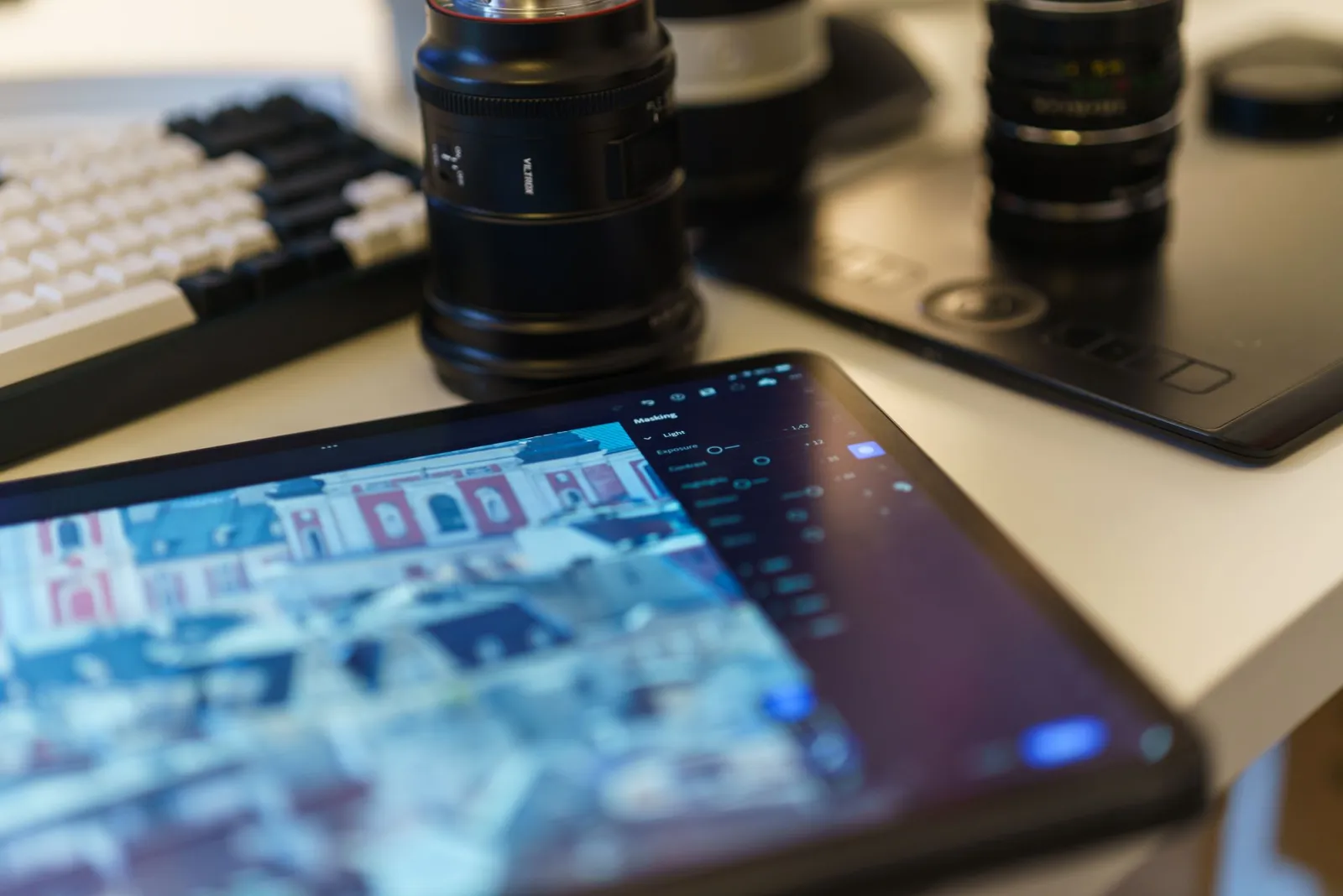
Les étapes que je suis :
- Recadrer serré autour du sujet pour accélérer le traitement.
- Télécharger l'image recadrée.
- Attendre le masque automatique.
- Télécharger le PNG avec un canal alpha.
- Zoomer à 100 % et vérifier le bord sur un damier.
Lorsque le résultat est bon, vous avez terminé en moins d'une minute. Sinon, passez à une méthode manuelle. Nos meilleures pratiques de suppression d'arrière-plan détaillent comment ajuster ces résultats.
Méthode 2 : supprimer un arrière-plan dans Photoshop
Photoshop vous donne un contrôle total sur le masque. Le flux de travail moderne utilise Sélectionner le sujet (Select Subject) plus le pinceau Masquer les bords (Refine Edge), qui est la fonctionnalité la plus utile pour les bords difficiles. Adobe documente les outils actuels sur leur page produit Photoshop.
Les étapes :
- Ouvrir l'image et dupliquer le calque.
- Choisir Sélectionner puis Sujet (Select then Subject) pour créer un masque initial.
- Ouvrir Sélection et Masquage (Select and Mask) pour affiner.
- Peindre sur les cheveux et les bords doux avec le pinceau Masquer les bords.
- Sortie vers un Masque de calque (Layer Mask) afin que la modification soit non destructive.
- Exporter en PNG.
J'ai testé cela sur un portrait avec des mèches éparpillées et j'ai obtenu des mèches nettes là où l'outil IA avait laissé un halo carré. Le compromis est le temps ; un travail soigné prend cinq à trente minutes par image.
Méthode 3 : supprimer un arrière-plan dans GIMP (gratuit)
GIMP est la meilleure option gratuite pour le travail manuel. Il manque le pinceau Masquer les bords de Photoshop, vous devez donc vous fier aux outils Sélection floue (Fuzzy Select) et Sélection par couleur (Select by Color), puis adoucir le bord. L'équipe GIMP maintient un manuel de référence couvrant chaque outil.
Les étapes :
- Ouvrir l'image et ajouter un canal alpha au calque.
- Utiliser l'outil Sélection floue (Fuzzy Select) et cliquer sur l'arrière-plan.
- Agrandir ou réduire la sélection et ajuster le seuil (threshold).
- Adoucir la sélection d'un ou deux pixels pour adoucir le bord.
- Appuyer sur Suppr pour effacer l'arrière-plan.
- Exporter en PNG.
GIMP est plus lent pour les images riches en cheveux, mais pour les produits aux bords nets sur des fonds unis, il produit des résultats propres et prévisibles sans frais.
Méthode 4 : outils de navigateur gratuits
Les outils basés sur le navigateur sont idéaux lorsque vous avez besoin de faire traiter une image rapidement et que vous ne voulez pas installer de logiciel. Ils exécutent le même type de modèle IA que les services de type "télécharger et aller", souvent avec un niveau gratuit.
- Téléchargez directement depuis votre téléphone ou votre ordinateur de bureau.
- Prévisualisez la découpe sur différentes couleurs d'arrière-plan.
- Exportez en PNG ou, parfois, WebP.
- Surveillez les limites de résolution et les filigranes sur les plans gratuits.
Pour un travail continu, ces outils s'accumulent. Si vous traitez régulièrement des catalogues de produits, un flux de travail dédié est plus rapide.
Quelle méthode devriez-vous utiliser ?
Choisissez en fonction de votre sujet et de votre volume.
| Méthode | Idéal pour | Temps typique | Contrôle |
|---|---|---|---|
| Outil IA | Produits propres, portraits, volume | 2 à 3 secondes | Faible |
| Photoshop | Cheveux, fourrure, bords complexes | 5 à 30 minutes | Élevé |
| GIMP | Gratuit, produits aux bords nets | 10 à 30 minutes | Moyen |
| Outil de navigateur | Travaux rapides ponctuels | Moins d'une minute | Faible |
Pour la plupart des fiches e-commerce, l'IA gère le volume et Photoshop nettoie les quelques éléments difficiles. Nos cas d'utilisation de suppression d'arrière-plan détaillent quels sujets s'associent à quelle approche.
Cas limites : cheveux, verre et objets transparents
C'est là que les outils automatiques échouent et où le travail manuel est indispensable.
- Cheveux et fourrure : Nécessitent un affinement alpha. L'IA laisse souvent des morceaux solides ; le pinceau Masquer les bords dans Photoshop reconstruit les mèches individuelles.
- Verre : Exige une transparence partielle. Un masque dur fait paraître le verre comme une forme solide ; baissez l'opacité du masque dans les zones problématiques.
- Plastique translucide et tissu diaphane : Similaire au verre. Conservez la qualité de transparence plutôt que de couper une ligne nette.
- Ombres sur l'arrière-plan : Décidez si vous devez conserver l'ombre de contact. Une ombre conservée ancre le produit sur un nouvel arrière-plan ; une ombre supprimée semble flotter.
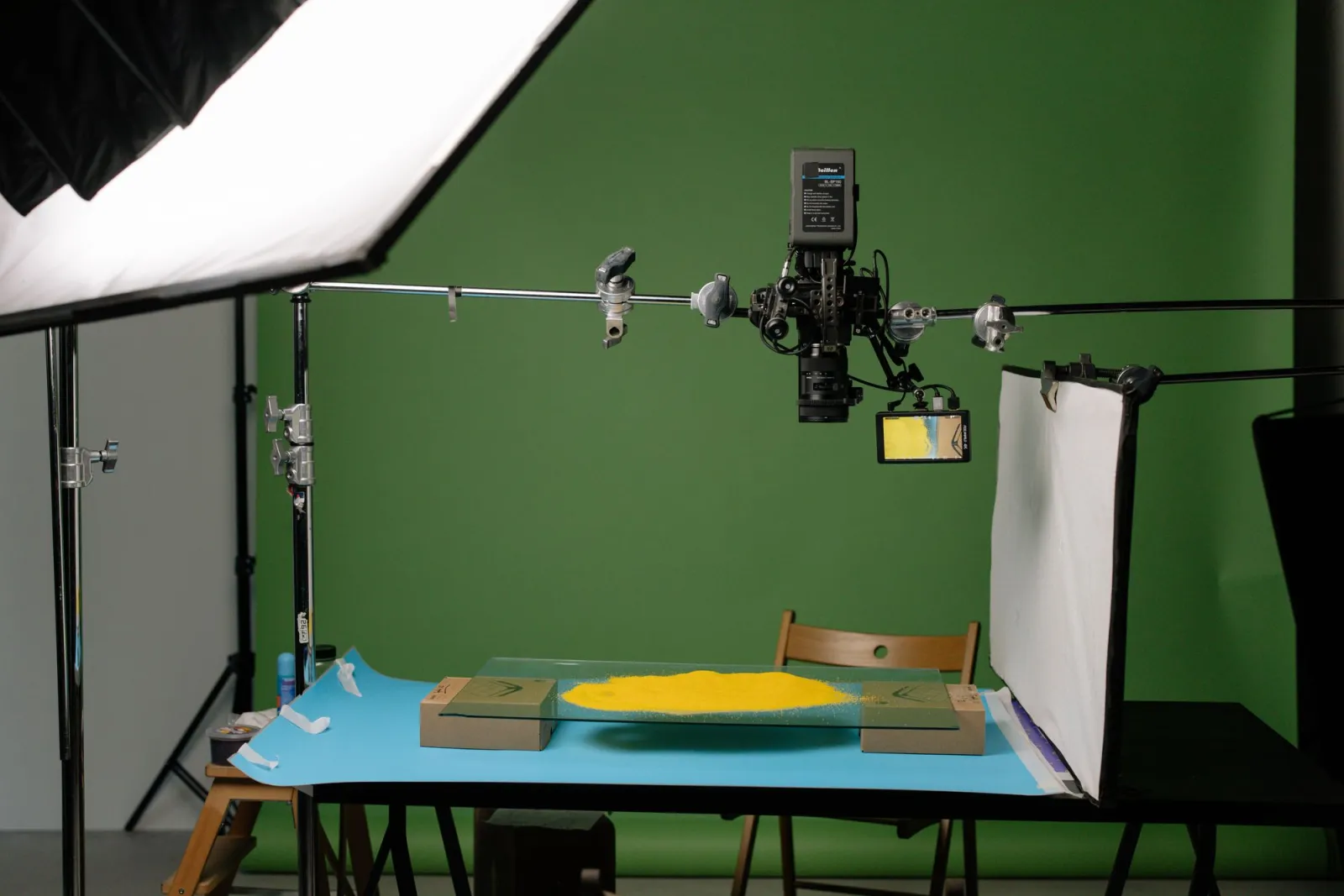
Comment enregistrer avec un arrière-plan transparent ?
Une fois que le sujet est isolé, le format de sortie compte autant que le masque. Seuls certains formats stockent un canal alpha, et JPEG n'en fait pas partie. Le référence des types d'images MDN confirme quels formats prennent en charge la transparence.
| Format | Transparence | Meilleure utilisation | Taille du fichier |
|---|---|---|---|
| PNG | Oui, sans perte | Fichier maître, bords nets | Grand |
| WebP | Oui, avec ou sans perte | Livraison web | Petit |
| JPEG | Non | Photographies uniquement | Petit |
| GIF | Oui, 256 couleurs | Graphiques simples | Moyen |
Pour une image de produit destinée à un marché en ligne, conservez un maître PNG et servez un WebP au site. Notre guide des images transparentes couvre les canaux alpha plus en détail.
Quand devriez-vous plutôt refaire la photo ?
Parfois, aucun outil ne peut sauver l'image. Si l'arrière-plan a la même couleur que le sujet, ou si l'original est de basse résolution, la suppression aura toujours un aspect brut.
- Refaire la photo sur un arrière-plan uni contrastant.
- Éclairer l'arrière-plan séparément du sujet.
- Photographier à la plus haute résolution que votre appareil permet.
- Conserver une ombre de contact si vous prévoyez de recomposer plus tard.
Un original propre bat toujours un masque parfait sur une mauvaise photo. Pour un résultat prêt à être listé, notre suppresseur d'arrière-plan pour photos de produits se marie bien avec une bonne séance photo.
Résumé
Utilisez l'IA pour les sujets propres et à grand volume ; utilisez Photoshop lorsque les cheveux, le verre ou les objets translucides nécessitent un travail alpha réel ; utilisez GIMP ou un outil de navigateur lorsque vous voulez du gratuit et du rapide. Sauvegardez un maître PNG et servez WebP. L'honnête mise en garde : même la meilleure IA laisse des halos sur les bords doux devant des arrière-plans chargés, et sur ces images seuls l'affinage manuel produit un résultat que vous pouvez livrer sans hésitation.
Questions fréquemment posées
Quelle méthode de suppression d'arrière-plan est la plus rapide ?
La suppression d'arrière-plan par IA — un seul téléchargement renvoie une découpe en secondes. Elle gagne sur la vitesse pour les sujets propres sur des fonds unis. Le masquage manuel dans Photoshop ou GIMP est plus lent mais plus précis sur les bords difficiles comme les cheveux et le poil.
Comment obtenir un bord net autour des cheveux ?
Commencez par une suppression IA, puis affinez manuellement le bord : utilisez une gomme douce ou un masque de calque sur l'halo, et décontaminez la couleur errante de l'arrière-plan original. L'IA gère le gros ; les 5 % restants de qualité du bord nécessitent toujours du travail manuel.
Est-ce que la suppression d'arrière-plan réduit la qualité de l'image ?
Non — cela ne fait que changer le canal alpha, pas les pixels. La perte de qualité provient du format d'exportation et de la compression par la suite, pas de la suppression elle-même. Exportez en PNG pour conserver une transparence sans perte, ou WebP pour des fichiers web plus petits.
Crédits des images
- Bouteilles cosmétiques sur une surface blanche propre prêtes pour la suppression d'arrière-plan — photo par Marty sur Pexels
- Espace de travail avec une tablette graphique, des objectifs d'appareil photo et un logiciel de retouche — photo par Jakub Zerdzicki sur Pexels
- Studio professionnel de photographie de produits avec éclairage contrôlé — photo par Tim Douglas sur Pexels
- Mains tenant une découpe en papier colorée devant un fond uni — photo par Monstera sur Pexels
Utilisez nos outils gratuits en suivant le guide.
Continuer la lecture

2026-10-07
Le détourage efface des parties du sujet ? Comment y remédier
Les outils de détourage IA effacent bras et vêtements clairs, portants blancs, reflets et ombres. J'ai mesuré pourquoi sur de vraies photos et comment tout récupérer.

2026-10-07
Comparatif des suppressions d'arrière-plan par lot 2026 : e-commerce
PhotoRoom, remove.bg et Pixelcut comparés pour la suppression d'arrière-plan par lot en 2026 : tarifs, limites, qualité des contours et outil adapté à votre catalogue.

2026-10-07
remove.bg ferme le 1er décembre : par quoi le remplacer
remove.bg ferme le 1er décembre 2026 et les crédits inutilisés expirent le même jour. Ce qui change, quoi faire d'abord et des alternatives gratuites au site et à l'API.