2026-09-13
Capture de page web entière : enregistrer un site en image
Enregistrez une page web entière en PNG, JPG ou WebP. Comparez navigateur et outils en ligne, puis corrigez images vides, version bureau sur mobile et coupures.

Dernière mise à jour : 13 septembre 2026. Les mesures ci-dessous proviennent de Chromium 151 sans interface, sur des articles publics de Wikipédia.
La touche de capture enregistre ce qui tient sur votre écran. Une page web est pourtant presque toujours bien plus haute, s'affiche autrement sur mobile et ne charge certaines images qu'au moment où vous faites défiler jusqu'à elles. Ces trois faits expliquent presque toutes les captures décevantes : la page s'arrête au premier écran, la version « mobile » est en réalité celle du bureau, ou la moitié inférieure est remplie de cadres gris.
Réponse rapide : comment capturer une page web entière ?
Utilisez la capture de page entière de votre navigateur pour les pages où vous êtes connecté, et un outil en ligne HTML en image pour les pages publiques à une largeur d'appareil précise. Dans Firefox, faites un clic droit sur la page, choisissez Effectuer une capture d'écran puis Enregistrer la page complète. Dans Chrome, ouvrez les DevTools, ouvrez le menu des commandes et choisissez Capture full size screenshot.
Pour une page publique, collez son adresse dans HTML en image, choisissez la largeur ordinateur, tablette ou mobile, puis activez la page entière. Avant de partager une capture, parcourez-la une fois : vérifiez les images vers le bas, la largeur de la mise en page et l'endroit où la page s'arrête.
Quelle méthode de capture convient à votre besoin ?
| Méthode | Idéale pour | Limite principale |
|---|---|---|
| Touche de capture ou outil de découpage | La partie visible de la page | S'arrête au bord de l'écran |
| « Enregistrer la page complète » de Firefox | Pages longues avec connexion | Capture votre session, cookies compris |
| Capture pleine taille des Chrome DevTools | Émulation précise d'appareils pendant le débogage | Nécessite les DevTools et quelques clics |
| Outil en ligne HTML en image | Pages publiques, session vierge, largeurs fixes | Pas de connexions, de localhost ni d'intranet |
| Navigateur sans interface piloté par script | Des centaines de pages ou des captures planifiées | Script et serveurs à maintenir |
- Choisissez le navigateur quand la page change une fois connecté.
- Choisissez un outil en ligne pour la vue d'un nouveau visiteur ou une capture en largeur mobile depuis un ordinateur.
- Choisissez un script seulement si le volume justifie de l'entretenir.
Le guide de Chrome pour capturer des écrans avec les DevTools présente aussi les captures d'une zone ou d'un seul élément, pratiques quand vous n'avez besoin que d'un composant de la page. Mozilla documente les options de capture de Firefox, dont l'enregistrement de la page complète.
Que capturent vraiment « premier écran » et « page entière » ?
Une capture du premier écran correspond exactement à un viewport : 1280 par 800 pixels dans une configuration de bureau courante. Une capture de page entière dessine tout le document défilable dans une seule image haute. L'écart est plus grand que ce que la plupart des gens imaginent.
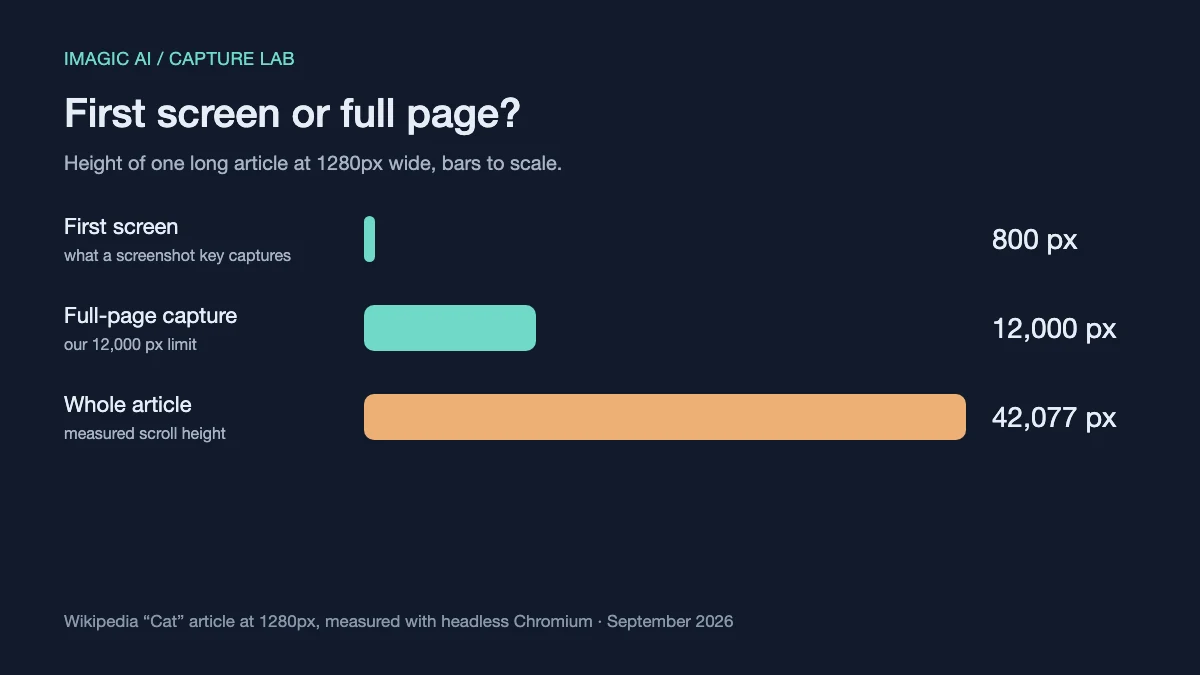
Nous avons mesuré l'article « Cat » de Wikipédia à 1280 pixels de large : sa hauteur de défilement atteignait 42 077 pixels, soit plus de 52 premiers écrans empilés. Notre outil limite les captures de page entière à 12 000 pixels, car une image aussi haute est déjà difficile à consulter et à partager, et les pages à défilement infini ne se termineraient jamais. Si vous avez besoin d'une page plus longue, capturez-la par sections.
La hauteur compte aussi pour le format. WebP ne peut pas enregistrer une image plus haute ou plus large que 16 383 pixels : une capture très longue peut donc échouer en WebP tout en fonctionnant en PNG et en JPG.
Quel format choisir pour capturer une page web ?
Choisissez PNG pour les pages de texte et d'interface, WebP pour partager sur le web, et JPG uniquement quand la destination refuse les deux. Nous avons enregistré de trois façons la même capture de 1280 par 12 000 pixels de l'article « Cat », riche en images :
| Format | Taille | Compression | Adapté à |
|---|---|---|---|
| PNG | 4,33 Mo | Sans perte | Archivage, revues de design, rapports de bug |
| JPG, qualité 90 | 3,05 Mo | Avec perte ; peut adoucir le petit texte | Formulaires et apps qui refusent d'autres formats |
| WebP, qualité 90 | 1,86 Mo | Avec perte ; peut adoucir le petit texte | Partage et intégration sur le web |
Une page faite de texte en aplat et d'interface se compresse généralement bien mieux en PNG que celle-ci, pleine de photos ; c'est pourquoi PNG reste le format par défaut des captures d'interface. Notre guide des formats de capture d'écran explique pourquoi le JPEG brouille le petit texte, et la comparaison WebP, JPEG et PNG approfondit les compromis. Pour alléger une capture sans changer de format, passez-la dans le compresseur d'images.
Pourquoi des images manquent-elles dans une capture de page entière ?
La plupart des pages modernes chargent les images en différé : le navigateur ne récupère chacune qu'au moment où vous approchez en faisant défiler. Une capture de page entière ne fait pas défiler, donc tout ce qui se trouve plus bas peut encore être un cadre vide au moment de la capture. La présentation du chargement différé sur MDN explique ce comportement du navigateur.
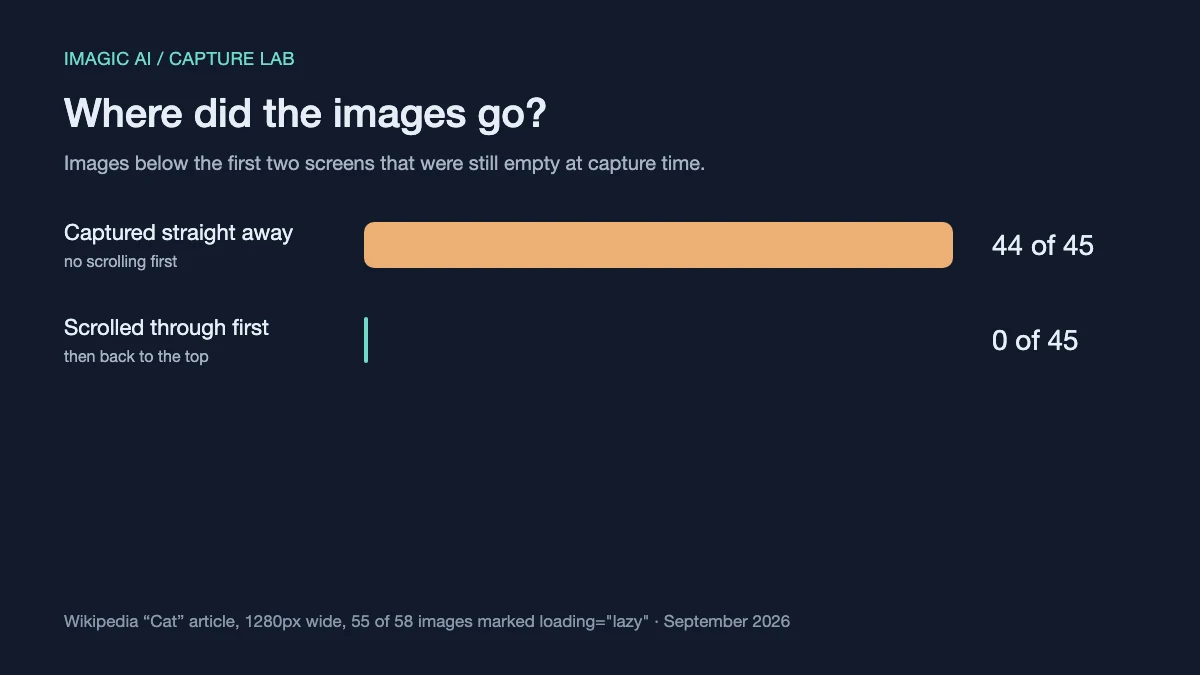
Notre test a rendu l'effet concret. Dans l'article « Cat », 55 des 58 images sont en chargement différé. En capturant immédiatement, 44 des 45 images situées sous les deux premiers écrans étaient encore vides. Après avoir fait défiler la page jusqu'en bas puis être revenu en haut, il n'en manquait plus aucune.
- Faites défiler jusqu'en bas puis revenez avant une capture avec les DevTools ou Firefox.
- Attendez une ou deux secondes après le défilement, le temps que les dernières images se téléchargent.
- Vérifiez d'abord le tiers inférieur de l'image finale, là où apparaissent les trous.
Notre outil HTML en image effectue désormais ce défilement automatiquement lors des captures de page entière. Nous l'avons ajouté après avoir mesuré les chiffres ci-dessus.
Pourquoi une capture mobile montre-t-elle le site pour ordinateur ?
Une fenêtre étroite n'est pas un téléphone. Beaucoup de sites choisissent la mise en page à envoyer en lisant la chaîne user agent du navigateur, pas la largeur de la fenêtre. MDN décrit cette détection par user agent et explique pourquoi elle reste répandue.
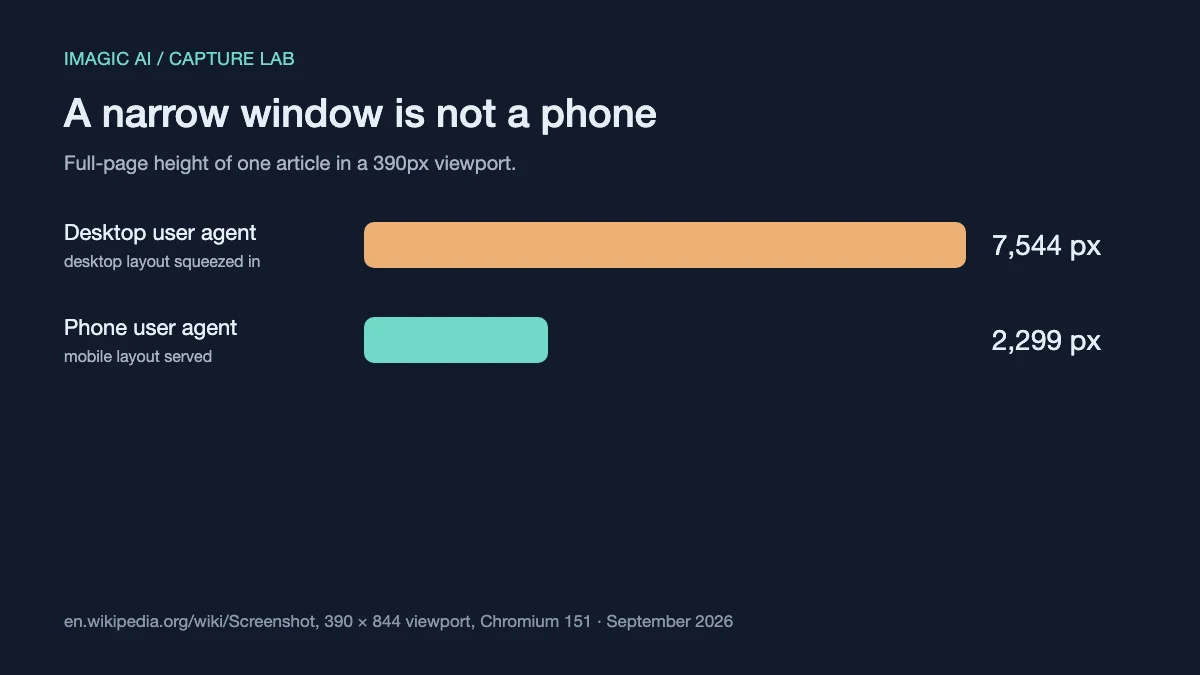
Nous avons chargé deux fois l'article « Screenshot » de Wikipédia dans un viewport de 390 pixels. Avec un user agent d'ordinateur, le site a envoyé sa mise en page de bureau tassée dans la fenêtre étroite, haute de 7 544 pixels. Avec le user agent d'un téléphone, il a envoyé la vraie version mobile, qui mesurait 2 299 pixels.
Rétrécir un navigateur d'ordinateur en dit donc peu sur ce que voient les visiteurs mobiles. Le mode appareil de Chrome change le user agent en plus de la largeur, et nos options mobile et tablette font de même.
Pourquoi les outils en ligne ne capturent-ils pas localhost, les intranets ou les pages avec connexion ?
Un outil de capture en ligne charge la page sur son propre serveur, dans un navigateur neuf sans cookies. Il ne voit jamais vos connexions enregistrées, donc une page protégée par un identifiant est capturée comme écran de connexion.
Il refuse aussi les adresses de réseaux privés comme localhost, 192.168.x.x ou l'intranet d'une entreprise. Laisser des visiteurs anonymes faire récupérer des adresses arbitraires par un serveur est une vulnérabilité connue, la falsification de requête côté serveur (SSRF), que décrit la présentation SSRF de l'OWASP. Un outil soigné vérifie chaque connexion ouverte par la page, redirections comprises, et pas seulement l'adresse saisie.
Pour ces pages, utilisez la capture de page entière de votre propre navigateur. Elle fonctionne sur votre ordinateur, dans votre session, et voit donc exactement ce que vous voyez.
Résoudre les problèmes d'une capture de site
| Symptôme | Cause probable | Solution |
|---|---|---|
| Cadres gris dans la moitié basse | Images différées jamais demandées | Faire défiler avant ou utiliser un outil qui le fait |
| La capture mobile ressemble au bureau | Le site choisit la mise en page selon le user agent | Émuler l'appareil plutôt que rétrécir la fenêtre |
| La capture montre un formulaire de connexion | Un navigateur neuf n'a pas de session | Utiliser la capture complète de votre navigateur |
| La page s'arrête au milieu de l'article | Limite de hauteur ou défilement infini | Capturer par sections ou choisir le premier écran |
| Le bandeau cookies masque le contenu | Première visite sans consentement | Le rogner ou le fermer dans votre navigateur |
| Adresse privée refusée | Bloquée volontairement contre le SSRF | La capturer dans votre navigateur |
Un bandeau ou un en-tête fixe qui masque le contenu se retire plus facilement après coup : coupez-le avec la rogneuse d'images au lieu de refaire la capture.
Liste de vérification avant de partager une capture
- Vérifier que la largeur correspond à l'appareil.
- Contrôler le tiers inférieur pour les images vides.
- Vérifier que la page se termine au bon endroit.
- Repérer les bandeaux masquant un contenu clé.
- Retirer les données privées invisibles aux visiteurs.
- Garder le PNG pour les pages chargées en texte.
- Noter la date de la capture.
Une page web change sans cesse. Quand une capture sert de preuve, de référence de design ou de rapport de bug, la date fait partie de ce qu'elle enregistre.
Questions fréquentes
Puis-je capturer une page qui demande une connexion ?
Pas avec un outil en ligne, qui n'a pas accès à votre compte ; utilisez la capture de page entière de votre navigateur pendant que vous êtes connecté.
Pourquoi ma capture de page entière est-elle coupée ?
Beaucoup d'outils limitent la hauteur ; le nôtre s'arrête à 12 000 pixels, et les pages qui chargent du contenu au fil du défilement n'ont pas de fin naturelle.
HTML en image, est-ce la même chose qu'une capture de site ?
Dans l'usage courant, oui : les deux affichent la page dans un navigateur et enregistrent le résultat sous forme de fichier image.
Quelle largeur choisir pour une capture mobile ?
Utilisez 390 pixels, la largeur CSS de nombreux iPhone récents, avec un user agent de téléphone pour que le site envoie sa vraie mise en page mobile.
Pourquoi certaines images apparaissent-elles comme des cadres vides ?
Elles sont chargées en différé et n'avaient pas encore été récupérées ; faites défiler la page avant la capture ou utilisez un outil qui s'en charge.
Puis-je capturer seulement une partie de la page ?
Oui ; les Chrome DevTools peuvent capturer un seul élément, ou vous pouvez capturer la page entière puis rogner la partie utile.
Un outil en ligne conserve-t-il une copie de la page ?
Il charge la page dans un navigateur temporaire pour créer l'image ; consultez les informations de confidentialité de chaque outil pour savoir combien de temps le résultat est conservé.
Utilisez nos outils gratuits en suivant le guide.
Continuer la lecture

2026-10-28
Tailles d'image WhatsApp : 1600px, 1080×1920 et limite 16MB
WhatsApp compresse chaque photo. J'ai testé profils, statuts et images partagées, puis trouvé l'astuce du document qui contourne la compression.

2026-10-27
Favicon absent de Google ? 8 causes et leurs solutions
Pourquoi Google garde un globe gris ou l'ancienne icône, et comment corriger : balise de la page d'accueil, taille et format, exploration bloquée, délai de mise à jour.

2026-09-13
Carte de profondeur 16 bits : corriger le banding, vérifier le PNG
Corrigez une carte de profondeur en escalier ou inversée grâce à un test PNG 8 bits vs 16 bits reproductible, un script d’inspection et une checklist Blender.