2026-06-28 · Diperbarui 2026-07-26
AI Face Enhancer: Panduan Retouching Potret Alami
None

Terakhir diperbarui: 18 Juli 2026
Peningkat wajah AI dapat menyelamatkan foto wajah yang lembut, menghilangkan kebisingan kamera ponsel, dan membuat potret terlihat siap untuk halaman profil. Hal ini juga dapat menghapus tekstur kulit, mempertajam gigi hingga menjadi cerah, atau mengubah wajah sehingga orang tersebut tidak lagi terlihat seperti dirinya. Gunakan itu sebagai alat penyelesaian akhir, bukan sebagai pengganti penilaian.
Jawaban cepat: bagaimana sebaiknya Anda menggunakan peningkat wajah AI?
Gunakan peningkat wajah AI ketika potret sudah memiliki wajah yang jelas, pencahayaan yang layak, dan piksel yang cukup di sekitar mata, hidung, mulut, dan garis rambut. Mulailah dengan peningkatan ringan, bandingkan hasilnya dengan aslinya pada zoom 100%, lalu ekspor salinan WebP atau JPEG berukuran untuk halaman atau platform akhir. Jika wajah tersebut benar-benar buram, beresolusi rendah, atau rusak, bukan hanya lembut, Restorasi Wajah AI yang lebih agresif adalah titik awal yang lebih baik — lihat GFPGAN vs CodeFormer guide untuk menentukan model mana yang sebaiknya dipilih.
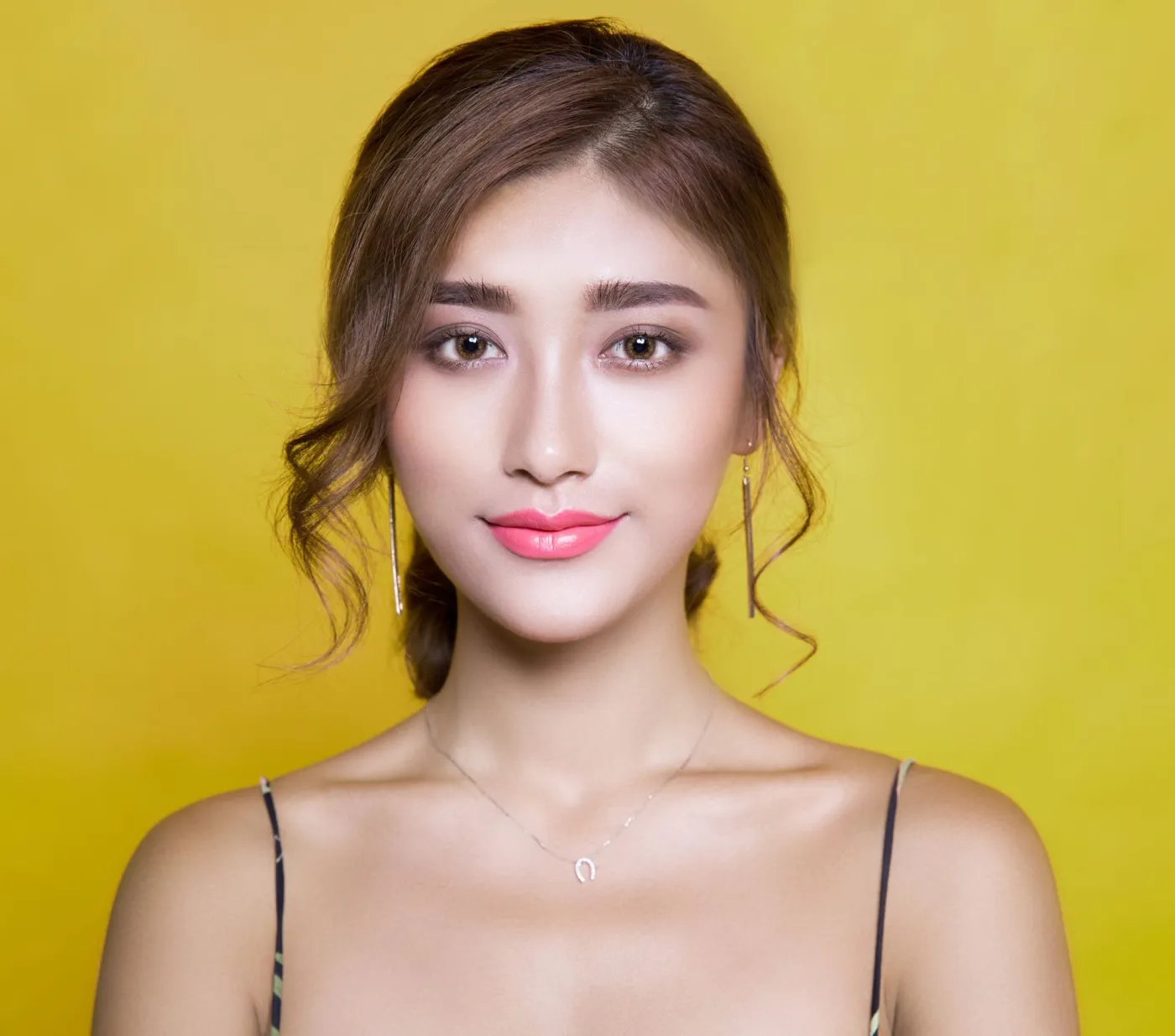
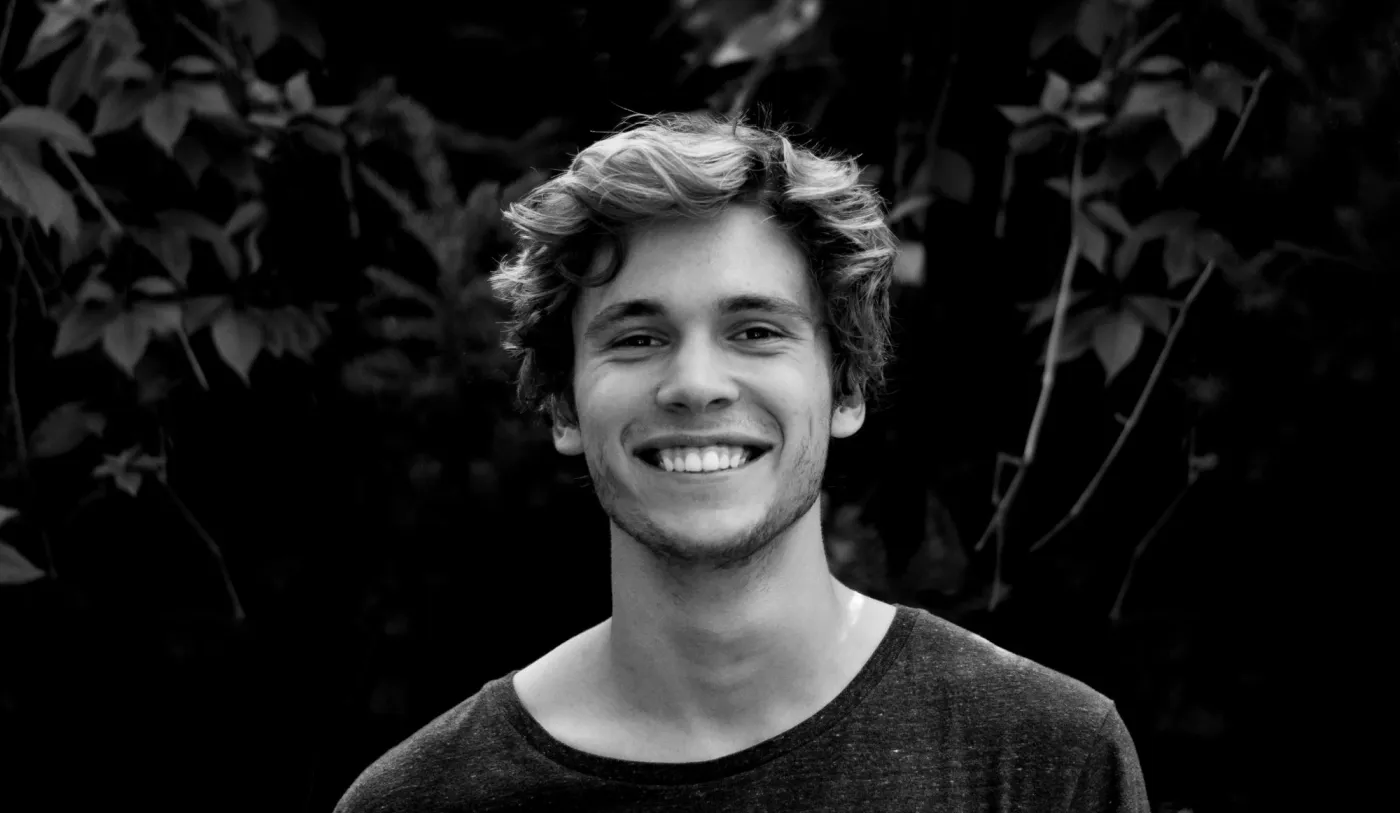
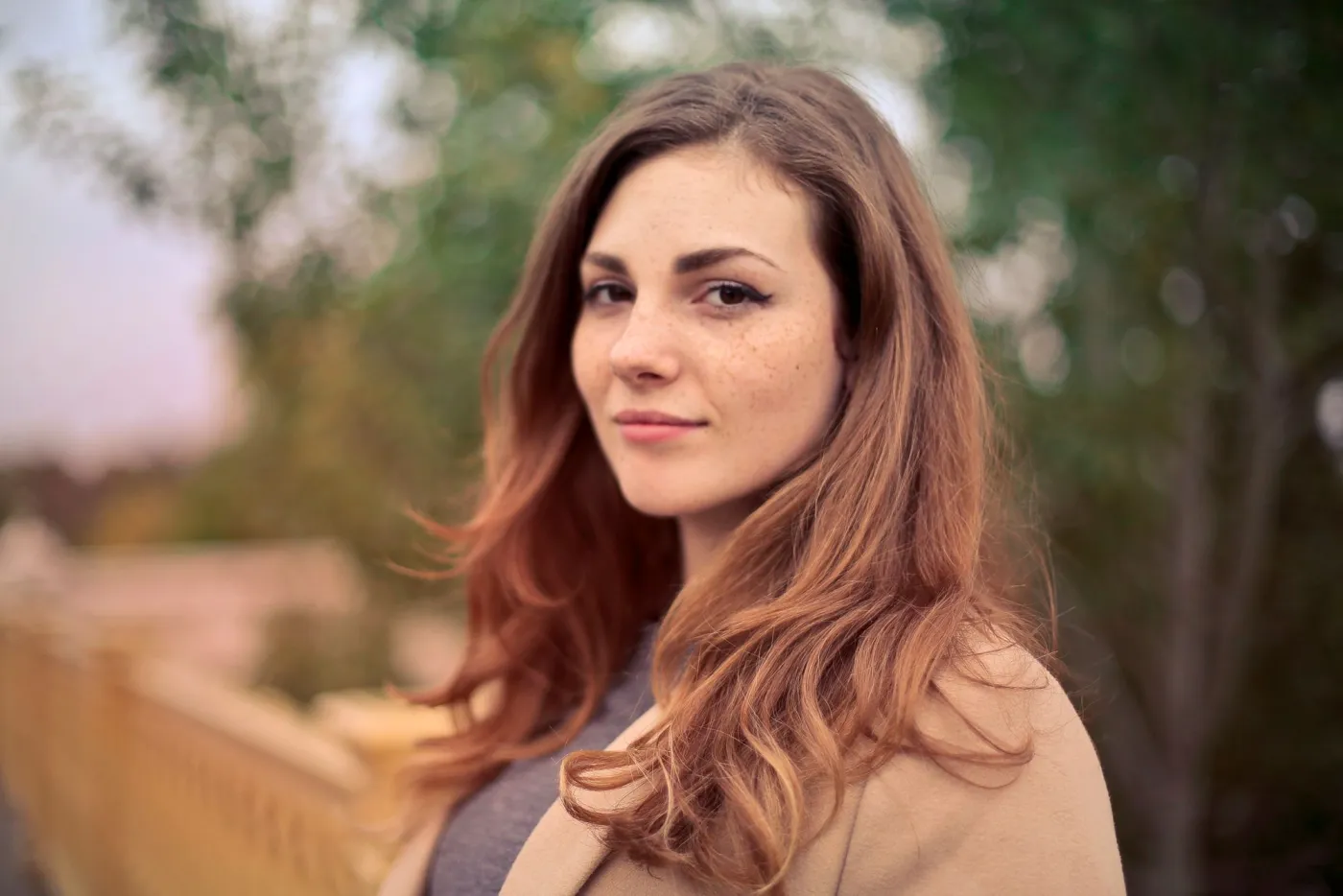
Untuk penulisan ulang ini, saya memeriksa alur kerja berdasarkan empat file potret asli: senyuman alami di dalam ruangan, wajah studio yang dipoles, foto kepala hitam-putih dengan kontras tinggi, dan potret luar ruangan dengan kedalaman dangkal. Titik kegagalan yang berulang adalah titik-titik kegagalan yang sama yang patut diperiksa dalam pekerjaan Anda sendiri: mata, gigi, garis rambut, tekstur kulit, aksesori, dan hasil akhir.
Jangan gunakan pembesar wajah untuk menciptakan ekspresi baru, mengubah usia, membentuk kembali struktur wajah, atau menghilangkan setiap bekas kulit yang sebenarnya. Untuk foto kepala profesional, hasil yang bagus biasanya membosankan: mata lebih tajam, noise cahaya redup lebih jernih, noda kompresi lebih sedikit, dan wajah masih terlihat seperti orang yang masuk ke dalam ruangan.
Gunakan urutan ini:
- Pilih potret asli yang paling tajam.
- Pangkas hanya setelah peningkatan jika alat memerlukan seluruh wajah.
- Terapkan pemulihan wajah ringan atau penyempurnaan potret.
- Periksa mata, gigi, garis rambut, pori-pori kulit, kacamata, dan anting.
- Ubah ukuran ke dimensi penerbitan.
- Kompres file terakhir untuk web.
Kapan pembenahan wajah benar-benar membantu?
Penyempurnaan wajah paling membantu ketika foto memiliki cacat teknis, bukan ketika pose atau pencahayaan pada dasarnya salah. Foto LinkedIn yang agak lembut, potret halaman tim lama, atau foto kamera web dapat ditingkatkan dengan cepat. Foto flash yang kasar dengan mata tertutup tidak akan menjadi potret studio hanya karena disentuh oleh model.
| Masalah potret | Peningkat AI dapat membantu? | Periksa sebelum dipublikasikan |
|---|---|---|
| Sedikit kabur di sekitar mata | Ya | Bulu mata harus lancip tanpa berubah menjadi duri hitam |
| Kebisingan telepon dalam cahaya redup | Ya | Tekstur kulit harus tetap halus, tidak menjadi seperti lilin |
| Kompresi JPEG yang berat | Kadang-kadang | Carilah pipi, gigi, dan pinggiran rambut yang kotak-kotak |
| Wajah kecil yang dipotong | Kadang-kadang | Tingkatkan skalanya terlebih dahulu, lalu periksa perubahan identitas |
| Mata tertutup atau ekspresi buruk | TIDAK | Potret ulang atau pilih bingkai lain |
| Pemeran warna yang kuat | Sebagian | Perbaiki white balance sebelum menilai warna kulit |
Jika tinggi wajah di bawah 250 piksel pada file aslinya, kemungkinan besar ada batasannya. Model penyempurnaan dapat menyimpulkan detail yang hilang, namun tidak dapat mengetahui secara pasti tekstur, bentuk mata, atau riasan yang hilang. Untuk gambar kecil, baca panduan peningkatan gambar AI sebelum Anda melakukan retouch.
Pengaturan apa yang menjaga kulit agar tidak terlihat palsu?
Pengaturan paling aman biasanya satu tingkat lebih rendah dari pratinjau yang Anda inginkan. Alat wajah sering kali memperlihatkan tampilan sebelum/sesudah yang dramatis karena kulit mulus terlihat mengesankan dalam pratinjau kecil. Pada ukuran penuh, pengaturan yang sama dapat meratakan pipi, mengaburkan bintik-bintik, dan membuat dahi terlihat dicat.
Gunakan daftar periksa ini setelah setiap peningkatan:
- Periksa kedua mata pada zoom 100%.
- Pastikan catchlight masih bulat dan masuk akal.
- Carilah rambut yang diolesi minyak di dekat dahi dan telinga.
- Menjaga bintik-bintik, pori-pori, garis senyum, dan bayangan alami.
- Bandingkan gigi dengan gigi asli agar tidak terlalu memutih.
- Periksa bingkai kacamata dan anting-anting apakah pinggirannya meleleh.
- Beralih sebelum/sesudah setelah istirahat sejenak; kesalahan yang jelas muncul lebih cepat.
Untuk headshots, saya lebih suka pass pemulihan wajah yang ringan dan penajaman akhir yang terpisah. Hal ini untuk menghindari meminta satu langkah AI untuk memperbaiki semuanya. Jika file akhir ditujukan untuk situs web, selesaikan dengan alur kerja pengukuran dan kompresi di kompres gambar tanpa kehilangan kualitas.
Tambahkan satu pemeriksaan terukur sebelum Anda mempublikasikannya: catat ukuran piksel asli, ukuran piksel akhir, dan ukuran file akhir di samping potret. Catatan kecil itu menangkap sebagian besar kesalahan kompresi ganda dan pemotongan berlebihan yang tidak disengaja.
Bagaimana cara mempersiapkan potret sebelum penyempurnaan?
Mulailah dengan file sumber terbersih yang Anda miliki. Jika ada file RAW, ekspor terlebih dahulu JPEG atau PNG berkualitas tinggi. Jika ada beberapa jepretan ponsel, pilihlah salah satu dengan mata paling tajam daripada senyuman terbaik, karena ekspresi lebih sulit diperbaiki dibandingkan kecerahan global.
Sebelum Anda mengunggah:
- Hapus bingkai duplikat dan kesalahan yang jelas terlihat.
- Luruskan potongan jika kepala dimiringkan karena kamera, bukan karena posenya.
- Perbaiki eksposur sehingga kulit tidak terpotong saat disorot.
- Perbaiki white balance jika foto terlalu hijau, biru, atau oranye.
- Simpan file asli dalam folder terpisah.
- Ekspor satu copy pekerjaan dengan resolusi penuh.
Jangan memotong terlalu dini di sekitar wajah. Banyak alat yang menggunakan konteks penuh kepala, rambut, bahu, dan latar belakang untuk memutuskan apa yang akan dipertajam. Pangkas untuk LinkedIn, bios penulis, atau direktori perusahaan setelah face pass selesai. Panduan pengubahan ukuran batch berguna saat Anda memerlukan pemotongan persegi, lanskap, dan seluler dari potret yang disempurnakan yang sama.
Apa yang harus Anda periksa sebelum memublikasikan wajah yang disempurnakan?
Penyempurnaan wajah adalah salah satu dari sedikit pengeditan gambar yang "lebih bersih secara teknis" bisa menjadi lebih buruk. Foto produk dapat mentolerir pembersihan yang agresif. Potret manusia membawa identitas, kepercayaan, dan persetujuan.
| Memeriksa | Menerima | Menolak |
|---|---|---|
| Identitas | Orangnya dapat dikenali dengan jelas | Bentuk wajah, usia, atau ekspresi berubah |
| Kulit | Tekstur tetap terlihat | Pipi dan dahi terlihat airbrush |
| Mata | Lebih tajam tapi alami | Pola iris terlihat dibuat-buat atau tidak rata |
| Rambut | Untaian individu tetap masuk akal | Garis rambut diolesi atau dicat |
| Aksesoris | Bingkai, anting, dan kerah tetap rapi | Benda-benda kecil melengkung atau hilang |
| Warna | Warna kulit sesuai dengan pencahayaan aslinya | Wajah menjadi abu-abu, oranye, atau terlalu merah muda |
Jika potret tersebut mewakili orang sungguhan dalam alur kerja perekrutan, pendidikan, kedokteran, keuangan, atau identitas, bersikaplah ekstra konservatif. Institut Standar dan Teknologi Nasional AS menerbitkan karya ekstensif tentang [evaluasi teknologi pengenalan wajah] (https://www.nist.gov/programs-projects/face-recognition-vendor-test-frvt), yang merupakan pengingat berguna bahwa perubahan kecil pada wajah dapat berpengaruh dalam sistem yang membandingkan wajah. Untuk halaman publik, Google juga merekomendasikan konteks gambar deskriptif dan teks alternatif dalam panduan SEO gambar.
Bagaimana cara mengekspor potret yang disempurnakan untuk web?
Ekspor master yang disempurnakan terlebih dahulu, lalu buat salinan web dari master tersebut. Jangan berulang kali mendownload, mengupload, dan mengompresi ulang wajah yang sama. Setiap langkah yang hilang dapat menambahkan artefak di sekitar gradasi kulit, rambut, dan gigi.
Gunakan ukuran praktis berikut:
| Kasus penggunaan | Ukuran piksel | Format | Catatan |
|---|---|---|---|
| Bio avatar penulis | 400x400 | WebP atau JPEG | Pangkas persegi, wajah terpusat |
| Halaman tim perusahaan | 800x1000 | WebP | Jaga ruang di atas rambut |
| Foto kepala bergaya LinkedIn | 1200x1200 | JPEG atau WebP | Simpan salinan berkualitas tinggi |
| Potret pahlawan blog | Lebar 1600 piksel | WebP | Kompres setelah mengubah ukuran |
| Unduh kit pers | 2400 piksel atau lebih besar | jpeg | Simpan versi yang tidak terlalu terkompresi |
WebP adalah default yang baik untuk gambar situs karena membuat potret fotografis tetap kecil sambil mempertahankan detail yang terlihat. Referensi format gambar MDN adalah sumber terbersih saat Anda perlu mengonfirmasi perilaku format browser. Jika potret adalah gambar terbesar di suatu halaman, periksa juga [Panduan Cat Berisi Terbesar] Google (https://web.dev/articles/lcp), karena foto pahlawan yang terlalu besar sering kali mengontrol kecepatan yang dirasakan.
Untuk daftar periksa penerbitan yang lebih mendalam, gunakan pengoptimalan gambar untuk SEO dan daftar periksa pengoptimalan gambar lengkap. Pengeditan wajah hanyalah setengah dari pekerjaan; file akhir masih memerlukan dimensi yang masuk akal, teks alternatif, dan kompresi.
Bisakah peningkatan wajah AI merusak kepercayaan?
Ya. Potret yang terlihat terlalu halus dapat membuat profil aslinya terasa kurang kredibel. Kesalahan termudah adalah menghaluskan setiap wajah dalam direktori tim hingga orang yang berbeda memiliki tekstur dan pencahayaan kulit yang sama. Sekilas halaman tersebut mungkin terlihat konsisten, namun potretnya terasa dibuat-buat saat seseorang mempelajarinya.
Gunakan aturan yang jelas untuk kerja tim atau klien: perbaiki kualitas gambar teknis, tinggalkan fitur pribadi. Artinya, Anda dapat mengurangi noise sensor, memulihkan kelembutan mata, dan mengoreksi warna. Jangan merampingkan wajah, mengubah garis rahang, mengubah tanda usia, atau menghilangkan tanda yang diharapkan terlihat oleh orang tersebut kecuali mereka secara khusus memintanya untuk mengeditnya.
Untuk penggunaan sensitif, simpan log edit:
- Nama file asli.
- Alat atau model yang digunakan.
- Peningkatan kekuatan.
- Langkah-langkah retouching manual.
- Ekspor ukuran dan format.
- Persetujuan pengulas.
Log itu bukan birokrasi. Ini menghemat waktu ketika seseorang bertanya mengapa foto wajahnya terlihat berbeda dari kuartal sebelumnya atau ketika klien menginginkan perlakuan yang sama diterapkan pada serangkaian potret lengkap.
Alur kerja sederhana untuk foto kepala, foto profil, dan bios penulis
Gunakan urutan berulang ini ketika Anda memiliki folder potret untuk dibersihkan:
- Pilih bingkai paling tajam untuk setiap orang.
- Ganti nama file dengan nama dan penggunaannya, misalnya
maya-chen-author-bio-original.jpg. - Lakukan perbaikan eksposur dan white balance terlebih dahulu.
- Jalankan penyempurnaan wajah ringan pada salinan.
- Bandingkan dengan zoom 100% pada mata, kulit, rambut, gigi, dan aksesori.
- Simpan master yang ditingkatkan.
- Pangkas untuk setiap tujuan.
- Ubah ukuran ke ukuran tampilan sebenarnya.
- Kompres sekali.
- Tambahkan teks alternatif deskriptif pada halaman.
Misalnya, potret pendiri untuk halaman "Tentang" mungkin diakhiri dengan tiga file: gambar pers berukuran 1200 piksel, gambar kartu tim berukuran 800 piksel, dan avatar persegi berukuran 400 piksel. Pertahankan pengeditan wajah yang sama di ketiganya sehingga orang tersebut terlihat konsisten di seluruh situs.
Kesalahan umum yang harus dihindari
- Meningkatkan setelah potongan kecil. Berikan model seluruh wajah dan garis rambut terlebih dahulu.
- Menerbitkan dari pratinjau. Unduh hasil resolusi penuh dan periksa.
- Membiarkan alat mengubah identitas. Lebih tajam tidak masalah; berbeda tidak.
- Menghaluskan kulit dengan zoom layar ponsel. Selalu periksa 100%.
- Mengabaikan warna. Wajah yang tajam dengan white balance yang buruk tetap terlihat salah.
- Mengompresi terlalu dini. Ubah ukuran dan kompres hanya setelah peningkatan selesai.
- Menggunakan satu pemangkasan di mana saja. Foto profil, kartu tim, dan gambar pahlawan memerlukan pembingkaian yang berbeda.
- Melewatkan teks alternatif. Jelaskan konteks orang atau potret saat halaman memerlukannya.
Panduan terkait
- Panduan Peningkatan Gambar AI
- Daftar Periksa Optimasi SEO Gambar
- Kompres Gambar Tanpa Kehilangan Kualitas
- Cara Kerja Kompresi Gambar
- Panduan Pengubahan Ukuran Batch
Kredit gambar
- Potret sampul, potret detail kulit, potret kepala kontras, dan potret luar ruangan — Foto Pexels #774909, #415829, #91227, dan #733872, dikonversi ke WebP untuk artikel ini.
Gunakan alat gratis sambil mengikuti panduan.
Lanjutkan membaca

2026-07-28
Cara Meningkatkan Kualitas Foto: Menajamkan, Mengurangi Noise, dan Mencerahkan
Tingkatkan kualitas foto dengan menajamkan, mengurangi noise, dan mencerahkan. Pelajari apa yang bisa dan tidak bisa diperbaiki oleh peningkatan ini, alatnya, serta contoh sebelum/sesudah nyata.

2026-07-26
Restorasi Wajah AI: Perbandingan GFPGAN vs CodeFormer
GFPGAN dan CodeFormer sama-sama memperbaiki wajah yang rusak, tetapi keduanya menukar akurasi dengan kehalusan secara berbeda. Model mana yang sebaiknya dipakai, cara kerja sebenarnya, dan di mana keduanya bisa diam-diam mengarang wajah yang bukan orang aslinya.
2026-07-26
Pewarnaan Gambar AI: Cara Kerja dan Batasan Nyatanya
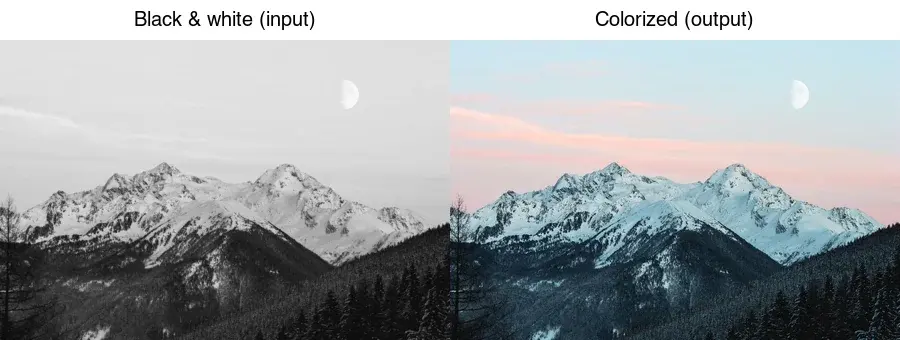
Bagaimana pewarnaan AI mengubah foto hitam-putih menjadi berwarna, apa yang bisa dan tidak bisa dipulihkan (warna hanya perkiraan, bukan restorasi), alatnya, dan di mana ia gagal.