2026-03-29 · Diperbarui 2026-07-11
Kompres Gambar Tanpa Kehilangan Kualitas: Alur Kerja WebP
Kompres gambar tanpa kehilangan kualitas menggunakan alur kerja WebP yang dimulai dengan penyesuaian ukuran, aturan format, pemeriksaan visual, dan daftar periksa publikasi CDN.
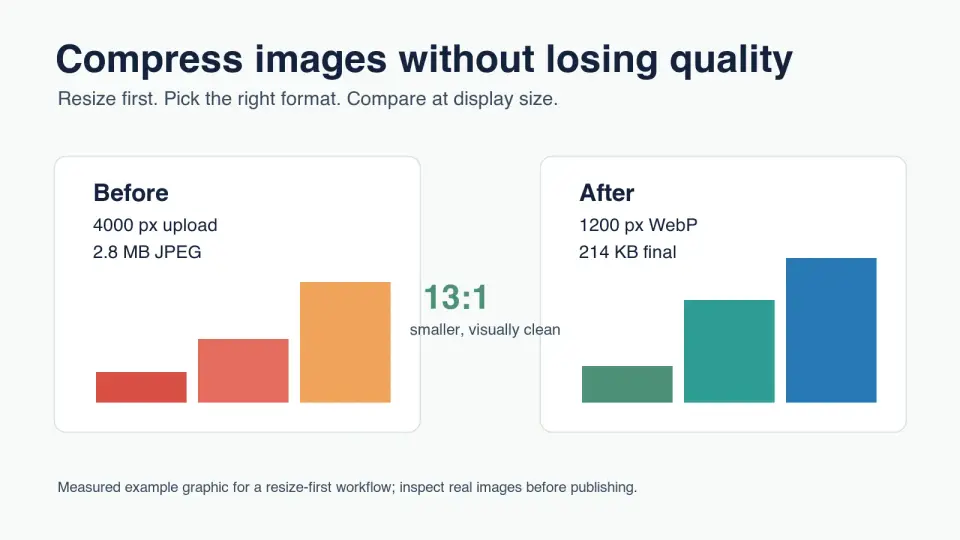
Terakhir diperbarui: 11 Juli 2026
Sebagian besar masalah kualitas dimulai sebelum kompresi. Foto 4000 px yang diunggah ke slot konten 800 px sudah membuang-buang byte. Tangkapan layar produk yang disimpan sebagai JPEG berkualitas rendah sudah disiapkan untuk membuat teks menjadi buram. Mengompres gambar tanpa kehilangan kualitas yang terlihat sebagian besar tentang melakukan langkah-langkah dalam urutan yang benar.
Panduan ini memberi Anda alur kerja praktis untuk foto, tangkapan layar, gambar produk, dan grafis blog. Panduan ini mendukung WebP karena didukung secara luas dan dapat berupa lossy atau lossless, tetapi pemeriksaan yang sama berlaku saat Anda menguji AVIF atau menyimpan PNG untuk penangkapan UI yang tajam.
Jawaban cepat: bagaimana cara mengompres gambar tanpa kehilangan kualitas?
Gunakan urutan ini: pertahankan aslinya, potong jika perlu, ubah ukurannya ke ukuran terbesar yang sebenarnya ditampilkan oleh halaman, pilih format yang tepat, ekspor dua atau tiga kandidat kualitas, lalu bandingkan pada ukuran tampilan akhir. File terkecil yang masih lolos pemeriksaan visual adalah gambar terkompresi yang benar.
Untuk sebagian besar foto web, mulailah dengan WebP sekitar q80 hingga q85. Untuk tangkapan layar, dashboard, logo, dan gambar dengan teks kecil, uji PNG atau WebP lossless terlebih dahulu. Untuk target ukuran file yang ketat, turunkan kualitas secara bertahap hanya setelah pengubahan ukuran telah melakukan pekerjaan utama.
Jangan menilai hasilnya hanya dari slider ekspor. Foto potret, foto perhiasan, dan tangkapan layar tabel harga gagal di tempat yang berbeda. Periksa wajah, tepi produk, teks kecil, gradien, dan bayangan sebelum mengganti gambar langsung.
Mengapa mengubah ukuran lebih penting daripada pengaturan kompresi?
Dimensi piksel biasanya menghemat lebih banyak daripada slider kualitas. Jika sebuah gambar ditampilkan pada lebar 900 px, menyajikan file 4000 px memaksa browser untuk mengunduh piksel yang tidak pernah dilihat pembaca. Kompresi dapat mengurangi pemborosan itu, tetapi mengubah ukuran menghilangkannya dari sumbernya.
Browser masih harus mengambil dan mendekode file yang Anda sajikan. Panduan kinerja gambar web.dev mencatat bahwa format modern seperti WebP dan AVIF dapat mengurangi ukuran unduhan, yang juga dapat membantu Largest Contentful Paint ketika gambar penting untuk viewport pertama. Lihat panduan kinerja gambar web.dev.
Gunakan anggaran lebar sebelum memilih pengaturan kualitas:
| Kasus penggunaan | Lebar maksimum praktis | Titik awal format | Pemeriksaan kualitas |
|---|---|---|---|
| Hero blog | 1600-1920 px | WebP q80 | Gradien, wajah, lapisan teks |
| Gambar artikel | 1000-1400 px | WebP q80-85 | Tepi, label, tekstur halus |
| Galeri produk | 1200-1800 px | WebP q82-88 | Kain, kilau, teks kemasan |
| Thumbnail | 300-600 px | WebP q70-78 | Pemotongan, kejernihan wajah |
| Tangkapan layar UI | Lebar yang dirender atau 2x | PNG atau WebP lossless | Teks kecil dan batas tipis |
Jika Anda memulai dari set unggahan berukuran terlalu besar, tangani dimensi terlebih dahulu. Panduan Ubah Ukuran Batch mencakup batas lebar batch, dan Ubah Gambar Tanpa Kehilangan Kualitas menjelaskan cara menghindari tepi lembut selama pengubahan ukuran.
Format apa yang harus Anda gunakan sebelum menyesuaikan kualitas?
Pilihan format melindungi detail yang diperhatikan pengguna. JPEG dan WebP lossy bagus untuk foto karena perubahan warna kecil sulit dilihat. PNG dan WebP lossless lebih aman untuk tangkapan layar karena artefak kompresi di sekitar teks terlihat ceroboh seketika.
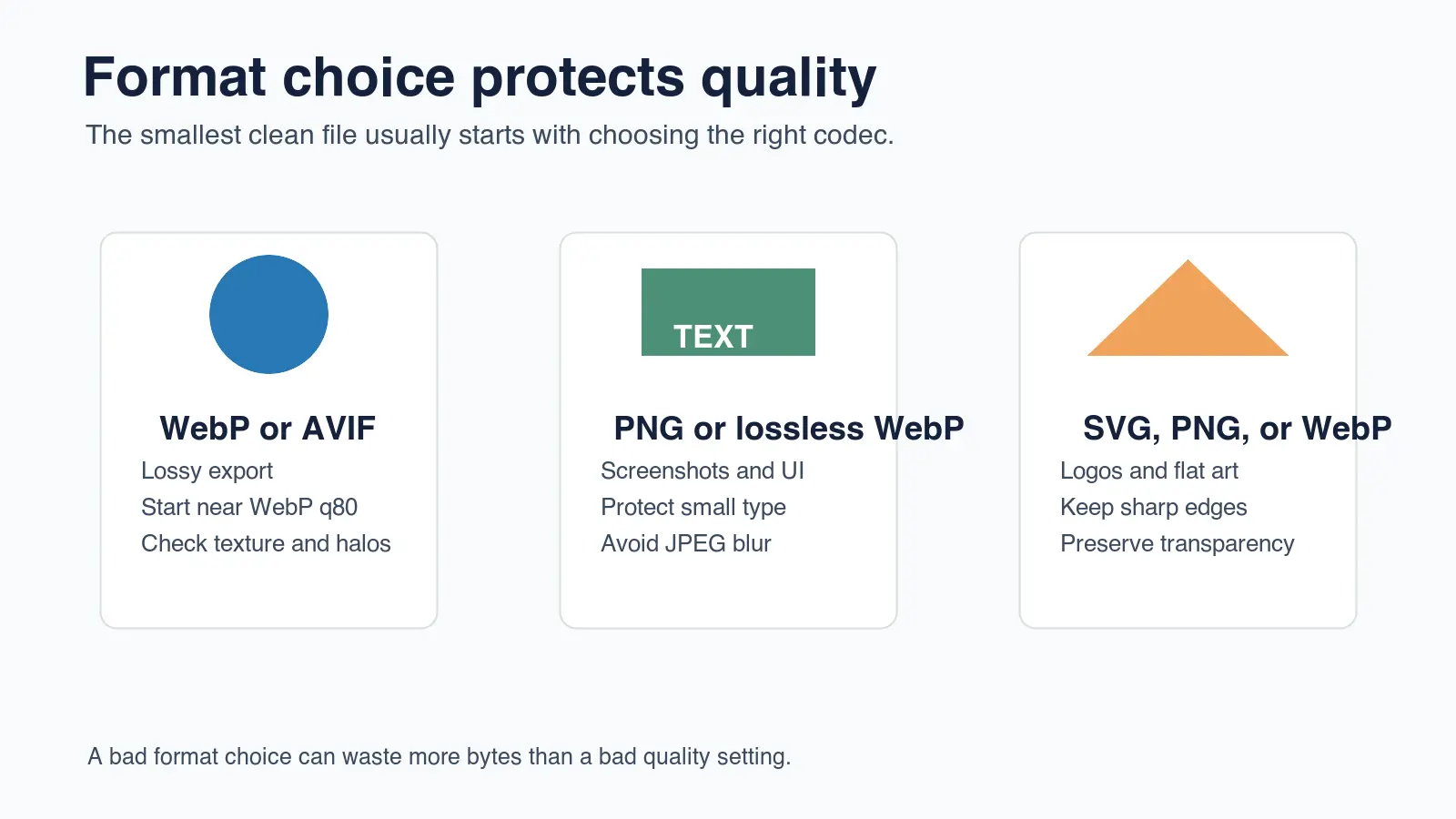
Panduan format gambar MDN menjelaskan bahwa WebP mendukung kompresi lossy dan lossless, sementara mode-mode tersebut menyimpan data gambar secara berbeda. Itulah mengapa "simpan sebagai WebP" bukanlah instruksi yang lengkap. WebP lossy bisa sangat baik untuk foto produk dan salah untuk tangkapan layar dashboard yang padat. Lihat panduan tipe dan format file gambar MDN.
Gunakan aturan ini ketika format tidak jelas:
- Gunakan WebP atau AVIF untuk gambar fotografi di mana ukuran file penting.
- Gunakan WebP lossless atau PNG untuk tangkapan layar dengan teks yang dapat dibaca.
- Gunakan SVG untuk logo dan ikon sederhana saat Anda memiliki karya seni vektor.
- Pertahankan transparansi dalam WebP, PNG, atau SVG daripada meratakannya ke latar belakang acak.
- Hindari mengubah JPEG yang buruk menjadi WebP dan mengharapkan detail kembali.
- Simpan file master asli sehingga Anda dapat mengekspor lagi dengan bersih.
Untuk perbandingan format yang lebih mendalam, baca Perbandingan AVIF vs WebP. Jika Anda membutuhkan mekanisme kompresi di balik artefak, gunakan Cara Kerja Kompresi Gambar.
Pengaturan kualitas WebP apa yang menghindari kehilangan visual?
Tidak ada pengaturan universal, tetapi WebP q80 hingga q85 adalah uji coba awal yang masuk akal untuk banyak foto web. Ini sering memotong byte secara tajam sambil menjaga tekstur, tepi, dan transisi warna tetap bersih pada ukuran tampilan normal. Turunkan hanya jika gambar masih terlihat bagus.
Untuk postingan ini, saya mengukur empat output infografis WebP lokal yang dibuat dengan ImageMagick. File akhirnya adalah 31 KB hingga 41 KB karena grafis menggunakan warna datar dan bentuk sederhana. Angka-angka itu bukanlah janji untuk foto kamera; mereka menunjukkan mengapa jenis konten itu penting.
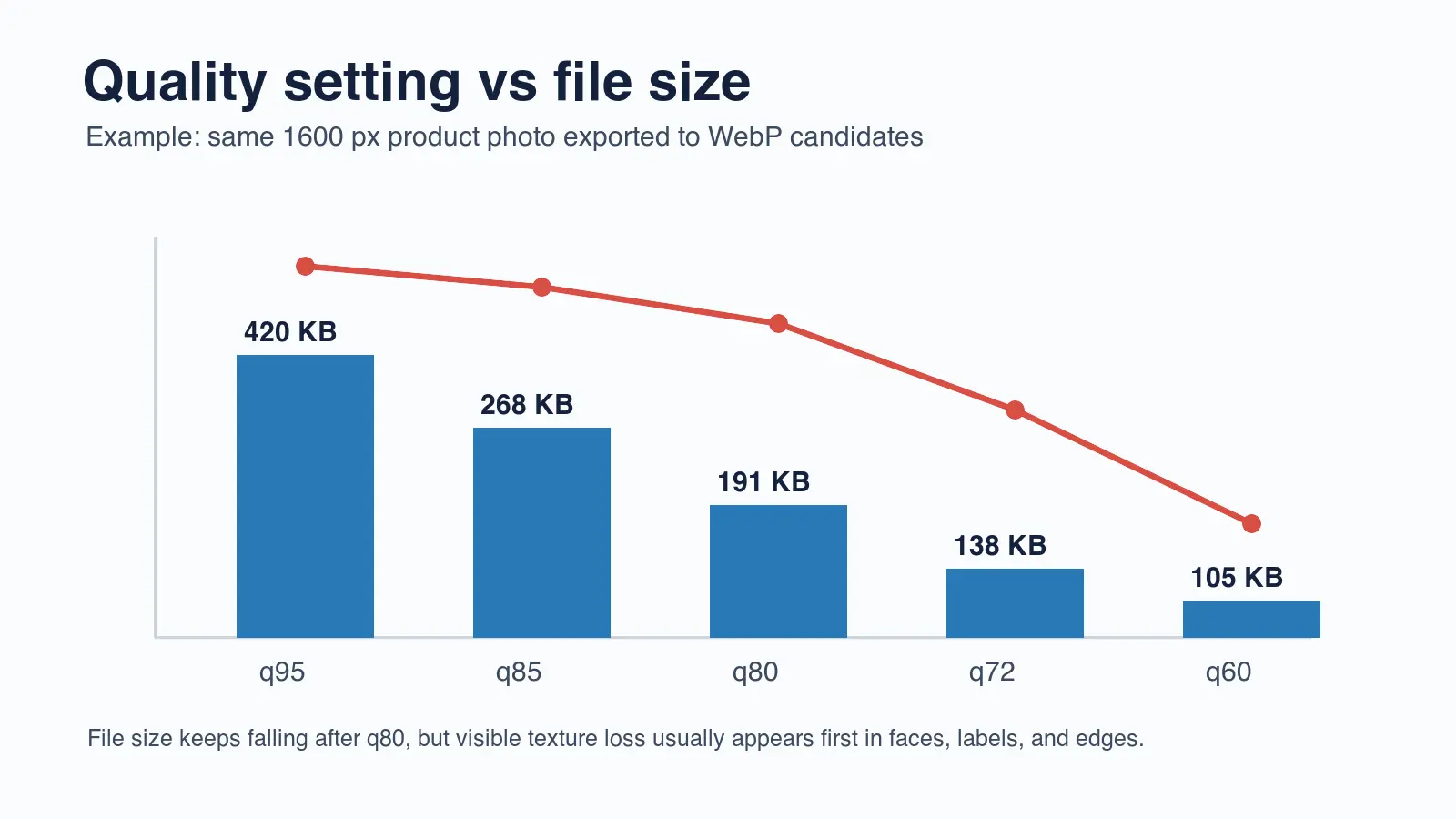
Gunakan pengaturan kualitas sebagai kandidat, bukan sebagai aturan:
| Konten gambar | Kandidat pertama | Kandidat kedua | Hindari kecuali diuji |
|---|---|---|---|
| Foto produk | WebP q85 | WebP q80 | Di bawah q72 |
| Foto blog | WebP q82 | WebP q76 | Di bawah q68 |
| Potret | WebP q85 | WebP q80 | Penghalusan berat |
| Tangkapan layar | WebP lossless | PNG | JPEG lossy |
| Ilustrasi datar | WebP q80 atau WebP lossless | SVG jika vektor | Penyimpanan JPEG berulang |
Kesalahan termudah adalah membandingkan file pada zoom 300 persen dan menolak setiap pengaturan kompresi. Pertama periksa pada ukuran yang sebenarnya akan dilihat pembaca. Kemudian perbesar di area berisiko: teks, perhiasan, kain, rambut, bayangan, dan gradien halus.
Jika Anda membutuhkan rasio target, gunakan Rasio Kompresi Gambar: Panduan Kualitas dan Ukuran. Ini menjelaskan cara menghitung rasio setelah mengubah ukuran dan mengapa rasio tinggi bisa baik untuk foto latar belakang tetapi berisiko untuk label atau tangkapan layar.
Bagaimana Anda memeriksa apakah kualitas benar-benar dipertahankan?
Kualitas dipertahankan ketika gambar terkompresi masih melakukan pekerjaan asli pada ukuran tampilan akhir. Kedengarannya jelas, tetapi ini mencegah dua kesalahan umum: menerima file jelek karena hitungan byte rendah, dan menolak file berguna karena berbeda di bawah zoom ekstrem.
Gunakan tinjauan visual ini:
- Buka yang asli dan kandidat berdampingan.
- Cocokkan ukuran yang dirender, bukan ukuran kamera.
- Periksa tepi subjek paling tajam terlebih dahulu.
- Inspeksi teks kecil, label, dan batas UI.
- Cari banding di langit, gradien, dan bayangan.
- Bandingkan kulit, kain, makanan, dan tekstur produk.
- Uji gambar pada ponsel jika penting di seluler.
- Pertahankan kandidat terkecil yang lolos.
Ini sangat penting untuk e-commerce. Thumbnail kategori dapat bertahan dari kompresi lebih banyak daripada gambar detail produk. Jika master yang sama memberi makan kedua penempatan, ekspor file terpisah alih-alih memaksa satu pengaturan kualitas di seluruh situs.
Dokumentasi SEO gambar Google juga merekomendasikan teks alt kontekstual dan berguna serta markup gambar yang dapat dirayapi. Itu penting setelah kompresi karena gambar kecil, tidak jelas, dan kurang deskripsi bukanlah kemenangan untuk pencarian atau aksesibilitas. Lihat praktik terbaik Gambar Google.
Alur kerja apa yang harus Anda gunakan untuk seluruh folder?
Kompresi batch membutuhkan pagar pembatas. Jika Anda menjalankan satu pengaturan agresif terhadap setiap file, korban pertama adalah tangkapan layar, logo, dan foto produk dengan label. Kelompokkan gambar berdasarkan konten sebelum mengekspor.
Gunakan alur kerja folder ini:
- Pisahkan foto, tangkapan layar, grafis transparan, dan logo.
- Hapus duplikat dan pemotongan yang tidak digunakan sebelum memproses.
- Ubah ukuran setiap kelompok ke lebar tampilan maksimum aslinya.
- Ekspor kandidat WebP untuk foto dan ilustrasi.
- Ekspor kandidat lossless untuk tangkapan layar dengan teks.
- Hapus metadata dari salinan web publik kecuali datanya diperlukan.
- Bandingkan sampel dari setiap kelompok sebelum memproses folder penuh.
- Catat lebar, format, kualitas, dan rentang byte yang dipilih.
- Publikasikan ke URL stabil sehingga halaman yang ada tidak rusak.
- Verifikasi setiap URL akhir mengembalikan HTTP 200.
| Langkah | Kondisi lulus | Perbaiki jika gagal |
|---|---|---|
| Sumber dipertahankan | Master asli masih tersedia | Pulihkan dari cadangan sebelum mengekspor ulang |
| Pengubahan ukuran selesai | Lebar file cocok dengan kebutuhan tata letak nyata | Ubah ukuran sebelum menyentuh kualitas |
| Format cocok | Foto, tangkapan layar, dan logo menggunakan aturan berbeda | Bagi menjadi kelompok konten |
| Sampel visual diperiksa | Detail berisiko masih terlihat bersih | Tingkatkan kualitas atau gunakan lossless |
| URL yang dipublikasikan diuji | Gambar CDN mengembalikan 200 | Unggah ulang atau perbaiki jalur |
Untuk halaman yang banyak menggunakan seluler, pasangkan alur kerja ini dengan Panduan Optimasi Gambar Seluler. Untuk daftar periksa peluncuran yang lebih luas, gunakan Daftar Periksa Optimasi Gambar Lengkap.
Kapan Anda harus menerima file yang lebih besar?
Terima file yang lebih besar ketika gambar membawa kepercayaan, detail, atau nilai konversi. Penjual tidak boleh membuat tekstur jaket buram untuk menghemat 30 KB. Tim SaaS tidak boleh membuat tangkapan layar harga tidak terbaca. Penerbit tidak boleh mengompresi bagan sampai label sumbu kabur.
File yang lebih besar masuk akal ketika gambar mencakup:
- Label produk, nomor seri, bahan, atau bagan ukuran.
- Tangkapan layar dengan teks kecil atau kode.
- Wajah, tekstur kulit, rambut, perhiasan, atau makanan.
- Gradien halus, pemandangan malam, bayangan, atau neon.
- Logo, tepi transparan, atau seni garis tipis.
- Gambar yang pengguna zoom, potong, atau gunakan kembali dalam iklan.
Target yang tepat bukanlah file sekecil mungkin. Itu adalah file terkecil yang masih terasa tepercaya dalam konteks. Jika versi terkompresi membuat pembaca ragu, tingkatkan kualitas, gunakan format yang lebih baik, atau ekspor versi terpisah untuk penempatan itu.
Daftar periksa pra-publikasi
Sebelum mengganti gambar di halaman langsung, jalankan pemeriksaan akhir. Ini menangkap kesalahan membosankan yang menyebabkan sebagian besar masalah gambar: dimensi salah, format salah, URL rusak, alt text hilang, dan file yang terlihat baik di desktop tetapi buruk di seluler.
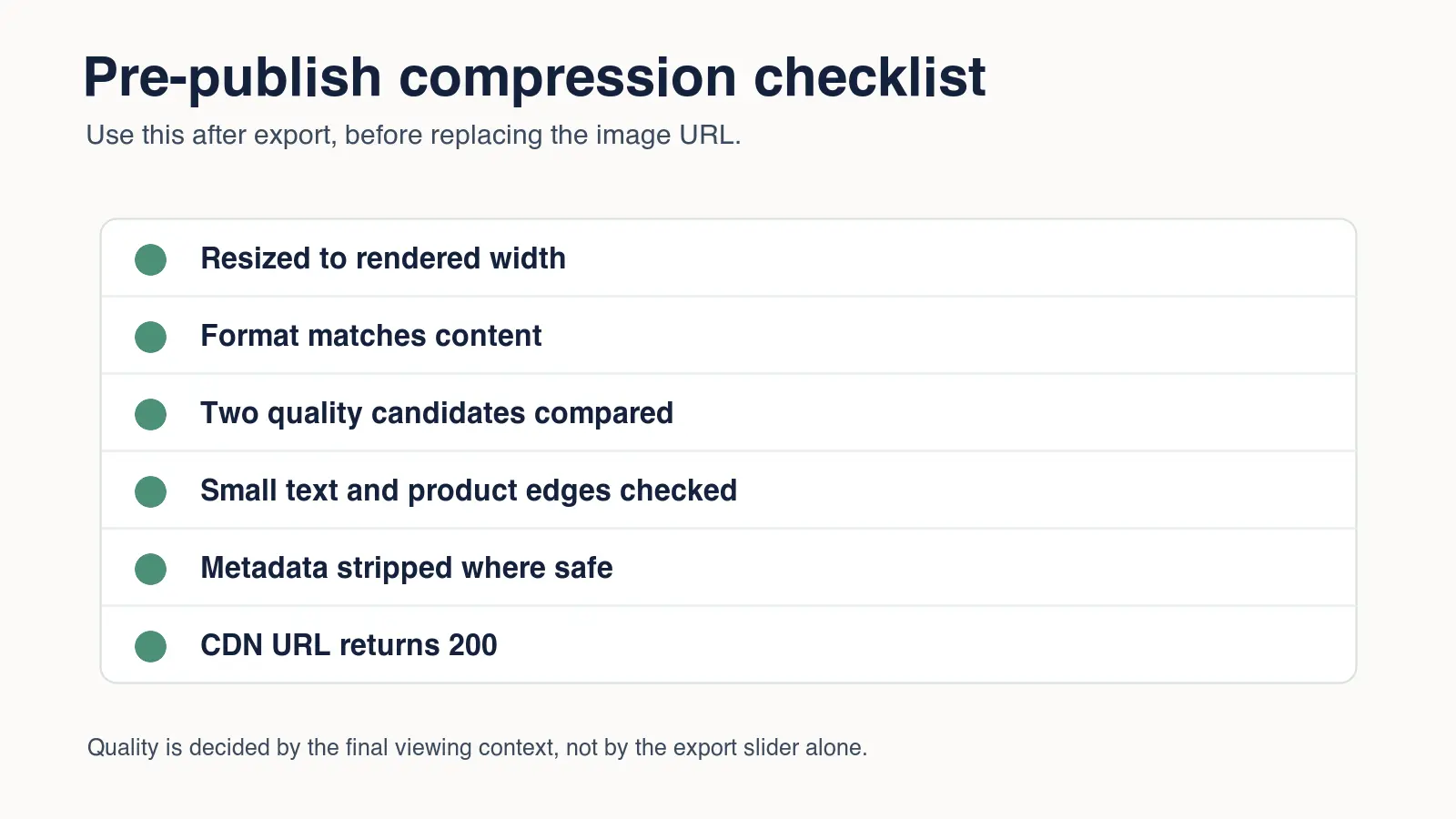
Gunakan pemeriksaan akhir ini:
| Pemeriksaan | Hasil bagus | Mengapa itu penting |
|---|---|---|
| Lebar tampilan | Gambar tidak jauh lebih lebar dari slot yang dirender terbesar | Mencegah pemborosan piksel tak terlihat |
| Format | Foto menggunakan WebP atau AVIF; tangkapan layar tetap lossless saat dibutuhkan | Melindungi detail |
| Kualitas | Kandidat terkecil lolos tinjauan visual | Menghindari artefak yang terlihat |
| Metadata | Salinan publik memiliki EXIF yang tidak perlu dihapus | Menghemat byte dan membatasi kebocoran |
| Alt text | Mendeskripsikan gambar sebenarnya dalam konteks | Membantu aksesibilitas dan pencarian gambar |
| CDN | URL WebP akhir mengembalikan HTTP 200 | Mencegah postingan dan pratinjau yang rusak |
Kompres sekali dari sumber bersih, publikasikan WebP final, dan simpan pengaturannya. Batch berikutnya menjadi lebih cepat karena Anda tidak menebak-nebak. Anda menggunakan lebar, format, dan rentang kualitas yang telah diuji untuk jenis gambar yang sama.
Pertanyaan yang Sering Diajukan
Bisakah Anda mengompres gambar tanpa kehilangan kualitas?
Kompresi lossless (tanpa kehilangan) mempertahankan data piksel, sementara kompresi lossy dapat mempertahankan kualitas yang dirasakan pada ukuran tampilan akhir tanpa harus identik secara matematis.
Haruskah saya mengubah ukuran sebelum mengompres?
Ya, ubah ukuran terlebih dahulu jika sumber lebih lebar daripada slot terbesar tempat gambar akan ditampilkan.
Apakah WebP selalu lebih kecil dari JPEG?
Belum tentu, jadi ekspor keduanya dari sumber yang sama dan bandingkan byte serta detail visualnya alih-alih berasumsi satu format menang.
WebP kualitas berapa yang harus saya gunakan?
Kualitas 75–85 adalah rentang uji yang berguna untuk foto, tetapi tangkapan layar dan gradien halus mungkin memerlukan pengaturan yang lebih tinggi atau output lossless.
Apakah kompresi menghapus metadata gambar?
Beberapa eksportir menghilangkan metadata dan yang lain mempertahankannya, jadi periksa file akhir jika penghapusan EXIF penting untuk ukuran atau privasi.
Mengapa gambar terkompresi terkadang menjadi lebih besar?
Sumber yang kecil atau sudah dioptimalkan dapat menjadi lebih besar ketika dikodekan ulang dengan pengaturan yang tidak efisien atau format yang tidak cocok.
Bagaimana cara membandingkan kandidat terkompresi?
Lihat kandidat di samping aslinya pada ukuran render akhir dan periksa teks, tepi, gradien, kulit, dan detail produk.
Bisakah Anda mengompres banyak gambar dengan aman (batch)?
Ya, kelompokkan jenis gambar yang serupa, uji satu sampel dari setiap kelompok, dan simpan aslinya sampai seluruh batch diverifikasi.
Gunakan alat gratis sambil mengikuti panduan.
Lanjutkan membaca

2026-09-10
Gambar Buram Setelah Ekspor? 7 Perbaikan Sesuai Penyebab
Perbaiki gambar buram setelah ekspor dengan memeriksa piksel, kompresi, dan unggahan. Lihat contoh terukur, pilihan PNG atau JPEG, dan tujuh langkah nyata.

2026-08-01
Kompresi Gambar 2026: Benchmark WebP, AVIF, JPEG XL & JPEG AI
Benchmark WebP, AVIF, dan JPEG XL pada 4 foto nyata. WebP 32% lebih kecil dari JPEG, AVIF 65%, JPEG XL 30%. Data penuh, dukungan browser, format yang dipilih di 2026.

2026-07-26
Daftar Periksa Optimasi Gambar: Setiap Langkah untuk Gambar Web Cepat
Daftar periksa optimasi gambar lengkap: pilihan format, mengubah ukuran, kompresi, pengiriman responsif, lazy loading, dan pengaturan CDN. Gunakan panduan ini sebelum setiap publikasi.