2026-03-01 · Diperbarui 2026-07-26
Alat Pewarna Gambar AI: Mewarnai Foto Lama (Dengan Batasan)
Perbandingan alat pewarna gambar AI gratis. Pelajari cara mewarnai foto hitam putih, melihat perbandingan sebelum/sesudah nyata, dan batasan jujurnya — warna hanya perkiraan, bukan pemulihan.
Terakhir diperbarui: 26 Juli 2026
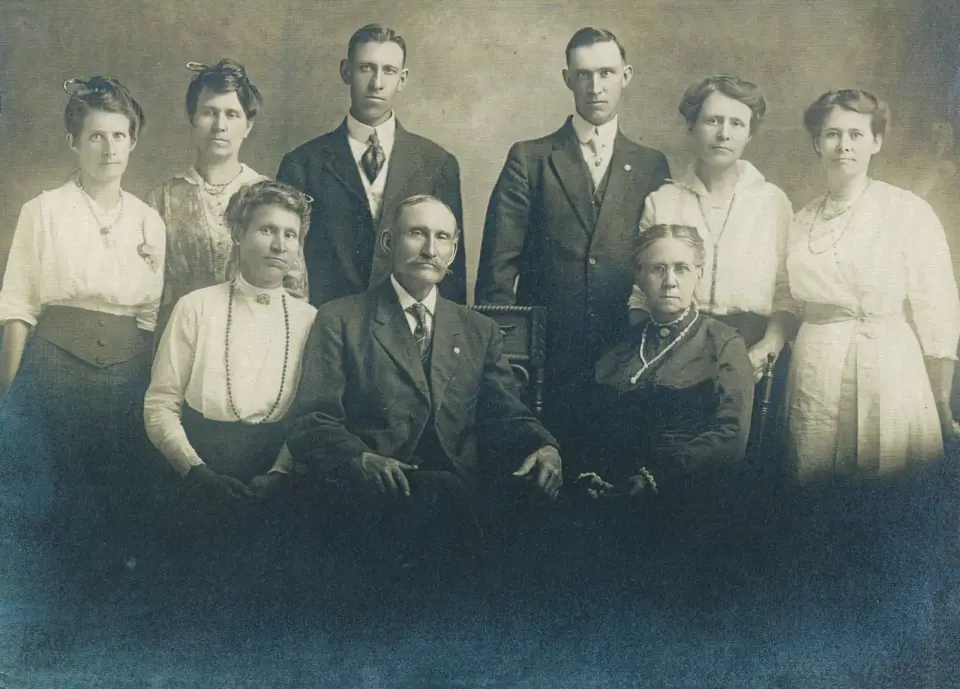
Pewarna gambar AI mengubah foto hitam-putih menjadi versi berwarna dengan memprediksi warna yang masuk akal dari pola yang dipelajari. Alat-alat ini mudah digunakan dan hasilnya terlihat meyakinkan, tetapi setiap alat memiliki batas keras yang sama: warnanya ditebak, bukan dipulihkan, karena film hitam-putih tidak pernah merekamnya. Panduan ini membandingkan alat-alat tersebut dan menetapkan ekspektasi yang Anda butuhkan sebelum mempercayai hasilnya.
Jawaban cepat: pewarna mana yang harus digunakan?
| Situasi | Alat | Mengapa |
|---|---|---|
| Satu foto, tanpa instalasi | Pewarna Foto Lama | Browser, instan |
| Batch / kontrol | DeOldify (open source) | Dapat di-script, lokal |
| Foto keluarga | MyHeritage | Disesuaikan untuk potret |
| Pengeditan profesional | Photoshop Neural Filters | Di dalam alur kerja yang sudah ada |
Untuk cara kerja dan batasannya, lihat panduan pewarnaan gambar AI.
Bagaimana perbandingan pewarna?
Kualitas output bervariasi tergantung pada gambar lebih dari alatnya, jadi tabel ini mencakup fitur-fitur yang dapat diperiksa:
| Alat | Tipe | Biaya | Terbaik untuk |
|---|---|---|---|
| Pewarna Foto Lama | Browser | Gratis | Sekali pakai |
| DeOldify | Open source | Gratis | Batch |
| MyHeritage | Layanan | Freemium | Keluarga/potret |
| Photoshop Neural Filters | Plugin | Berbayar (Photoshop) | Alur kerja profesional |
Setiap alat menebak warna daripada memulihkannya — perbedaannya adalah kenyamanan, kontrol, dan penyesuaian untuk jenis konten (potret, pemandangan). Cara berpikir yang berguna: tugas model adalah menghasilkan gambar berwarna yang meyakinkan dengan cepat; tugas Anda adalah memverifikasi dan mengoreksi objek spesifik yang warna aslinya Anda ketahui. Tidak ada alat yang menghilangkan langkah verifikasi itu, jadi jangan memilih alat dengan harapan bahwa alat tersebut otoritatif — pilihlah berdasarkan alur kerja yang sesuai dengannya. Alat browser unggul dalam kecepatan, DeOldify unggul dalam kontrol dan batching, dan opsi layanan/plugin unggul saat Anda menginginkan penyesuaian untuk wajah atau integrasi ke editor yang sudah ada.
Bagaimana pewarnaan benar-benar bekerja?
Model yang dilatih pada foto berwarna (diubah menjadi skala abu-abu sebagai input) mempelajari pola dari skala abu-abu ke warna, kemudian memprediksi versi berwarna dari gambar hitam-putih baru.
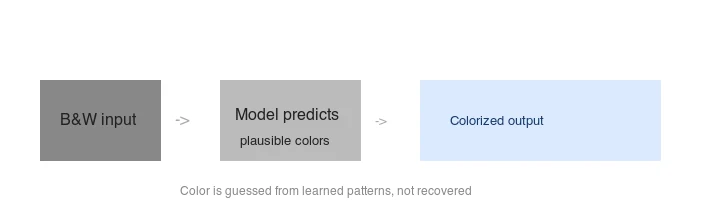 model predicts plausible colors -> colorized output">
Warna disintesis dari asosiasi yang dipelajari (langit sering biru, rumput hijau, kulit rentang nada sempit), bukan diukur dari adegan. Proyek DeOldify mendokumentasikan model dan varian Artistic versus Stable-nya.
Apa yang bisa dilakukan pewarna — dan tidak?
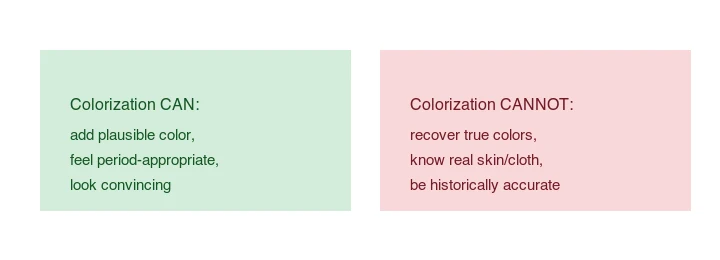
- Bisa: menambahkan warna yang meyakinkan dan sesuai periode; membuat foto lama terasa hidup.
- Tidak Bisa: memulihkan warna asli; mengetahui apakah gaun itu merah atau biru; akurat secara historis.
Foto bersejarah yang diwarnai adalah interpretasi, bukan catatan warna faktual. Untuk penjelasan yang lebih dalam, lihat panduan pewarnaan gambar AI.
Metode 1: Pewarna browser
Untuk satu foto, gunakan Pewarna Foto Lama: unggah gambar hitam-putih, jalankan, dan unduh. Tanpa instalasi, berfungsi pada perangkat apa pun dengan browser. Periksa hasilnya pada 100% untuk warna objek yang salah sebelum menggunakannya, karena alat browser tidak memberi Anda kontrol atas pilihan model.
Metode 2: DeOldify (batch / control)
DeOldify adalah model open-source terkemuka, dapat dijalankan secara lokal dan di-script untuk batch. Alat ini menawarkan model Artistic (lebih hidup, kurang stabil) dan model Stable (lebih konservatif) — pilih berdasarkan apakah Anda menginginkan daya atau keandalan. Lihat README proyek untuk penyiapan; alat ini berjalan dalam lingkungan Python dan mengekspos kedua varian model sebagai opsi.
Metode 3: MyHeritage / Photoshop
MyHeritage disesuaikan untuk potret keluarga dan foto lama dan nyaman tetapi freemium, jadi cocok saat Anda menginginkan hasil yang dioptimalkan untuk potret tanpa menjalankan model sendiri. Pewarna Neural Filters milik Photoshop berada di dalam alur kerja pengeditan profesional, berguna jika Anda sudah menggunakan Photoshop dan ingin mengoreksi hasilnya secara manual setelahnya.
Haruskah pewarnaan foto bersejarah?
Ini layak diperhatikan, karena pewarnaan berada di batas antara restorasi dan fabrikasi. Untuk foto pribadi dan keluarga — potret perang kakek-nenek, jepretan masa kecil — pewarnaan adalah cara yang tidak berbahaya dan seringkali mengharukan untuk membuat masa lalu terasa lebih dekat. Warnanya diciptakan, tetapi tidak ada yang mengandalkannya sebagai catatan faktual, dan nilai emosionalnya nyata.
Untuk foto bersejarah, jurnalistik, atau dokumenter yang diterbitkan, perhitungannya berbeda. Versi berwarna dari foto bersejarah terkenal dapat menyebar seolah-olah itu adalah warna aslinya, menyesatkan pemirsa tentang apa yang sebenarnya direkam. Praktik yang bertanggung jawab dalam konteks itu adalah memberi label jelas pada gambar yang diwarnai sebagai interpretasi dan menyimpan versi asli hitam-putih sebagai versi otoritatif. Beberapa arsip dan publikasi menolak untuk menerbitkan foto bersejarah yang diwarnai sama sekali karena alasan ini. Teknologi yang digunakan sama dalam kedua kasus; perbedaannya adalah ekspektasi audiens dan konsekuensi dari salah tentang warna. Jika ragu, beri label, dan biarkan pemirsa memutuskan apakah akan mempercayai warnanya.
Ini terkait dengan prinsip yang lebih luas yang berjalan melalui pengeditan gambar AI: output alat adalah saran masuk akal, dan tugas manusia adalah memverifikasi dan mengkontekstualisasikannya. Itu sama benar untuk pewarnaan seperti halnya untuk upscaling (lihat cara meningkatkan resolusi gambar) atau penghapusan latar belakang (lihat praktik terbaik penghapusan latar belakang).
Bagaimana cara mendapatkan hasil terbaik?
- Restorasi sumber terlebih dahulu. Hilangkan debu dan goresan serta tingkatkan kontras sebelum mewarnai — pemindaian bersih menghasilkan warna yang lebih baik.
- Pilih model yang tepat. Stable untuk keandalan, Artistic untuk hidup.
- Periksa pada 100%. Cari warna objek yang salah dan bleeding.
- Perbaiki warna yang diketahui secara manual. Koreksi objek yang warna aslinya Anda ketahui (mobil, seragam).
- Beri label sebagai diwarnai. Jangan menyajikan foto bersejarah yang diwarnai sebagai warna asli.
Untuk restorasi sumber, lihat cara meningkatkan resolusi gambar.
Apa mode kegagalan umum?
- Warna objek salah — mobil atau pakaian keluar dengan warna sembarangan.
- Nada kulit datar — beberapa model mereduksi saturasi wajah.
- Color bleeding — warna bocor melintasi batas kontras rendah.
- Sequence flicker — pewarnaan frame video satu per satu berkedip; video membutuhkan konsistensi temporal (lihat AI video colorization).
Pertanyaan yang sering diajukan
Pewarna AI mana yang harus saya gunakan?
Pewarna browser untuk foto sekali pakai (cepat, tanpa penyiapan), atau DeOldify untuk kontrol batch dan reproduksibilitas. Alat browser lebih mudah; DeOldify memberi Anda pengaturan model dan kekuatan sehingga Anda dapat menyesuaikan hasilnya. Pilih berdasarkan apakah Anda membutuhkan kecepatan atau kontrol.
Seberapa akurat pewarnaan AI?
Ini adalah tebakan yang masuk akal, bukan pemulihan. Model menetapkan warna berdasarkan pelatihan, jadi subjek umum (langit, rumput, kulit) keluar secara alami, tetapi warna spesifik (gaun tertentu, merek) tidak diketahui dari skala abu-abu. Simpan pindaian asli sebagai sumber kebenaran dan perlakukan versi berwarna sebagai interpretasi.
Bisakah saya mewarnai video?
Ya, tetapi video lebih sulit daripada foto karena warna harus konsisten di seluruh frame. AI video colorization menggunakan temporal tracking untuk menjaga kemeja tetap berwarna sama dari bidikan ke bidikan; tanpa itu, warnanya berkedip. Lihat panduan pewarnaan video.
Apa yang membuat pewarnaan terlihat palsu?
Over-saturasi, warna seragam, dan nada kulit datar. Foto lama asli memiliki warna pudar dan lembut; menaikkan saturasi agar "pop" dibaca sebagai artifisial. Turunkan opacity lapisan pewarnaan dan tambahkan butiran tipis untuk menjual tampilan analog.
Bisakah saya mewarnai foto yang rusak?
Perbaiki kerusakan terlebih dahulu, lalu warnai. Model yang dijalankan pada pindaian yang tergores atau robek menghasilkan pewarnaan yang dibangun di atas informasi yang hilang, yang dibaca sebagai keruh atau salah. Perbaiki sobekan dan bersihkan pindaian, lalu warnai versi yang dipulihkan untuk hasil yang koheren.
Bagaimana cara membuat pewarnaan terlihat otentik?
Turunkan opacity lapisan pewarnaan hingga 70 atau 80 persen sehingga luminansi asli terlihat, tambahkan butiran tipis untuk meniru film tua, dan hindari over-saturasi — foto warna lama asli lembut, tidak hidup. Kesalahan umum adalah menaikkan saturasi agar hasilnya "pop," yang dibaca sebagai artifisial. Tujuannya adalah tampilan yang masuk akal dan sedikit pudar, bukan foto modern yang cerah. Bandingkan dengan foto berwarna asli dari era tersebut jika Anda memiliki referensi, dan padankan paletnya yang terkendali.
Foto apa yang paling baik diwarnai?
Pindaian kontras tinggi, tajam dengan subjek yang jelas dan tekstur yang berbeda. Pindaian yang pudar, kontras rendah, atau rusak menghasilkan pewarnaan keruh karena model memiliki petunjuk lemah untuk bekerja. Pulihkan dan bersihkan pindaian sebelum mewarnai — perbaiki goresan, perbaiki kontras — atau hasilnya mengecewakan terlepas dari seberapa bagus modelnya. Kualitas sumber membatasi pewarnaan.
Bagaimana cara saya memilih pewarna?
Pilih berdasarkan kebutuhan kontrol. Pewarna browser adalah yang tercepat untuk foto sekali pakai dan tidak memerlukan penyiapan. DeOldify, dijalankan secara lokal atau melalui notebook, memberi Anda pengaturan model dan kekuatan sehingga Anda dapat menyesuaikan hasilnya dan mereproduksinya — berguna saat Anda mewarnai serangkaian gambar dan menginginkan konsistensi. Untuk satu foto keluarga, alat browser sudah cukup; untuk batch atau proyek, alat yang dapat di-script unggul karena Anda dapat menerapkan pengaturan yang sama ke setiap gambar.
Kredit Gambar
- Diagram sebelum/sesudah pewarnaan, cara kerja pewarnaan, dan batas pewarnaan — dibuat oleh penulis dari foto pemandangan (Pexels #1287145, foto oleh eberhard grossgasteiger) dengan menumpulkan menjadi hitam-putih untuk mendemonstrasikan input/output pewarnaan.
Gunakan alat gratis sambil mengikuti panduan.
Lanjutkan membaca

2026-07-28
Cara Meningkatkan Kualitas Foto: Menajamkan, Mengurangi Noise, dan Mencerahkan
Tingkatkan kualitas foto dengan menajamkan, mengurangi noise, dan mencerahkan. Pelajari apa yang bisa dan tidak bisa diperbaiki oleh peningkatan ini, alatnya, serta contoh sebelum/sesudah nyata.


2026-07-26
Restorasi Wajah AI: Perbandingan GFPGAN vs CodeFormer
GFPGAN dan CodeFormer sama-sama memperbaiki wajah yang rusak, tetapi keduanya menukar akurasi dengan kehalusan secara berbeda. Model mana yang sebaiknya dipakai, cara kerja sebenarnya, dan di mana keduanya bisa diam-diam mengarang wajah yang bukan orang aslinya.