2026-07-26 · Diperbarui 2026-07-28
Mana Penghapus Latar Belakang Paling Akurat? Perbandingan Alat Gratis
Ini menjelaskan mengapa klaim "paling akurat" itu sulit, faktor penentu kualitas tepi (bukan merek), serta uji coba 5 menit untuk memeringkat alat pada foto Anda, dan perbandingan fitur terverifikasi opsi gratis.
Terakhir diperbarui: 28 Juli 2026
Penghapusan latar belakang terdengar sederhana — unggah gambar, dapatkan PNG transparan. Dalam praktiknya, perbedaan antar alat terlihat pada bagian yang sulit: rambut, bulu, objek tembus pandang, dan tepi di atas latar belakang berwarna serupa. Panduan ini menjelaskan apa sebenarnya yang menentukan kualitas tepi tersebut, memberi Anda tes lima menit untuk menilai berbagai alat menggunakan foto Anda sendiri, dan membandingkan opsi gratis berdasarkan fitur yang dapat Anda verifikasi dari halaman mereka saat ini. Ini tidak mengklaim tolok ukur akurasi terkontrol di setiap layanan — hasil itu juga tidak akan berlaku pada gambar sumber Anda.
Pembaruan, Oktober 2026: remove.bg, yang disebut di bawah, akan tutup. Situs mandiri dan API swalayannya berhenti pada 1 Desember 2026, dan kredit yang belum terpakai hangus hari itu. Lihat apa penggantinya.
Jawaban cepat: penghapus latar belakang mana yang harus digunakan?
Pilih alat online tanpa pendaftaran untuk beberapa foto biasa, alat CLI lokal untuk pekerjaan rahasia atau bervolume tinggi, dan masking manual untuk rambut halus atau kaca. Tidak ada satu penghapus pun yang unggul di setiap jenis gambar, dan dokumentasi fitur tidak dapat menetapkan model mana yang menghasilkan tepi paling bersih pada foto sumber Anda sendiri.
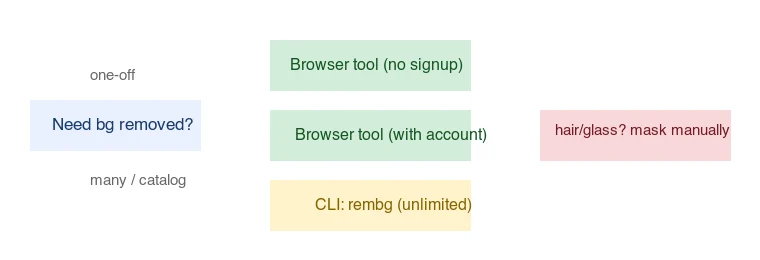
Sesuaikan alat dengan seberapa sering Anda menghapus latar belakang dan berapa banyak gambar yang Anda miliki:
| Situasi | Gunakan | Mengapa |
|---|---|---|
| Beberapa foto produk, tanpa pendaftaran | Penghapus Latar Belakang | Tanpa akun atau watermark; pemrosesan server dengan output PNG |
| Sesekali, ingin membersihkan secara visual | remove.bg | Alur kerja yang halus; periksa batas resolusi gratisnya saat ini |
| Berulang, banyak gambar | Alat CLI (rembg) |
Dapat di-script, tidak terbatas, tanpa batasan per-gambar |
| Kontrol piksel-sempurna | Photoshop/GIMP masking manual | Tepi terbaik, tetapi lambat per gambar |
Jika Anda hanya melakukannya sesekali, alat browser apa pun berfungsi. Jika Anda memproses katalog, alat CLI menghilangkan batas per-gambar. Untuk teknologi yang mendasarinya (U2-Net dan cara kerjanya dalam segmentasi subjek), lihat panduan penghapusan latar belakang AI.
Apa penghapus latar belakang paling akurat?
Tidak ada satu alat pun yang paling akurat, dan alasannya bersifat struktural: akurasi ditentukan oleh bobot model dan kesulitan tepi gambar sumber Anda, bukan oleh merek di halaman unggah. Sebagian besar penghapus gratis adalah pembungkus dari set kecil model segmentasi terbuka yang sama, jadi dua alat "berbeda" sering kali menghasilkan potongan hampir identik.
Secara konkret, penghapus situs ini sendiri menjalankan model isnet-general-use melalui rembg — file ONNX 170 MB. Alat lain yang menjalankan bobot yang sama akan menghasilkan keputusan tepi yang sama pada foto yang sama. Tempat alat benar-benar berbeda adalah di mana mereka tidak berbagi model: remove.bg tidak memublikasikan modelnya, dan layanan berpemilik yang dilatih pada dataset rambut dan bulu yang lebih besar cenderung mempertahankan helai semi-transparan dengan lebih baik daripada U2-Net standar. Model terbuka yang lebih baru (IS-Net, BiRefNet) mempersempit kesenjangan itu.
Jadi peringkat jujurnya adalah berdasarkan jenis gambar, bukan alat:
| Gambar sumber | Apa yang menentukan akurasi | Ekspektasi realistis |
|---|---|---|
| Subjek padat, latar belakang polos | Tidak ada banyak — semua model berfungsi | Hampir sempurna dari alat apa pun |
| Produk dengan tepi keras di atas putih | Kekencangan mask di sudut-sudut | Bersih; periksa adanya fringe 1px |
| Potret dengan rambut yang beterbangan | Penanganan alpha model | Alat terbaik masih meninggalkan helai untuk diperbaiki |
| Kaca, asap, kain tipis | Apakah model menghasilkan alpha fraksional | Semua model terlalu banyak menghapus; harapkan pekerjaan manual |
| Warna subjek ≈ warna latar belakang | Kontras, bukan kualitas model | Celah kemungkinan terjadi terlepas dari alat |
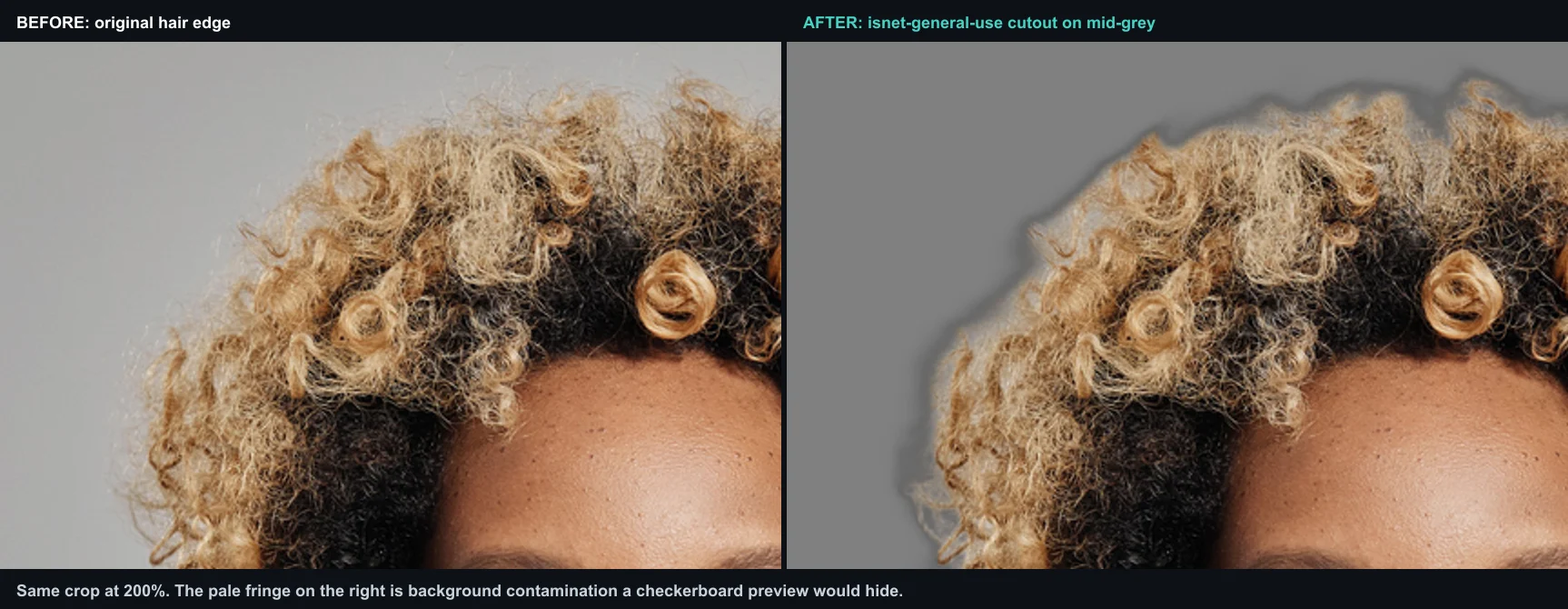
Potongan di atas adalah output isnet-general-use situs ini pada potret rambut keriting, dikomposisikan di abu-abu tengah. Fringe pucat di sekitar ikal adalah kontaminasi latar belakang — model mempertahankan piksel tepi yang warnanya berasal dari latar belakang terang. Ini adalah cacat paling umum, dan tidak terlihat pada pratinjau papan catur.
Bagaimana cara menguji akurasi sendiri dalam lima menit?
Tabel fitur tidak dapat menjawab ini untuk katalog Anda. Jalankan tiga foto yang sama melalui dua kandidat apa pun dan bandingkan:
- Pilih satu mudah (subjek padat, latar belakang polos), satu sedang (produk dengan tepi terdefinisi), dan satu sulit (rambut, bulu, atau kaca) dari set sumber Anda yang sebenarnya.
- Jalankan ketiga foto melalui setiap alat pada resolusi penuh.
- Buka setiap potongan di atas latar belakang abu-abu tengah, bukan papan catur — papan catur menyembunyikan fringing putih dan kontaminasi gelap.
- Zoom hingga 200% pada tepi tersulit dan nilai tiga hal: halo, celah, dan apakah tepi lembut tetap lembut.
- Tolak alat apa pun yang gagal dalam gambar sulit. Yang mudah tidak memberi tahu Anda apa-apa; setiap alat lolos itu.
Alat yang unggul di langkah 5 pada foto Anda sendiri adalah penghapus paling akurat Anda. Hasil itu tidak akan berlaku bagi seseorang yang memotret subjek berbeda dengan latar belakang berbeda.
Apa sebenarnya yang berbeda antar alat?
Penghapus latar belakang gratis menggunakan model segmentasi atau matting, tetapi penyedia jarang mengungkapkan detail implementasi yang cukup untuk klaim akurasi model demi model. Perbedaan yang dapat Anda verifikasi sebelum mengunggah adalah:
| Dimensi | Mengapa itu penting | Apa yang harus diperiksa |
|---|---|---|
| Kualitas tepi pada rambut/bulu | Titik kegagalan klasik | Zoom hingga 200% pada garis rambut; cari halo dan celah |
| Objek tembus pandang | Kaca, kain tipis terlalu banyak dihapus | Uji pada item kaca atau kain tipis |
| Kesamaan latar belakang | Subjek di latar belakang warna serupa | Model dapat menggabungkan subjek dan latar belakang |
| Format output | PNG untuk transparansi, atau dengan latar belakang baru | Konfirmasi bahwa ia mengekspor PNG transparan, bukan hanya yang diratakan |
| Batch / API | Katalog ratusan | Apakah tingkat gratis membatasi ukuran batch? |
| Batas resolusi | Output HD | Tingkat gratis sering kali membatasi resolusi output |
Bagaimana cara menilai potongan yang bagus?
Uji paling berguna: zoom ke tepi pada 200% dan perhatikan tiga hal.
- Halo: Fringe samar dari warna latar belakang lama di sekitar subjek. Disebabkan oleh model menyertakan piksel tepi yang terkontaminasi warnanya oleh latar belakang.
- Celah (Gaps): Potongan bagian subjek yang hilang, biasanya di mana warna subjek dan latar belakang terlalu dekat. Umum pada rambut pirang di atas dinding terang.
- Tepi keras vs. lembut: Rambut dan bulu harus memiliki tepi lembut, semi-transparan; tepi objek keras harus tajam. Alat yang membuat semuanya keras terlihat dipotong; alat yang membuat semuanya lembut terlihat buram.
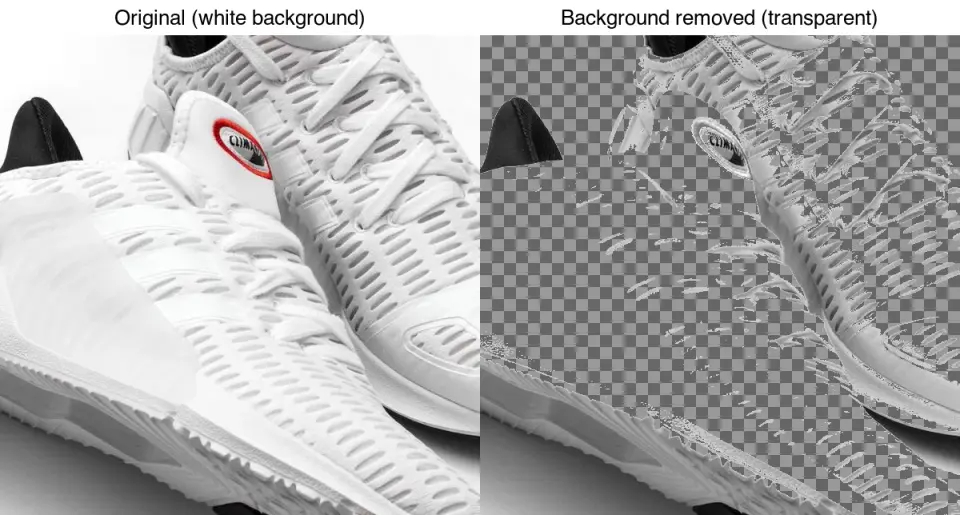
Sebelum/sesudah di atas adalah kasus bersih — produk padat pada latar belakang putih polos, di mana fuzz-threshold atau penghapusan berbasis model keduanya bekerja dengan baik. Rambut dan objek tembus pandang adalah tempat alat terpisah.
Apa yang dapat Anda lakukan dengan latar belakang yang dihapus?
Setelah latar belakang transparan, potongan yang sama jatuh ke latar belakang apa pun — itulah sebabnya satu foto produk bersih menjadi seluruh set aset:
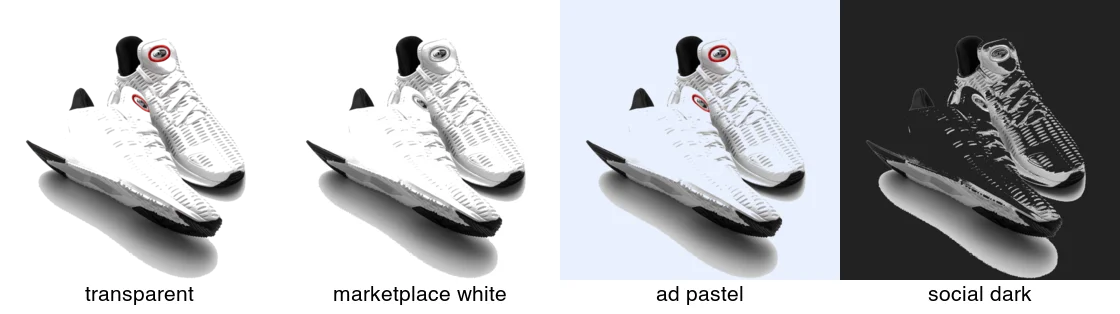
Penggunaan umum:
- Gambar utama marketplace: ditempatkan di putih murni, dipusatkan, untuk memenuhi persyaratan Amazon/eBay.
- Kreatif iklan: diletakkan pada warna merek atau adegan gaya hidup.
- Postingan sosial: latar belakang gelap atau pastel untuk konsistensi di seluruh feed.
- Aset desain: PNG transparan untuk komposisi tata letak.
- Foto paspor/ID: diganti dengan warna padat yang diperlukan (lihat panduan latar belakang foto ID).
Penggunaan ulang ini dibahas lebih detail di panduan kasus penggunaan penghapusan latar belakang.
Bagaimana perbandingan alat gratis pada fitur yang dapat diverifikasi?
Kualitas bervariasi berdasarkan gambar, jadi tabel ini hanya mencakup fitur yang dapat diperiksa. Konfirmasi batas saat ini di halaman harga setiap alat sebelum membangun alur kerja di sekitarnya.
| Alat | Pendaftaran | Batch (gratis) | Output transparan | Berjalan di mana |
|---|---|---|---|---|
| Penghapus Latar Belakang | Tidak | Ya, melalui Batch Processor | PNG | Server |
| remove.bg | Periksa alur saat ini | Periksa rencana saat ini | PNG | Layanan cloud |
| Adobe Express | Periksa alur saat ini | Periksa rencana saat ini | PNG | Layanan cloud |
| Photoroom | Periksa alur saat ini | Periksa rencana saat ini | PNG | Aplikasi dan layanan cloud |
rembg (CLI) |
Tidak | Tidak terbatas | PNG | Lokal |
Alat online nyaman untuk segelintir gambar; rembg lebih cocok ketika Anda memiliki ratusan atau memerlukan pemrosesan lokal tanpa mengunggah gambar. Imagic AI mengunggah file ke servernya, dan konfigurasi produksi mungkin mengembalikan hasil dari CDN publik, jadi jangan gunakan itu untuk gambar rahasia. Pasangkan potongan dengan Pengubah Ukuran Gambar dan Konverter Format untuk menghasilkan file siap saluran akhir.
Kapan Anda harus masking secara manual?
Penghapusan otomatis sudah cukup baik untuk sebagian besar foto produk dan aset sosial. Masking secara manual (Photoshop, GIMP, atau Affinity) ketika:
- Subjek memiliki detail halus semi-transparan (rambut, asap, kaca) yang model buat fringe atau celah.
- Hasilnya akan dicetak dalam ukuran besar, di mana artefak tepi terlihat.
- Warna subjek dan latar belakang sangat dekat sehingga model menggabungkannya.
Masking manual lambat per gambar, jadi simpan untuk foto utama (hero shots), bukan volume katalog. Untuk volume katalog, otomatisasi dengan rembg dan perbaiki secara manual hanya yang ditolak.
Kesalahan umum
- Menerima hasil pertama tanpa zoom. Selalu periksa tepi pada 200% sebelum mengekspor.
- Mempertahankan halo. Fringe latar belakang samar dapat diperbaiki dengan defringe/penyusutan mask sebesar 1–2px.
- Terlalu banyak mengompres PNG transparan. PNG adalah tanpa kehilangan (lossless); re-encoding sebagai JPEG menghancurkan transparansi. Ekspor ke WebP jika Anda membutuhkan file transparan yang lebih kecil.
- Mengabaikan color bleed. Tepi yang diterangi oleh latar belakang berwarna akan menangkap warna itu; potongan terlihat aneh pada latar belakang baru. Koreksi warna ringan pada tepi memperbaikinya.
Pertanyaan yang sering diajukan
Apa penghapus latar belakang paling akurat?
Tidak ada alat yang paling akurat di semua gambar. Kualitas tepi ditentukan oleh model segmentasi dan seberapa sulit tepi sumber Anda, dan sebagian besar alat gratis membungkus model terbuka yang sama. Uji kandidat pada satu foto mudah, satu sedang, dan satu sulit dari set Anda sendiri, dan nilai yang sulit.
Penghapus latar belakang mana yang harus saya gunakan?
Yang sesuai dengan pekerjaan itu. Untuk foto produk bersih, sebagian besar alat khusus (Remove.bg, Penghapus Latar Belakang kami) menghasilkan hasil yang sebanding. Untuk tepi yang sulit (rambut, bulu), penyempurnaan manual lebih penting daripada alat otomatis mana pun yang Anda mulai. Spesialisasi dan batas penggunaan gratis adalah pembeda yang sebenarnya.
Apa sebenarnya yang berbeda antar penghapus latar belakang?
Dokumentasi penyedia dapat menetapkan aturan pendaftaran, dukungan batch, format, lokasi pemrosesan, dan batas rencana, tetapi hanya tes terkontrol pada gambar yang sama yang dapat menetapkan kualitas tepi.
Bagaimana cara menilai potongan yang bagus?
Berdasarkan tepinya pada zoom 100 persen: tajam, halus, tidak ada halo, tidak ada color bleed dari latar belakang asli. Potongan yang terlihat baik pada ukuran thumbnail sering kali menunjukkan tepi kasar jika dilihat dari dekat. Selalu periksa tepi tersulit (rambut, bulu) sebelum menerima potongan.
Kapan saya harus masking secara manual?
Ketika proses otomatis meninggalkan halo, pemotongan keras, atau color bleed — biasanya pada rambut, bulu, kaca, dan objek transparan. Penghapusan otomatis menangani sebagian besar; masking manual memperbaiki persentase terakhir kualitas tepi yang tidak dapat ditangani oleh otomatisasi.
Apakah penghapus latar belakang berfungsi pada video?
Beberapa melakukannya, bingkai demi bingkai, tetapi penghapusan latar belakang video jauh lebih sulit daripada gambar tunggal karena potongan harus tetap konsisten di seluruh frame. Harapkan tepi berkedip tanpa pemrosesan temporal. Ini adalah masalah yang berbeda dan lebih sulit daripada penghapusan foto.
Apa perbedaan antara penghapus latar belakang gratis dan berbayar?
Paket berbayar umumnya menambahkan volume, akses API, alur kerja batch, ekspor resolusi lebih tinggi, atau kontrol penyempurnaan; bandingkan halaman rencana saat ini dari penyedia karena batas-batas ini berubah.
Apakah penghapus latar belakang mempertahankan detail rambut?
Sebagian. Sebagian besar alat mendapatkan sebagian besar rambut tetapi meninggalkan halo atau pemotongan keras pada helai paling halus, karena rambut adalah tepat tepi lembut semi-transparan yang ditangani terburuk oleh model segmentasi. Perbaikan yang dapat diandalkan adalah pass mask manual pada area rambut setelah penghapusan otomatis — melunakkan tepi, memulihkan helai individu, dan mendekontaminasi warna menyimpang dari latar belakang asli. Harapkan untuk melakukan ini pada potret apa pun.
Bisakah penghapus latar belakang menangani bulu dan rambut?
Sebagian. Alat mendapatkan sebagian besar subjek berbulu tetapi melunakkan atau membuat halo pada helai paling halus, karena bulu adalah tepat tepi lembut semi-transparan yang ditangani terburuk oleh model segmentasi. Untuk hasil yang bersih, jalankan proses otomatis, lalu perbaiki tepinya secara manual — lunakkan mask, pulihkan helai, dan hilangkan color bleed dari latar belakang asli. Harapkan pekerjaan manual pada subjek berbulu atau berambut apa pun.
Kredit gambar
- Penggunaan penghapusan dan potongan sebelum/sesudah — dibuat oleh penulis dari foto produk sepatu kets (Pexels #1461048, foto oleh Ray Piedra) menggunakan penghapusan latar belakang fuzz-threshold untuk menunjukkan potongan transparan yang nyata.
- Perbandingan halo tepi rambut — dibuat oleh penulis dengan menjalankan potret (Pexels #5500530, foto oleh Andy Barbour) melalui model
isnet-general-usedi rembg dan mengkomposisikan hasilnya di abu-abu tengah.
Gunakan alat gratis sambil mengikuti panduan.
Lanjutkan membaca

2026-10-07
Penghapus Latar Belakang Menghapus Bagian Subjek? Cara Memperbaiki
Penghapus latar belakang AI menghapus lengan dan pakaian terang, rak putih, kilau kaca, dan bayangan. Saya mengukur penyebabnya pada foto nyata dan cara mengembalikannya.

2026-10-07
Perbandingan Penghapus Background Batch 2026: E-commerce
PhotoRoom, remove.bg, dan Pixelcut dibandingkan untuk penghapusan background batch 2026: harga, batas, kualitas tepi, dan alat yang cocok untuk katalog Anda.

2026-10-07
remove.bg Tutup 1 Desember: Apa Penggantinya?
remove.bg tutup pada 1 Desember 2026 dan kredit yang tersisa hangus hari itu. Apa yang berubah, langkah pertama, dan alternatif gratis untuk situs dan API.