2026-03-04 · Diperbarui 2026-07-26
Cara Mengubah Latar Belakang Foto KTP/ID: Putih, Biru, atau Abu-abu
Ubah latar belakang foto ID atau paspor menjadi warna solid yang dibutuhkan. Pelajari persyaratan negara, metode penghapusan dan komposisi (removal-and-composite), serta cara menghindari penolakan tepi.
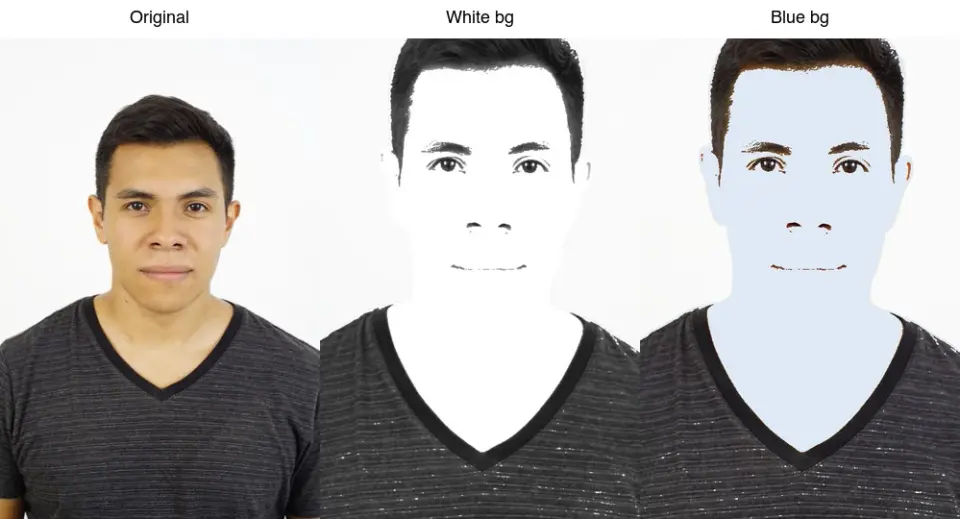
Terakhir diperbarui: 26 Juli 2026
Foto ID dan paspor memerlukan latar belakang solid tertentu — biasanya putih, abu-abu muda, atau biru muda — dan warna yang salah adalah salah satu alasan utama mengapa foto ditolak. Mengubah latar belakang berarti menghapus latar belakang asli dan menggabungkan subjek ke warna solid yang diperlukan, dan tantangannya adalah melakukannya dengan cukup bersih sehingga tepiannya lolos pemeriksaan ketat. Panduan ini mencakup persyaratan negara, metode, dan masalah tepi yang menyebabkan penolakan.
Jawaban cepat: cara mengubah latar belakang foto ID?
Hapus latar belakang asli menjadi potongan transparan (cutout), kemudian gabungkan subjek ke warna solid yang diperlukan. Langkah-langkahnya:
| Langkah | Apa |
|---|---|
| 1. Hapus latar belakang | Dapatkan potongan transparan dari kepala dan bahu |
| 2. Periksa tepi | Tidak ada halo, tidak ada celah di garis rambut |
| 3. Gabungkan (Composite) | Letakkan potongan pada warna solid yang diperlukan |
| 4. Ekspor | Ukuran otoritas pada 300 PPI |
Gunakan Penghapus Latar Belakang untuk penghapusan. Untuk alur kerja foto ID lengkap, lihat passport photo maker guide.
Latar belakang apa yang dibutuhkan setiap foto ID?
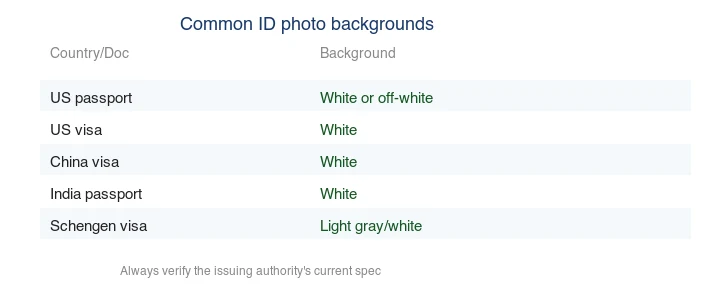
Warna latar belakang spesifik per negara dan dokumen. Persyaratan umum:
| Dokumen | Latar Belakang |
|---|---|
| Paspor US | Putih atau putih gading (off-white) |
| Visa US | Putih |
| Visa China | Putih |
| Paspor India | Putih |
| Visa Schengen | Abu-abu muda atau putih |
| Paspor UK | Abu-abu muda atau krem |
Verifikasi spesifikasi terbaru di situs web otoritas penerbit. Aturan warna latar belakang dapat berubah, dan warna yang salah akan ditolak bahkan ketika semua hal lain sudah benar. Halaman foto Departemen Negara Bagian US adalah sumber otoritatif untuk persyaratan US.
Perlu diperhatikan bahwa "putih" tidak selalu murni #ffffff — paspor US menerima putih gading, dan beberapa negara menginginkan abu-abu muda spesifik yang diukur terhadap referensi. Ketika spesifikasi sangat tepat mengenai coraknya, sampel nilai warna yang persis daripada menebak, karena sistem pemeriksaan ID otomatis dapat mengukur luminansi latar belakang dan menolak apa pun yang berada di luar rentang yang diizinkan.
Bagaimana cara mengubah latar belakang?
Metode yang andal adalah hapus-lalu-gabungkan (remove-then-composite):
- Hapus latar belakang dengan Penghapus Latar Belakang atau alat CLI (
rembg) untuk mendapatkan potongan PNG transparan. - Periksa tepi pada 200%. Cari halo (sisa latar belakang lama) atau celah (rambut yang hilang) di garis rambut — keduanya gagal pemeriksaan ID.
- Gabungkan ke warna yang diperlukan. Buat kanvas dengan warna latar belakang yang persis, tempelkan potongan dengan alpha sebagai maskernya.
- Dekontaminasi warna tepi. Jika latar belakang lama mewarnai rumbai (fringe), perbaiki sehingga tepiannya cocok dengan subjek, bukan latar belakang lama.
- Ekspor pada ukuran otoritas, 300 PPI.
Untuk teknik penghapusan dan masalah tepi, lihat background removal best practices.
Mengapa perubahan latar belakang ditolak?
Pemeriksaan foto ID sangat ketat mengenai tepi dan komposisi. Komposisi juga harus memenuhi aturan ukuran kepala, yang ditampilkan dalam panduan di bawah ini:
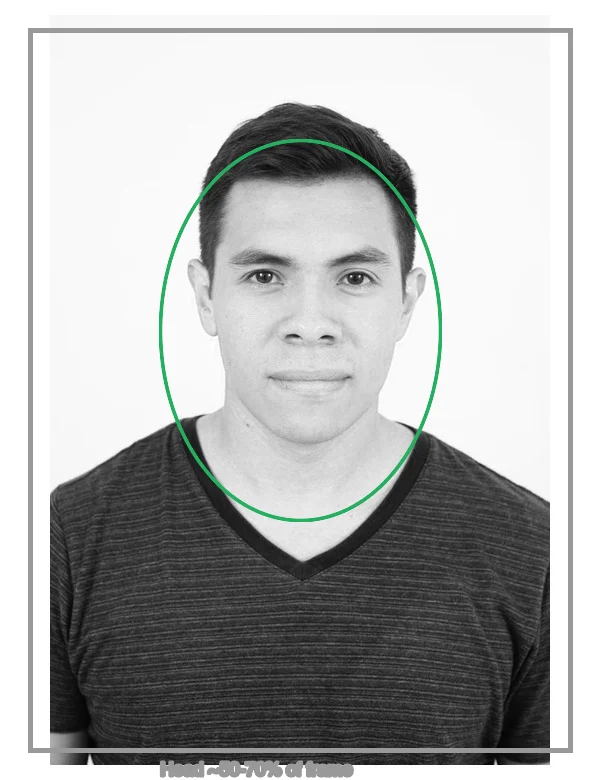
Tiga mode kegagalan tepi:
| Masalah | Penyebab | Perbaikan |
|---|---|---|
| Halo | Sisa latar belakang lama di sekitar kepala | Kecilkan mask 1–2px atau defringe |
| Celah (Gaps) | Masker terkikis ke dalam rambut | Cat piksel rambut kembali ke dalam mask |
| Kebocoran warna tepi | Latar belakang lama mewarnai rumbai | Dekontaminasi warna pada tepian |
Halo adalah yang paling umum: cincin samar dari warna latar belakang lama di sekitar kepala yang tidak terlihat sampai potongan diletakkan pada warna solid baru. Selalu pratinjau hasilnya pada latar belakang yang persis dibutuhkan dan perbesar ke garis rambut sebelum mengekspor.
Bagaimana cara menjaga pencahayaan tetap tepat setelah perubahan latar belakang?
Potongan yang bersih masih terlihat salah jika pencahayaannya tidak cocok dengan latar belakang baru. Subjek diterangi untuk adegan asli, jadi ketika Anda menempatkannya pada putih polos, bayangan dan sorotan di wajah mungkin tampak tidak konsisten dengan latar belakang kosong.
Dua hal yang membuatnya meyakinkan: pastikan wajah diterangi secara merata tanpa bayangan arah yang kuat (ambil ulang dalam cahaya datar jika aslinya memiliki bayangan keras di satu sisi), dan hindari latar belakang yang kecerahannya berbeda dari paparan tampak subjek. Latar belakang putih murni cocok dengan wajah yang terekspos dengan baik; latar belakang yang sangat gelap di depan wajah cerah terlihat seperti ditempel. Untuk foto ID, pencahayaan datar dan merata standar pada latar belakang putih atau abu-abu muda adalah yang diharapkan oleh pemeriksa, jadi samakan tampilan itu. Panduan background removal best practices membahas pencahayaan untuk potongan bersih secara lebih detail.
Bagaimana cara menggabungkan (composite) secara terprogram?
Untuk satu foto, gunakan Penghapus Latar Belakang + langkah penggabungan. Untuk skrip, Pillow menanganinya:
from PIL import Image
with Image.open("cutout.png") as fg:
    bg = Image.new("RGB", fg.size, "white")        # atau "#dfe9f5" untuk biru muda
    bg.paste(fg, mask=fg.split()[-1])              # alpha channel sebagai paste mask
    bg.save("id-photo.jpg", "JPEG", quality=95)
Kuncinya adalah mask=fg.split()[-1] — ini menggunakan saluran alpha dari potongan sehingga subjek menempel dengan bersih pada latar belakang solid. Lihat how to make transparent images.
Haruskah mengubah latar belakang atau mengambil ulang?
Jika Anda mengontrol pemotretan, ambil ulang di depan latar belakang yang benar — ini lebih cepat dan menghasilkan tepi yang lebih bersih daripada penghapusan apa pun. Perubahan latar belakang adalah jalur penyelamatan untuk foto yang sudah ada dengan latar belakang yang salah. passport photo maker guide membahas pengambilan gambar di depan latar belakang polos sejak awal.
Kesalahan umum
- Meninggalkan halo. Alasan penolakan #1 setelah perubahan latar belakang. Defringe sebelum mengekspor.
- Warna latar belakang salah. Setiap dokumen memiliki persyaratannya sendiri; verifikasi spesifikasinya.
- Menggabungkan ke JPEG. Bekerjalah pada PNG transparan; ratakan (flatten) menjadi JPEG hanya di akhir.
- Resolusi rendah. Foto ID membutuhkan 300 PPI pada ukuran cetak; jangan melakukan upscale. Lihat image resolution and DPI.
- Mengabaikan kebocoran warna tepi. Rumbai yang diterangi oleh latar belakang lama mempertahankan warna itu; perbaiki.
Pertanyaan yang sering diajukan
Latar belakang apa yang dibutuhkan foto ID?
Tergantung pada dokumen dan negara. Foto paspor US memerlukan putih; banyak negara menerima biru muda atau abu-abu; beberapa dokumen spesifik memerlukan warna yang terkait dengan jenis aplikasi. Periksa aturan terbaru dari otoritas penerbit sebelum Anda mengambil gambar — latar belakang adalah alasan penolakan utama.
Bagaimana cara saya mengubah latar belakang foto ID?
Hapus latar belakang yang ada (masker AI atau manual), kemudian gabungkan subjek ke warna solid yang diperlukan. Bagian sulitnya adalah menjaga tepi tetap bersih, terutama di sekitar rambut, dan mencocokkan pencahayaan sehingga subjek terlihat seperti diambil pada latar belakang baru.
Mengapa perubahan latar belakang ditolak?
Biasanya karena pengeditan yang terlihat: halo di sekitar kepala, bayangan yang tidak cocok, atau warna latar belakang yang bukan corak yang persis dibutuhkan. Hasilnya harus terlihat seperti foto nyata yang diambil pada latar belakang yang diperlukan, bukan gabungan (composite). Periksa tepi pada 100 persen.
Bagaimana cara menjaga pencahayaan tetap tepat setelah perubahan latar belakang?
Cocokkan nada latar belakang baru dengan pencahayaan subjek yang ada — jika subjek diterangi secara hangat, latar belakang biru dingin terlihat seperti ditempel. Tambahkan bayangan samar di bawah dagu untuk menancapkan subjek. Tujuannya adalah konsistensi yang terbaca sebagai satu foto tunggal.
Bisakah saya mengubah latar belakang di ponsel saya?
Ya — sebagian besar aplikasi foto ID menghapus dan mengganti latar belakang secara otomatis. Bagian sulitnya adalah kualitas tepi dan pencocokan pencahayaan, yang ditangani oleh aplikasi otomatis secara bervariasi. Periksa hasilnya pada 100 persen sebelum mengirimkannya.
Bagaimana cara menghindari halo yang terlihat setelah perubahan latar belakang?
Perbaiki masker tepi secara manual setelah perubahan otomatis: cat keluar halo dengan kuas lembut pada opasitas rendah, dan dekontaminasi warna liar dari latar belakang asli. Halo muncul di tempat warna latar belakang lama bocor ke piksel tepi subjek. Pemeriksaan tepi yang hati-hati adalah pemisah antara gabungan bersih dan pengeditan yang jelas — periksa pada zoom 100 persen.
Warna latar belakang apa yang dibutuhkan ID yang berbeda?
Bervariasi tergantung dokumen dan negara. Foto paspor US memerlukan putih; foto visa Schengen seringkali memerlukan abu-abu muda; beberapa dokumen menentukan biru muda. Warna yang salah adalah alasan penolakan utama. Periksa aturan terbaru dari otoritas penerbit sebelum Anda mengambil gambar atau mengubah latar belakang — jangan pernah berasumsi satu warna cocok untuk setiap dokumen.
Bisakah saya menggunakan aplikasi ponsel untuk mengubah latar belakang?
Ya — sebagian besar aplikasi foto ID mendeteksi subjek dan mengganti latar belakang secara otomatis. Aplikasi ini bekerja dengan baik untuk potret kepala yang bersih pada latar belakang polos dan kesulitan dengan rambut yang rumit atau latar belakang asli yang ramai. Periksa tepi pada 100 persen sebelum mengirimkannya, karena halo yang terlihat atau bayangan yang tidak cocok akan membuat foto ditolak bahkan ketika wajahnya benar.
Kredit Gambar
- Demo perubahan latar belakang dan persyaratan latar belakang negara — dibuat oleh penulis dari foto potret (Pexels #5931195, foto oleh August de Richelieu) untuk menunjukkan penggantian latar belakang nyata dan persyaratan negara.
Gunakan alat gratis sambil mengikuti panduan.
Lanjutkan membaca

2026-10-07
Penghapus Latar Belakang Menghapus Bagian Subjek? Cara Memperbaiki
Penghapus latar belakang AI menghapus lengan dan pakaian terang, rak putih, kilau kaca, dan bayangan. Saya mengukur penyebabnya pada foto nyata dan cara mengembalikannya.

2026-10-07
Perbandingan Penghapus Background Batch 2026: E-commerce
PhotoRoom, remove.bg, dan Pixelcut dibandingkan untuk penghapusan background batch 2026: harga, batas, kualitas tepi, dan alat yang cocok untuk katalog Anda.

2026-10-07
remove.bg Tutup 1 Desember: Apa Penggantinya?
remove.bg tutup pada 1 Desember 2026 dan kredit yang tersisa hangus hari itu. Apa yang berubah, langkah pertama, dan alternatif gratis untuk situs dan API.