2026-10-27
Penghapus Latar Tidak Berfungsi? Solusi Canva, PowerPoint, dll.
Kenapa fitur Remove Background gagal atau abu-abu di Canva, PowerPoint, Word, Preview Mac, dan CapCut, batasan pasti di baliknya, dan apa yang harus dilakukan.
Terakhir diperbarui: 27 Oktober 2026. Batasan-batasan diambil dari halaman bantuan resmi Canva, Microsoft, Apple, dan CapCut, yang ditautkan di bawah. Potongan gambar dibuat dengan penghapus latar belakang Imagic AI pada dua foto Pexels, memakai kedua modelnya.
Kamu klik Remove Background dan tidak ada yang terjadi. Atau tombolnya berwarna abu-abu. Atau kamu mendapat potongan gambar dengan setengah subjeknya hilang. Setiap kasus punya penyebab yang berbeda, dan sebagian besar adalah batasan yang terdokumentasi, bukan bug.
Panduan ini membahas aplikasi demi aplikasi: Canva, PowerPoint dan Word, Preview di Mac, serta CapCut. Setelah itu dibahas masalah yang dialami semua aplikasi, yaitu foto yang memang membuat model bingung, dan cara mengakalinya.
Jawaban cepat: kenapa penghapus latar belakang saya tidak berfungsi?
Gunakan tabel ini untuk menemukan kasusmu:
| Aplikasi | Alasan paling umum | Solusi |
|---|---|---|
| Canva | Background Remover butuh paket berbayar | Upgrade, atau pakai penghapus gratis lalu unggah PNG-nya |
| Canva | Foto berukuran 9 MB atau lebih, atau berupa vektor | Kompres fotonya, atau ekspor vektornya sebagai PNG |
| Canva (folder) | Folder berisi lebih dari 50 gambar | Pecah menjadi folder dengan 50 gambar atau kurang |
| PowerPoint / Word | Gambarnya berupa file SVG, AI, WMF, atau DRW | Konversi ke PNG, lalu sisipkan lagi |
| PowerPoint / Word | Tidak ada gambar yang dipilih | Pilih gambarnya dulu; kamu mungkin perlu klik dua kali |
| Mac Preview | File perlu dikonversi dulu | Terima dialog untuk mengonversi, atau duplikat filenya |
| Aplikasi apa pun | Subjek menyatu dengan latar belakang | Coba lagi dengan model yang lebih kuat, atau foto ulang dengan kontras |
Tiga pemeriksaan ini menyelesaikan sebagian besar kasus:
- Apakah fiturnya termasuk dalam paketmu? Punya Canva hanya untuk pengguna berbayar.
- Apakah gambarnya foto (raster), bukan vektor? Canva dan Office sama-sama menolak vektor.
- Apakah ukuran filenya masih dalam batas? Batas Canva berhenti di 9 MB.
Kenapa penghapus latar belakang Canva tidak berfungsi?
Mulai dari paketmu. Halaman bantuan Canva mengatakannya dengan gamblang: "Penghapus latar belakang termasuk dalam paket berbayar." Di akun gratis, fiturnya terkunci, dan itulah alasan paling umum orang mencari topik ini.
Kalau kamu sudah berlangganan paket berbayar, halaman bantuan mencantumkan batasan berikut untuk foto:
- Foto harus di bawah 9 MB. File yang lebih besar tidak akan diproses.
- Gambar vektor tidak didukung. Logo dan ilustrasi yang diunggah sebagai vektor akan ditolak.
- Foto di atas 10 MP akan diperkecil ke 10 MP setelah latar belakangnya dihapus, jadi foto yang sangat besar kembali dalam ukuran lebih kecil.
Untuk folder dan video:
- Folder dibatasi maksimal 50 gambar. Lebih dari itu, opsi Remove background untuk folder jadi abu-abu.
- Hanya gambar yang diunggah yang diproses di folder. Foto dan desain dari pustaka Canva dilewati.
- Video harus berdurasi di bawah 10 menit dalam panjang aslinya. Kalau kamu memotong video di dalam Canva, unduh dulu lalu unggah ulang.
- Di ponsel, video harus berasal dari tab Uploads, bukan langsung dari Camera Roll atau Galeri.
Kalau beberapa gambar kembali dengan pesan "An error has occurred", penjelasan Canva adalah "tidak dapat mendeteksi subjek yang jelas". Itulah masalah model yang dibahas di bagian bawah. Dan kalau fiturnya tidak mau dimuat sama sekali, saran Canva sendiri adalah memeriksa koneksi internet dan mencoba lagi.
Pilih perbaikan yang sesuai. Untuk file di atas 9 MB, kecilkan dulu dengan kompresor gambar atau pengubah ukuran gambar. Untuk logo vektor, ekspor sebagai PNG (konverter SVG ke PNG bisa melakukannya) lalu unggah PNG-nya.
Ada satu alasan lagi pencarian ini terus naik: Canva memiliki remove.bg, dan situs remove.bg yang berdiri sendiri akan ditutup pada 1 Desember 2026, dengan penghapusan latar belakang pindah ke paket berbayar Canva. Kalau kamu selama ini memakai remove.bg secara gratis, panduan penutupan remove.bg kami membahas apa saja yang berubah dan ke mana kamu harus pindah.
Kenapa Remove Background berwarna abu-abu di PowerPoint atau Word?
Periksa jenis filenya dulu. Artikel dukungan Microsoft menyatakan bahwa untuk file vektor, "seperti Scalable Vector Graphics (SVG), Adobe Illustrator Graphics (AI), Windows Metafile Format (WMF), dan Vector Drawing File (DRW)", penghapusan latar belakang tidak bisa dilakukan dan "opsi Remove Background berwarna abu-abu."
Ikon, logo, dan clip art sering berupa SVG atau WMF tanpa kamu sadari. Untuk memperbaikinya:
- Konversi grafik tersebut ke PNG dengan konverter, atau klik kanan dan gunakan Save as Picture jika opsi PNG tersedia.
- Hapus yang asli dari slide lalu sisipkan PNG-nya.
- Pilih gambar baru tersebut dan pilih Picture Format > Remove Background.
Penyebab kedua adalah seleksi. Microsoft mencatat bahwa kamu harus memilih gambar dulu dan "mungkin perlu klik dua kali gambarnya" sebelum opsinya muncul.
Penyebab ketiga adalah versi aplikasi. Artikel dukungan tersebut berlaku untuk PowerPoint, Word, Excel, dan Outlook di Microsoft 365 serta versi 2024 dan 2021, di Windows dan Mac. Artikel itu tidak mencantumkan versi web, jadi kalau kamu bekerja di browser, buka filenya di aplikasi desktop.
Setelah berjalan, Office menandai area yang akan dihapus dengan warna magenta. Kalau hasilnya salah, gunakan Mark Areas to Keep dan Mark Areas to Remove, lalu Keep Changes.
Bagaimana cara menghapus latar belakang di Preview pada Mac?
Gunakan tombol di toolbar, bukan lewat menu. Panduan Preview dari Apple mengatakan untuk membuka gambar lalu "Klik tombol Remove Background". Kalau Preview bertanya, pilih untuk mengonversi file aslinya, atau batalkan dan duplikat dulu filenya. Konversi mengubah file menjadi PNG, jadi duplikat kalau kamu perlu mempertahankan format aslinya. Edit > Undo mengembalikan penghapusan tersebut.
Kalau kamu tidak menemukan tombolnya, perbarui macOS. Artikel Apple tidak menyebutkan versi mana yang menambahkan fitur tersebut.
Kenapa remove background CapCut tidak berfungsi?
Cari di tempat yang tepat dulu, karena alat foto dan video CapCut menempatkannya di lokasi yang berbeda. Menurut halaman resmi CapCut:
- Desktop, video: pilih klipnya, lalu buka "Video" > "Remove BG" > "Auto removal" di panel kanan.
- Editor online, video: "Smart tools" > "Remove background", lalu "Auto removal" atau "Chroma key".
- Editor gambar: klik "Remove BG" di toolbar atas dan pilih "Auto remove".
Kalau opsinya tidak ada, pastikan klip atau fotonya sendiri yang sedang dipilih; panel kanan berubah mengikuti elemen apa pun yang dipilih. CapCut juga punya artikel bantuan tentang lokasi fitur yang berpindah setelah pembaruan, jadi setelah update, periksa lagi dulu sebelum menyimpulkan fiturnya hilang.
Soal harga, halaman gambar CapCut menyebut penghapusan latar belakang gambar gratis. Halaman video background remover-nya menyebut uji coba gratis 7 hari untuk alat video online, dan halaman harga tidak menjelaskan di sisi paywall mana penghapusan video berada. Kalau CapCut memintamu upgrade saat kamu mengekliknya, itu pemeriksaan paket, bukan bug.
Untuk rekaman green screen, Chroma key biasanya menghasilkan tepi lebih rapi dibanding Auto removal. CapCut menjelaskannya untuk "rekaman layar hijau atau biru", dengan kontrol toleransi dan kelembutan tepi.
Kenapa penghapusan latar belakang gagal pada sebagian foto?
Pilih fotomu dengan mempertimbangkan modelnya. Setiap penghapus otomatis, di semua aplikasi di atas, harus menentukan piksel mana yang menjadi subjek. Saat subjek dan latar belakang terlihat mirip, ia menebak, dan tebakannya bisa salah dengan cara yang tidak bisa diperbaiki pengaturan apa pun.
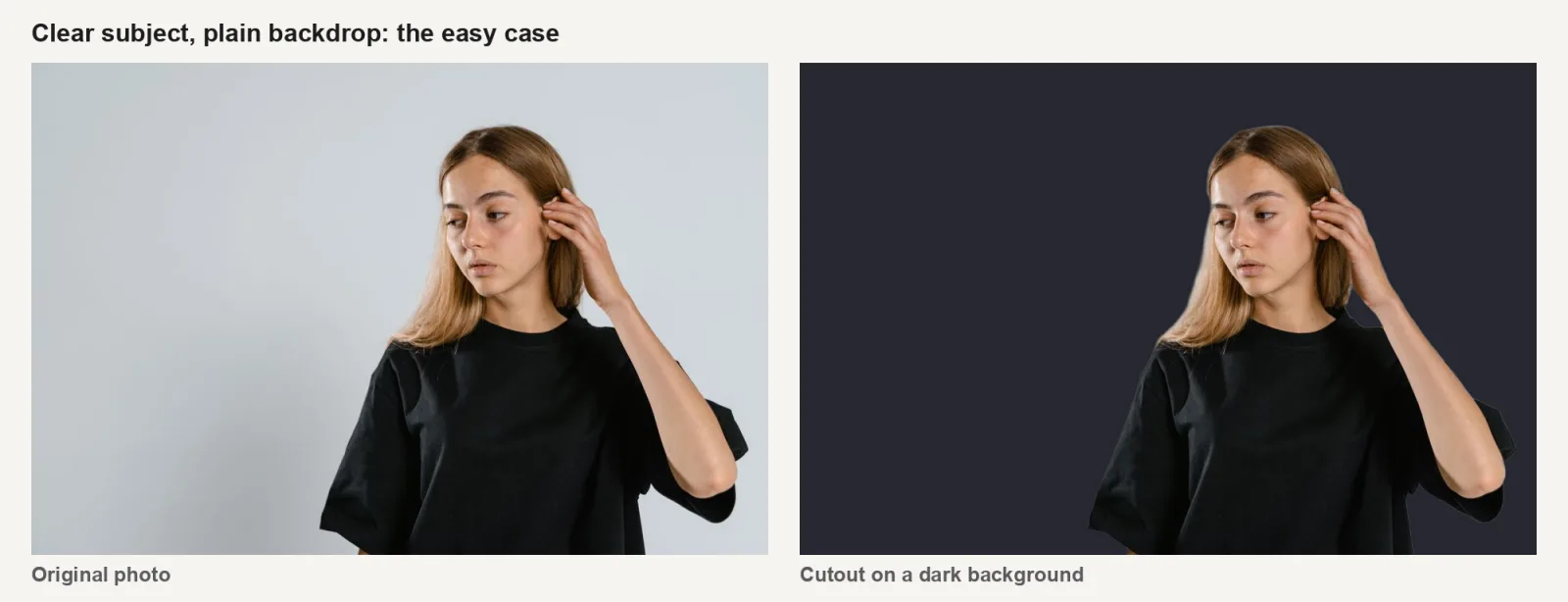
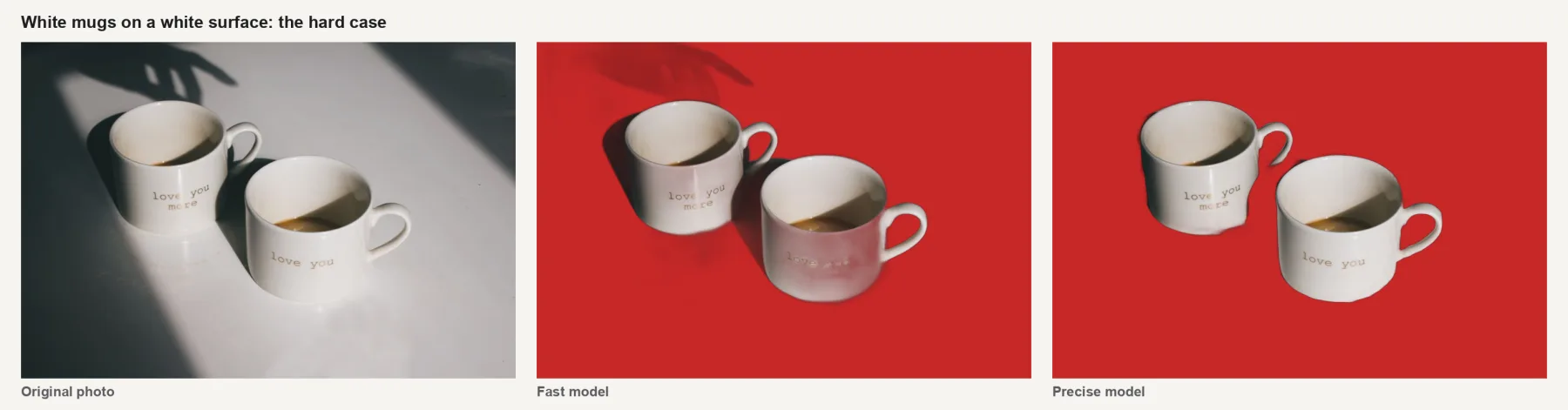
Saya menjalankan dua foto Pexels melalui Background Remover di situs ini dengan kedua modelnya, lalu menempatkan hasil potongannya di latar gelap dan merah supaya piksel yang hilang atau tersisa mudah terlihat.
- Potret dengan latar polos hasilnya bersih dengan kedua model. Satu-satunya cacatnya adalah tepi terang samar di rambut, yang bisa kamu lihat pada latar gelap.
- Mug putih di atas permukaan putih sulit untuk keduanya. Model Fast menyisakan sebagian bayangan tangan dan bayangan kedua mug, serta membuat mug yang terkena bayangan jadi semi-transparan. Model Precise menghapus bayangannya dengan bersih tetapi memotong bagian dasar mug kiri di tempat keduanya bertumpuk.
Yang membantu di dalam aplikasi, diurutkan berdasarkan usahanya:
- Coba lagi dengan model yang lebih kuat. Di situs ini, "Retry with the Precise model" ditujukan untuk "tepi yang lebih halus pada rambut, bagian tipis, dan kaca".
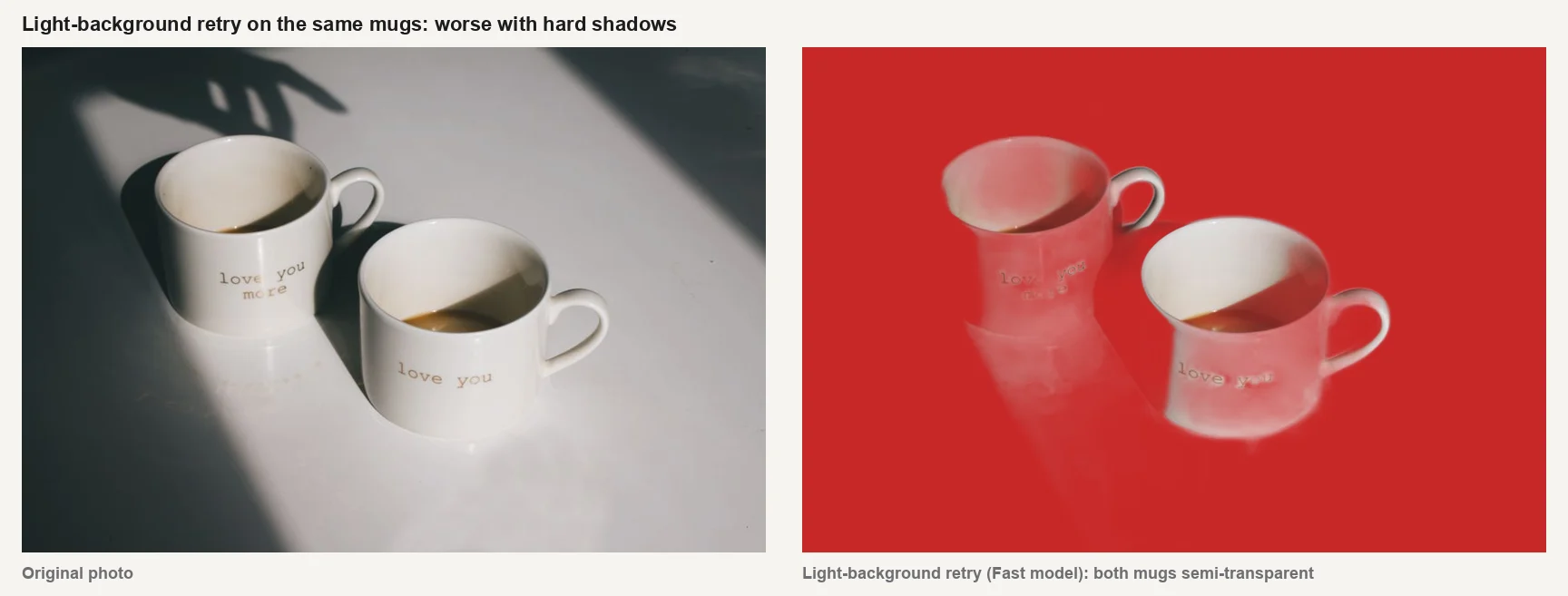
- Coba fitur coba lagi untuk latar terang untuk subjek putih atau krem dengan bayangan lembut. Pada foto mug hasilnya lebih buruk, membuat kedua mug semi-transparan, karena bayangan di sana adalah bayangan matahari yang keras. Simpan hasilnya hanya jika memang lebih baik.
- Rapikan hasilnya. Canva punya kuas Erase dan Restore; Office punya Mark Areas to Keep; situs ini punya kuas Touch up.
Sebelum kamu mengunggah fotonya lagi:
- Crop lebih dekat ke subjek sebelum menghapus, supaya latar belakang yang bisa salah dibaca lebih sedikit.
- Foto ulang dengan kontras kalau memungkinkan: subjek gelap di latar terang, atau sebaliknya, dan tanpa bayangan keras.
Rambut adalah masalah tersendiri; panduan tepi rambut membahasnya secara rinci.
Apa yang bisa dipakai saat fitur bawaan tidak mau bekerja?
Gunakan penghapus yang berdiri sendiri, lalu masukkan kembali PNG-nya ke aplikasimu. Keempat aplikasi tersebut menerima PNG transparan.
| Opsi | Biaya | Batasan yang perlu diketahui |
|---|---|---|
| Background Remover Canva | Paket berbayar | Di bawah 9 MB, tanpa vektor, hasil dibatasi 10 MP |
| Remove Background Office | Termasuk dalam Office desktop | Tanpa vektor; penandaan manual untuk tepi yang sulit |
| Preview (Mac) | Gratis | Khusus Mac; mengubah file menjadi PNG |
| Remove BG CapCut | Gratis untuk gambar; video bervariasi | Lokasinya berbeda antara foto dan video |
| Background Remover Imagic AI | Gratis, tanpa akun | File hingga 24 MB; model Fast dan Precise; hasil PNG |
Untuk banyak gambar sekaligus, alat batch menghapus latar belakang 10 gambar per hari tanpa akun, dan 20 gambar jika kamu login.
Kesimpulan utama
Penghapus latar belakang yang "tidak berfungsi" biasanya menabrak batasan yang terdokumentasi: paket berbayar di Canva, file vektor di Office, file di atas 9 MB, atau foto yang subjeknya menyatu dengan latar belakang. Periksa paket, jenis file, dan ukurannya terlebih dahulu. Kalau fotonya sendiri yang bermasalah, model yang lebih kuat, crop yang lebih dekat, atau rapikan singkat akan memperbaiki sebagian besarnya.
Halaman resmi yang menjadi dasar panduan ini adalah Menghapus latar belakang foto dan video dari Canva, Menghapus latar belakang gambar dari Microsoft, panduan Preview dari Apple, dan halaman penghapus latar belakang video dari CapCut.
Pertanyaan yang Sering Diajukan
Apakah penghapus latar belakang Canva gratis?
Tidak. Halaman bantuan Canva menyebut Background Remover "termasuk dalam paket berbayar". Akun gratis melihat fiturnya terkunci. Penghapus gratis bisa melakukan pemotongannya, dan kamu bisa mengunggah PNG-nya ke Canva setelahnya.
Kenapa Remove Background abu-abu di PowerPoint?
Biasanya gambarnya adalah file vektor seperti SVG, AI, WMF, atau DRW, yang tidak bisa diproses Office. Simpan sebagai PNG, sisipkan PNG-nya, lalu coba lagi. Pastikan juga gambarnya sedang dipilih.
Kenapa Canva menampilkan "An error has occurred" saat menghapus latar belakang?
Canva mengatakan ini terjadi ketika "tidak dapat mendeteksi subjek yang jelas". Crop lebih dekat ke subjek atau gunakan foto dengan kontras lebih antara subjek dan latar belakang.
Berapa batas ukuran file untuk penghapus latar belakang Canva?
Foto harus di bawah 9 MB, dan apa pun di atas 10 MP diperkecil ke 10 MP. Video harus berdurasi di bawah 10 menit dalam panjang aslinya.
Bisakah saya menghapus latar belakang dari file SVG atau logo?
Tidak bisa langsung di Canva atau Office, karena keduanya menolak vektor. Konversi file ke PNG dulu, lalu hapus latar belakang dari PNG tersebut.
Kenapa hasil potongannya menyisakan bayangan atau memotong sebagian objek?
Modelnya tidak bisa membedakan subjek dari latar belakang, yang terjadi pada objek pucat di permukaan pucat dan pada bayangan keras. Coba lagi dengan model yang lebih kuat, crop lebih dekat ke subjek, lalu rapikan sisanya.
Kredit gambar
Foto uji: MART PRODUCTION (potret dengan latar polos) dan Zey (dua cangkir keramik di permukaan putih), keduanya dari Pexels dengan lisensi Pexels. Foto sampul: George Milton (mengedit foto di meja kerja), juga dari Pexels. Potongan dibuat untuk artikel ini dengan penghapus latar Imagic AI (Fast: isnet-general-use; Precise: BEN2) pada 27 Oktober 2026, termasuk percobaan ketiga dengan coba ulang untuk latar terang pada foto cangkir.
Gunakan alat gratis sambil mengikuti panduan.
Lanjutkan membaca
2026-10-07
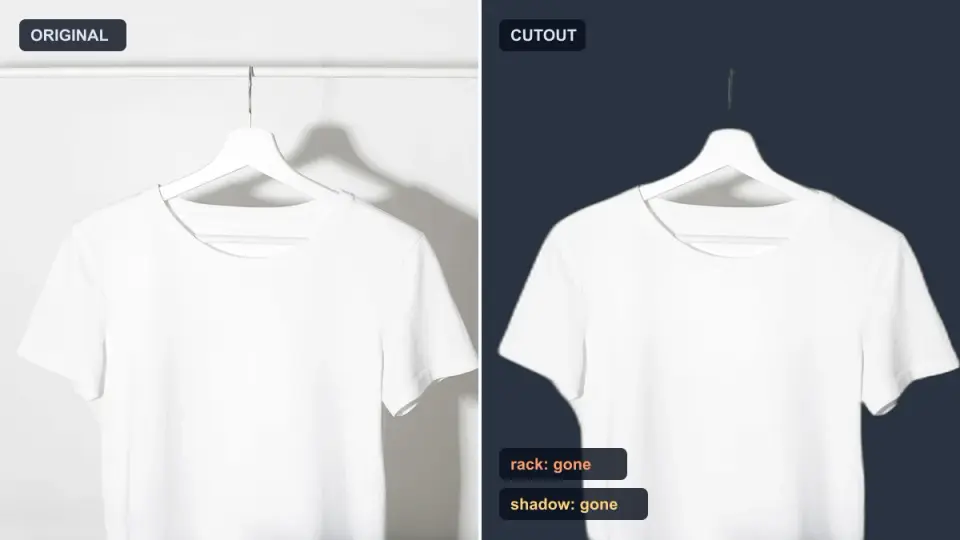
Penghapus Latar Belakang Menghapus Bagian Subjek? Cara Memperbaiki
Penghapus latar belakang AI menghapus lengan dan pakaian terang, rak putih, kilau kaca, dan bayangan. Saya mengukur penyebabnya pada foto nyata dan cara mengembalikannya.
2026-10-07
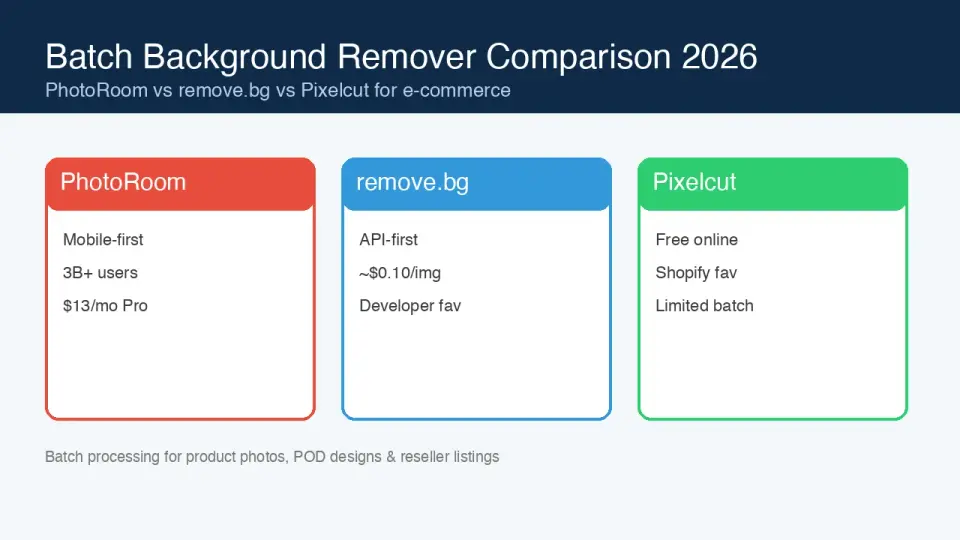
Perbandingan Penghapus Background Batch 2026: E-commerce
PhotoRoom, remove.bg, dan Pixelcut dibandingkan untuk penghapusan background batch 2026: harga, batas, kualitas tepi, dan alat yang cocok untuk katalog Anda.
2026-10-07
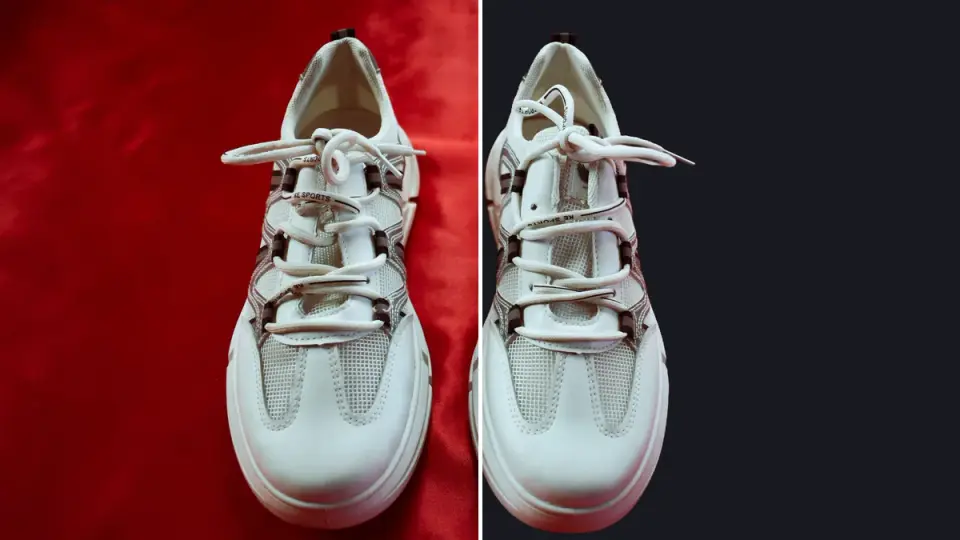
remove.bg Tutup 1 Desember: Apa Penggantinya?
remove.bg tutup pada 1 Desember 2026 dan kredit yang tersisa hangus hari itu. Apa yang berubah, langkah pertama, dan alternatif gratis untuk situs dan API.