2026-07-16 · Diperbarui 2026-07-18
Cara Memperbaiki Tepi Rambut dan Halo Setelah Penghapusan Latar Belakang (Gratis)
Penghapus latar belakang AI sering meninggalkan halo dan memotong helai rambut. Ini alasannya dan cara memperbaikinya secara gratis, langsung di browser Anda, tanpa Photoshop.
Terakhir diperbarui: 16 Juli 2026
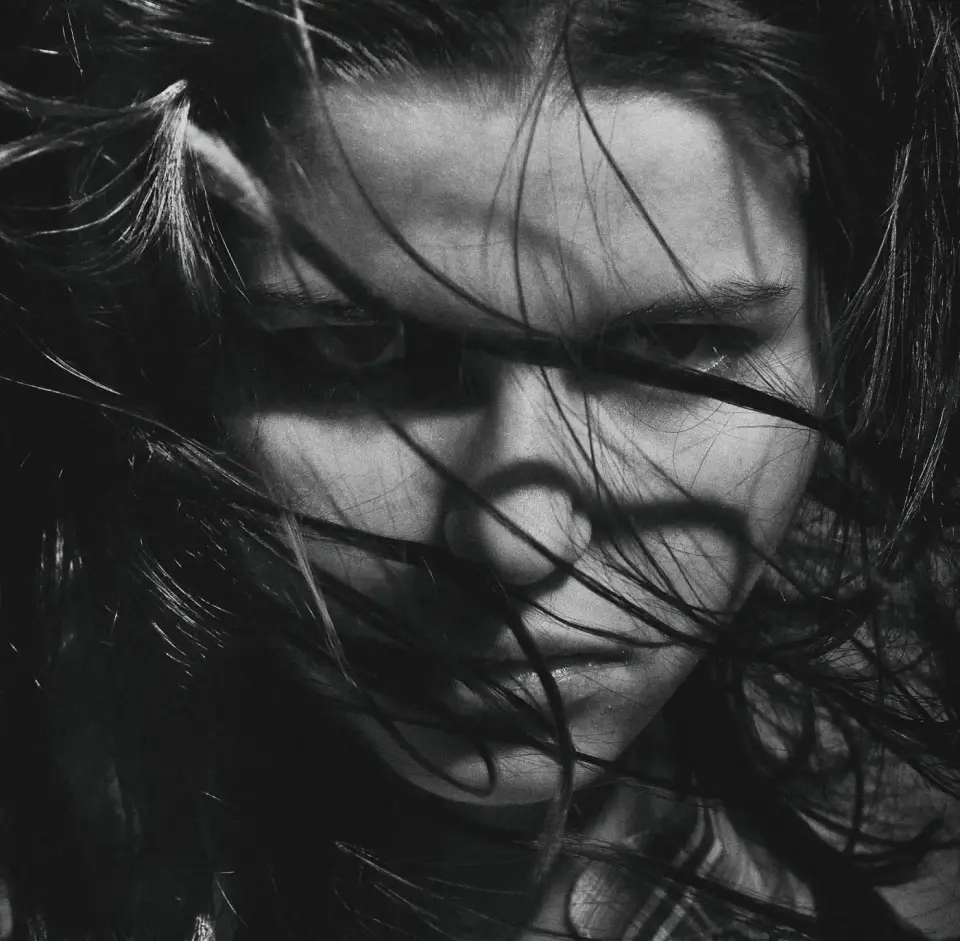
Anda menjalankan sebuah potret melalui penghapus latar belakang dan hasil potongannya terlihat bagus — sampai Anda memperbesar bagian rambut. Helai rambut hilang di area pelipis, pinggiran pucat menempel di garis rambut, dan hasilnya terlihat seperti ditempel begitu saja pada latar belakang apa pun yang Anda pasang. Ini adalah kegagalan paling umum dalam penghapusan latar belakang AI, dan sampai belum lama ini, satu-satunya solusi gratis adalah memotret ulang foto atau membuka editor desktop.
Pembaruan, Oktober 2026: remove.bg, yang disebut di bawah, akan tutup. Situs mandiri dan API swalayannya berhenti pada 1 Desember 2026, dan kredit yang belum terpakai hangus hari itu. Lihat apa penggantinya.
Jawaban cepat: kenapa penghapusan latar belakang merusak rambut, dan bagaimana cara memperbaikinya dengan cepat?
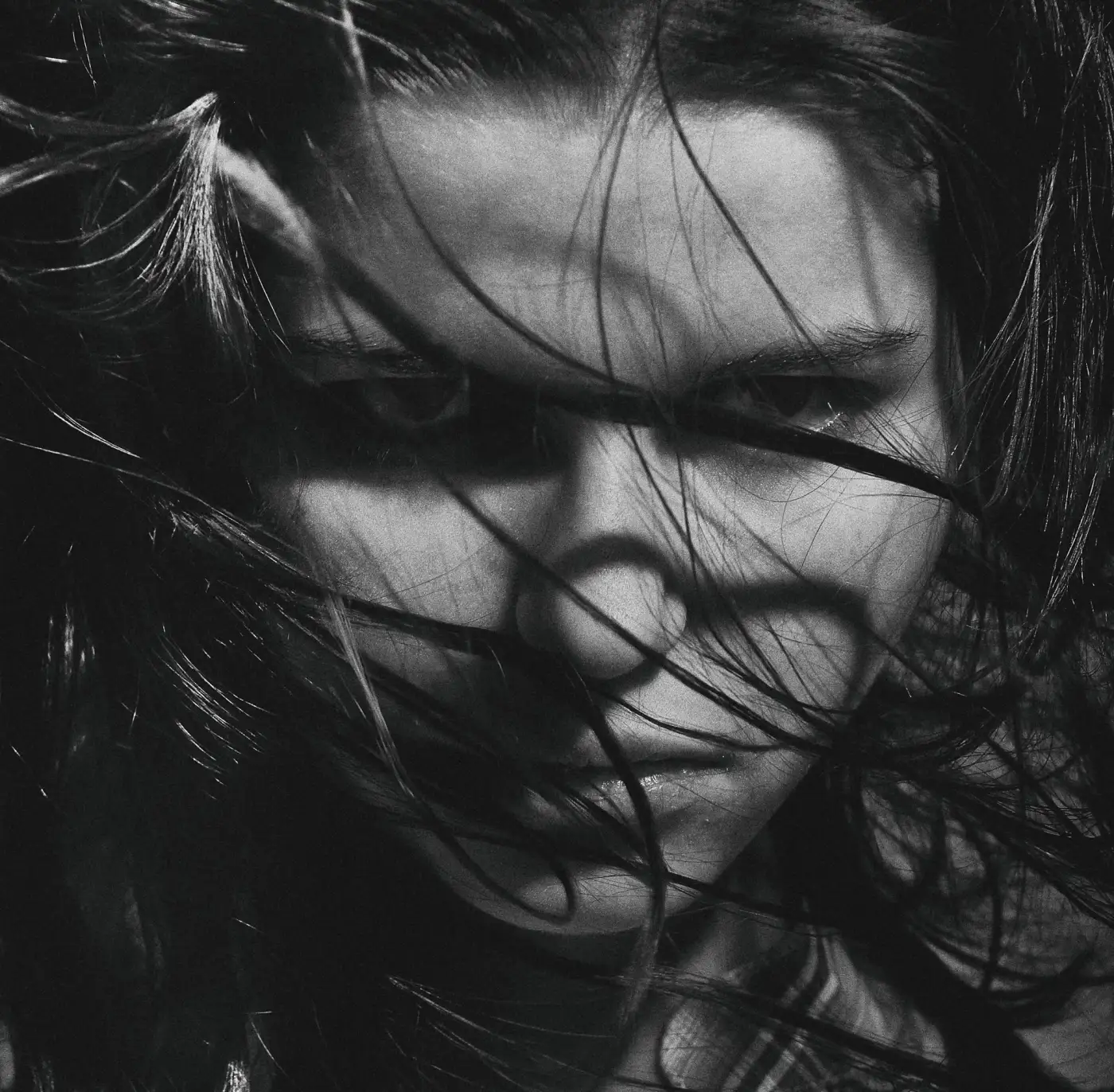
Rambut gagal diproses karena bukan tepi yang tegas — melainkan puluhan helai semi-transparan, dan model harus menebak nilai opasitas untuk setiap piksel di sepanjang batas itu, bukan sekadar memutuskan "subjek" atau "latar belakang". Jika tebakan itu salah, hasilnya adalah halo (sisa warna latar belakang) atau gap (rambut yang hilang).
Gunakan kuas retouch pada Penghapus Latar Belakang untuk memperbaikinya dengan cepat — sapukan "Erase" di atas sisa halo yang masih ada, sapukan "Restore" di atas helai rambut yang terpotong oleh mask, lalu ekspor. Semuanya berjalan di tab browser yang sama, tidak perlu akun, dan tidak berbayar.
| Masalah | Yang Anda lihat | Perbaikan |
|---|---|---|
| Halo | Cincin samar dari warna latar belakang lama di sekitar garis rambut | Kuas Erase di atas pinggiran |
| Gap | Helai atau gumpalan rambut hilang, latar belakang terlihat menembus | Kuas Restore di atas helai yang hilang |
| Tepi keras, terlihat ditempel | Rambut memiliki garis tepi tegas, bukan ujung lembut dan tipis | Kuas Restore di ujung rambut, sapuan ringan |
Kenapa penghapus latar belakang AI khususnya gagal pada rambut?
Penghapus latar belakang tidak menggambar garis di sekeliling subjek Anda — ia memprediksi nilai alpha (0 hingga 255, dari sepenuhnya transparan hingga sepenuhnya opak) untuk setiap piksel. Untuk cangkir kopi di depan dinding, hampir semua piksel tepi jelas: itu cangkir atau dinding. Untuk rambut, satu piksel bisa jadi sebagian helai, sebagian latar belakang, dan sebagian bayangan sekaligus, terutama di area pelipis, di helai yang melayang (flyaway), dan di mana pun cahaya dari belakang menembus helai-helai tipis.
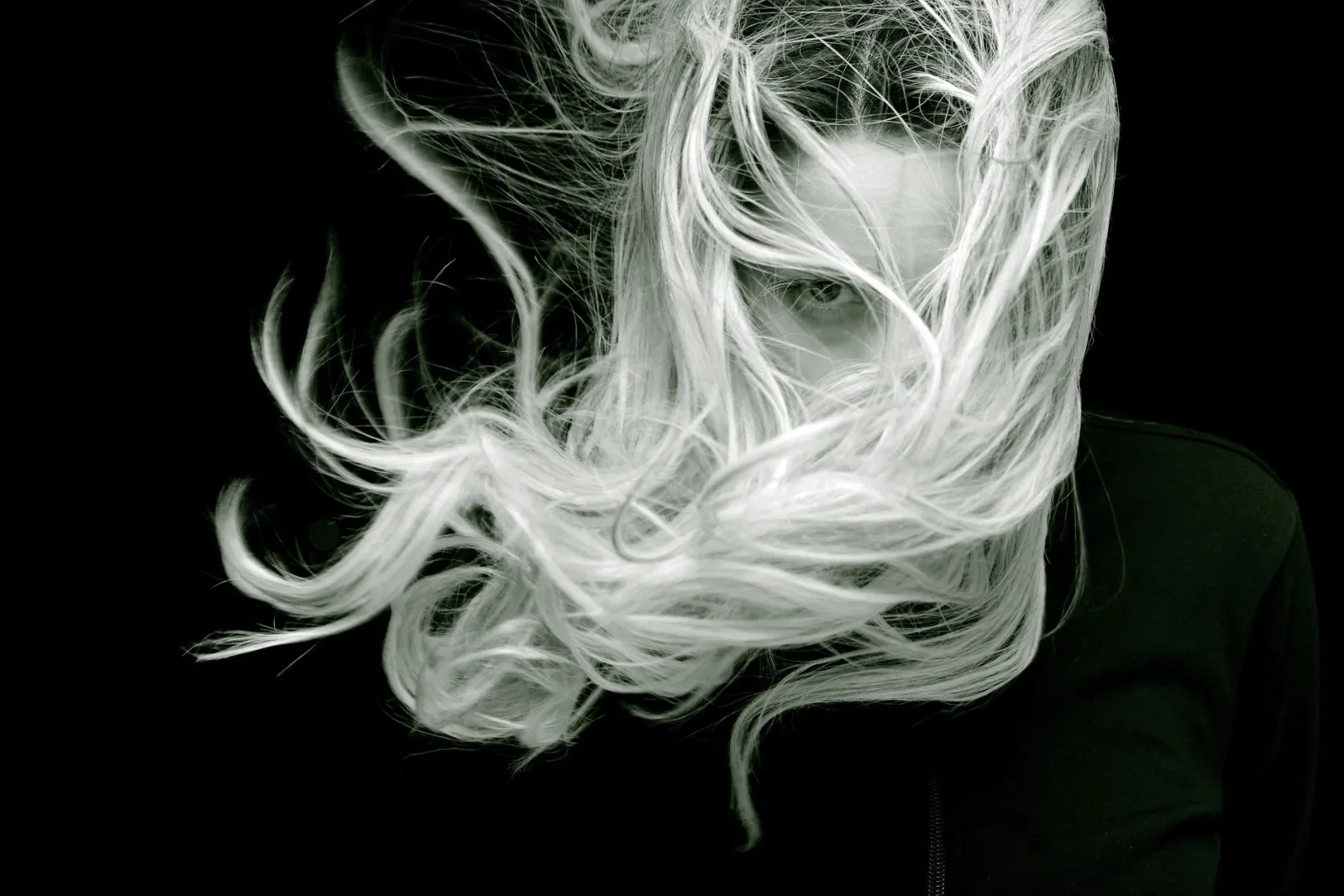
U2-Net, model segmentasi objek salien di balik Background Remover Imagic AI dan sebagian besar penghapus latar belakang gratis lainnya, dilatih menemukan subjek dominan dalam sebuah frame — tugas yang dikuasainya untuk objek padat dan berbatas jelas. Struktur tipis dan semi-transparan seperti rambut, bulu, dan kaca berada di batas kemampuan model ini, itulah sebabnya alat yang sama yang memotong jaket dengan rapi justru mengaburkan atau menghapus helai rambut satu per satu. Rambut dengan cahaya dari belakang, rambut gelap di latar belakang gelap, dan JPEG terkompresi berat membuat ketidakjelasan ini makin parah karena menghilangkan kontras yang dibutuhkan model untuk membedakan helai rambut dari latar belakang. Lihat panduan penghapusan latar belakang AI untuk cara kerja langkah segmentasi itu sendiri.
Bagaimana cara membedakan halo dari gap?
Perbesar hingga 200% pada garis rambut sebelum Anda mengekspor apa pun. Ketiga cacat ini terlihat berbeda dan membutuhkan perbaikan yang berbeda pula:
- Halo — cincin tipis dari warna latar belakang asli yang masih menempel pada rambut. Paling terlihat pada latar belakang terang, di mana pinggiran cerah tersisa di sekitar rambut gelap.
- Gap — sebagian rambut hilang begitu saja, dan apa pun yang ada di belakang hasil potongan akan terlihat menembus. Umum terjadi pada helai yang melayang dan pada rambut dengan warna mirip latar belakang aslinya.
- Tepi keras — kegagalan sebaliknya: model menyerah pada transisi lembut dan malah menggambar garis tegas, sehingga ujung rambut yang tipis terlihat terpotong, bukan meruncing alami.
| Cacat | Terlihat seperti | Penyebab utama |
|---|---|---|
| Halo | Pinggiran berwarna samar di sekitar garis rambut | Piksel tepi mempertahankan sebagian warna latar belakang, bukan transparansi penuh |
| Gap | Helai rambut hilang, latar belakang terlihat menembus | Model mengklasifikasikan helai tipis atau berkontras rendah sebagai latar belakang |
| Tepi keras | Rambut tipis terlihat seperti dipotong gunting | Model mengubah transisi alpha yang lembut menjadi mask biner |
Bagaimana cara memperbaikinya secara gratis, tanpa Photoshop?
Saya menjalankan potret dengan rambut tertiup angin melalui Background Remover, dan hasilnya sama seperti yang biasa terjadi pada alat semacam ini untuk helai yang melayang: meninggalkan halo samar di garis rambut dan menghapus beberapa helai tipis di dekat pelipis. Dulu, memperbaiki hal ini berarti memotret ulang, membayar kredit "refine" pada alat berbayar, atau membuka ruang kerja Select and Mask di Photoshop dan menggunakan Decontaminate Colors secara manual. Background Remover Imagic AI kini memiliki jenis koreksi manual yang sama, langsung terpasang di layar hasil, tanpa aplikasi terpisah:
- Jalankan foto melalui Penghapus Latar Belakang.
- Klik Touch up pada kartu hasil. Ini akan membuka editor kanvas di atas hasil potongan Anda — tanpa unggah ulang, tanpa tab baru.
- Perbesar (1x–4x) pada garis rambut sampai helai rambut satu per satu mudah dilihat.
Kemudian perbaiki tepinya:
- Beralih ke Erase mode dan sapukan di atas pinggiran halo yang masih menempel pada rambut.
- Beralih ke Restore mode dan sapukan kembali helai rambut yang terpotong oleh mask. Ukuran kuas menyesuaikan tingkat zoom Anda, sehingga Anda bisa presisi di 4x tanpa kursor yang terlalu besar.
- Salah sapuan? Undo akan mundur melalui 15 sapuan terakhir Anda, jadi Anda bisa memperbaiki satu sapuan yang meleset tanpa harus mengulang seluruh tepi.
- Klik Done, lalu unduh gambar yang sudah diperbaiki.
Keseluruhan proses ini memakan waktu kurang dari satu menit untuk potret pada umumnya — sebagian besar waktu itu dihabiskan untuk memperbesar dan mengamati, bukan menyapukan kuas. Kerjakan garis rambut dengan sapuan pendek, bukan tarikan panjang; tepi rambut jarang berupa garis lurus, dan tarikan panjang cenderung menghapus atau mengembalikan lebih banyak dari yang Anda maksudkan.
Penghapus latar belakang gratis mana yang memungkinkan Anda memperbaiki tepi rambut tanpa membayar?
Sebagian besar alat pesaing menangani pemotongan awal secara gratis, tetapi menempatkan koreksi manual di balik paywall atau aplikasi berbayar terpisah — lihat perbandingan alat penghapus latar belakang untuk gambaran lebih luas tentang paket gratis dari masing-masing alat:
| Alat | Pemotongan gratis | Retouch rambut manual termasuk gratis | Butuh aplikasi atau akun |
|---|---|---|---|
| Imagic AI | Ya | Ya — kuas erase/restore di halaman hasil | Tidak |
| remove.bg | Ya (resolusi rendah) | Tidak — resolusi tinggi + refine ada di balik kredit berbayar | Akun untuk unduhan |
| Photoroom | Ya | Terbatas — alat edit yang lebih mendalam ada di aplikasi berbayar | Aplikasi disarankan |
| Cutout.pro | Ya | Mode refine tersedia tapi menghabiskan kredit berbayar | Akun |
| Photoshop (Select and Mask) | T/A | Ya, kontrol manual penuh | Lisensi berbayar, instalasi desktop |
Ini bukan klaim bahwa akurasi deteksi rambut mentah satu model AI mengalahkan model lainnya — perbandingan semacam itu berubah-ubah dari satu foto ke foto lain dan dari satu pembaruan model ke pembaruan berikutnya. Perbedaan yang benar-benar penting di sini lebih sederhana dan lebih stabil: apa yang terjadi setelah AI salah menentukan tepi, dan apakah memperbaikinya memerlukan biaya atau unduhan tambahan.
Bagaimana cara mencegah tepi rambut yang buruk sejak awal?
Satu putaran retouch yang bersih memang cepat, tetapi foto sumber yang bagus berarti Anda nyaris tidak membutuhkannya:
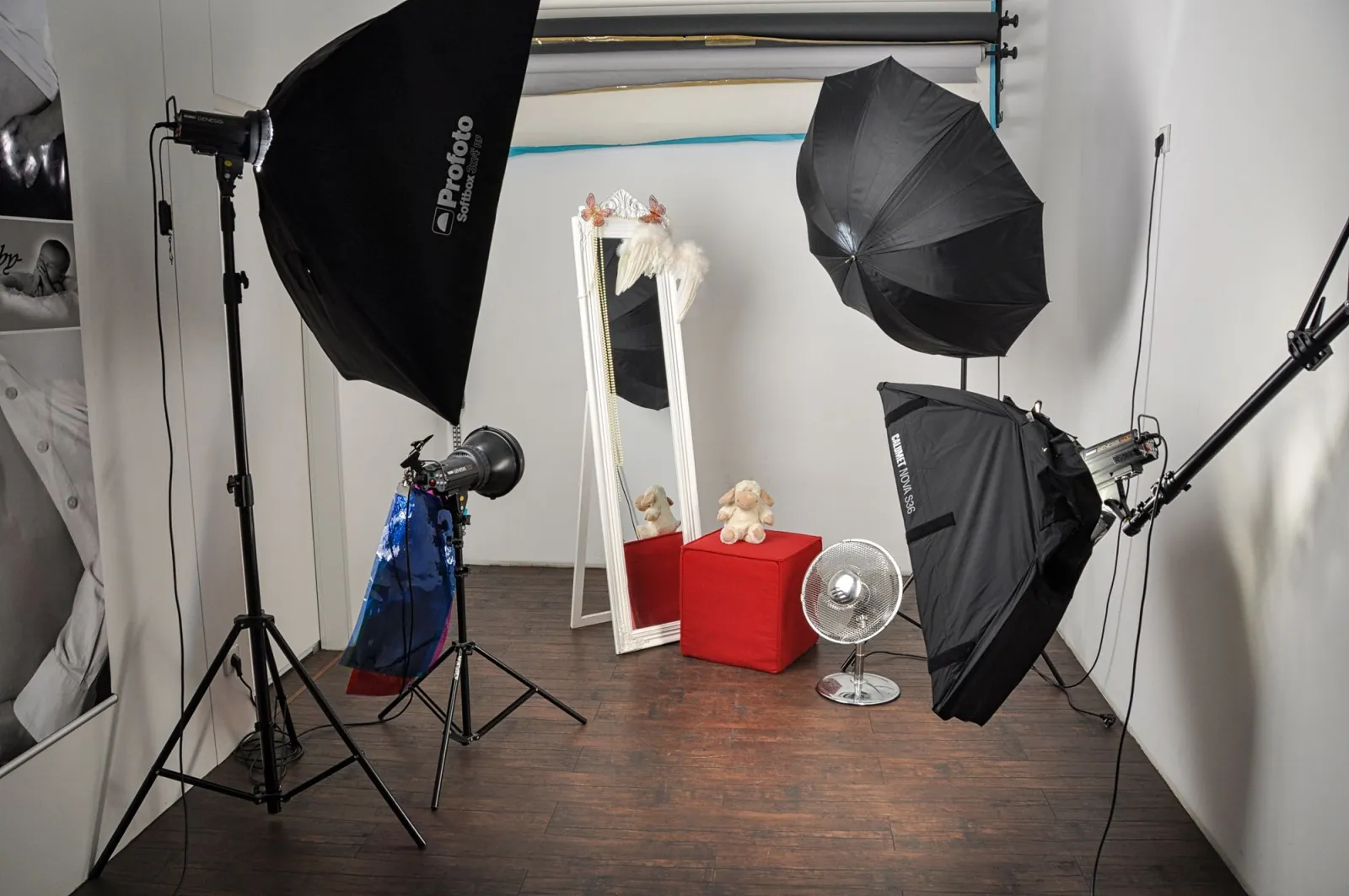
- Ambil foto dengan latar belakang yang kontras dengan warna rambut — rambut gelap dengan latar terang, rambut terang dengan latar bernada sedang atau gelap.
- Beri pencahayaan pada subjek dan latar belakang secara terpisah, agar tidak ada bayangan yang jatuh di latar dekat garis rambut.
- Hindari kompresi JPEG yang berat sebelum diunggah; artefak kompresi di sekitar tepi tipis akan terlihat seperti piksel "latar belakang" tambahan bagi model.
Ada beberapa kebiasaan lain yang penting, di luar pengambilan gambar itu sendiri:
- Ambil foto pada resolusi asli dan hindari upscaling foto kecil sebelum penghapusan latar belakang — piksel hasil interpolasi justru mengaburkan detail yang dibutuhkan model.
- Untuk headshot studio, sedikit rim light pada rambut meningkatkan kontras antara helai rambut dan latar belakang tanpa membuat tepinya overexposed.
- Jika sebuah foto memiliki cahaya belakang yang kuat dan latar belakang yang ramai, siapkan waktu lebih lama untuk kuas retouch, terlepas dari alat mana yang melakukan pemotongan awal.
Bagaimana jika kuas retouch masih belum cukup?
Untuk sebagian besar potret dan foto produk, satu menit dengan kuas erase/restore sudah cukup untuk menutup jarak antara "jelas-jelas dipotong AI" dan "layak pakai". Meski begitu, ada batasannya. Rambut yang sangat tipis atau keriting dengan latar belakang ramai dan berkontras rendah bisa membutuhkan koreksi lebih dari yang bisa ditangani kuas dengan nyaman dalam beberapa sapuan — pada titik ini, memotret ulang dengan kontras yang lebih baik lebih cepat daripada menyapukan kembali puluhan helai rambut satu per satu. Video, alih-alih foto tunggal, juga berada di luar cakupan yang bisa diselesaikan kuas retouch gambar; itu sepenuhnya alur pemrosesan yang berbeda.
Pertanyaan yang Sering Diajukan
Kenapa penghapus latar belakang saya memotong sebagian rambut?
Model memprediksi nilai transparansi per piksel, bukan batas yang tegas, dan piksel rambut sering kali merupakan campuran helai, latar belakang, dan bayangan. Kontras rendah antara rambut dan latar belakang, cahaya dari belakang, serta kompresi JPEG membuat prediksi ini kurang akurat, yang muncul sebagai helai rambut hilang atau pinggiran berwarna.
Apa perbedaan antara mode erase dan mode restore?
Mode erase menyapukan transparansi ke gambar — gunakan untuk menghilangkan halo atau sisa pinggiran latar belakang. Mode restore mengembalikan piksel asli — gunakan untuk memunculkan kembali helai atau gumpalan rambut yang terhapus oleh mask. Sebagian besar hasil potongan membutuhkan sedikit sentuhan dari keduanya.
Apakah saya perlu masuk akun atau mengunduh sesuatu untuk menggunakan kuas retouch?
Tidak. Kuas ini terbuka langsung di halaman hasil Background Remover, di browser Anda, berfungsi tanpa akun, dan tidak memerlukan aplikasi terpisah.
Bisakah saya memperbaiki halo pada foto selain rambut, seperti bulu atau kaca?
Bisa — kuas erase/restore yang sama berfungsi pada tepi semi-transparan apa pun yang salah diproses AI, termasuk bulu, bulu unggas, dan objek tembus cahaya seperti kaca atau kain tipis. Rambut hanyalah kasus yang paling umum.
Apakah kuas retouch berfungsi di perangkat seluler?
Ya, kuas ini berjalan di browser seluler modern mana pun, meskipun koreksi garis rambut yang halus lebih mudah dilakukan dengan presisi mouse atau stylus dibandingkan ujung jari pada tingkat zoom ponsel yang umum.
Apakah foto saya tetap privat saat menggunakan kuas retouch?
Foto diproses di server Imagic AI, sama seperti proses penghapusan latar belakang awal — hindari mengunggah gambar rahasia melalui alat berbasis server mana pun, termasuk yang ini, jika hal itu menjadi persyaratan mutlak untuk kebutuhan Anda.
Kesimpulan
Rambut menjadi tantangan bagi penghapusan latar belakang AI karena ini adalah masalah alpha matting, bukan masalah deteksi tepi, dan tidak ada model gratis yang bisa memproses setiap helai dengan sempurna di setiap foto. Yang dulunya membutuhkan Photoshop atau kredit "refine" berbayar, kini cukup satu menit dengan kuas retouch erase/restore yang sudah terpasang di Penghapus Latar Belakang — perbesar garis rambut, hapus halonya, kembalikan bagian yang hilang, selesai. Untuk mekanisme model di balik pemotongan awal, lihat panduan penghapusan latar belakang AI; untuk kebiasaan pemotretan dan ekspor yang mengurangi kebutuhan retouch, lihat praktik terbaik penghapusan latar belakang.
Kredit gambar
- Potret grayscale seorang wanita dengan rambut tertiup angin yang memancarkan misteri dan intensitas. — foto oleh Alexander Krivitskiy di Pexels
- Potret hitam putih yang mencolok dari seorang wanita dengan rambut panjang dan terurai yang menciptakan kesan gerak dan misteri. — foto oleh Pixabay di Pexels
- Potret artistik hitam putih seorang wanita dengan rambut tertiup angin di lingkungan perkotaan. — foto oleh Pixabay di Pexels
- Studio fotografi modern dengan pencahayaan softbox dan properti di Leipzig. — foto oleh Antonio Friedemann di Pexels
Gunakan alat gratis sambil mengikuti panduan.
Lanjutkan membaca

2026-10-07
Penghapus Latar Belakang Menghapus Bagian Subjek? Cara Memperbaiki
Penghapus latar belakang AI menghapus lengan dan pakaian terang, rak putih, kilau kaca, dan bayangan. Saya mengukur penyebabnya pada foto nyata dan cara mengembalikannya.

2026-10-07
Perbandingan Penghapus Background Batch 2026: E-commerce
PhotoRoom, remove.bg, dan Pixelcut dibandingkan untuk penghapusan background batch 2026: harga, batas, kualitas tepi, dan alat yang cocok untuk katalog Anda.

2026-10-07
remove.bg Tutup 1 Desember: Apa Penggantinya?
remove.bg tutup pada 1 Desember 2026 dan kredit yang tersisa hangus hari itu. Apa yang berubah, langkah pertama, dan alternatif gratis untuk situs dan API.