2026-03-19 · Diperbarui 2026-07-26
WebP Converter: Cara Mengubah Gambar ke WebP (Dengan Ukuran Asli)
Ubah gambar JPEG dan PNG menjadi WebP untuk file web yang lebih kecil. Kami membahas ukuran terukur nyata, perintah cwebp, metode Python dan peramban (browser), serta strategi fallback JPEG/PNG.
Terakhir diperbarui: 26 Juli 2026
Mengubah gambar menjadi WebP adalah salah satu kemenangan tunggal tercepat untuk performa web — WebP kira-kira 25–35% lebih kecil dari JPEG dan jauh lebih kecil daripada PNG untuk konten yang sama, dengan dukungan browser ~98%. Panduan ini menunjukkan cara mengonversi gambar ke WebP dengan perkiraan ukuran file terukur yang dapat Anda harapkan, dan bagaimana mempertahankan fallback untuk browser yang masih membutuhkan JPEG.
Jawaban cepat: cara konversi ke WebP?
Gunakan perintah cwebp command line untuk kecepatan dan batching, konverter browser untuk penggunaan tunggal, atau Pillow untuk skrip. Pada foto biasa, JPEG→WebP dengan kualitas yang disesuaikan memotong ukuran file hingga ~30–45%.
| Sumber | Metode | Hasil |
|---|---|---|
| Satu gambar, tanpa instalasi | Konverter Format | Unggah, pilih WebP, unduh |
| Folder gambar | cwebp CLI |
Dapat di-script, tidak terbatas |
| Pipeline build | Pillow / sharp | Terintegrasi ke dalam kode |
| Grafis PNG | cwebp -lossless |
WebP lossless yang lebih kecil |
Seberapa banyak penghematan WebP sebenarnya?
Diukur pada satu foto 1400×933, dikonversi dengan kualitas yang disesuaikan secara visual:
| Format | Ukuran | vs JPEG |
|---|---|---|
| JPEG q85 | 111 KB | baseline |
| WebP q80 | 60 KB | −46% |
| AVIF q68 | 44 KB | −60% |
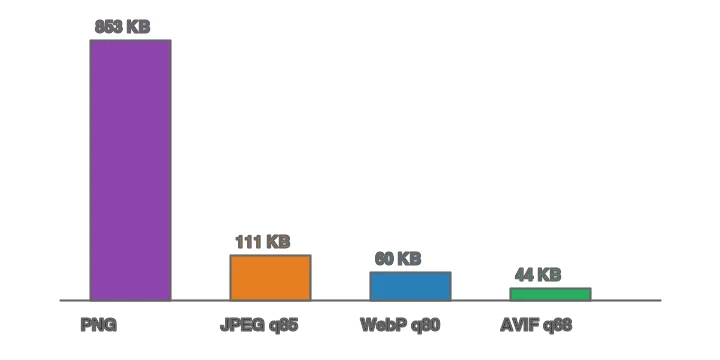
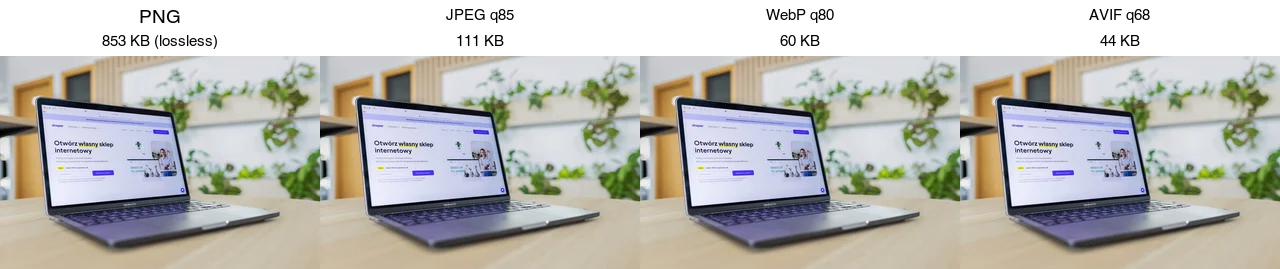
Untuk grafis PNG, WebP lossless biasanya 20–30% lebih kecil dari PNG pada kualitas piksel yang identik — berguna untuk aset UI transparan. Sumber yang sama di keempat format membuat perbedaannya jelas:
Perbandingan format lengkap ada di image formats explained.
Haruskah Anda memilih WebP atau AVIF?
Keduanya lebih kecil dari JPEG; AVIF 20–30% lebih kecil dari WebP tetapi mengkodekan lebih lambat dan memiliki dukungan browser yang sedikit lebih rendah. Jawaban praktis untuk sebagian besar situs: emit kedua-duanya AVIF dan WebP, dengan fallback JPEG, dan biarkan elemen <picture> menyajikan yang terbaik bagi setiap browser. Jika Anda hanya bisa menambahkan satu, WebP adalah pilihan yang lebih aman karena mengkodekan cepat dan memiliki dukungan yang lebih luas. Saat Anda siap menambahkan AVIF, lihat AVIF vs WebP comparison.
Metode 1: Konverter Browser
Untuk satu gambar, gunakan Konverter Format: unggah, pilih WebP, atur kualitas sekitar 80 untuk foto (atau lossless untuk grafis), dan unduh. Untuk kontrol kualitas/ukuran live, Squoosh menampilkan ukuran output saat Anda menggerakkan penggeser.
Metode 2: cwebp command line
cwebp adalah encoder WebP resmi, cepat, dan dapat di-script.
## Lossy WebP dari JPEG/PNG, kualitas 80
cwebp -q 80 input.jpg -o output.webp

## WebP lossless (terbaik untuk grafis, tangkapan layar, teks tajam)
cwebp -lossless input.png -o output.webp

## Ubah ukuran menjadi lebar 1600px sambil mengonversi
cwebp -q 80 -resize 1600 0 input.jpg -o output.webp

## Seluruh folder, secara paralel
mkdir -p out
ls *.jpg | xargs -P 4 -I {} cwebp -q 80 {} -o out/{}.webp
Untuk mendekode kembali, dwebp membalikkannya; magick ImageMagick juga membaca dan menulis WebP jika Anda sudah menggunakannya. Lihat batch resize guide untuk pola folder paralel.
Metode 3: Python (Pillow)
Untuk langkah build atau server, Pillow mengonversi dan memungkinkan Anda mengontrol kualitas secara terprogram:
from PIL import Image
from pathlib import Path

def to_webp(src: Path, dest: Path, quality: int = 80, lossless: bool = False):
    with Image.open(src) as img:
        img.save(dest, "WebP", quality=quality, lossless=lossless, method=6)

for f in Path("images").glob("*"):
    if f.suffix.lower() in (".jpg", ".jpeg", ".png"):
        to_webp(f, Path("out") / f"{f.stem}.webp", quality=80)
method=6 adalah upaya encode yang paling lambat dan kompresi terbaik — baik saat Anda mengkodekan sekali saat unggah, bukan pada setiap permintaan. Untuk grafis lossless, kirim lossless=True.
Bagaimana cara menyajikan WebP dengan fallback?
Dukungan WebP sekitar 98%, tetapi 2% sisanya (Safari lama, beberapa browser tertanam) membutuhkan fallback JPEG/PNG. Gunakan elemen <picture>:
<picture>
  <source srcset="/img/photo.webp" type="image/webp">
  <img src="/img/photo.jpg" alt="Deskripsi" width="800" height="600" loading="lazy">
</picture>
Browser akan memilih tipe pertama yang didukung. Pertahankan <img> asli dengan src JPEG sebagai fallback akhir agar tidak ada yang tampil kosong. Jika Anda juga menghasilkan AVIF, tambahkan sebagai <source> pertama — lihat AVIF vs WebP comparison.
Pengaturan kualitas dan metode apa yang harus digunakan?
Untuk foto WebP lossy, kualitas 75–80 adalah titik manis — file kecil tanpa kehilangan visual pada jarak pandang normal. Di bawah 70, gradien halus dan warna kulit mulai menunjukkan artefak; di atas 85 Anda menghabiskan byte yang tidak dapat dilihat mata. Flag -m (metode) menukar waktu encode dengan ukuran file yang lebih kecil: -m 0 adalah tercepat, -m 6 paling lambat tetapi menghasilkan output terkecil. Gunakan -m 4 untuk pekerjaan interaktif dan -m 6 untuk batch encode sekali pakai di mana kecepatan tidak masalah.
Untuk WebP lossless (grafis, tangkapan layar, teks tajam), -lossless -m 6 memberikan rasio terbaik; WebP lossless mengalahkan PNG sekitar 20–30% pada konten yang sama. Jika sebuah grafis memiliki sedikit warna, coba kurangi palet warna terlebih dahulu — lebih sedikit warna terkompresi jauh lebih baik dalam format lossless apa pun. Detail penyetelan ini selaras dengan panduan yang lebih luas di image compression deep dive.
Kapan WebP pilihan yang salah?
- Email. Banyak klien email mengabaikan WebP. Gunakan JPEG/PNG untuk email.
- Browser tertanam lama (Smart TV lama, kios) yang mendahului dukungan WebP.
- Feed mitra/marketplace yang hanya menerima JPEG.
- Ketika toolchain tidak dapat menghasilkan WebP. Jika CMS Anda tidak dapat menyajikan
<picture>, alur kerja hanya JPEG lebih sederhana daripada melawannya.
Untuk kasus tersebut, format guide mencakup alternatif yang tepat.
Kesalahan umum
- Mengonversi lalu tidak mengubah ukuran. WebP 4000px masih unduhan 4000px. Ubah ukurannya terlebih dahulu.
- Menggunakan WebP lossy untuk grafis tajam. WebP lossy mengaburkan tepi tipis seperti JPEG; gunakan
-losslessuntuk tangkapan layar dan teks. - Menyajikan WebP tanpa fallback. Browser lama tidak menampilkan apa pun tanpa fallback
<img>JPEG. - Membandingkan pada angka kualitas yang sama. JPEG q85 ≈ WebP q80 ≈ AVIF q68 dalam kualitas yang dirasakan; bandingkan secara visual, bukan berdasarkan angka.
- Over-encoding di setiap permintaan. Kodekan sekali saat unggah; encode WebP lebih lambat daripada JPEG.
Pertanyaan yang sering diajukan
Seberapa banyak penghematan WebP sebenarnya?
25 hingga 35 persen lebih kecil dari JPEG pada kualitas yang sama, dan seringkali lebih dari PNG untuk grafis dengan transparansi. Penghematan adalah alasan untuk mengonversi untuk pengiriman web. Simpan aslinya sebagai master; ekspor WebP untuk pengiriman.
Haruskah saya memilih WebP atau AVIF?
WebP sebagai default yang aman (dukungan browser universal, encoding mudah); AVIF untuk file terkecil pada browser modern (kira-kira 50 persen lebih kecil dari JPEG, tetapi lebih lambat untuk di-encode dan memiliki celah pada browser lama). Kirim AVIF dengan fallback WebP melalui elemen <picture>.
Apa konversi command line?
cwebp -q 80 input.jpg -o output.webp. Flag -q mengatur kualitas (80 adalah default web). Lakukan batching dengan shell loop atau ImageMagick. Untuk lossless, gunakan -lossless.
Apakah setiap browser mendukung WebP?
Semua browser saat ini mendukungnya. Browser yang sangat lama (IE lama) tidak, itulah sebabnya Anda menyajikan WebP dengan fallback JPEG atau PNG melalui elemen <picture>. Fallback menutupi celah kecil yang tersisa.
Bagaimana cara saya konversi ke WebP secara batch?
Gunakan shell loop dengan cwebp (for f in *.jpg; do cwebp -q 80 "$f" -o "${f%.jpg}.webp"; done), ImageMagick, atau skrip Python (Pillow). Command line menangani ribuan tanpa batas per file dan tanpa pendaftaran, itulah sebabnya ini adalah jalur untuk katalog. Lihat batch processing guide.
Seberapa banyak WebP menghemat?
25 hingga 35 persen lebih kecil dari JPEG pada kualitas yang sama, dan seringkali lebih dari PNG untuk grafis dengan transparansi. Penghematan adalah alasan untuk mengonversi untuk pengiriman web. Simpan aslinya sebagai master; ekspor WebP untuk pengiriman, dan sajikan dengan fallback untuk browser lama.
Apakah WebP lossy atau lossless?
Keduanya — WebP mendukung mode lossy (lebih kecil, untuk foto) dan mode lossless (piksel persis, untuk grafis dan master). Pilih berdasarkan konten: lossy untuk foto, lossless untuk grafis dengan tepi tajam atau teks di mana artefak akan terlihat. Dukungan ganda ini adalah salah satu alasan WebP menggantikan JPEG dan PNG untuk pengiriman web.
Apa command cwebp?
cwebp -q 80 input.jpg -o output.webp mengonversi JPEG ke WebP pada kualitas 80. Flag -q mengatur kualitas; tambahkan -lossless untuk output lossless, dan -resize W 0 untuk mengubah ukuran menjadi lebar target. Lakukan batching dengan shell loop: for f in *.jpg; do cwebp -q 80 "$f" -o "${f%.jpg}.webp"; done. Ini adalah jalur gratis tanpa batas untuk batch.
Kredit Gambar
- Perbandingan sebelum-sesudah dan diagram batang ukuran JPEG/WebP — dibuat oleh penulis dari foto bergaya e-commerce (Pexels #16675632, foto oleh Mikael Blomkvist) untuk menunjukkan penghematan JPEG-ke-WebP terukur yang sebenarnya.
Gunakan alat gratis sambil mengikuti panduan.
Lanjutkan membaca

2026-09-10
Gambar Buram Setelah Ekspor? 7 Perbaikan Sesuai Penyebab
Perbaiki gambar buram setelah ekspor dengan memeriksa piksel, kompresi, dan unggahan. Lihat contoh terukur, pilihan PNG atau JPEG, dan tujuh langkah nyata.

2026-08-01
Kompresi Gambar 2026: Benchmark WebP, AVIF, JPEG XL & JPEG AI
Benchmark WebP, AVIF, dan JPEG XL pada 4 foto nyata. WebP 32% lebih kecil dari JPEG, AVIF 65%, JPEG XL 30%. Data penuh, dukungan browser, format yang dipilih di 2026.

2026-07-26
Daftar Periksa Optimasi Gambar: Setiap Langkah untuk Gambar Web Cepat
Daftar periksa optimasi gambar lengkap: pilihan format, mengubah ukuran, kompresi, pengiriman responsif, lazy loading, dan pengaturan CDN. Gunakan panduan ini sebelum setiap publikasi.