2026-03-29 · Diperbarui 2026-07-26
Cara Membuat Gambar Latar Belakang Transparan (PNG, WebP, Format)
Pelajari cara membuat latar belakang gambar transparan: format apa yang mendukung alpha, cara menghapus background, dan kapan transparansi membantu atau merugikan, lengkap dengan contoh format nyata.
Terakhir diperbarui: 26 Juli 2026
Latar belakang transparan memungkinkan satu potongan gambar diletakkan di latar belakang apa pun — putih untuk pasar, warna merek untuk iklan, atau foto untuk tata letak. Namun, transparansi adalah fitur format, bukan sesuatu yang otomatis ada: JPEG sama sekali tidak bisa melakukannya, sementara PNG dan WebP bisa. Panduan ini membahas format mana yang mendukung transparansi, cara membuat gambar transparan, dan kapan transparansi sepadan dengan langkah ekstra.
Jawaban singkat: bagaimana cara membuat gambar menjadi transparan?
Hapus latar belakang ke saluran alpha (alpha channel) dan simpan dalam format yang mendukungnya. Aturan praktisnya adalah:
| Tujuan | Gunakan | Mengapa |
|---|---|---|
| Gambar web transparan, kecil | WebP (alpha) | Lebih kecil dari PNG, didukung oleh semua browser modern |
| Gambar transparan, kompatibilitas maksimal | PNG (alpha) | Dukungan universal, lossless |
| Foto tanpa transparansi | JPEG | Terkecil untuk foto, tetapi tidak memiliki alpha channel |
| Vektor/logo dengan transparansi | SVG | Dapat diskalakan, kecil, transparansi bawaan |
Gunakan Penghapus Latar Belakang untuk mendapatkan potongan gambar (cutout), lalu ekspor sebagai PNG atau WebP. Untuk cara kerja penghapusannya, lihat panduan penghapusan latar belakang AI.
Format gambar mana yang mendukung transparansi?
Transparansi berasal dari alpha channel — nilai opasitas per-piksel di samping warna RGB. Tidak semua format memilikinya:
| Format | Alpha (transparansi) | Digunakan untuk |
|---|---|---|
| PNG | Ya (8-bit) | Gambar transparan universal, logo, UI |
| WebP | Ya (lossy dan lossless) | Gambar transparan yang lebih kecil untuk web |
| AVIF | Ya | Gambar transparan terkecil, browser modern |
| GIF | Ya (1-bit, on/off) | Hanya tepi keras; tidak ada semi-transparansi |
| SVG | Ya (vektor) | Logo, ikon, ilustrasi |
| JPEG | Tidak | Foto saja; diratakan ke latar belakang padat |
| BMP | Tidak | Jarang di web |
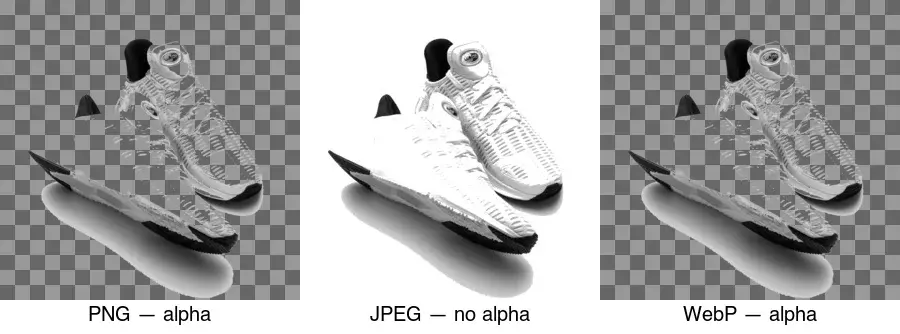
Diagram di atas menunjukkan perbedaannya: PNG dan WebP mempertahankan pola kotak-kotak (transparan); JPEG mengisi area dengan putih karena tidak memiliki alpha channel. Inilah mengapa mengekspor latar belakang yang dihapus sebagai JPEG menghancurkan transparansi — ini adalah kesalahan paling umum.
Bagaimana cara kerja alpha channel?
Setiap piksel dalam PNG/WebP dengan alpha memiliki empat nilai: merah, hijau, biru, dan alpha (RGBA). Alpha adalah opasitas — 0 berarti sepenuhnya transparan, 255 berarti sepenuhnya buram (opaque), dan nilai di antaranya semi-transparan. Komposit yang Anda lihat adalah potongan gambar yang dipadukan di atas apa pun yang ada di belakangnya.
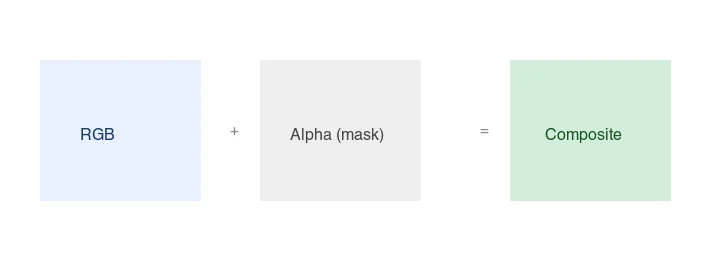
Piksel semi-transparan penting untuk tepi lembut — rambut, bulu, bayangan, teks anti-aliased. Format dengan transparansi hanya 1-bit (GIF) membuat tepi tersebut bergerigi atau berhalo; PNG dan WebP alpha menjaga kelembutannya. Referensi alpha channel MDN menjelaskan cara kerja alpha compositing di browser.
Bagaimana cara membuat gambar transparan?
- Mulai dengan subjek pada latar belakang sesederhana mungkin. Latar belakang putih atau hijau padat jauh lebih mudah dihapus bersih daripada adegan yang ramai.
- Hapus latar belakang. Gunakan Penghapus Latar Belakang untuk penghapusan otomatis, atau alat CLI seperti
rembguntuk batch. - Ekspor sebagai PNG atau WebP, jangan pernah JPEG. Pastikan exporter mempertahankan alpha channel.
- Periksa tepi pada 200% — cari halo (sisa pinggiran latar belakang) dan celah (subjek yang hilang).
- Uji di latar belakang kontras untuk memastikan transparansi itu nyata, bukan hanya putih-di-putih.
Untuk potongan produk yang bersih, hasilnya akan jatuh di atas latar belakang apa pun:
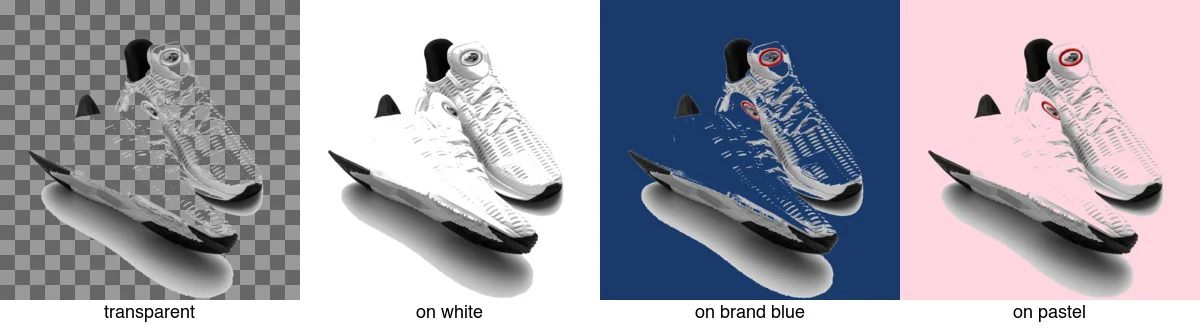
Penggunaan ulang ini adalah intinya: satu potongan gambar menjadi gambar pasar, materi iklan, dan postingan media sosial tanpa harus memotret ulang. Lihat panduan kasus penggunaan penghapusan latar belakang untuk set lengkapnya.
Bagaimana cara menghapus latar belakang secara terprogram?
Untuk batch, rembg (wrapper CLI di sekitar U2-Net) menghasilkan PNG transparan:
pip install rembg
## Satu gambar
remgb i input.jpg output.png
## Seluruh folder
rembg p input_dir/ output_dir/
Dengan ImageMagick dan latar belakang polos, penghapusan fuzz-threshold berfungsi untuk kasus sederhana:
## Hapus piksel mendekati putih menjadi transparan (baik untuk foto produk di atas putih)
magick input.jpg -fuzz 15% -transparent white output.png
Pendekatan fuzz gagal pada latar belakang yang ramai atau rambut — gunakan penghapus berbasis model (rembg) untuk itu. Lihat perbandingan alat penghapus latar belakang untuk mengetahui alat mana yang cocok dengan pekerjaan apa.
PNG atau WebP untuk gambar transparan?
Keduanya mendukung alpha penuh, jadi pilihannya adalah ukuran dan kompatibilitas:
| Format | File transparan (tipikal) | Dukungan browser | Kapan harus memilih |
|---|---|---|---|
| PNG | Lebih besar | 100% | Kompatibilitas maksimum, email, arsip |
| WebP | ~20–40% lebih kecil | ~98% | Halaman web di mana byte penting |
Untuk halaman web, sajikan WebP dengan fallback PNG dalam elemen <picture>. Untuk email, gunakan PNG — banyak klien email masih belum merender WebP. Panduan format gambar membahas pertukaran penuhnya.
Kapan Anda harus menghindari transparansi?
Transparansi tidak selalu merupakan pilihan yang tepat. Lewati jika:
- Gambar adalah foto yang ditampilkan dalam ukuran penuh. Foto tidak memerlukan alpha; JPEG lebih kecil dan benar.
- Latar belakang adalah bagian dari gambar. Adegan gaya hidup atau latar belakang bertekstur harus dipertahankan.
- Anda mengekspor untuk sistem yang tidak mendukung alpha. Beberapa alur kerja cetak dan editor lama meratakan atau merusak transparansi.
- Ukuran file sangat penting dan subjek memiliki tepi keras. JPEG yang diratakan dengan latar belakang yang cocok bisa lebih kecil daripada PNG transparan.
Kesalahan umum
- Mengekspor sebagai JPEG. JPEG tidak memiliki alpha; area transparan Anda menjadi putih. Gunakan PNG atau WebP.
- Membiarkan halo. Pinggiran latar belakang samar muncul di latar belakang baru. Kecilkan/hilangkan pinggiran mask sebesar 1–2px.
- Menggunakan GIF untuk tepi lembut. GIF adalah transparansi 1-bit; rambut dan bayangan menjadi bergerigi. Gunakan PNG/WebP.
- Terlalu mengompres alpha. Beberapa optimizer agresif menurunkan kualitas alpha channel; verifikasi tepi setelah optimasi.
- Tidak menguji pada latar belakang kontras. Putih-di-putih menyembunyikan penghapusan yang gagal. Selalu pratinjau di latar belakang gelap atau berwarna.
Pertanyaan yang sering diajukan
Format gambar mana yang mendukung transparansi?
PNG (lossless, universal), WebP (lossy atau lossless, lebih kecil), dan SVG (vektor). JPEG tidak mendukung transparansi — potongan JPEG akan mendapatkan latar belakang paksa. Gunakan PNG untuk master, WebP untuk pengiriman web.
Bagaimana cara membuat gambar menjadi transparan?
Hapus latar belakang untuk membuat alpha channel, lalu ekspor sebagai PNG atau WebP. Penghapusan dapat otomatis (AI) atau manual (mask). Lihat panduan penghapusan latar belakang.
PNG atau WebP untuk gambar transparan?
WebP untuk pengiriman web (lebih kecil, mendukung alpha); PNG untuk master dan kompatibilitas maksimum. Sajikan WebP dengan fallback PNG melalui elemen <picture> agar browser yang lebih tua tetap mendapatkan transparansi.
Bagaimana cara kerja alpha channel?
Setiap piksel memiliki nilai transparansi (alpha) selain warnanya, sehingga bagian gambar dapat sepenuhnya transparan, sepenuhnya buram, atau di antaranya. Alpha channel adalah yang memungkinkan potongan gambar diletakkan di atas latar belakang apa pun. PNG dan WebP menyimpannya; JPEG tidak.
Apa itu matte fringe dan bagaimana cara menghapusnya?
Matte fringe adalah halo berwarna di sekitar potongan gambar, sisa dari warna asli latar belakang yang bocor ke piksel tepi subjek. Hapus dengan alat defringe atau decontaminate, atau dengan menghapus piksel tepi terluar pada opasitas rendah. Fringe muncul ketika Anda menempatkan potongan gambar di latar belakang kontras — periksa di sana sebelum mengirimkannya.
Apa itu alpha channel?
Saluran keempat (di samping merah, hijau, biru) yang menyimpan transparansi setiap piksel, dari sepenuhnya buram hingga sepenuhnya transparan dan di antaranya. Inilah yang memungkinkan potongan gambar diletakkan di atas latar belakang apa pun dengan tepi lembut. PNG dan WebP menyimpan alpha channel; JPEG tidak, itulah sebabnya JPEG tidak bisa melakukan transparansi. Tanpa alpha, potongan gambar mendapatkan latar belakang padat paksa.
Bagaimana cara menambahkan transparansi ke JPEG?
Anda tidak bisa — JPEG tidak memiliki alpha channel, jadi JPEG tidak dapat menyimpan transparansi. Untuk mendapatkan gambar transparan, hapus latar belakang dan ekspor sebagai PNG atau WebP, yang keduanya mendukung alpha channel. Mengubah JPEG menjadi PNG tidak menambah transparansi; Anda harus menghapus latar belakang terlebih dahulu, lalu mengekspor ke format yang dapat menampungnya.
Bisakah saya membuat JPEG transparan?
Tidak — JPEG tidak memiliki alpha channel dan tidak dapat menyimpan transparansi. JPEG selalu memiliki latar belakang padat. Untuk mendapatkan transparansi, hapus latar belakang dan ekspor sebagai PNG atau WebP, yang mendukung alpha channel. Mengubah JPEG menjadi PNG tidak menambah transparansi secara ajaib; latar belakang harus dihapus terlebih dahulu.
Kredit gambar
- Perbandingan transparansi format, potongan pada latar belakang, dan konsep alpha channel — dibuat oleh penulis dari foto produk sneaker (Pexels #1461048, foto oleh Ray Piedra) untuk menunjukkan transparansi nyata di berbagai format dan latar belakang.
Gunakan alat gratis sambil mengikuti panduan.
Lanjutkan membaca

2026-10-07
Penghapus Latar Belakang Menghapus Bagian Subjek? Cara Memperbaiki
Penghapus latar belakang AI menghapus lengan dan pakaian terang, rak putih, kilau kaca, dan bayangan. Saya mengukur penyebabnya pada foto nyata dan cara mengembalikannya.

2026-10-07
Perbandingan Penghapus Background Batch 2026: E-commerce
PhotoRoom, remove.bg, dan Pixelcut dibandingkan untuk penghapusan background batch 2026: harga, batas, kualitas tepi, dan alat yang cocok untuk katalog Anda.

2026-10-07
remove.bg Tutup 1 Desember: Apa Penggantinya?
remove.bg tutup pada 1 Desember 2026 dan kredit yang tersisa hangus hari itu. Apa yang berubah, langkah pertama, dan alternatif gratis untuk situs dan API.