2026-06-28 · Diperbarui 2026-07-12
Efek Warna Pop: Pertahankan Satu Warna, Buat Sisanya Hitam dan Putih
Efek warna pop menjaga satu warna tetap tajam sementara sisa foto berubah menjadi hitam putih. Pelajari masking di Photoshop, GIMP, dan aplikasi ponsel untuk hasil terbaik.
Terakhir diperbarui: 12 Juli 2026
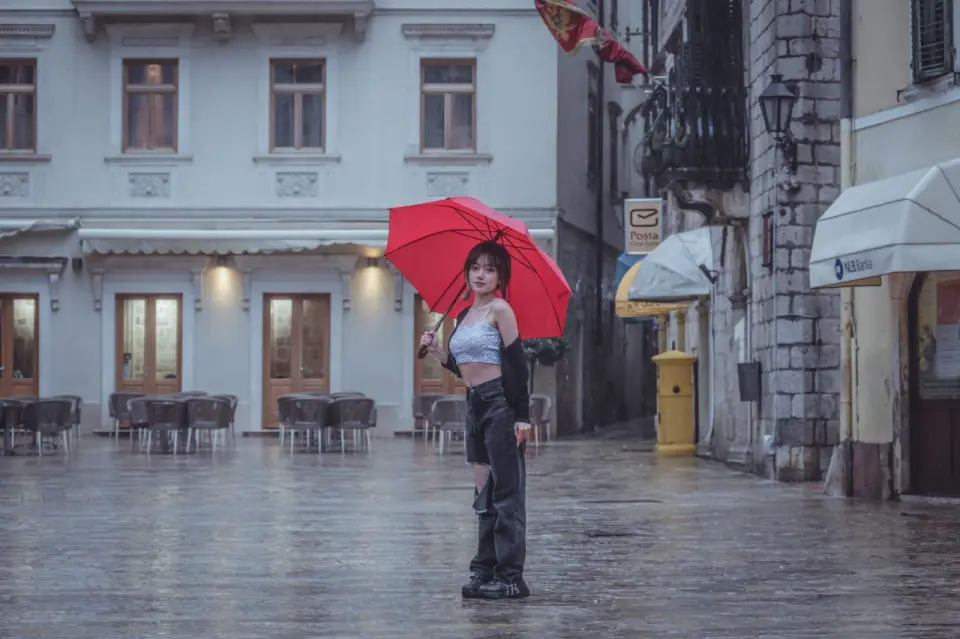
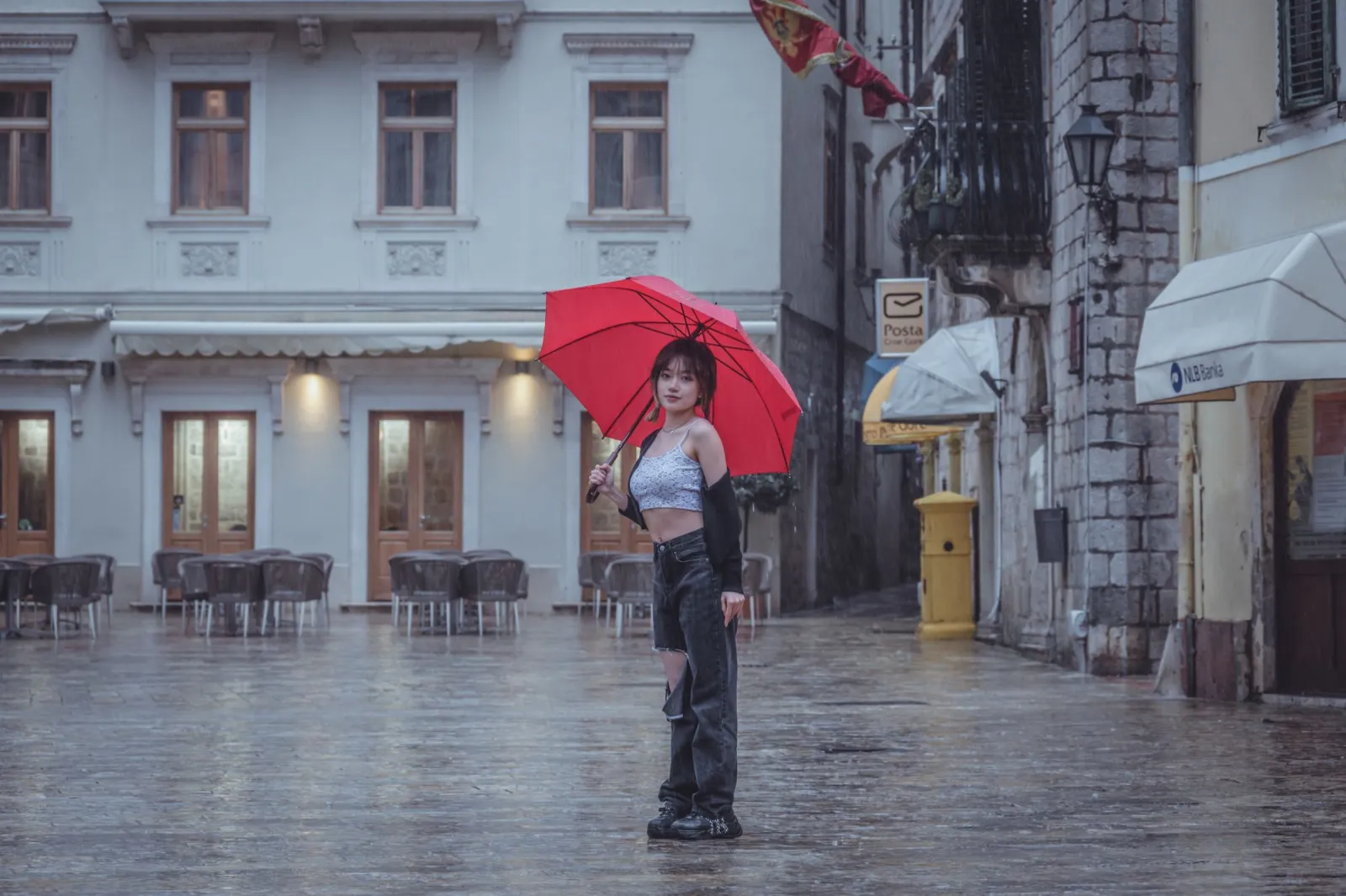
Efek color pop, atau juga disebut warna selektif, menjaga satu warna tetap tajam sementara mengubah sisa foto menjadi hitam dan putih. Triknya adalah masker yang presisi: Anda menghilangkan saturasi dari seluruh gambar, kemudian melukis kembali warna asli ke satu hal yang ingin dilihat oleh pemirsa. Saya baru-baru ini menerapkan ini pada potret jalanan saat hujan dan itu mengeluarkan payung merah langsung dari bingkai abu-abu. Jika dilakukan dengan baik, efek ini akan mengarahkan mata secara instan; jika buruk, hasilnya terlihat seperti kartu pos tahun 2007. Panduan ini membahas masking di Photoshop, GIMP, dan aplikasi ponsel, kapan efek ini pantas digunakan, dan kesalahan apa yang membuatnya terlihat usang.
Jawaban cepat: cara membuat efek color pop?
Metode paling cepat dan andal adalah menduplikasi foto Anda ke lapisan kedua, mengubah lapisan itu menjadi hitam dan putih, kemudian menambahkan layer mask dan melukis hitam pada masker untuk mengungkapkan warna asli hanya di tempat yang Anda inginkan. Tiga langkah ini mencakup sekitar 90 persen kasus:
- Duplikat lapisan latar belakang (background layer).
- Hilangkan saturasi (Desaturate) lapisan atas sehingga semua warnanya hilang.
- Masker lapisan atas dan melukis hitam untuk menunjukkan warna di bawahnya.
Bagian yang sulit adalah tepi masker, bukan efeknya itu sendiri. Untuk pengeditan non-destruktif berbasis lapisan pada latar belakang sebelum Anda memulai, lihat prinsip dasar pengeditan foto kami.
Apa sebenarnya efek color pop?
Color pop adalah bentuk desaturasi selektif. Setiap piksel membawa nilai warna dan nilai kecerahan; efek ini menjaga kecerahan di mana-mana tetapi menghilangkan warna kecuali di satu area yang dimasker. Hasilnya adalah gambar yang sebagian besar monokrom dengan percikan warna — payung merah, taksi kuning, pintu biru.
Teknik ini menjadi terkenal melalui filter selective-color awal Photoshop dan gadis ikonik berjas merah dari Schindler's List, dan masih berfungsi karena alasan yang sama: mata manusia akan terpaku pada warna jenuh di dalam bidang abu-abu. Untuk melihat lebih dalam tentang bagaimana saturasi berinteraksi dengan sisa pengeditan Anda, panduan korektor warna gambar kami menguraikan kontrol saturasi dan vibrance.
Cara melakukan color pop di Photoshop?
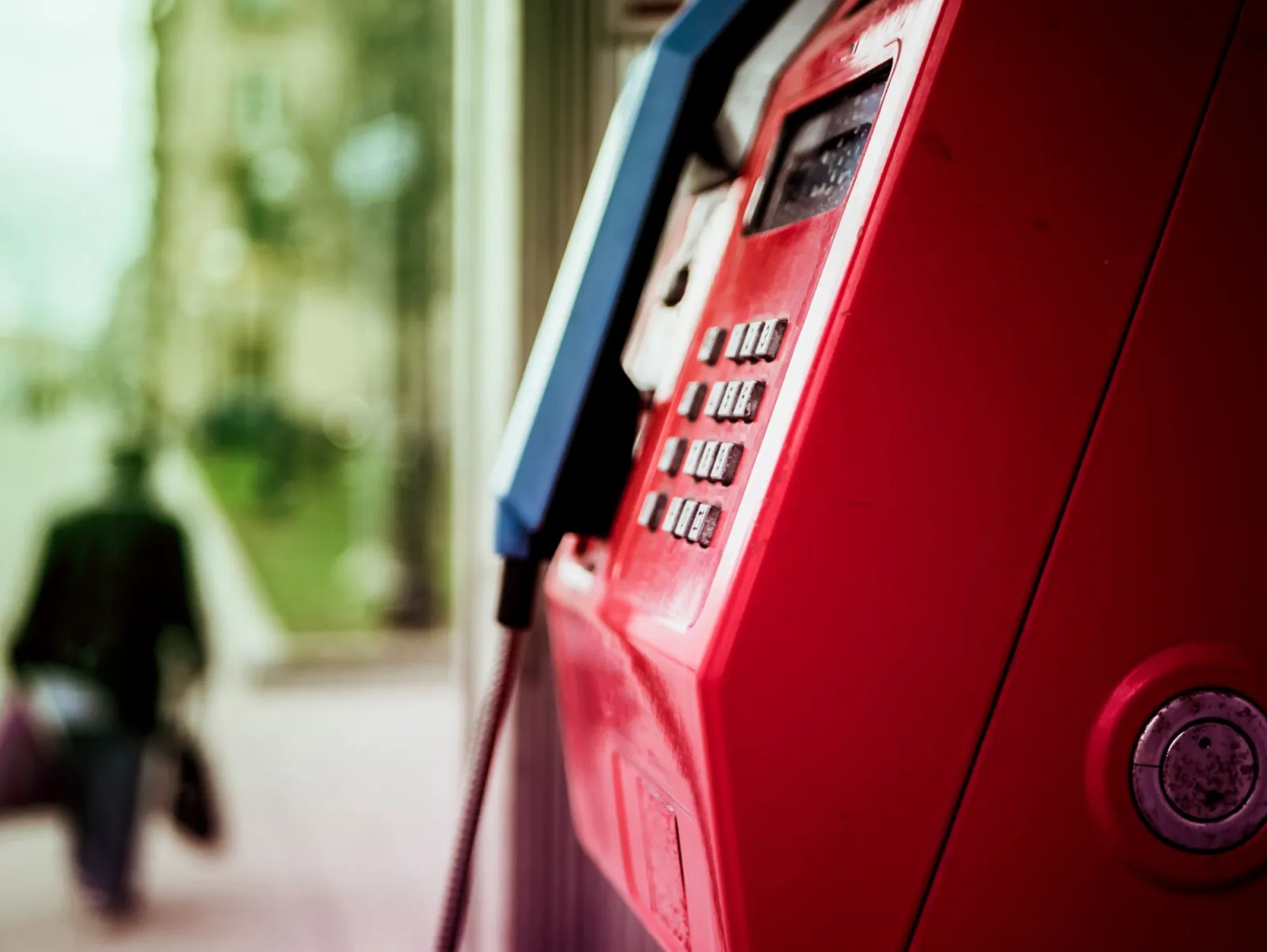
Photoshop memberi Anda tepi masker yang paling bersih, yang memisahkan hasil profesional dari hasil yang bergerigi. Saya mengedit foto bilik telepon dengan metode persis ini dan cat merahnya terlihat disengaja, bukan dilukis-laku.
- Buka gambar dan tekan Ctrl/Cmd + J untuk menduplikasi lapisan latar belakang (background layer).
- Pilih lapisan atas dan pilih Image > Adjustments > Black & White (atau tambahkan adjustment layer Hitam & Putih yang di-clip padanya).
- Klik ikon layer mask pada lapisan atas, lalu tekan Ctrl/Cmd + I untuk membalik masker menjadi hitam.
- Pilih Brush tool, atur warna latar depan (foreground) menjadi putih, kekerasan sekitar 50 persen, dan lukis di atas warna yang ingin Anda pertahankan.
- Zoom ke 100 persen dan bersihkan tepian dengan kuas lembut beropasitas rendah.
Ini adalah non-destruktif: masker menyembunyikan desaturasi, dan lapisan asli Anda tetap tidak tersentuh di bawahnya. Adobe mendokumentasikan alur kerja adjustment layer lengkap dalam panduan produk Photoshop mereka.
Cara melakukan color pop di GIMP (gratis)?
GIMP adalah pilihan gratis, dan alur kerjanya hampir identik dengan Photoshop. Jika Anda ingin rute peramban tanpa instalasi terlebih dahulu, tinjauan editor gambar gratis kami membandingkan alat berbasis web.
- Buka foto dan pilih Layer > Duplicate Layer.
- Jalankan Colors > Desaturate pada lapisan atas dan pilih Luminosity untuk kontras paling alami.
- Klik kanan lapisan atas dan Add Layer Mask, diinisialisasi ke putih (opasitas penuh).
- Dengan masker yang dipilih, lukis hitam di tempat Anda ingin warna asli kembali.
- Gunakan kuas lembut dengan opasitas rendah untuk memperbaiki tumpahan apa pun di tepi subjek.
Tim GIMP memelihara referensi layer mask lengkap di dokumentasi resmi GIMP, layak dibaca jika konsep masker baru bagi Anda. Perbedaan satu hal dari GIMP yang perlu diperhatikan: penghalusan kuasnya lebih lemah daripada Photoshop, jadi zoom lebih dekat dan bekerja perlahan pada tepi halus seperti kelopak bunga atau rambut.
Cara melakukan color pop di ponsel?
Di iOS atau Android Anda tidak memerlukan desktop. Sebagian besar editor menggabungkan alat desaturasi selektif atau kuas, dan hasilnya cukup bagus untuk postingan media sosial.
- Snapseed: buka gambar, ketuk Tools > Black & White, lalu gunakan kuas penghapus di bawah untuk menghilangkan efek di tempat Anda ingin warna terlihat.
- Lightroom mobile: gunakan Selective > Brush, turunkan Saturation hingga -100 pada area yang disikat (brushed), kemudian balikkan sehingga hanya subjek yang mempertahankan warna.
- iOS Photos: ekstensi Markup bawaan dapat menghilangkan saturasi gambar, tetapi masking yang presisi terbatas dan rumit.
Masking di ponsel adalah yang terlemah dari ketiganya karena input sentuhan tidak tepat. Saya menyimpan pengeditan ponsel untuk pratinjau cepat dan menyelesaikan apa pun yang saya pedulikan di desktop. Untuk memilih aplikasi yang tepat untuk seluruh alur kerja Anda, panduan perangkat lunak pengedit foto kami memberi peringkat opsi berdasarkan set fitur.
Photoshop, GIMP, atau ponsel: mana yang harus digunakan?
Pilihan tergantung pada presisi tepi dan seberapa banyak Anda mengedit. Gunakan alat desktop ketika subjek memiliki detail halus (rambut, bulu, kelopak); gunakan ponsel ketika Anda membutuhkan hasil dalam dua menit.
| Alat | Presisi mask | Biaya | Terbaik untuk |
|---|---|---|---|
| Photoshop | Sangat baik | Langganan | Pekerjaan profesional, tepi bersih |
| GIMP | Sangat bagus | Gratis | Pengeditan desktop tanpa anggaran |
| Lightroom mobile | Bagus | Freemium | Penyempurnaan ponsel dan preset |
| Snapseed | Cukup | Gratis | Postingan sosial cepat |
Jika Anda sudah berlangganan Photoshop, tidak ada alasan untuk meninggalkannya. Jika belum, GIMP mencakup logika masking yang sama tanpa biaya.
Foto apa yang paling cocok untuk color pop?
Tidak semua gambar cocok dengan efek ini. Kandidat terbaik memiliki tiga ciri: subjek berwarna dominan, latar belakang yang sibuk atau rendah saturasi, dan alasan jelas untuk mengisolasi subjek tersebut.
| Jenis foto | Berhasil baik? | Mengapa |
|---|---|---|
| Subjek merah di jalanan abu-abu | Kuat | Kontras warna tinggi, pemisahan alami |
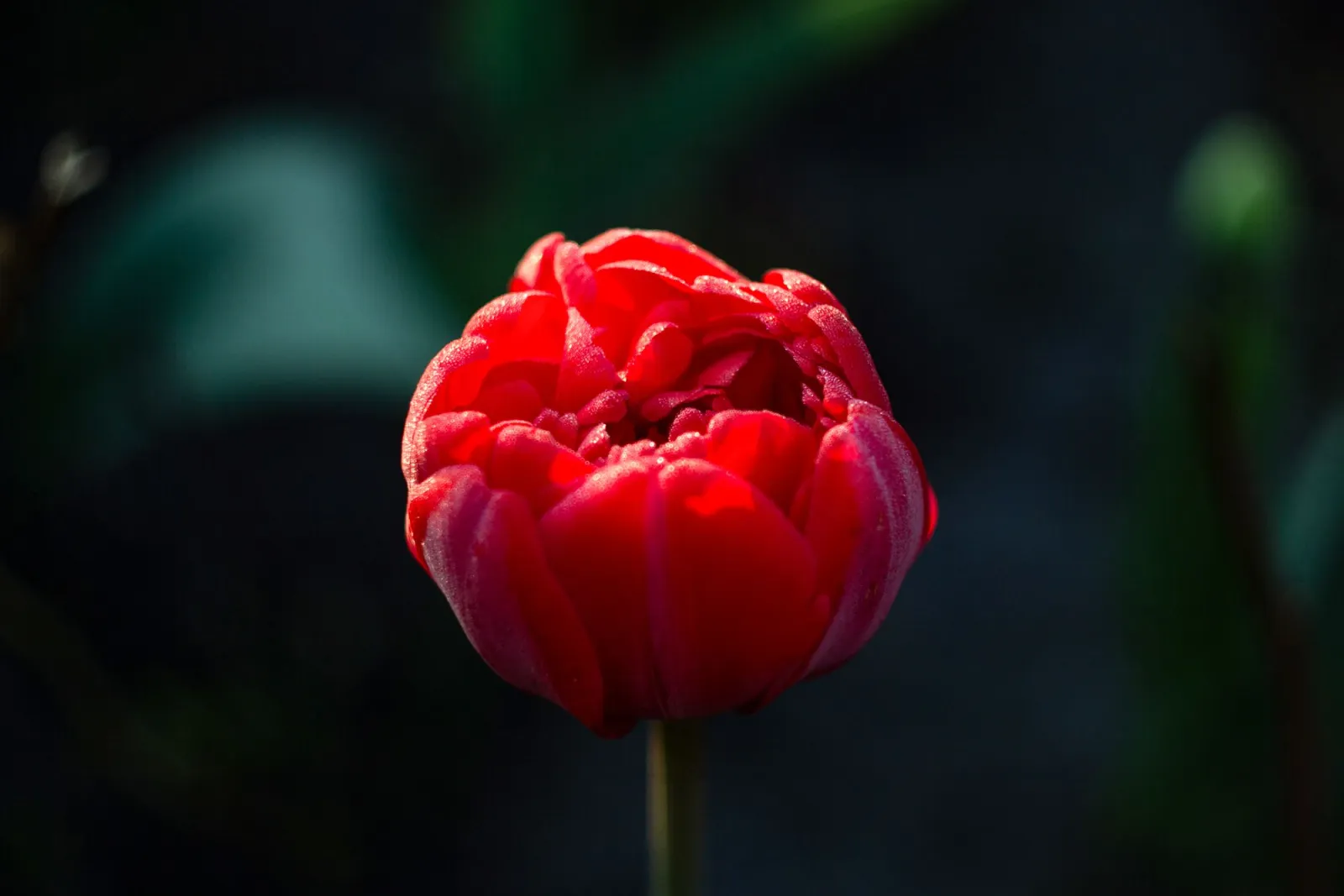
| Satu bunga di dedaunan hijau | Bagus | Tepi bersih, satu warna focal yang jelas |
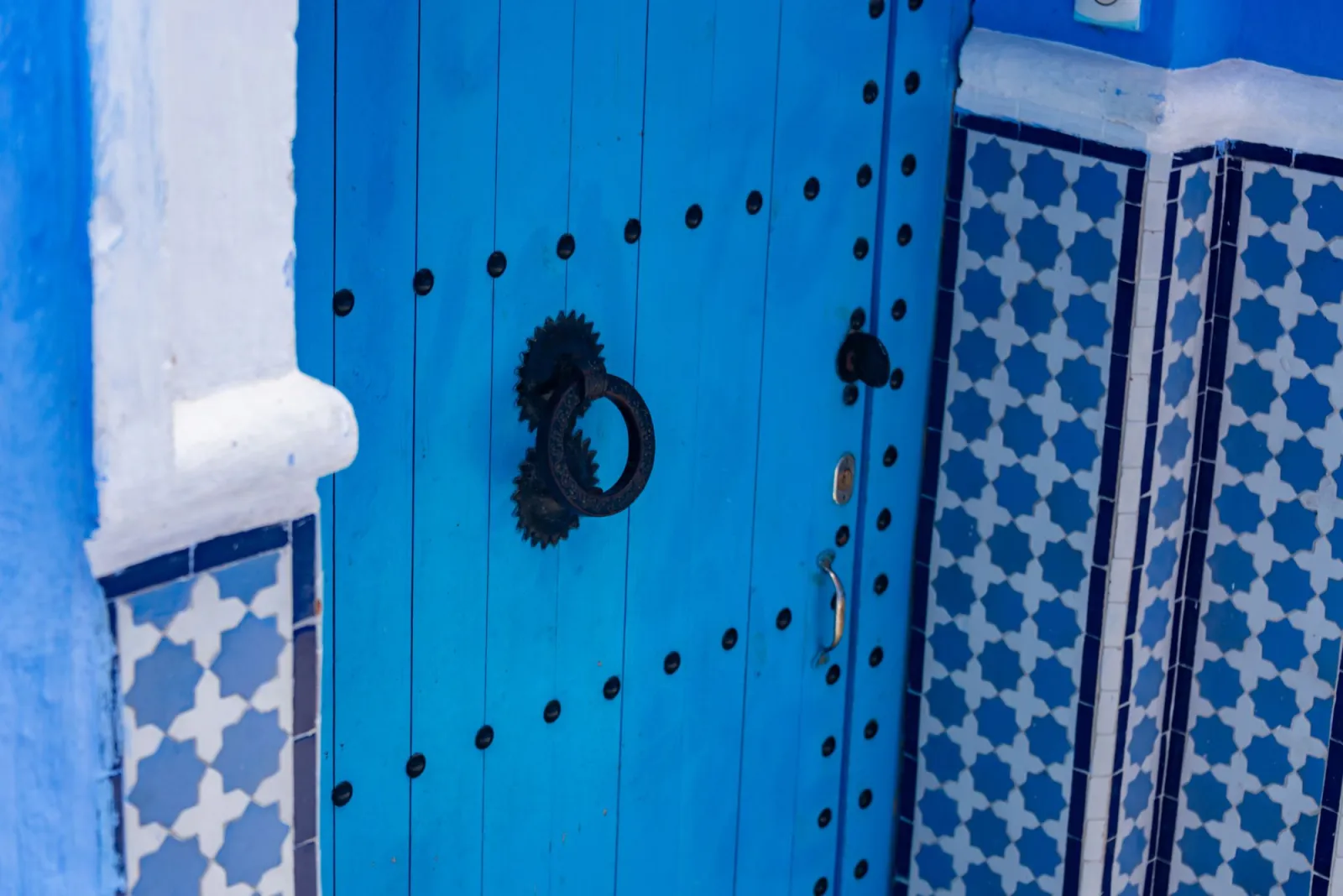
| Pintu biru di dinding batu | Bagus | Warna terisolasi yang berani, mask sederhana |
| Potret kelompok | Buruk | Terlalu banyak nada kulit bersaing meminta perhatian |
| Adegan yang merata penuh warna | Buruk | Tidak ada satu warna untuk diisolasi dengan bersih |
Jika subjek Anda menyatu dengan latar belakangnya, color pop akan terlihat berlumpur karena maskernya tidak memiliki tempat bersih untuk mendarat. Dalam kasus itu, Anda biasanya lebih baik melakukan konversi hitam-putih biasa.
Apa kesalahan umum color pop?
Saya telah membuat semua ini. Masing-masing mudah diperbaiki setelah Anda dapat melihatnya.
-
Mask halo: garis luar berwarna di sepanjang tepi subjek. Perbaiki dengan memperkecil masker satu atau dua piksel, atau melukis kembali tepi menjadi hitam.
-
Mempertahankan warna kulit: membiarkan wajah dalam warna sementara tubuh abu-abu terlihat mengganggu. Hilangkan saturasi kulit kecuali jika wajah adalah inti dari keseluruhan gambar.
-
Mempertahankan terlalu banyak warna: efek ini membutuhkan satu warna fokus. Dua pop yang bersaing akan mengurangi dampaknya menjadi nol.
-
Melebih-saturasi warna yang dipertahankan: menaikkan vibrance membuatnya terlihat radioaktif. Peningkatan kecil 5 hingga 10 persen sudah cukup.
-
Mengedit pada ukuran pratinjau kecil: tepi yang terlihat baik pada zoom 25 persen akan hancur pada ukuran penuh. Selalu periksa masker pada 100 persen.
Poin penting
Warna selektif adalah latihan masking, bukan filter satu ketukan. Batasi hanya pada satu warna, masker pada resolusi penuh, dan gunakan hanya ketika subjek pantas mendapatkan isolasinya. Ide yang mendasarinya sama dengan apa yang diterapkan peramban dalam kode — filter CSS grayscale() menurunkan saturasi secara global, yang persis seperti apa yang dilakukan lapisan desaturasi atas Anda sebelum Anda melukis warna kembali.
- Color pop sama dengan menghilangkan saturasi dari segalanya, lalu memasker satu area kembali menjadi warna.
- Photoshop dan GIMP memberikan tepi paling bersih; ponsel terbaik untuk pratinjau.
- Hanya satu warna fokus, ditingkatkan sedikit — jangan pernah radioaktif.
- Selalu periksa masker pada 100 persen sebelum Anda mengekspor.
Peringatan terakhir: efek color pop mencapai puncaknya pada akhir tahun 2000-an, dan terlalu sering menggunakannya hari ini dapat terlihat kuno atau murahan. Gunakan ketika satu warna benar-benar menceritakan kisah — tanda keluar merah di kerumunan monokrom, satu pintu biru di jalan abu-abu — bukan sebagai sentuhan akhir standar. Kesederhanaan adalah yang memisahkan gambar yang mencolok dari yang usang.
Kredit Gambar
- A single red umbrella standing out against a muted grey rainy street scene — photo by Zekai Zhu on Pexels
- A vibrant red public telephone booth isolated as a color pop subject — photo by Mike on Pexels
- A vibrant red tulip shown as a single-color focal subject — photo by Елена Климович on Pexels
- A vibrant blue ornate wooden door as a single bold color subject — photo by Diego F. Parra on Pexels
Gunakan alat gratis sambil mengikuti panduan.
Lanjutkan membaca

2026-07-28
Tren Action Figure AI: Siapkan Foto Anda Jadi Potret Mainan Studio
Tren action figure AI mengubah foto menjadi potret mainan koleksi. Pelajari cara kerja prompt, serta langkah crop, background, dan resolusi yang membedakan figur meyakinkan dari palsu.

2026-07-26
Panduan Generator Anime AI: Prompt, Gaya, dan Ekspor Aman
Alur kerja praktis generator anime AI untuk potret, avatar, banner, dan postingan sosial. Dilengkapi template prompt, pemeriksaan gaya, dan aturan ekspor yang aman.

2026-07-26
AI Text-ke-Gambar di Tahun 2026: Cara Kerja Generasi Prompt
AI text-to-image mengubah prompt tertulis menjadi gambar jadi. Kami jelaskan bagaimana model, prompt, dan pengaturan di balik image generation bekerja bersama pada tahun 2026.