2026-06-28 · Diperbarui 2026-07-10
Konverter Ruang Warna: Konversi Antara RGB, CMYK, dan Profil
Konversi gambar antar ruang warna dan profil: sRGB, Adobe RGB, CMYK. Langkah nyata untuk konversi akurat, mengapa profil penting, dan cara menghindari warna cetak yang kusam.
Terakhir diperbarui: 10 Juli 2026
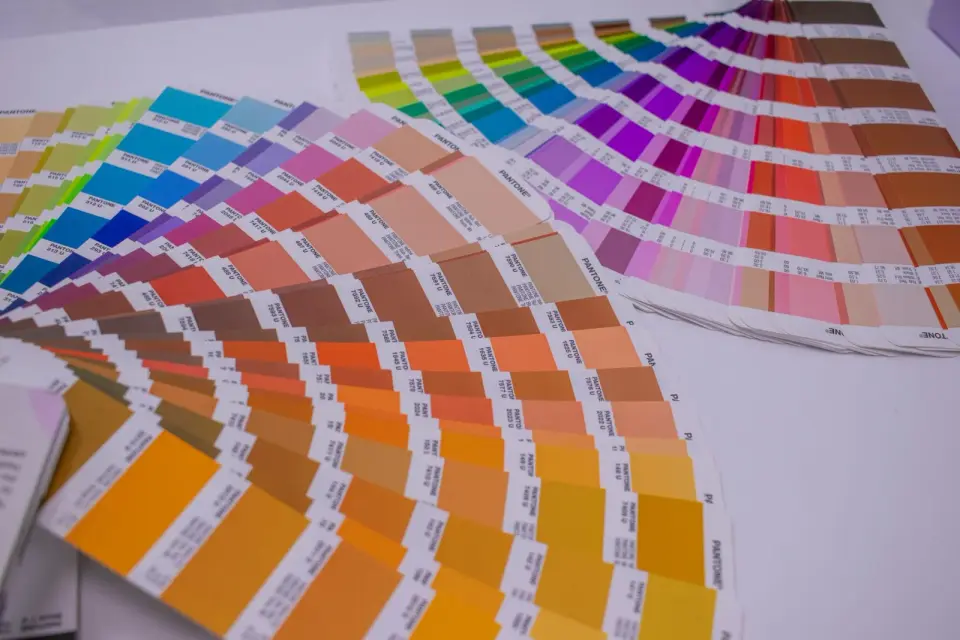
Konverter ruang warna mengubah gambar dari satu ruang atau profil warna ke ruang lain — sRGB ke Adobe RGB, RGB ke CMYK, atau antar profil ICC. Konversi ruang warna adalah langkah yang menentukan apakah hasil cetak sesuai dengan apa yang Anda lihat di layar, karena ruang dan profil yang berbeda mewakili rentang dan interpretasi warna yang berbeda. Panduan ini mencakup ruang-ruang penting, cara mengonversi di antaranya secara akurat, dan mengapa profil adalah detail yang membuat konversi dapat diprediksi.
Jawaban Singkat: bagaimana Anda mengonversi ruang warna sebuah gambar?
Buka gambar dalam konverter atau editor yang mendukung profil warna, pilih ruang target (sRGB untuk web, CMYK dengan profil printer untuk cetak), dan konversi dengan mesin warna diatur ke relative colorimetric rendering untuk sebagian besar kasus. Menetapkan profil berbeda dari mengonversi — menetapkan menandai warna yang ada dengan sebuah profil, sedangkan mengonversi memetakan ulang warna tersebut ke ruang baru. Untuk cetak, selalu konversi ke CMYK menggunakan profil ICC printer spesifik daripada yang generik. Panduan mode warna membahas keputusan terkait antara RGB versus CMYK versus grayscale.
Apa perbedaan antara ruang warna dan profil warna?
Istilah-istilah ini saling berkaitan tetapi berbeda, dan mengacaukan keduanya dapat menyebabkan kesalahan konversi.
| Istilah | Arti |
|---|---|
| Mode warna | Model: RGB, CMYK, grayscale |
| Ruang warna | Rentang spesifik dalam suatu mode: sRGB, Adobe RGB |
| Profil warna | Definisi ICC tentang cara perangkat merender warna |
- Mode warna adalah kategori luas — RGB atau CMYK.
- Ruang warna adalah gamut spesifik dalam suatu mode — sRGB adalah ruang RGB kecil, Adobe RGB lebih lebar.
- Profil warna memetakan angka ke warna aktual untuk perangkat atau standar tertentu.
Profil adalah detail yang penting. Angka RGB yang sama menghasilkan warna yang berbeda di bawah sRGB versus Adobe RGB, jadi gambar tanpa profil tertanam bersifat ambigu — perangkat lunak penampil menebak, dan tebakan itu mungkin salah.
Ruang warna RGB mana yang harus Anda gunakan?
Untuk hampir semua pekerjaan web dan layar, sRGB adalah pilihan yang tepat. Ini adalah ruang standar untuk web, dan setiap peramban (browser) dan perangkat mengasumsikan sRGB secara default.
| Ruang | Gamut | Terbaik untuk |
|---|---|---|
| sRGB | Terkecil RGB | Web, layar umum |
| Adobe RGB | Lebih lebar | Fotografi, persiapan cetak |
| ProPhoto RGB | Terlebar | Pengeditan profesional, pengarsipan |
| Display P3 | Lebar (Apple) | Layar perangkat Apple |
- Gunakan sRGB untuk apa pun yang ditujukan ke web — ini adalah default universal.
- Gunakan Adobe RGB ketika Anda membutuhkan rentang lebih besar, biasanya untuk persiapan cetak.
- Konversi gambar wide-gamut ke sRGB sebelum ekspor web agar warna tidak terlalu jenuh pada layar standar.
Bagaimana cara mengonversi RGB ke CMYK?
Konversi RGB ke CMYK adalah tempat terjadi pergeseran warna, karena gamut CMYK lebih sempit daripada RGB. Konversi memetakan ulang warna di luar gamut ke rentang yang dapat dicapai, dan rendering intent menentukan bagaimana caranya.
- Gunakan profil ICC printer spesifik sebagai tujuan.
- Relative colorimetric rendering mempertahankan warna di dalam gamut secara akurat dan hanya menggeser yang di luar gamut.
- Perceptual rendering mengompres seluruh gamut, berguna untuk gambar dengan banyak warna di luar gamut.
- Lakukan soft-proof hasil pada layar terkalibrasi sebelum mencetak.
Rendering intent lebih penting daripada yang orang sadari. Relative colorimetric adalah default yang tepat untuk sebagian besar gambar karena menjaga warna di dalam gamut tetap akurat dan hanya mengorbankan sedikit yang tidak dapat dicetak. Perceptual lebih baik untuk gambar jenuh di mana Anda lebih memilih semuanya bergeser sedikit daripada memiliki beberapa warna yang terpotong secara dramatis.
Mengapa profil tertanam itu penting?
Gambar tanpa profil tertanam adalah sekumpulan angka warna tanpa definisi apa arti angka-angka tersebut. Dua layar akan menampilkannya secara berbeda karena masing-masing menebak profilnya. Menanamkan profil menghilangkan tebakan.
- Selalu tanamkan profil sRGB pada gambar web.
- Untuk cetak, kirim gambar dengan profil kerja tertanam.
- Profil yang hilang adalah penyebab paling umum dari "warna terlihat berbeda di layar saya."
- Konversi ke ruang tujuan daripada menghapus profil.
Panduan gambar siap cetak membahas penanaman profil sebagai bagian dari daftar periksa pre-flight, dan panduan korektor warna membahas perbaikan warna dalam suatu ruang.
Soft-proofing sebelum Anda mencetak
Soft-proofing adalah praktik melihat pratinjau di layar bagaimana sebuah gambar akan terlihat setelah konversi, sebelum Anda benar-benar mengonversi atau mencetaknya. Ini adalah langkah paling berguna untuk menangkap masalah warna sejak dini, karena menunjukkan pergeseran gamut secara real time daripada setelah cetakan yang sudah Anda bayar.
| Yang ditunjukkan oleh soft-proofing | Mengapa ini penting |
|---|---|
| Warna di luar gamut | Menunjukkan apa yang akan bergeser |
| Hasil CMYK yang diredam | Menetapkan ekspektasi untuk cetak |
| Ketidakcocokan profil | Menangkap tujuan yang salah |
| Pembuatan hitam | Menunjukkan bagaimana warna hitam akan dirender |
Untuk melakukan soft-proof, buka gambar dalam editor yang mendukung proofing, pilih profil tujuan (profil CMYK printer untuk pekerjaan cetak), dan aktifkan/nonaktifkan tampilan proof. Warna yang bergeser adalah warna yang kemudian dapat Anda sesuaikan di gambar sumber — menarik warna hijau kembali ke arah cerah, atau menerima redaman jika itu dapat diterima. Proof juga menunjukkan gamut peringatan (warning gamut), visualisasi tentang warna mana saja yang jatuh di luar ruang target, sehingga Anda dapat memutuskan apakah akan memperbaikinya atau membiarkannya bergeser.
Kebiasaan soft-proofing praktis menghemat uang cetak. Gambar yang telah di-proof dan terlihat dapat diterima di layar akan tercetak mendekati apa yang Anda lihat; gambar yang tidak di-proof adalah pertaruhan. Untuk apa pun yang dicetak dalam volume — katalog, jilid brosur, spanduk pameran dagang — soft-proofing tidak opsional, karena biaya cetakan warna salah jauh melebihi beberapa menit waktu yang dibutuhkan untuk proof. Logika yang sama berlaku untuk digital proofing untuk layar: pratinjau di sRGB pada tampilan wide-gamut menangkap kejenuhan berlebih yang jika tidak akan dilihat oleh pengguna standar.
Kesalahan konversi umum
- Menghapus profil alih-alih mengonversi — membuat warna menjadi ambigu.
- Menggunakan profil CMYK generik — hasilnya tidak akan cocok dengan printer spesifik.
- Lupa mengkonversi wide-gamut ke sRGB untuk web — warna terlalu jenuh pada layar standar.
- Mencampur "menetapkan" dan "mengonversi" — menetapkan mengubah interpretasi, mengonversi memetakan ulang nilai.
- Tidak melakukan soft-proofing — Anda tidak dapat memprediksi pergeseran CMYK hanya dengan mata tanpa proofing.
Untuk dasar yang otoritatif, International Color Consortium memelihara standar profil ICC yang membuat konversi dapat diprediksi, dan panduan Mozilla tentang manajemen warna mendokumentasikan bagaimana peramban menangani profil. Panduan teori warna mencakup sisi palet yang berada di atas fundamental profil ini. Perlakukan konversi sebagai langkah sadar dan sadar profil daripada klik tombol, dan warna Anda akan cocok di layar maupun cetak.
Pertanyaan yang sering diajukan
Bagaimana cara mengonversi ruang warna sebuah gambar?
Tetapkan atau konversi ke profil target menggunakan manajemen warna editor, dengan rendering intent (biasanya relative colorimetric untuk sebagian besar pekerjaan, perceptual untuk gambar jenuh). Kuncinya adalah menggunakan "konversi" (convert) (memetakan ulang warna ke ruang baru) versus "menetapkan" (assign) (menginterpretasikan ulang angka yang sama, yang mengubah penampilan).
Apa perbedaan antara ruang warna dan profil warna?
Ruang warna (sRGB, Adobe RGB, Display P3) mendefinisikan rentang warna; profil menjelaskan bagaimana perangkat tertentu merender warna-warna tersebut. Sebuah gambar memiliki profil tertanam; mengonversi antar ruang warna memetakan ulang warnanya agar sesuai dengan target.
Ruang warna RGB apa yang harus saya gunakan untuk web?
sRGB. Ini adalah standar web — peramban dan sebagian besar tampilan berasumsi sRGB, jadi gambar sRGB ditampilkan secara konsisten. Adobe RGB atau Display P3 memiliki gamut lebih lebar tetapi ditampilkan secara tidak benar pada peramban non-manajemen warna.
Mengapa profil tertanam itu penting?
Tanpa profil tertanam, penampil menebak ruang warna dan mungkin merender warna dengan salah. Profil tertanam memberi tahu penampil persis cara menafsirkan angka-angka tersebut, sehingga gambar terlihat sesuai maksud di berbagai perangkat. Selalu tanamkan profil saat ekspor.
Ruang warna apa yang harus digunakan foto untuk web?
sRGB. Ini adalah standar web — peramban dan sebagian besar tampilan berasumsi sRGB, jadi gambar sRGB ditampilkan secara konsisten di berbagai perangkat. Gamut yang lebih lebar (Adobe RGB, Display P3) ditampilkan secara tidak benar pada peramban non-manajemen warna.
Apa yang terjadi jika saya tidak menanamkan profil warna?
Penampil menebak ruang warna, biasanya berasumsi sRGB, dan mungkin merender warna dengan salah jika gambar sebenarnya berada dalam gamut yang lebih lebar seperti Adobe RGB. Profil tertanam memberi tahu penampil persis cara menafsirkan angka-angka tersebut, sehingga gambar terlihat sesuai maksud di berbagai perangkat. Selalu tanamkan profil saat ekspor — tidak memerlukan biaya dan mencegah pergeseran warna.
Gunakan alat gratis sambil mengikuti panduan.
Lanjutkan membaca

2026-09-13
Cara Mengaburkan Wajah dan Pelat Nomor Sebelum Anda Posting
Buramkan atau pikselkan wajah dan pelat nomor agar tak terbaca: metode yang benar-benar menganonimkan, yang gagal, dan cara mencegah bocornya lokasi lewat EXIF.

2026-08-27
Watermark tak kasat mata: isi file gambar Anda pada 2026
Paint menanam GUID terbitan server ke gambar AI, media sosial membuang manifest C2PA, dan sekali konversi ke WebP semuanya ikut hilang. Isi sebenarnya file Anda.

2026-07-28
Pemrosesan Gambar Batch: Urutan Pipeline, Pengaturan, dan Alat
Pemrosesan gambar batch menjalankan job resize, kompres, dan konversi ke seluruh folder. Urutan pipeline, pengaturan kualitas terukur, pilihan alat, dan otomatisasi.