2026-03-28 · Diperbarui 2026-07-12
Cara Membuat Efek Cat Air dari Foto
Ubah foto menjadi gambar gaya cat air dengan pilihan subjek praktis, pengaturan tekstur basuhan, kontrol warna, dan tips ekspor untuk web atau cetak.
Terakhir diperbarui: 12 Juli 2026
Gunakan efek cat air ketika foto memiliki subjek yang jelas, pencahayaan sederhana, dan cukup ruang kosong agar tekstur kertas terlihat. Efek ini paling cepat memudar pada wajah kecil, dedaunan yang ramai, flash keras, dan bidikan produk di mana detail yang tepat sangat penting.
Jawaban singkat: apa yang membuat foto cocok sebagai cat air?
Pilih foto dengan satu subjek yang mudah dibaca, kontras lembut, dan latar belakang yang dapat memudar menjadi sapuan warna (wash). Potret, bunga, hewan peliharaan, etalase toko, jalanan perjalanan, dan detail pernikahan biasanya berhasil. Tangkapan layar, kisi produk padat, foto malam hari, dan foto dengan teks kecil biasanya tidak cocok.
Atur kekuatan efek cukup tinggi untuk menyederhanakan tepi, lalu tarik kembali detail ke mata, tangan, logo, atau objek utama. Gambar cat air yang meyakinkan mempertahankan beberapa jangkar yang tajam dan membiarkan sisanya larut menjadi serat kertas, semburan pigmen, dan tepi yang tidak rata.
Ekspor hasil akhir sebagai PNG jika Anda membutuhkan transparansi atau penyerahan cetak (print handoff), WebP untuk halaman web cepat, dan JPEG berkualitas tinggi ketika tujuan menolak format yang lebih baru. Referensi format gambar dari MDN berguna saat Anda perlu menjelaskan pilihan tersebut kepada klien atau pengembang.
Foto apa yang harus dipilih?
Filter cat air tidak sefleksibel filter warna dasar. Filter ini menghilangkan detail dengan sengaja, jadi gambar sumber membutuhkan siluet yang kuat sebelum Anda mulai.
Gunakan tabel pemilihan ini sebelum mengunggah:
| Foto sumber | Hasil cat air | Pengaturan untuk memulai |
|---|---|---|
| Potret tunggal dengan cahaya jendela | Potret editorial lembut | Sapuan sedang, detail tepi sedang |
| Detail bunga, tanaman, makanan, atau kerajinan | Tampilan buku sketsa alami | Tekstur tinggi, garis luar ringan |
| Jalanan atau pemandangan perjalanan dengan satu bangunan fokus | Ilustrasi kartu pos longgar | Sapuan sedang, saturasi lebih rendah |
| Produk di latar belakang putih | Sering terlalu kosong atau terlalu komersial | Sapuan rendah, pertahankan tepi keras |
| Foto grup dengan wajah kecil | Wajah menjadi keruh/berlumpur | Gunakan pemotongan (crop) yang berbeda |
| Foto malam hari atau foto flash keras | Bercak gelap menjadi berbercak | Perbaiki eksposur terlebih dahulu |
Untuk potret, lakukan crop sebelum menerapkan efek. Pemotongan setengah badan biasanya bertahan lebih baik daripada foto seluruh tubuh di mana wajah menjadi beberapa titik lukisan. Untuk lanskap, hilangkan separuh langit jika itu datar; cat air membutuhkan variasi, bukan persegi panjang kosong yang besar.
Pemeriksaan sumber yang bagus:
- Subjek dapat dikenali sebagai gambar mini (thumbnail).
- Area paling terang tidak terlalu blown out.
- Tepi penting tidak tersembunyi oleh motion blur.
- Latar belakang memiliki ruang untuk disederhanakan.
- Tidak ada teks kecil yang harus tetap terbaca.
- Gambar minimal 1200 px lebarnya untuk penggunaan web.
Jika foto lemah, perbaiki dasar-dasarnya terlebih dahulu. Potong dengan ide-ide di panduan fundamental pengeditan foto, koreksi warna dengan panduan korektor warna online, lalu terapkan efek seperti lukisan.
Bagaimana mengatur tekstur dan tepi cat air?
Gaya cat air sebagian besar dikontrol oleh tiga kontrol: kekuatan sapuan (wash strength), detail tepi (edge detail), dan tekstur kertas. Berbagai alat menamakannya secara berbeda, tetapi keputusannya sama.
Mulailah dengan pengaturan ini, lalu sesuaikan saat diperbesar ke 100%:
| Kontrol | Titik awal aman | Tingkatkan jika | Turunkan jika |
|---|---|---|---|
| Kekuatan sapuan (Wash strength) | 55-70% | Foto masih terlihat terlalu fotogenik | Wajah, perhiasan, atau logo terlihat meleleh |
| Detail tepi (Edge detail) | 35-55% | Subjek kehilangan siluetnya | Hasilnya seperti poster yang ditelusuri (traced) |
| Tekstur kertas (Paper texture) | 20-40% | Area datar terlihat digital | Tekstur bersaing dengan kulit atau teks |
| Bleed pigmen (Pigment bleed) | 15-30% | Anda menginginkan batas buatan tangan yang longgar | Warna menyebar di tepi penting |
| Saturasi (Saturation) | -5 hingga +10 | Gambar terasa abu-abu setelah sapuan | Merah dan biru terlihat sintetis |
Kesalahan paling umum adalah memaksimalkan setiap slider. Cat air asli memiliki kontras antara sapuan yang tenang dan tanda yang lebih tajam. Jika setiap tepi mekar dan setiap permukaan memiliki serat kertas yang sama, hasilnya terlihat seperti preset filter.
Untuk potret, lindungi mata, alis, garis mulut, dan garis rambut. Untuk hewan peliharaan, lindungi mata dan hidung. Untuk bangunan, lindungi garis atap, pintu, tanda, dan ritme jendela. Anda boleh membiarkan lipatan pakaian, pohon, trotoar, dan latar belakang jauh menjadi longgar.
Jika alat Anda mendukung masking, gunakan urutan ini:
- Terapkan efek cat air secara global.
- Kurangi kekuatan efek pada wajah atau objek utama.
- Tambahkan kembali tekstur ke area kosong yang besar.
- Tingkatkan detail tepi hanya di tempat siluet membutuhkan bantuan.
- Bandingkan sebelum dan sesudah dalam ukuran gambar mini (thumbnail).
Untuk gaya lukisan lain dengan tanda kuas yang lebih berat, lihat panduan efek foto lukisan minyak. Jika Anda menginginkan garis tinta tebal alih-alih sapuan transparan, panduan efek buku komik adalah pasangan yang lebih baik.
Pengaturan warna apa yang membuatnya terlihat dilukis bukan difilter?
Warna cat air harus terasa sedikit selektif. Anda tidak memerlukan setiap warna sumber. Dua atau tiga rona dominan, ditambah aksen kecil, biasanya terbaca lebih baik daripada foto yang sepenuhnya jenuh.
Saya menguji alur kerja ini pada potret dan gambar sumber botani saat menyiapkan contoh untuk postingan ini: hasil terbaik datang dari mengurangi kontras keseluruhan terlebih dahulu, kemudian menambahkan sedikit peningkatan saturasi setelah sapuan. Melakukannya dalam urutan sebaliknya membuat area merah dan biru terlihat dicetak daripada dilukis.
Gunakan keputusan warna ini:
- Potret hangat: pertahankan kulit yang hangat, turunkan sedikit saturasi oranye, dan hindari bayangan biru pada wajah.
- Foto botani: biarkan hijau terpisah menjadi dua rona sehingga daun tidak menjadi satu bidang datar.
- Bangunan perjalanan: pertahankan satu warna aksen, seperti pintu, kanopi, atau kotak bunga.
- Foto makanan: gunakan sapuan ringan; tekstur kertas yang berat dapat membuat makanan terlihat kering.
- Grafis merek: sampel warna merek setelah efek, karena filter cat air mengubah rona (hue).
Warna kertas juga penting. Putih murni dapat membuat hasilnya terlihat digital. Nada kertas hangat yang sedikit biasanya lebih aman untuk potret dan bunga. Kertas dingin bekerja lebih baik untuk pemandangan musim dingin, interior biru, dan sketsa arsitektur.
Hindari pengaturan "vintage" otomatis kecuali Anda benar-benar menginginkan cetakan sepia. Cat air transparan dan ringan; terlalu banyak bayangan cokelat membuatnya terlihat tua daripada dilukis.
Bagaimana cara mengekspor gambar cat air?
Ekspor tergantung di mana gambar akan berada. Gambar cat air memiliki gradien lembut dan tekstur, jadi artefak kompresi dapat muncul pada serat kertas lebih cepat daripada yang terjadi pada foto normal.
| Tujuan | Format | Aturan ekspor praktis |
|---|---|---|
| Blog, halaman arahan (landing page), portofolio | WebP | 1600 px lebar, kualitas 78-85 |
| Instagram atau Pinterest | JPEG | Ekspor pada ukuran platform, kualitas 85-90 |
| Kartu cetak atau seni berbingkai | PNG atau JPEG berkualitas tinggi | 300 DPI pada dimensi cetak akhir |
| Stiker transparan atau lapisan (overlay) | PNG | Pertahankan alfa; hindari JPEG |
| Penyerahan pengembang (Developer handoff) | WebP ditambah PNG sumber | Aset web kecil plus master yang dapat diedit |
Untuk halaman web, image bytes masih memengaruhi kecepatan pemuatan. Panduan LCP Google menyebut gambar besar sebagai elemen Largest Contentful Paint umum, jadi ubah ukuran sebelum konversi format. Jika gambar ditampilkan pada 900 px lebarnya, jangan unggah ekspor 5000 px.
Gunakan daftar periksa ekspor ini:
- Simpan master resolusi penuh sebelum kompresi.
- Ubah ukuran ke lebar tampilan sebenarnya.
- Ekspor WebP untuk web jika tujuan mendukungnya.
- Pertahankan JPEG sebagai cadangan kompatibilitas untuk email atau formulir unggahan lama.
- Periksa gambar pada zoom 100% untuk tekstur kertas yang kotak-kotak.
- Kompres salinan, bukan master file Anda.
Perbandingan AVIF vs WebP menjelaskan kapan menggunakan WebP atau AVIF itu layak. Untuk penjelasan lebih dalam tentang pengaturan kualitas dan artefak, baca cara kerja kompresi gambar.
Alur kerja apa yang memberikan hasil paling andal?
Gunakan urutan ini ketika Anda membutuhkan gambar gaya cat air untuk postingan, undangan, foto profil, atau cerita produk:
- Pilih foto dengan satu subjek utama.
- Potong (Crop) untuk menghilangkan kekacauan sebelum menerapkan efek.
- Perbaiki eksposur dan white balance.
- Terapkan sapuan cat air sedang.
- Pulihkan detail pada area subjek yang penting.
- Atur tekstur kertas setelah komposisi berhasil.
- Batasi palet menjadi beberapa warna yang mudah dibaca.
- Ekspor satu master dan satu salinan ukuran web.
- Lihat di ponsel sebelum memublikasikan.
- Ganti foto sumber jika gambar mini tidak terbaca.
Untuk alur kerja online yang cepat, gunakan generator seni AI dari foto ketika Anda menginginkan hasil yang lebih interpretatif, atau gunakan editor yang lebih ringan jika Anda hanya membutuhkan filter. Jika gambar akhir akan berada di halaman publik, jalankan melalui daftar periksa optimasi SEO gambar sebelum memublikasikan.
Kesalahan umum yang harus dihindari
Cara tercepat untuk merusak efek cat air adalah mengejar detail dan kelembutan pada saat yang bersamaan. Putuskan apa yang harus tetap terbaca, lalu biarkan sisanya disederhanakan.
Perhatikan masalah ini:
- Wajah keruh/berlumpur: turunkan kekuatan sapuan di sekitar mata, hidung, dan mulut.
- Serat kertas palsu: kurangi opasitas tekstur jika terlihat seperti ubin atau terlalu tajam.
- Pigmen berlebihan saturasi: turunkan saturasi sebelum menyalahkan efeknya.
- Tepi subjek hilang: tambahkan garis luar atau detail tepi hanya di sekitar subjek.
- Bayangan bercak/berbercak: cerahkan foto sumber sebelum menerapkan efek.
- Teks kecil yang tidak terbaca: hapus, potong keluar, atau pilih gambar yang berbeda.
- File ekspor besar: ubah ukuran terlebih dahulu, lalu gunakan Kompresor Gambar.
- Format salah: gunakan Konverter Format ketika tujuan unggahan memerlukan JPEG, PNG, atau WebP.
Ringkasan
Efek foto cat air yang bagus dimulai sebelum filter. Pilih foto sederhana, potong dengan tegas (crop hard), perbaiki eksposur, dan pertahankan beberapa jangkar tajam. Gunakan kekuatan sapuan sedang, tekstur kertas yang terkendali, dan warna selektif daripada mendorong setiap slider ke maksimum.
Ekspor gambar sesuai kebutuhan: WebP untuk halaman cepat, JPEG untuk kompatibilitas unggahan luas, dan PNG ketika transparansi atau penyerahan cetak penting. Periksa hasil akhir pada ukuran thumbnail dan zoom 100%; jika gagal di salah satu tampilan, sesuaikan pemotongan atau pilih foto sumber yang lebih bersih.
Kredit gambar
- Gambar alur kerja sampul dan botani: foto oleh Pavel Danilyuk di Pexels, dikonversi ke WebP.
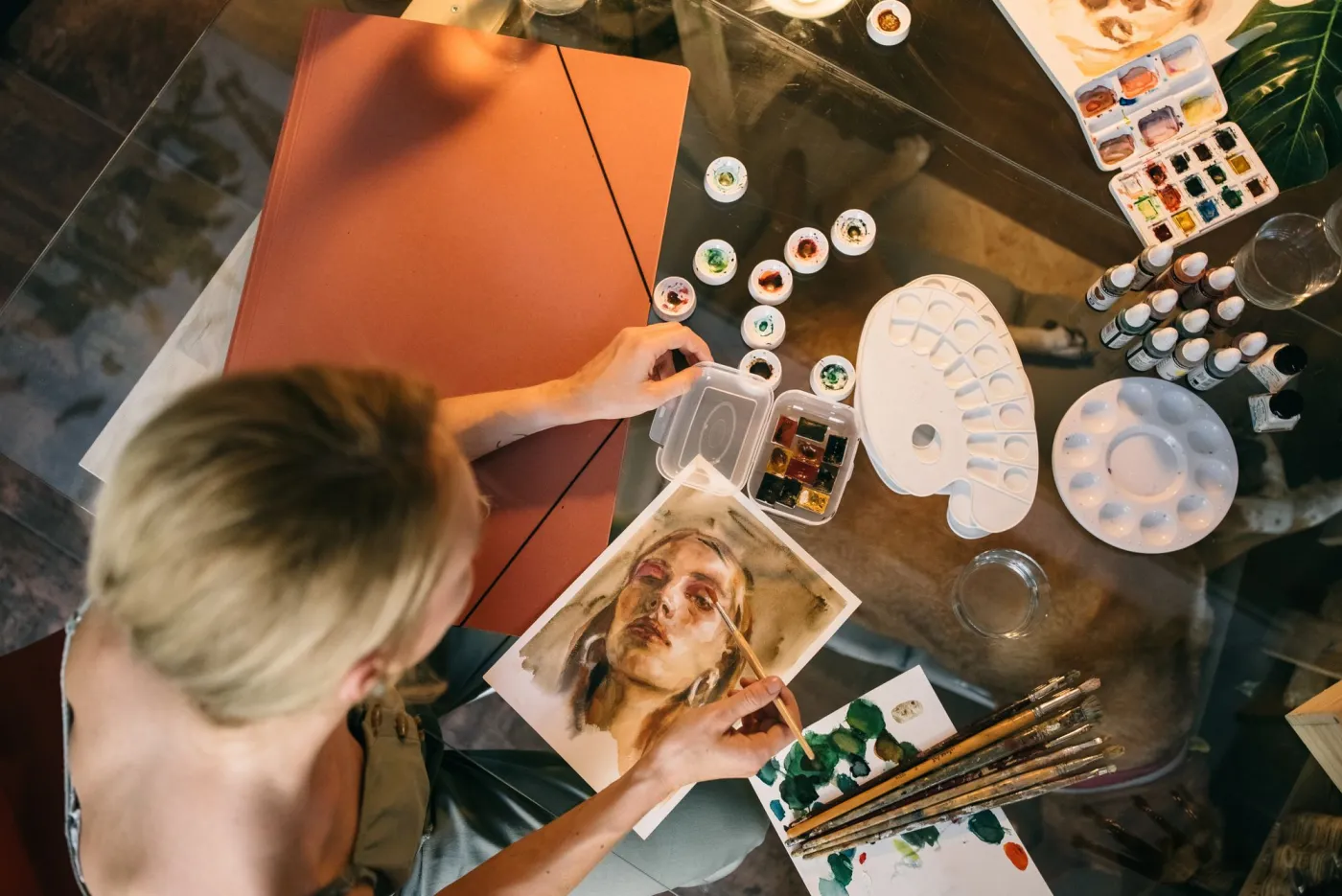
- Proses cat air potret: foto oleh Leeloo The First di Pexels, dikonversi ke WebP.
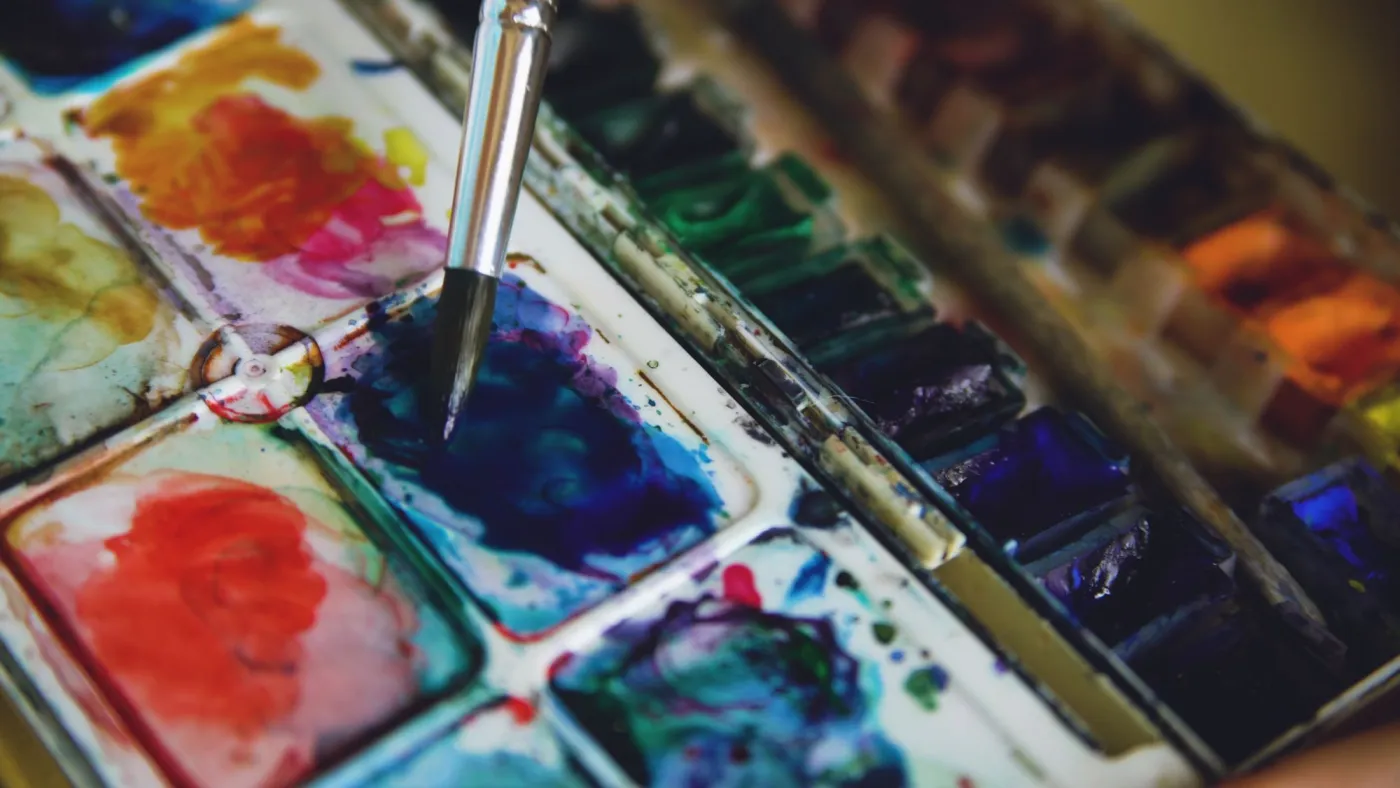
- Kontrol warna palet: foto oleh Vitaly Gariev di Pexels, dikonversi ke WebP.
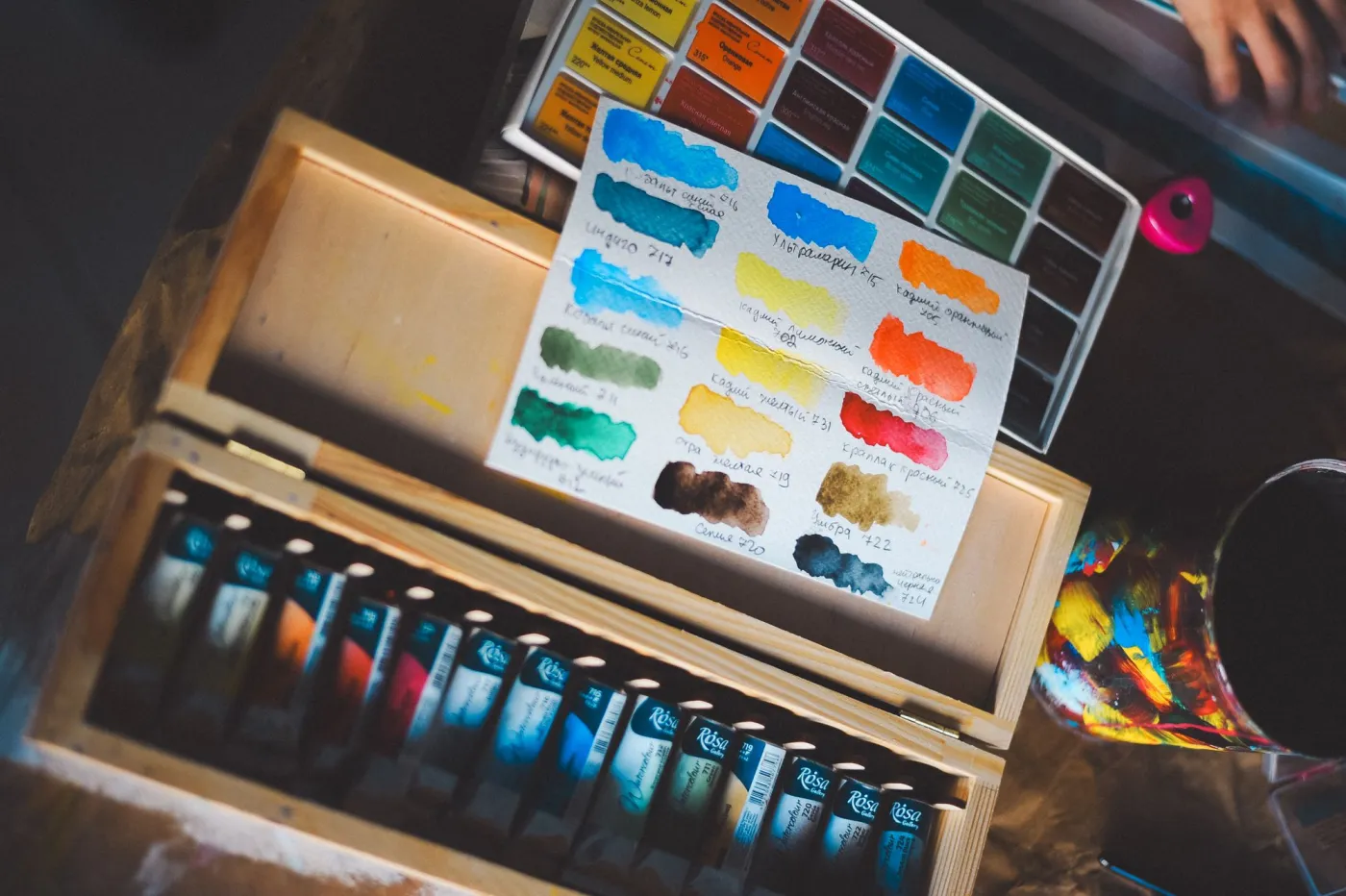
- Referensi tekstur ruang kerja: foto oleh Daka di Pexels, dikonversi ke WebP.
Gunakan alat gratis sambil mengikuti panduan.
Lanjutkan membaca

2026-07-28
Tren Action Figure AI: Siapkan Foto Anda Jadi Potret Mainan Studio
Tren action figure AI mengubah foto menjadi potret mainan koleksi. Pelajari cara kerja prompt, serta langkah crop, background, dan resolusi yang membedakan figur meyakinkan dari palsu.

2026-07-26
Panduan Generator Anime AI: Prompt, Gaya, dan Ekspor Aman
Alur kerja praktis generator anime AI untuk potret, avatar, banner, dan postingan sosial. Dilengkapi template prompt, pemeriksaan gaya, dan aturan ekspor yang aman.

2026-07-26
AI Text-ke-Gambar di Tahun 2026: Cara Kerja Generasi Prompt
AI text-to-image mengubah prompt tertulis menjadi gambar jadi. Kami jelaskan bagaimana model, prompt, dan pengaturan di balik image generation bekerja bersama pada tahun 2026.