2026-03-09 · Diperbarui 2026-07-26
TIFF to JPG: Konversi File Scan dan Cetak Besar menjadi Web JPG
Konversi file scan dan cetak besar TIFF ke JPG untuk web. Ukuran terukur nyata (TIFF 8-19x lebih besar), perintah magick dan Pillow, serta kapan sebaiknya tetap menggunakan TIFF.
Terakhir diperbarui: 26 Juli 2026
TIFF adalah format pemindai, percetakan, dan master arsip — ia mempertahankan kualitas maksimum, tetapi file-nya sangat besar dan tidak praktis untuk dibagikan. Mengubah TIFF ke JPG mengecilkannya secara dramatis (seringkali 8–19×) untuk pengiriman web, email, dan berbagi, sambil menjaga kualitas cukup tinggi sehingga kehilangan tersebut tidak terlihat pada ukuran tampilan normal. Panduan ini mencakup kapan harus mengonversi, perbedaan ukuran sebenarnya, dan cara melakukannya.
Jawaban cepat: haruskah Anda mengubah TIFF ke JPG?
Konversi ke JPG untuk pengiriman (web, email, berbagi); simpan TIFF sebagai master. Cocokkan target dengan tujuan:
| Tujuan | Target | Mengapa |
|---|---|---|
| Web / email / berbagi | JPG | Kecil, universal |
| Foto web (terkecil) | WebP | Bahkan lebih kecil dari JPG |
| Web tanpa kehilangan (grafis tajam) | PNG | Tanpa kehilangan, mendukung alpha |
| Master edit / arsip / cetak | Simpan TIFF | Kualitas maksimum |
Untuk satu gambar, gunakan Konverter Format; untuk batch, gunakan CLI magick. Lihat panduan konversi format gambar.
Seberapa kecil JPG dibandingkan TIFF?
TIFF jauh lebih besar karena ia menyimpan data tanpa kehilangan (seringkali tidak terkompresi atau dengan LZW ringan). Diukur pada satu foto 2000px:
| Format | Ukuran | Tipe |
|---|---|---|
| JPEG q85 | 416 KB | Lossy |
| PNG | 2.8 MB | Lossless |
| TIFF (LZW) | 3.3 MB | Tanpa kehilangan |
| TIFF (tidak terkompresi) | 8.0 MB | Tanpa kehilangan |
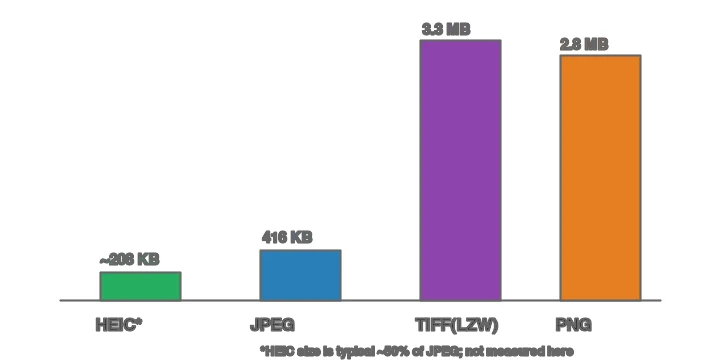
TIFF yang tidak terkompresi kira-kira 19× ukuran JPEG; bahkan TIFF yang dikompres LZW adalah ~8×. Itulah mengapa TIFF salah untuk pengiriman web — satu TIFF bisa lebih besar dari seluruh halaman web seharusnya.
Mengapa TIFF begitu besar?
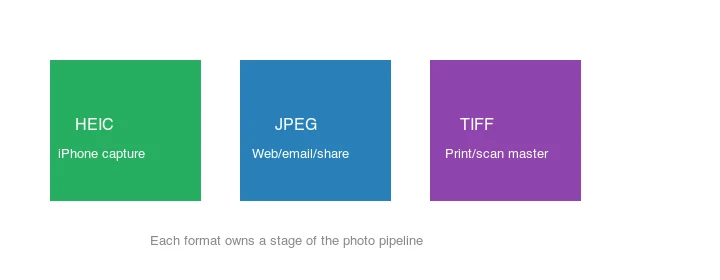
TIFF menyimpan data gambar dengan sedikit atau tanpa kompresi, memprioritaskan fidelitas di atas ukuran. TIFF yang tidak terkompresi mempertahankan kedalaman bit penuh setiap piksel tanpa kehilangan; TIFF yang dikompres LZW menerapkan kompresi lossless ringan yang membantu pada area datar tetapi hampir tidak mengurangi noise fotografi. Ini menjadikan TIFF ideal sebagai master pemindai atau cetak — tanpa artefak, detail penuh, dapat diedit — dan buruk sebagai format web. Setiap format memiliki tahap dalam alur kerja:
Metode 1: Konverter Web
Untuk satu gambar, gunakan Konverter Format: unggah TIFF, pilih JPG, atur kualitas ~85, dan unduh. TIFF tetap menjadi master Anda; JPG adalah hasil yang dapat diserahkan.
Metode 2: Command line
## Gambar tunggal, JPEG q85
magick input.tif -quality 85 output.jpg

## Sebuah folder
mkdir -p out
for f in *.tif *.tiff; do [ -f "$f" ] && magick "$f" -quality 85 "out/${f%.*}.jpg"; done

## Ubah ukuran saat mengonversi (TIFF seringkali besar — ubah ukuran ke ukuran web terlebih dahulu)
magick input.tif -resize 1920x -quality 85 output.jpg
Langkah mengubah ukuran penting: TIFF dari pemindai seringkali 4000px+; mengubah ukuran ke ukuran tampilan sebelum mengkodekan JPG menghemat banyak byte daripada yang pernah dilakukan pengaturan kualitas. Melewatkannya adalah kesalahan terbesar dalam alur kerja TIFF-ke-web. Lihat panduan ubah ukuran batch.
Metode 3: Python (Pillow)
from PIL import Image
from pathlib import Path

def tiff_to_jpg(src: Path, dest: Path, quality: int = 85, max_width: int = 1920):
    with Image.open(src) as img:
        if img.mode != "RGB":
            img = img.convert("RGB")   # TIFF bisa CMYK atau 16-bit; JPG butuh 8-bit RGB
        if img.width > max_width:
            ratio = max_width / img.width
            img = img.resize((max_width, int(img.height * ratio)), Image.LANCZOS)
        img.save(dest, "JPEG", quality=quality, optimize=True, progressive=True)

for f in Path("tiffs").glob("*.tif*"):
    tiff_to_jpg(f, Path("out") / f"{f.stem}.jpg")
Langkah convert("RGB") penting: TIFF pemindai seringkali CMYK atau 16-bit, dan JPEG memerlukan 8-bit RGB. Pillow menangani konversi, tetapi periksa warna output setelahnya apakah sudah benar.
Bagaimana CMYK dan kedalaman bit memengaruhi konversi?
TIFF pemindai dan cetak seringkali CMYK (empat saluran tinta) atau 16-bit per saluran, sementara JPEG memerlukan 8-bit RGB. Ketidakcocokan ini adalah alasan paling umum mengapa konversi TIFF→JPG terlihat salah — warna bergeser atau ekspor gagal total. Perbaikannya adalah mengonversi mode warna ke RGB dan mengurangi ke 8-bit selama ekspor. Di ImageMagick ini terjadi secara otomatis dengan -colorspace sRGB; di Pillow, img.convert("RGB") melakukannya. Adobe Photoshop color modes reference menjelaskan CMYK versus RGB dan mengapa konversi itu penting untuk file asal cetak.
Setelah mengonversi, selalu periksa warna kulit dan warna jenuh: konversi CMYK→RGB dapat menggeser warna cerah sedikit, dan pengurangan 16-bit→8-bit dapat memperkenalkan banding di langit yang halus. Jika banding muncul, tambahkan noise ringan (dithering) atau pertahankan kedalaman bit lebih banyak dengan mengekspor PNG alih-alih JPG untuk gambar tersebut. Untuk sebagian besar foto web, JPG sRGB 8-bit sudah benar dan pergeserannya tidak terlihat.
Kapan Anda harus menyimpan TIFF?
Simpan TIFF (jangan konversi) ketika:
- Ini adalah master yang akan Anda edit atau cetak ulang. Mengkodekan ulang ke JPG menambahkan artefak lossy setiap kali.
- Ditujukan ke percetakan yang memerlukan TIFF. Beberapa pencetak menentukan TIFF untuk kualitas.
- Anda membutuhkan fidelitas arsip. JPG bersifat lossy; master TIFF mempertahankan segalanya.
Aturannya: TIFF adalah sumber kebenaran, JPG adalah hasil yang dapat diserahkan turunan. Jangan pernah menghapus TIFF setelah mengonversi — Anda kehilangan master lossless.
Kesalahan umum
- Menyajikan TIFF di web. Browser mendukungnya dengan buruk dan file-nya sangat besar. Konversi ke JPG/WebP.
- Mengonversi TIFF CMYK/16-bit tanpa mengonversinya ke RGB. JPG butuh 8-bit RGB; periksa warna setelah ekspor.
- Menghapus TIFF setelah mengonversi. Simpan master lossless.
- Melewatkan pengubahan ukuran (resize). TIFF 6000px → JPG pada q85 masih unduhan 6000px. Ubah ukurannya ke ukuran tampilan.
- Mengompres ulang berulang kali. Edit TIFF, ekspor JPG sekali. Jangan mengkodekan ulang JPG.
Daftar periksa konversi akhir
- Simpan master TIFF untuk arsip dan cetak.
- Konversi salinan, bukan file sumber tunggal.
- Ubah ukuran ke dimensi web sebelum mengekspor JPG.
- Konversi file CMYK atau 16-bit dengan hati-hati dan periksa warna.
- Simpan JPG di sekitar kualitas 85 kecuali tujuan memerlukan file yang lebih kecil.
Pertanyaan yang sering diajukan
Apakah TIFF memiliki kualitas lebih baik daripada JPG?
TIFF adalah lossless, jadi ia tidak memiliki artefak — tetapi JPG berkualitas tinggi (q85+) terlihat identik pada ukuran tampilan normal dan 8–19× lebih kecil. TIFF hanya unggul untuk master dan cetak.
Apakah mengonversi TIFF ke JPG menghilangkan kualitas?
Ya, JPG bersifat lossy. Pada kualitas 85+ kehilangan tersebut tidak terlihat pada jarak pandang, itulah sebabnya ia adalah standar untuk pengiriman. Simpan TIFF sebagai master.
Bisakah browser menampilkan TIFF?
Dengan buruk dan tidak konsisten. Konversi ke JPG, PNG, atau WebP untuk penggunaan web apa pun. Lihat penjelasan format gambar.
Haruskah saya mengubah TIFF ke JPG atau PNG?
JPG untuk foto (lebih kecil); PNG jika TIFF adalah grafis yang membutuhkan pengiriman web lossless. Untuk hasil web terkecil, WebP. Lihat penjelasan format gambar.
Haruskah Anda mengubah TIFF ke JPG?
Untuk pengiriman web, ya — JPG jauh lebih kecil dan didukung secara universal, sementara TIFF sangat besar dan kurang didukung oleh browser. Simpan TIFF sebagai master lossless; ekspor JPG untuk pengiriman. Jangan pernah menghapus TIFF setelah mengonversi, karena Anda kehilangan master lossless.
Seberapa kecil JPG dibandingkan TIFF?
Seringkali 8 hingga 19 kali lebih kecil, karena TIFF adalah lossless dan sering tidak terkompresi, sementara JPG bersifat lossy. TIFF 50 MB menjadi JPG 3 MB pada kualitas 85 tanpa kehilangan yang terlihat pada ukuran tampilan. Perbedaan ukuran adalah alasan utama untuk mengonversi untuk pengiriman.
Bisakah saya mengubah batch TIFF ke JPG?
Ya — ImageMagick (magick mogrify), skrip Python (Pillow), atau alat batch desktop menangani folder TIFF. Untuk arsip besar, baris perintah adalah jalur praktis. Konversi TIFF CMYK atau 16-bit ke 8-bit RGB sebelum mengekspor JPG.
Mengapa TIFF begitu besar?
Karena ia lossless dan sering tidak terkompresi, menyimpan setiap piksel secara persis. Itu membuatnya ideal untuk master dan cetak, tetapi boros untuk pengiriman web. TIFF adalah sumber kebenaran; JPG adalah hasil yang dapat diserahkan turunan. Jangan pernah menghapus TIFF setelah mengonversi ke JPG — Anda kehilangan master lossless dan kemampuan untuk mengekspor ulang.
Untuk apa file TIFF digunakan?
Sebagai master lossless untuk pekerjaan gambar berkualitas tinggi — pemindai, output cetak, penyimpanan arsip — di mana mempertahankan setiap piksel secara tepat penting. TIFF besar karena ia lossless (sering tidak terkompresi), yang membuatnya ideal sebagai sumber kebenaran tetapi boros untuk pengiriman web. Konversi ke JPG atau WebP untuk pengiriman; simpan TIFF sebagai master.
Haruskah saya menghapus TIFF setelah mengonversi?
Jangan pernah. TIFF adalah master lossless; JPG adalah turunan lossy. Setelah Anda menghapus TIFF, Anda kehilangan kemampuan untuk mengekspor ulang pada kualitas atau ukuran yang berbeda tanpa memperparah artefak. Simpan TIFF sebagai sumber kebenaran dan ekspor JPG atau WebP untuk pengiriman. Penyimpanan itu murah; kehilangan master tidak.
Kredit Gambar
- Perbandingan JPEG vs TIFF, perbandingan ukuran format, dan diagram tempat format berada — dibuat oleh penulis dari foto lanskap (Pexels #1287145, foto oleh eberhard grossgasteiger) untuk menunjukkan ukuran TIFF vs JPEG yang diukur sebenarnya.
Gunakan alat gratis sambil mengikuti panduan.
Lanjutkan membaca

2026-09-13
Peta Kedalaman 16-Bit: Atasi Banding dan Periksa File PNG Anda
Perbaiki peta kedalaman yang bertingkat atau terbalik dengan uji PNG 8-bit vs 16-bit yang dapat diulang, skrip pemeriksaan file, dan checklist impor Blender.

2026-09-13
GIF Maker dari Gambar: Buat GIF Animasi yang Cepat Dimuat
Ubah sekumpulan gambar menjadi GIF animasi untuk web dan media sosial: jeda frame yang realistis, batas ukuran tiap platform, dan kapan memilih video.

2026-09-13
Screenshot ke Gambar: Simpan, Format, dan Optimalkan Tangkapan Layar
Ambil screenshot di perangkat apa pun, simpan dalam format yang tepat, dan kompres untuk web tanpa teks kabur. Langkah nyata untuk PNG, WebP, dan halaman penuh.