2026-03-28 · Aggiornato il 2026-07-12
Generatore di sfondo AI: Flusso di lavoro pratico per foto
Utilizza un generatore di sfondo AI senza creare immagini di prodotti, ritratti o chiamate video che sembrano false. Include prompt, controlli, dimensioni e regole di esportazione.
Ultimo aggiornamento: 12 luglio 2026
Un generatore di sfondi AI è utile quando il soggetto è buono ma l'ambientazione è sbagliata: una foto di prodotto necessita di una superficie più pulita, un ritratto ha bisogno di uno sfondo più calmo o un'immagine per una campagna richiede una scena stagionale senza dover effettuare un altro servizio fotografico. La parte difficile è mantenere il risultato credibile. Gli sfondi scadenti di solito falliscono sui bordi, sulle ombre o sulla scala.
Risposta rapida: come dovresti usare un generatore di sfondo AI?
Inizia con un soggetto pulito, rimuovi o maschera lo sfondo originale, quindi genera una nuova scena che corrisponda all'angolo della fotocamera, alla direzione della luce e all'uso previsto del soggetto. Per le foto di prodotti, mantieni lo sfondo semplice e lascia spazio per l'etichetta dell'articolo. Per i ritratti, evita luoghi finti drammatici a meno che l'immagine non sia chiaramente editoriale.
Utilizza un prompt breve con vincoli visivi concreti: superficie, tipo di stanza, luce, angolo della fotocamera, profondità di campo e cosa evitare. Dopo la generazione, ispeziona il bordo al 200%, controlla l'ombra di contatto, ritaglia per la dimensione finale della piattaforma ed esporta come WebP o JPEG a seconda delle esigenze di trasparenza.
Se hai solo bisogno di un ritaglio trasparente, usa invece Rimuovi Sfondo. Se hai bisogno di un nuovo sfondo dietro un buon soggetto, genera lo sfondo e poi comprime l'immagine finale con un Compressore di Immagini.
Quando è meglio uno sfondo AI rispetto a un fondale reale?
Usa l'AI quando il soggetto originale è forte ma l'ambiente ostacola il lavoro. Un venditore potrebbe avere una foto pulita di una bottiglia su un tavolo beige, ma aver bisogno di versioni per un banner festivo, un annuncio su marketplace e un hero email. Riprovare ogni scena è lento; generare lo sfondo è più veloce se il soggetto ha già bordi puliti e illuminazione utilizzabile.
Non usarlo per salvare un prodotto sfocato, un viso deforme o una foto con luci miste troppo dure. Uno sfondo generato non correggerà un primo piano scadente. Per problemi di cattura, inizia con la product photography guide o la ecommerce image guide prima di modificare.
| Immagine iniziale | Generare un nuovo sfondo? | Passaggio successivo migliore |
|---|---|---|
| Prodotto nitido, etichetta pulita, tavolo noioso | Sì | Maschera il soggetto, genera una superficie personalizzata |
| Ritratto con stanza disordinata sullo sfondo | Spesso | Sostituire con uno sfondo semplice da studio o ufficio |
| Il prodotto ha sfocatura da movimento | No | Riprovare; la generazione dello sfondo non può ripristinare i dettagli |
| I capelli si fondono con il muro | Forse | Rimuovere lo sfondo prima, quindi ispezionare il bordo |
| Immagine principale di marketplace | Generalmente no | Usare uno sfondo neutro e conforme |
Per i feed di shopping, verifica le regole della piattaforma prima di aggiungere una scena stilizzata. I requisiti per immagini del Merchant Center di Google avvertono contro immagini sfocate, con filigrane, promozionali o che non mostrano chiaramente il prodotto nell'immagine dell'annuncio (Google Merchant Center help).
Cosa dovrebbe includere il tuo prompt?
Un prompt utile assomiglia a una piccola nota di direzione artistica, non a un mucchio di aggettivi. Indica la superficie reale, la luce, la posizione della fotocamera, la distanza dello sfondo e il contesto di output. I prompt brevi sono più facili da debuggare perché puoi vedere quale istruzione ha modificato il risultato.
Usa questo ordine:
- Ruolo del soggetto: "la bottiglia per la cura della pelle rimane centrata e invariata."
- Superficie: "scaffale bianco opaco" o "piano di lavoro in pietra calda".
- Sfondo: "piastrelle da bagno morbide" o "sfondo minimalista dello studio".
- Illuminazione: "grande softbox dall'alto a sinistra".
- Fotocamera: "foto prodotto all'altezza degli occhi, look 85mm."
- Vincoli: "nesso testo, nessuna bottiglia extra, nessuna etichetta deformata."
| Caso d'uso | Direzione del prompt | Evitare |
|---|---|---|
| Listing di prodotto | Bianco neutro, grigio chiaro o sfondo dello studio sottile | Oggetti di scena ingombranti, badge falsi, testo aggiunto |
| Annuncio social | Superficie colorata con un oggetto stagionale | Disordine che compete con il prodotto |
| Foto profilo | Muro da studio neutro o ufficio realistico | Monumenti turistici, retroilluminazione forte |
| Sfondo webinar | Ufficio domestico ordinato, scaffali sfocati | Loghi aziendali falsi o insegne illeggibili |
| Hero del blog | Scrivania o scena di studio realistica con spazio negativo | Volute astratte che non spiegano nulla |
Per le immagini web, pianifica anche il ritaglio prima della generazione. Uno sfondo hero ha bisogno di spazio vuoto dove starà l'intestazione. Un post social quadrato ha bisogno di dettagli importanti all'interno del centro, non nascosti sui bordi.
Come mantenere credibile lo sfondo generato?
Controlla quattro cose prima di pubblicare:
- Bordi: Ingrandisci al 200% e ispeziona capelli, vetro, tappi delle bottiglie, manici e tessuto.
- Ombra di contatto: Il soggetto dovrebbe toccare la superficie, non fluttuare sopra di essa.
- Direzione della luce: Le ombre sul soggetto e sullo sfondo dovrebbero puntare nella stessa direzione.
- Scala: Gli oggetti di scena dietro il soggetto dovrebbero avere la giusta dimensione per l'angolo della fotocamera.
- Riflessi: I prodotti lucidi necessitano riflessi che corrispondano al nuovo ambiente.
Un errore comune è chiedere uno "sfondo studio di lusso" e accettare il primo output carino. Il risultato potrebbe sembrare costoso in miniatura, ma si sfalda quando l'ombra della bottiglia punta a destra e l'highlight del marmo punta a sinistra. Usa prima un prompt semplice, quindi aggiungi un dettaglio alla volta.
Se il bordo della maschera è il punto debole, correggilo prima di rigenerare. La guida background removal best practices copre aloni, pixel mancanti e sbavature di colore ai bordi. Quei difetti diventano più visibili quando il nuovo sfondo è più scuro del vecchio.
Quali dimensioni e formati dovresti esportare?
Esporta per la collocazione finale, non per il file possibile più grande. Uno sfondo generato da 3000px sembra nitido, ma spreca byte se l'immagine viene visualizzata a 1200px. Ridimensiona prima, poi comprime. Anche le linee guida SEO per immagini di Google raccomandano nomi file descrittivi e un utile alt text in modo che i motori di ricerca possano comprendere il contesto dell'immagine (Google Search Central).
| Collocazione | Dimensioni pratiche | Formato | Nota |
|---|---|---|---|
| Hero del blog | 1200-1600px di larghezza | WebP | Mantenere sotto la larghezza di visualizzazione |
| Galleria e-commerce | Quadrato da 1000-2000px | JPEG o WebP | Seguire le regole del marketplace |
| Social quadrato | 1080 x 1080 | JPEG o WebP | Mantenere il prodotto leggibile su telefono |
| Sfondo videochiamata | 1920 x 1080 | JPEG | Testare nell'app di riunione |
| Ritaglio trasparente | Dimensione nativa del soggetto | PNG o WebP | Mantenere alpha solo se necessario |
Per la stabilità del layout, imposta le dimensioni dell'immagine o l'aspect-ratio nel tuo template della pagina. La proprietà CSS aspect-ratio è ampiamente supportata e aiuta a riservare spazio prima che un'immagine venga caricata (MDN). Per una checklist completa di ottimizzazione delle immagini, usa la complete image optimization checklist.
Come usare gli sfondi AI per le foto di prodotti?
Le foto di prodotto richiedono moderazione. Lo sfondo dovrebbe supportare l'articolo, non diventare il soggetto. Per le immagini principali del marketplace, usa lo sfondo neutro richiesto. Per le immagini secondarie, gli annunci e le landing page, genera scene che spieghino l'uso del prodotto: scaffale da bagno per la cura della pelle, piano cucina per articoli per la cucina, setup scrivania per accessori.
Usa questo flusso di lavoro per i prodotti:
- Scatta o scegli l'immagine di prodotto più nitida.
- Rimuovi lo sfondo originale.
- Correggi gli aloni ai bordi prima di cambiare scena.
- Genera una superficie e uno sfondo semplici.
- Abbina l'ombra di contatto alla superficie.
- Ritaglia una versione per la vetrina e una per gli annunci.
- Comprimi i file finali.
Evita di aggiungere affermazioni nell'immagine, come "best seller" o "sconto del 50%", a meno che non siano vere e consentite dal canale. Mantieni il testo promozionale nella pagina o nel sistema di annunci dove può essere modificato, tradotto e controllato.
Come usare gli sfondi AI per ritratti e chiamate?
I ritratti sono meno tolleranti dei prodotti perché le persone notano luci false intorno ai volti. Uno sfondo generato buono è noioso nel modo giusto: un muro pulito, un ufficio morbido, carta da studio o una stanza leggermente sfocata. Dovrebbe rendere la persona più facile da leggere.
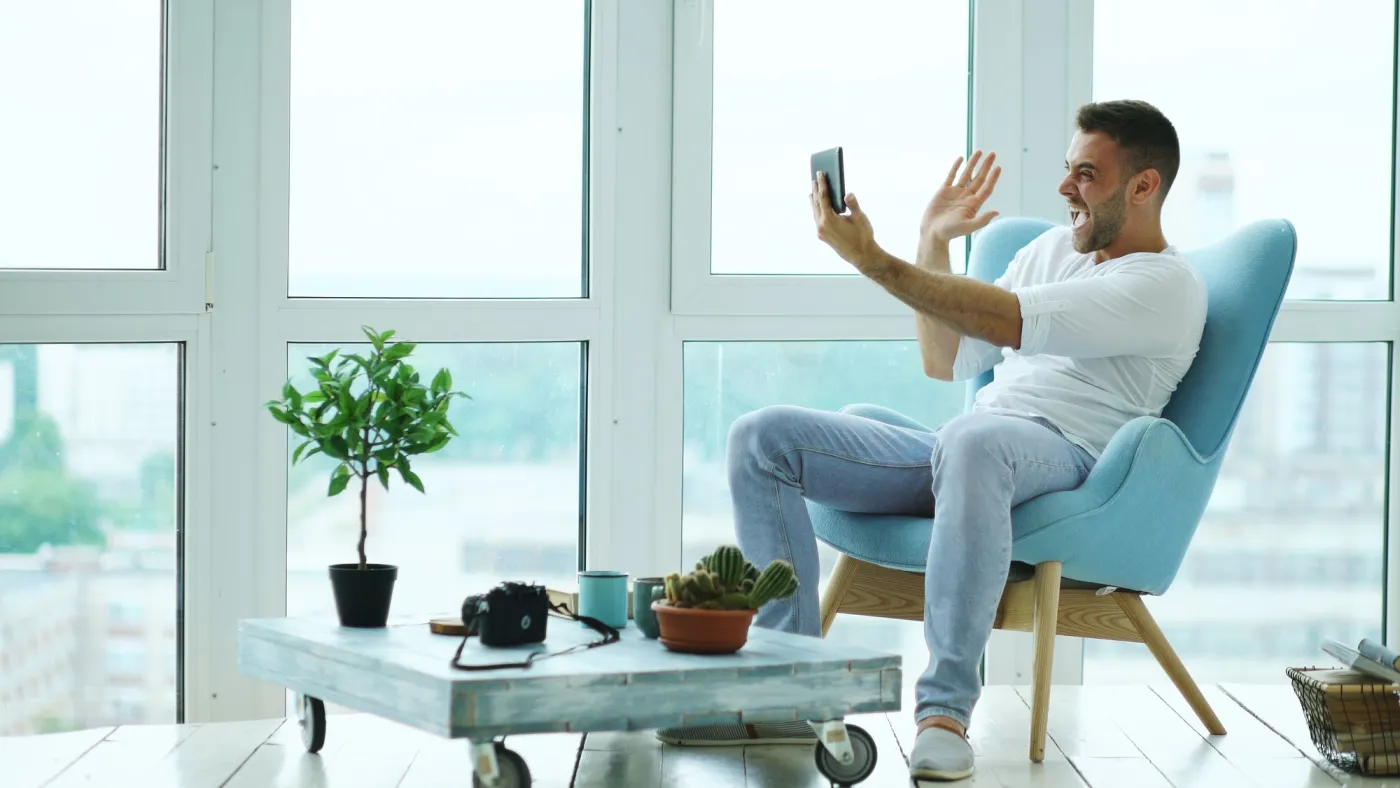
Per gli sfondi di videochiamata, mantieni la scena tranquilla. Evita testo sui muri, loghi falsi e scaffali ingombri. Il software di riunione ritaglia e comprime l'immagine, quindi i dettagli minuscoli si trasformano in rumore. Testa lo sfondo con la telecamera accesa prima di usarlo con i clienti.
Per le foto profilo, abbina lo sfondo al ruolo. Un consulente può usare un ufficio pulito. Un designer può usare un muro da studio. Un relatore può usare un gradiente simile a un palco solo se appare ancora naturale dietro il viso.
Errori comuni
- Generare lo sfondo prima di pulire la maschera.
- Mantenere l'ombra vecchia quando la nuova scena ha illuminazione diversa.
- Lasciare che lo strumento inventi prodotti, mani, etichette o loghi extra.
- Usare una scena che viola le regole delle immagini del marketplace.
- Pubblicare solo il ritaglio quadrato e dimenticare il ritaglio hero ampio.
- Esportare un file enorme e fare affidamento sulla compressione per correggerlo in seguito.
- Scrivere alt text come "AI background generator" invece di descrivere l'immagine.
- Far sembrare ogni immagine un annuncio lucido quando la pagina ha bisogno di una spiegazione semplice.
Se l'immagine sembra falsa per più di un motivo, ricomincia con un prompt più semplice. Correggere una cattiva generazione con molte piccole modifiche richiede solitamente più tempo che chiedere una scena più tranquilla.
Guide correlate
- Background Removal Best Practices
- Product Photography Guide
- Ecommerce Image Guide
- Complete Image Optimization Checklist
- Compress Images Without Losing Quality
Crediti immagini
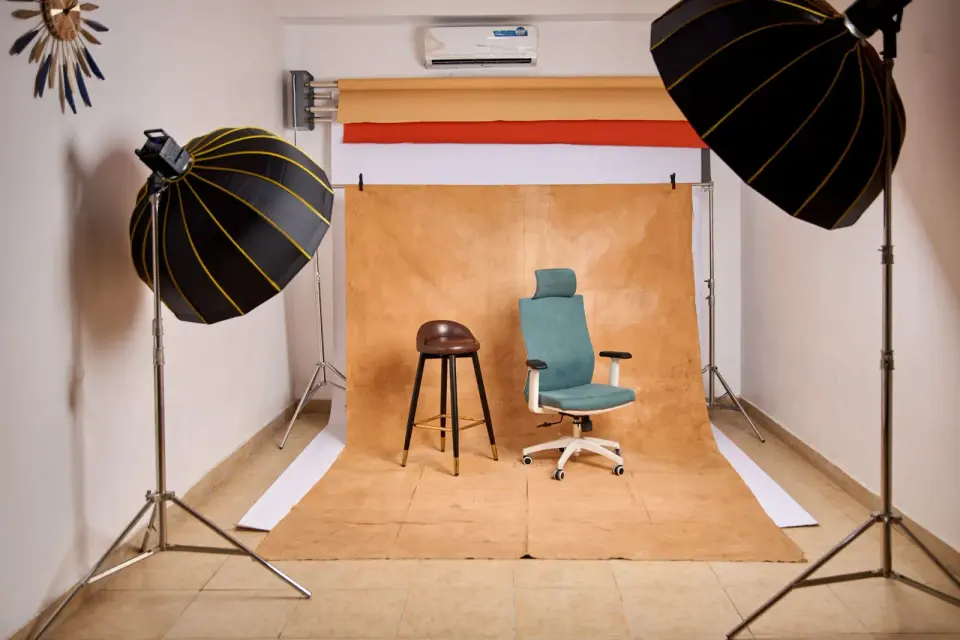
- Allestimento studio copertina - foto di Amar Preciado su Pexels, convertito in WebP.
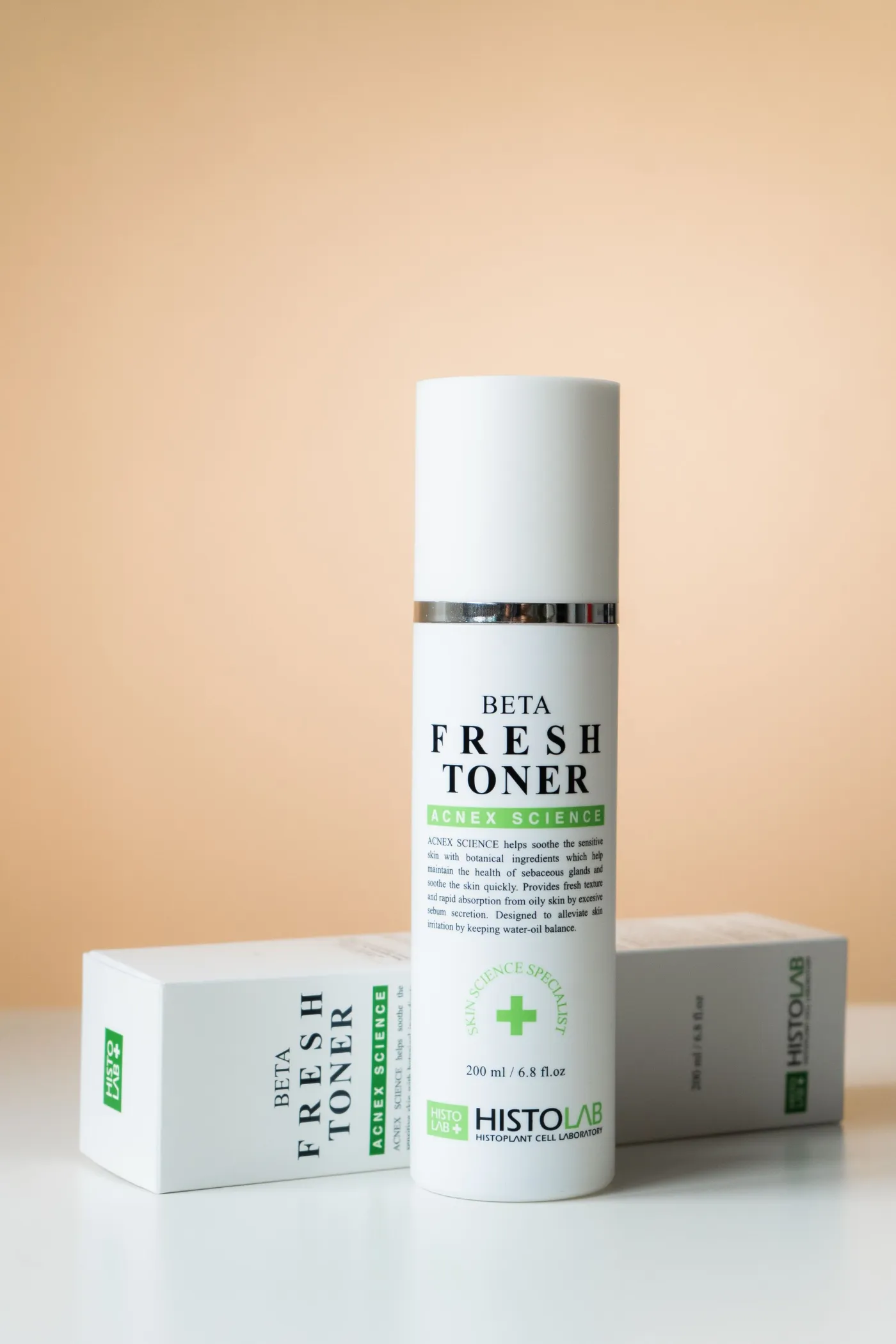
- Esempio sfondo prodotto - foto di Denys Mikhalevych su Pexels, convertito in WebP.
- Esempio stanza videochiamata - foto di Vitaly Gariev su Pexels, convertito in WebP.
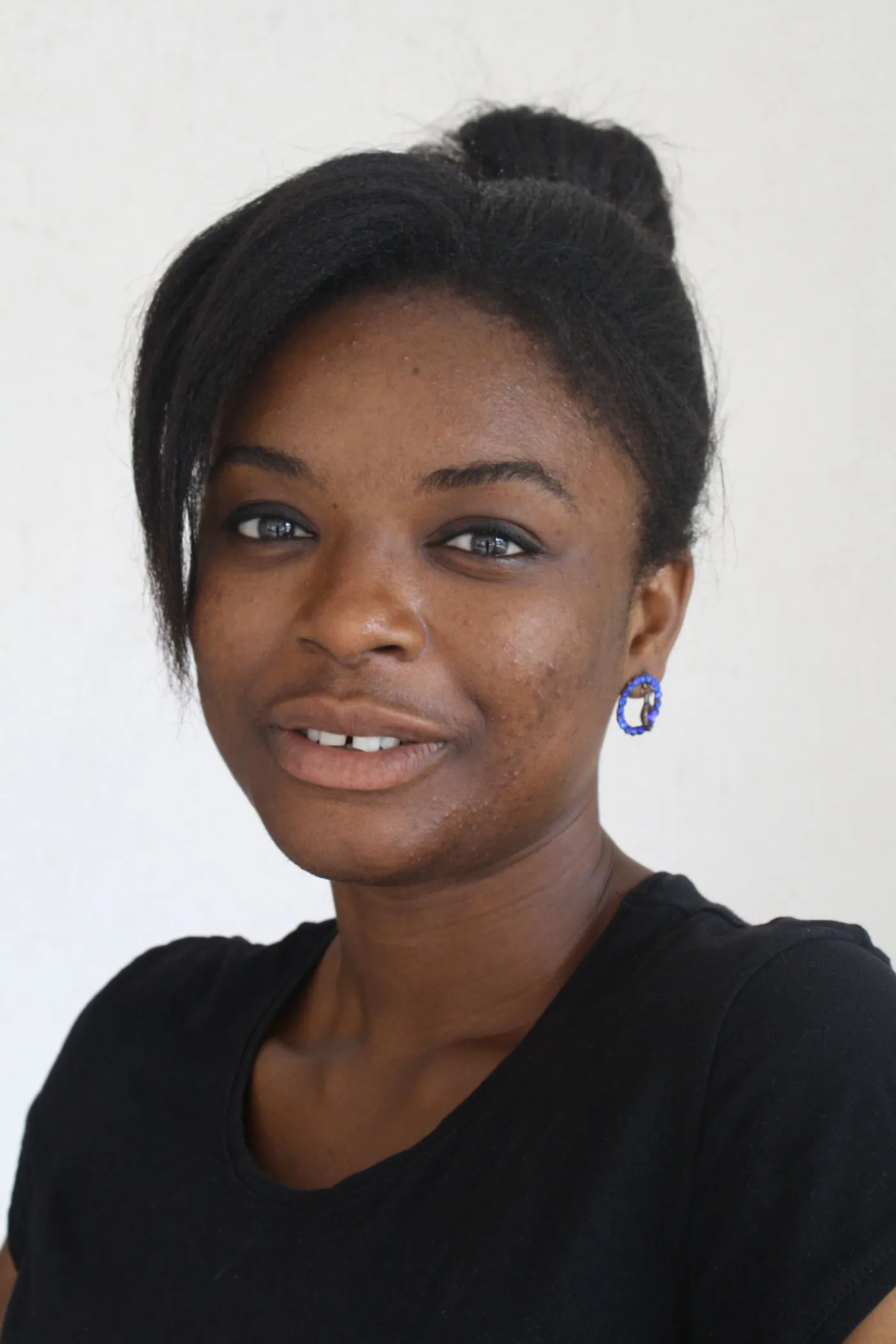
- Esempio sfondo ritratto - foto di Ophelia Acquah su Pexels, convertito in WebP.
Usa gli strumenti gratuiti mentre segui la guida.
Continua a leggere

2026-10-07
Rimuovitore di sfondo cancella parti del soggetto? Come risolverlo
I rimuovitori di sfondo IA cancellano braccia e abiti chiari, stender bianchi, riflessi del vetro e ombre. Ho misurato perché su foto reali e come recuperarli.

2026-10-07
Confronto rimuovi sfondi in batch 2026: E-commerce
PhotoRoom, remove.bg e Pixelcut a confronto per la rimozione batch dello sfondo nel 2026: prezzi, limiti, qualità dei bordi e lo strumento giusto per il tuo catalogo.

2026-10-07
remove.bg chiude il 1° dicembre: cosa usare al suo posto
remove.bg chiude il 1° dicembre 2026 e i crediti non usati scadono lo stesso giorno. Cosa cambia, cosa fare subito e alternative gratuite al sito e all'API.