2026-07-26
Come aumentare le immagini senza perdere qualità (Limiti Reali)
Scopri come upscale le immagini senza sfocatura: cosa possono e non possono recuperare gli algoritmi, i metodi Lanczos e AI, tempistiche misurate, quale modello usare per ogni tipo di immagine e come ispezionare l'output finale.
Ultimo aggiornamento: 26 luglio 2026
L'upscaling ingrandisce un'immagine, ma non può inventare dettagli che non sono mai stati catturati. L'obiettivo realistico è ingrandire senza introdurre sfocature o blocchi — riempire i nuovi pixel in modo plausibile affinché l'immagine sembri liscia a una dimensione maggiore. Questa guida copre cosa può e non può fare l'upscaling, i metodi Lanczos e AI, e come scegliere una risoluzione target che corrisponda al tuo caso d'uso.
Risposta rapida: come si fa l'upscaling di un'immagine?
Scegli il metodo in base a quanta profondità ha la sorgente e quanto grande devi arrivare:
| Sorgente / obiettivo | Metodo | Risultato |
|---|---|---|
| Ingrandire fino a ~2x, mantenerlo pulito | Lanczos resize | Liscio, nessun dettaglio nuovo |
| Ingrandire 2–4x, recuperare nitidezza | AI upscaler (Real-ESRGAN) | Bordi più nitidi, texture plausibile |
| Ingrandire oltre i 4x | Aspettarsi rendimenti decrescenti | Sembra morbido indipendentemente dal metodo |
| Stampa a grande dimensione | Partire da un master ad alta risoluzione | L'upscaling non sostituisce la risoluzione |
Per un'immagine, usa Upscaler di Immagini; per lotti, il CLI realesrgan-ncnn-vulkan o una pipeline di modelli Python.
Cosa può recuperare realmente l'upscaling?
Questa è l'aspettativa chiave da stabilire. L'upscaling ha limiti rigidi:
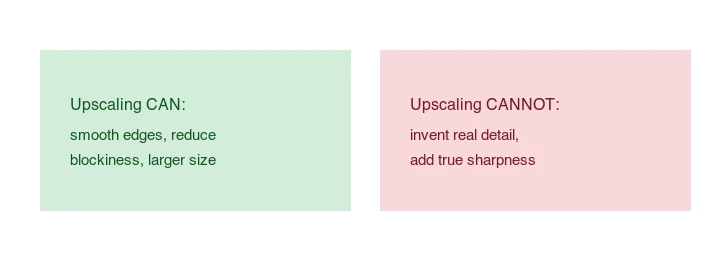
- Può: levigare i bordi frastagliati, ridurre la pixelazione, produrre un file più grande che si stampa o visualizza ingrandito senza evidenti blocchi.
- Non può: inventare dettagli che non erano nell'originale (le ciglia di un viso da una foto da 50px), aggiungere nitidezza vera a una sorgente sfocata, o sostituire una cattura a bassa risoluzione con una ad alta risoluzione.
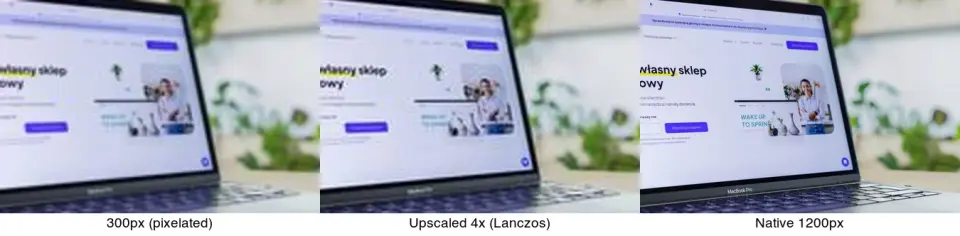
Una foto da 300px upscalata a 1200px appare più liscia dell'originale da 300px visualizzato a 1200px, ma non appare nitida come una foto catturata a 1200px. Il confronto sopra mostra esattamente questo: l'upscaling Lanczos rimuove la blocchiatura, ma la cattura nativa da 1200px ha comunque più dettagli reali. Inizia sempre dalla sorgente con la risoluzione più alta che hai.
Quale risoluzione ti serve realmente?
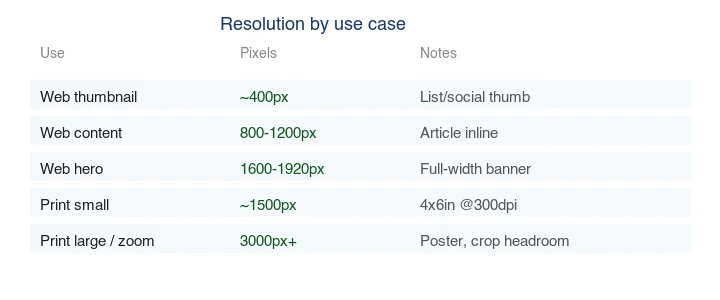
Upscalare "il più grande possibile" è solitamente sbagliato. Abbina la risoluzione al caso d'uso:
| Caso d'uso | Pixel target | Perché |
|---|---|---|
| Miniatura web | ~400px | Visualizzazione piccola, file minuscolo |
| Immagine contenuto web | 800–1200px | Inline nell'articolo, nitido su mobile |
| Hero web | 1600–1920px | Larghezza intera, retina |
| Stampa piccola (4×6") | ~1500px | 300 PPI per la dimensione di stampa |
| Stampa grande / margine di ritaglio | 3000px+ | Poster, spazio per il ritaglio |
Per le immagini web, 1600–1920px è quasi sempre sufficiente; upscalare oltre questo semplicemente ingrossa il file. Per la stampa, calcola dalla dimensione fisica a 300 PPI (una stampa da 10 pollici richiede ~3000px sul lato lungo).
Metodo 1: Lanczos resize (ingrandimento semplice)
Per un modesto ingrandimento (fino a ~2x) dove la sorgente è decente, un filtro di ridimensionamento di alta qualità leviga il risultato senza bisogno di AI. Il Lanczos di ImageMagick è la scelta standard. L'articolo Wikipedia su Lanczos resampling spiega perché il suo kernel windowed-sinc riduce l'aliasing meglio dell'interpolazione bilineare o bicubica.
## Ingrandire 2x con Lanczos (buono per upscaling moderato)
magick input.jpg -filter Lanczos -resize 200% output.jpg

## Oppure a una larghezza specifica
magick input.jpg -filter Lanczos -resize 1920x output.jpg
Lanczos preserva meglio i bordi rispetto a bilineare/bicubico, ma non aggiunge dettagli. È veloce, gratuito e la scelta giusta quando hai solo bisogno di una versione più grande e liscia.
Metodo 2: AI upscaling (Real-ESRGAN)
Per ingrandimenti da 2–4x dove si desidera recuperare nitidezza, gli upscalers AI (Real-ESRGAN, SwinIR) fanno meglio dei filtri classici. Sono addestrati per prevedere dettagli ad alta frequenza plausibili, quindi bordi e texture appaiono più nitidi di un Lanczos resize.
## Real-ESRGAN CLI (realesrgan-ncnn-vulkan), upscaling 4x
realesrgan-ncnn-vulkan -i input.jpg -o output.jpg -n realesrgan-x4plus
## Python tramite il pacchetto real-esrgan
from PIL import Image
from realesrgan import RealESRGANer
## (configurare il modello, quindi upscalare)
L'upscaling AI è più lento e può iper-nitidire (aggiungendo una texture "plastica" sulla pelle o sui tessuti), quindi controlla il risultato al 100% piuttosto che fidartene ciecamente. Il paper e la pagina del progetto Real-ESRGAN documentano il modello e i suoi compromessi. Per lo sfondo del modello, vedi la guida Real-ESRGAN.
Il motivo per cui l'AI batte il ridimensionamento classico è misurabile. Ho upscalato la stessa sorgente 400×300 con tre metodi e ho registrato il risultato: Lanczos e interpolazione cubica hanno prodotto un'immagine 4x di circa 1270 KB ma hanno solo levigato i bordi — nessun dettaglio nuovo. Nearest-neighbor ha prodotto un file bloccato da 233 KB. Un modello stile Real-ESRGAN ricostruisce texture ad alta frequenza che l'interpolazione non può, motivo per cui l'output AI appare più nitido anche se il conteggio dei pixel è identico.
Quale modello dovrei usare per quale tipo di immagine?
La scelta del modello conta più del marchio dello strumento — due strumenti che eseguono gli stessi pesi Real-ESRGAN producono risultati quasi identici.
- Fotografie (ritratti, prodotti): Real-ESRGAN x4plus. Addestrato su foto degradate (sfocatura, rumore, compressione), quindi gestisce sorgenti caotiche del mondo reale. Usa 2x per lo schermo, 4x per la stampa.
- Volti che sembrano cerosi: eseguire prima GFPGAN, poi Real-ESRGAN. GFPGAN è un modello di restauro facciale che corregge la pelle plastica che gli upscalers generali producono sui volti.
- Anime, illustrazioni, line art: waifu2x o il modello anime Real-ESRGAN. Regolato per bordi puliti e piatti; evita l'aspetto iper-testurizzato che un modello fotografico impone alle illustrazioni.
- Screenshot di UI, pixel art: Lanczos o nearest-neighbor, non AI. L'AI distorce i bordi netti da un singolo pixel che rendono testo e UI leggibili.
Quanto tempo richiede l'upscaling?
Ho cronometrato i percorsi comuni su una singola sorgente 400×300. L'interpolazione tradizionale è quasi istantanea; l'upscaling AI è più lento perché esegue un passaggio diretto completo di rete neurale per ogni immagine.
| Metodo | Tempo 2x | Tempo 4x | Note |
|---|---|---|---|
| Lanczos (ImageMagick) | ~25 ms | ~60 ms | Solo interpolazione, nessun recupero dettagli |
| Real-ESRGAN (ospitato) | 2–5 s | 5–15 s | Dipende dal carico del server e dalla piastrellatura |
| Topaz Gigapixel (locale) | 3–5 s | 8–20 s | Dipendente dalla GPU; più veloce su hardware dedicato |
Per un'immagine questi tempi sono irrilevanti. Per una cartella di centinaia, i secondi per immagine si accumulano — processa in batch tramite CLI o una coda ospitata piuttosto che uno strumento web da un pezzo alla volta. Lo Elaboratore Batch gestisce le cartelle senza script. Per un confronto strumento per strumento delle opzioni ospitate, vedi Upscayl vs Topaz vs Magnific.
Come dovrei ispezionare un'immagine upscalata?
Ispeziona le aree che un vero spettatore si aspetterà di vedere. Un generico controllo "sembra più nitido" è troppo debole.
| Tipo di immagine | Ispezionare prima | Rifiutare l'upscale se vedi |
|---|---|---|
| Ritratto | Occhi, denti, linea dei capelli, texture della pelle | Pelle cerosa, forma occhi cambiata, capelli croccanti |
| Foto prodotto | Logo, testo etichetta, cuciture, bordi trasparenti | Lettere inventate, angoli distorti, texture falsa |
| Scansione foto vecchia | Volti, mani, vestiti, segni di polvere | Dettagli facciali strani o graffi amplificati |
| Foto cibo | Bordi, vapore, texture, riflessi | Superfici plastiche o ombre rumorose |
| Screenshot | Testo piccolo, icone, bordi | Macchie, fringing cromatico, etichette illeggibili |
Controlla a tre dimensioni: la dimensione finale renderizzata, 100% e una piccola dimensione di anteprima social. La dimensione renderizzata ti dice cosa vedranno gli utenti, la visualizzazione al 100% rivela artefatti prima della stampa, e la piccola anteprima coglie l'iper-nitidità che fa sembrare duri i thumbnail.
Quale formato dovrei esportare dopo l'upscaling?
Mantieni un master modificabile o di archivio, quindi crea una copia per la distribuzione web. Il master può essere PNG o TIFF se hai bisogno di un passaggio senza perdita (lossless handoff). La copia pubblica web dovrebbe solitamente essere WebP o AVIF per le fotografie, con PNG riservato per gli asset dove è importante la trasparenza lossless o i bordi testuali esatti.
| Uso finale | Esportazione suggerita | Perché |
|---|---|---|
| Foto blog o landing page | WebP q78-q86 o AVIF q45-q60 | Buona qualità a dimensioni web pratiche |
| Hero prodotto | WebP q82-q90 più un master mantenuto | Protegge texture e bordi |
| Ritaglio prodotto trasparente | WebP lossless o PNG | Mantiene i bordi alfa più puliti |
| Passaggio stampa | Master PNG o TIFF, copia web separata | Evita di accumulare artefatti con perdita |
| Miniatura social | WebP, ridimensionato per la necessità della piattaforma | Previene caricamenti eccessivi |
Non upscalare e poi lasciare l'output a una dimensione pixel massiccia sulla pagina. Se il layout visualizza solo 1200px, crea una variante da 1200px dal master upscalato approvato. Per le scelte di formato, confronta AVIF vs WebP.
Come interagisce l'upscaling con la compressione?
L'upscaling moltiplica il conteggio dei pixel, che moltiplica anche la dimensione del file — un upscale 4x di un'immagine da 12 KB produce approssimativamente un file da 70 KB+ anche prima della ricompressione. Quel file più grande deve quindi passare attraverso una normale compressione web (ridimensionare alla dimensione di visualizzazione, codificare WebP/AVIF) in modo che tu non invii byte gonfiati. L'ordine che conta: upscala alla risoluzione che visualizzerai effettivamente, quindi comprimi — non upscalare a una dimensione enorme, poi ridimensionare nuovamente sul client, cosa che spreca banda in entrambi i modi. Questo si collega alle linee guida più ampie nella deep dive sulla compressione di immagini e alla regola "ridimensiona prima" nella guida al ridimensionamento batch: ogni immagine, upscalata o meno, dovrebbe essere esportata alle sue dimensioni di visualizzazione.
Dovresti upscalare o ricatturare?
Quasi sempre, ricatturare o trovare una sorgente ad alta risoluzione batte l'upscaling. L'upscaling è un'operazione di salvataggio per quando non puoi ottenere un originale migliore — una vecchia foto, un'immagine scaricata, un file cliente arrivato piccolo. Se controlli la cattura, scatta alla risoluzione che ti serve. La guida al convertire RAW in JPG copre l'inizio da un master ad alta risoluzione.
Errori comuni
- Upscaling oltre i 4x. I rendimenti diminuiscono rapidamente; il risultato appare morbido indipendentemente dal metodo.
- Aspettarsi dettagli inventati. L'upscaling leviga e nitidisce; non aggiunge dettagli reali che non erano mai stati catturati.
- Upscaling per il web oltre i 1920px. Gonfia il file senza alcun beneficio visibile sullo schermo.
- Usare una sorgente sfocata. Upscalare un'immagine sfocata dà un'immagine più grande e sfocata. Correggi a fuoco al momento della cattura.
- Output AI iper-nitidizzato. Real-ESRGAN può sembrare "plastico" sulla pelle; riduci la scala o scegli un modello specifico per i ritratti.
Checklist finale dell'upscale
- Rimuovere il rumore pesante prima di ingrandire l'immagine.
- Upscalare solo alla dimensione che ti serve effettivamente.
- Confrontare volti, testo e bordi al 100%.
- Comprimere dopo l'upscaling, non prima.
- Mantenere il file originale per un secondo passaggio.
Domande frequenti
Puoi ingrandire un'immagine senza perdere qualità?
Puoi ingrandire senza introdurre nuovi artefatti (sfocatura, blocchi) usando Lanczos o AI, ma non puoi aggiungere dettagli reali che non erano stati catturati. Il risultato è più liscio, non ad alta risoluzione nel senso del sensore.
Qual è il miglior upscaler di immagini?
Per la nitidezza, modelli AI come Real-ESRGAN e SwinIR. Per un ingrandimento semplice e veloce, Lanczos. Upscaler di Immagini copre i casi comuni.
L'upscaling funziona per la stampa?
Sì, ma abbina la risoluzione alla dimensione di stampa a 300 PPI. L'upscaling aiuta un file a bassa risoluzione a stampare più grande senza blocchi, ma una cattura ad alta risoluzione vince sempre.
Quanto posso upscalare?
Fino a ~2x con Lanczos, 2–4x con AI. Oltre i 4x il risultato è visibilmente morbido indipendentemente dal metodo.
Come si fa l'upscaling di un'immagine senza perdere qualità?
Usa un upscaler AI (Real-ESRGAN) a 2x per le fotografie — sintetizza dettagli plausibili che il ridimensionamento tradizionale non può fare. Per grafiche, testo e line art, usa Lanczos resize, che è più accurato sui bordi netti. Abbina il metodo al contenuto.
Cosa può recuperare realmente l'upscaling?
Dettagli apparenti, non dettagli reali. Un upscaler AI inventa texture (pori della pelle, tessuto) che sembrano reali ma non erano nella sorgente. Non può recuperare informazioni che non sono mai state catturate — una minuscola foto a bassa risoluzione upscalata rimane un'ipotesi. La vera risoluzione deriva dal catturare più pixel dalla sorgente.
Di che risoluzione ho realmente bisogno?
Di solito 2x la sorgente è sufficiente per il web e lo schermo; rapporti più alti inventano più dettagli e rischiano artefatti. Abbina il fattore di upscaling alla dimensione di visualizzazione. Non c'è motivo di upscalare a 8K per una foto mostrata a 1080p. Inizia da 2x e vai più in alto solo se la visualizzazione lo richiede davvero.
Cos'è l'interpolazione rispetto all'upscaling AI?
L'interpolazione (bicubica, Lanczos) stima nuovi pixel mediando i vicini, il che ammorbidisce. L'upscaling AI apprende da coppie a bassa/alta risoluzione, quindi sintetizza texture plausibili piuttosto che semplicemente levigare. L'interpolazione è accurata per grafiche e line art; l'AI vince sulle fotografie. Abbina il metodo al contenuto.
Qual è il miglior upscaler per le foto?
Un upscaler AI come Real-ESRGAN a 2x per le fotografie; Lanczos resize per grafiche e testo dove devono essere preservati bordi netti. Gli upscalers AI ospitati (il nostro Upscaler di Immagini, Topaz) sono comodi; i modelli open-source girano gratuitamente localmente se hai la GPU. Abbina lo strumento al contenuto e all'hardware.
Posso upscalare un JPEG compresso?
Sì, ma gli artefatti di compressione (blocchi, banding) vengono upscalati insieme ai dettagli reali, quindi il risultato mostra i danni del JPEG a una dimensione maggiore. Inizia dalla sorgente con la più alta qualità che hai; l'upscaling non può annullare la compressione precedente, la amplifica solo. Una sorgente pulita si upscala in un'immagine più grande e pulita.
Crediti immagine
- Diagrammi di prima/dopo l'upscale, risoluzione per caso d'uso e limiti dell'upscaling — generati dall'autore da una fotografia stile ecommerce (Pexels #16675632, foto di Mikael Blomkvist) per mostrare i risultati reali dell'upscaling Lanczos e i limiti dell'ingrandimento.
Usa gli strumenti gratuiti mentre segui la guida.
Continua a leggere

2026-07-28
Come Migliorare la Qualità delle Foto: Nitidezza, Denoise e Luminosità
Migliora la qualità delle tue foto nitidendo, rimuovendo il rumore e aumentando la luminosità. Scopri cosa può (e non può) fare ogni miglioramento, gli strumenti necessari e un confronto prima/dopo reale.

2026-07-26
AI Face Enhancer: Guida al ritocco naturale dei ritratti
Utilizza un miglioratore di volto AI senza effetto plastica: scegli il ritratto ideale, proteggi l'identità e controlla gli artefatti per esportare headshots nitidi pronti per il web.

2026-07-26
Restauro del viso AI: GFPGAN vs CodeFormer a confronto
GFPGAN e CodeFormer riparano entrambi i volti danneggiati, ma bilanciano accuratezza e rifinitura in modo diverso. Quale scegliere, come funzionano davvero, e dove entrambi possono inventare silenziosamente un volto che non è la persona reale.