2026-06-28 · Aggiornato il 2026-06-30
Editing video AI nel 2026: tagliare, didascalie e colorare con l'IA
L'editing video con IA nel 2026: il flusso di lavoro pratico per auto-cut, didascalie, denoising, color grading e b-roll. Scopri dove l'IA ti aiuta e dove devi ancora tagliare manualmente.
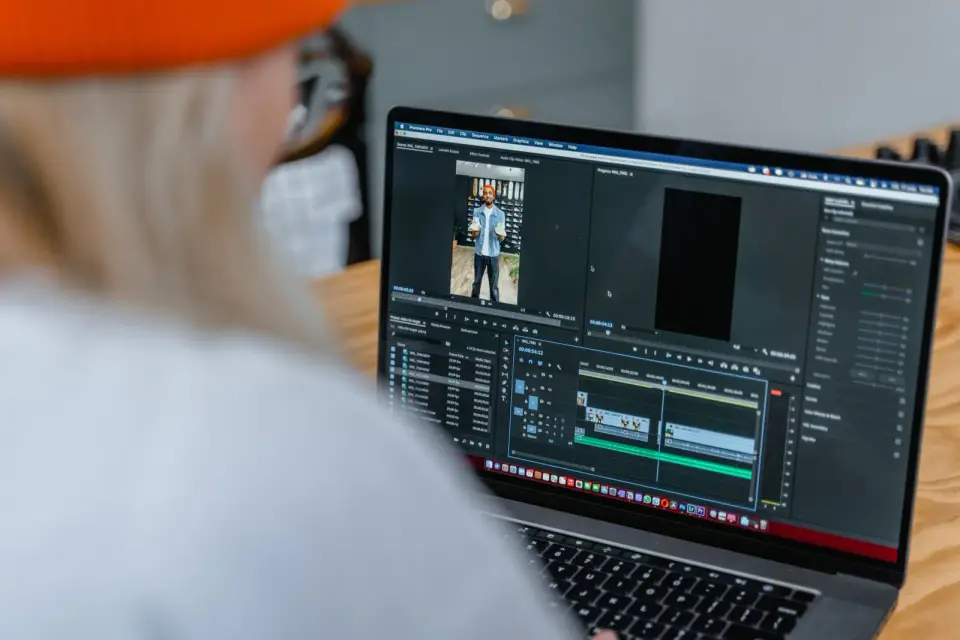
Ultimo aggiornamento: 30 giugno 2026
L'editing video basato su AI è la parte del flusso di lavoro in cui il software si occupa del noioso 70% — rilevare i tagli, trascrivere discorsi, rimuovere rumori, abbinare i colori — così che tu possa dedicare le tue ore al 30% che richiede l'occhio umano. Il mese scorso ho modificato un pezzo di talking-head di 12 minuti e ho lasciato gestire a AI didascalie, il ronzio della stanza e la prima passata di color grading; io ho tagliato i b-roll e ho ritmato manualmente il ritmo. Questo è il flusso di lavoro pratico per l'editing video con AI nel 2026, focalizzato sull'edit generale — non sui clip verticali in formato short-form, che si trovano nelle nostre note su creazione di video brevi con AI.
Risposta rapida: cosa fa realmente l'AI nell'editing video?
L'AI in un editor moderno rileva i silenzi e li taglia, trascrive l'audio in didascalie modificabili, rimuove il rumore di fondo, applica una base color grading e trova b-roll che corrispondono alle parole chiave del tuo filmato. Tu devi ancora assemblare la storia, scegliere le take e approvare ogni cambiamento. Tratta l'AI come un rapido primo passaggio su ogni compito ripetitivo, per poi correggerlo tu.
Ho testato questo ciclo su tre progetti nell'ultimo trimestre. L'AI non ha mai fornito un montaggio finito, ma ha costantemente ridotto del 30 al 50% il lavoro meccanico noioso. La vera abilità è sapere quali compiti delegare e quali mantenere a mano.
Dove guadagna l'AI nell'edit?
La maggior parte delle funzionalità AI si divide chiaramente: i lavori tediosi e ripetibili passano alla macchina, mentre le decisioni di giudizio restano con te. Una volta che vedi questa linea, smetti di aspettarti cose sbagliate dallo strumento.
| Cosa gestisce bene l'AI | Ciò che richiede ancora te |
|---|---|
| Rilevamento e ritaglio dei silenzi | Scegliere quale take mantenere |
| Trascrizione del parlato in didascalie | Correggere i tempi delle didascalie sui sovrapposizioni |
| Rimozione di rumore costante e ronzio ambientale | Mixare il dialogo con la musica |
| Corrispondenza colore preliminare tra clip | Il grade creativo finale |
| Visualizzare b-roll che corrispondono a parole chiave | Decidere cosa significa il taglio |
La colonna di sinistra è dove va il tempo. La colonna di destra spiega perché l'edit rimane tuo.
Come si auto-taglia e ritaglia con l'AI?
Auto-cut, anche chiamato rimozione silenzi o editing basato su testo, è il risparmio di tempo più grande in un flusso di lavoro AI. L'editor trascrive il tuo filmato, poi ti permette di eliminare parole dalla trascrizione — e il video segue. Ho ridotto un'intervista di 40 minuti a 18 minuti in questo modo, più velocemente di qualsiasi volta.
La sequenza affidabile:
- Carica il filmato grezzo sulla timeline ed esegui la trascrizione.
- Lascia che lo strumento segni automaticamente ogni silenzio e pausa riempitiva.
- Scorri la trascrizione ed elimina le pause morte parola per parola.
- Applica un breve cross-dissolve o un jump cut ad ogni rimozione.
- Rivedi il taglio in tempo reale, non solo sulla trascrizione.
Due avvertenze oneste. La rimozione dei silenzi è aggressiva di default e taglierà pause naturali che veicolano emozione — lo spazio per respirare in un'intervista seria conta, quindi controlla tu il taglio anziché fidarti del sistema. E l'editing basato su testo funziona solo quando la trascrizione è pulita; accenti forti o oratori sovrapposti richiedono comunque un passaggio manuale.
Come si gestiscono didascalie, riduzione rumore e pulizia audio?
L'audio è dove l'editing AI sembra più vicino alla magia, e dove fallisce più rumorosamente. Fai prima le didascalie e poi la riduzione del rumore o ricostruirai il lavoro.
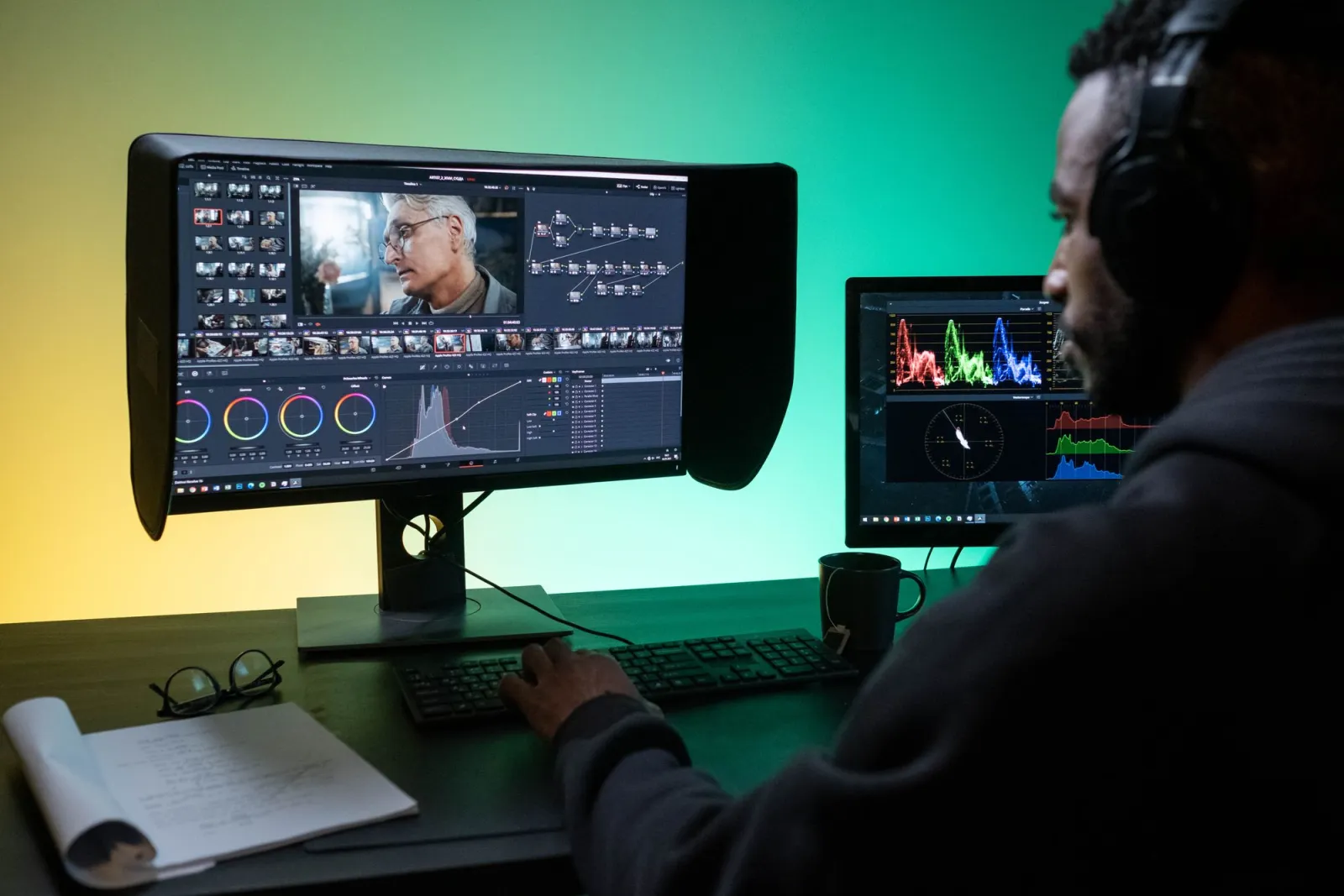
- Trascrivi per prima. Genera le didascalie dal tracciato dialogico prima di toccare il rumore, così le parole sono bloccate mentre l'audio è ancora intelligibile.
- Rimuovi il rumore per seconda. Applica la rimozione del rumore a ronzii costanti, ventole e aria condizionata. Funziona bene su rumori costanti e male sui suoni improvvisi come lo schiocco di una porta.
- De-reverba per ultima, e con parsimonia. Rimuovere l'eco della stanza può affievolire la voce; anteporlo a volume pieno prima di impegnarsi.
- Correggi i tempi delle didascalie manualmente. Le auto-didascalie si spostano sul parlato veloce e sulle parole ipotetiche, quindi sposta tu i punti di inizio e fine.
La regola generale: lascia che l'AI pulisca il tracciato, poi mixa i livelli finali ad orecchio. Una voce de-rumorizzata su musica alta suona comunque male, e nessun AI fa questo per te ancora.
Quanto possono arrivare color grading e b-roll con l'AI?
Il colore è l'area in cui l'AI ti dà un vantaggio iniziale e un limite massimo. L'auto-correzione del colore bilancia riprese da diverse telecamere o illuminazioni in pochi secondi, ed è davvero utile per interviste multi-camera. Ma stabilisce una base neutra, non un look specifico.
Ho fatto passare la stessa intervista attraverso l'auto-match su due telecamere e ha abbinato esposizione e bilanciamento del bianco in circa un minuto — lavoro che prima richiedeva un'attenta ora. Il grade creativo, le ombre teal e i riflessi caldi che danno atmosfera al pezzo, li ho ancora fatti manualmente sui nodi.
Per il b-roll, la ricerca AI legge il tuo filmato e trova momenti corrispondenti a una parola che digiti — "sorriso", "mani", "piano ampio". Visualizza candidati velocemente, ma classifica in base a ciò che vede, non a ciò di cui ha bisogno la tua frase. Controlla sempre le selezioni e ritagliale tu stesso.
Quali strumenti si adattano a quali lavori?
Lo strumento che scegli definisce quali funzionalità AI ottieni. Questi sono quelli su cui mi affido, con il lavoro che ciascuno fa meglio.
| Strumento | Funzionalità AI più forte | Ideale quando |
|---|---|---|
| Premiere Pro | Editing basato su testo, auto-ducking | Vivi nell'ecosistema Adobe |
| DaVinci Resolve | Magic Mask, strumenti colore neurali | Hai bisogno di un grade serio senza costi |
| Descript | Modificare il video modificando la trascrizione | Tagli molti talking-head |
| CapCut desktop | Didascalie automatiche e template pronti all'uso | Pubblichi clip brevi e veloci |
Resolve merita una menzione: i suoi strumenti colore neurali e di mascheramento sono gratuiti nella versione base, cosa rara a questo livello. L'editing basato su testo di Premiere è il più fluido che abbia mai usato all'interno di una timeline professionale. Scegli in base al lavoro che fai di più, non al hype. Per le scelte di codec e container che influenzano la qualità dell'export, MDN video codec reference è la fonte affidabile.
Come riutilizzare un video in molti formati?
Modificare una volta e inviare molti tagli è dove il flusso di lavoro AI ripaga più velocemente. Crei un master, quindi ne derivi versioni per ogni piattaforma con l'AI che esegue il re-framing e la didascalizzazione ripetitivi.
- Auto-reframe un master 16:9 in 9:16 e 1:1 senza rieditare.
- Rigenerare didascalie incorporate per lo stile di ogni piattaforma.
- Estrarre l'audio in una trascrizione per un post blog o una newsletter.
- Tagliare ganci brevi dai 10 ai 15 secondi più forti.
Se generi il filmato anziché girarlo, si applica la stessa pila di finitura. I resoconti su Sora video generator e Runway Gen-3 video coprono da dove provengono i clip grezzi; questa guida spiega cosa fare con essi dopo. Per la variante verticale short-form, il flusso di lavoro creazione di video brevi con AI gestisce il passaggio di riutilizzo 9:16.
Cosa fa ancora male l'AI nell'edit?
L'AI è veloce e non è finita. Pianifica tenendo conto di queste cose prima di fidarti di una scadenza ad essa.
- Sovra-taglio (Over-cutting): la rimozione dei silenzi ritaglia pause che hanno significato, quindi rivedi sempre.
- Deriva delle didascalie: i tempi si scostano sul parlato veloce o sovrapposto e necessitano di correzione manuale.
- Artefatti del rumore: una riduzione eccessiva del rumore aggiunge un artefatto acquoso alle voci, specialmente nelle parti silenziose.
- Colore piatto (Flat color): l'auto-match fornisce una base neutra, mai il look creativo che desideri.
- Mancata corrispondenza delle parole chiave: la ricerca b-roll classifica in base ai visivi, non all'intento narrativo.
Punto chiave
L'editing video AI nel 2026 toglie il ripetitivo 70% dalla tua scrivania — auto-cut, didascalie, de-rumorizzazione, colore di base e ricerca b-roll — lasciando il giudizio a te. Esegui la trascrizione, taglia i silenzi dalla trascrizione, de-rumorizza il ronzio costante, accetta l'auto-correzione del colore come base e visualizza b-roll con parole chiave. Poi correggi manualmente le pause, i tempi delle didascalie, il grade finale e le selezioni.
L'avvertenza onesta: l'AI ti dà un rapido primo passaggio, non un montaggio finito. Taglierà una pausa di cui avevi bisogno, sbaglierà il tempo di una didascalia e ti darà un colore piatto. Usalo per eliminare i compiti noiosi, poi fai tu la parte che rende veramente tuo il video. Nessuno strumento fornisce ancora un edit pronto per il cliente, e quello che ci prova avrà comunque bisogno dei tuoi occhi su ogni taglio.
Crediti delle immagini
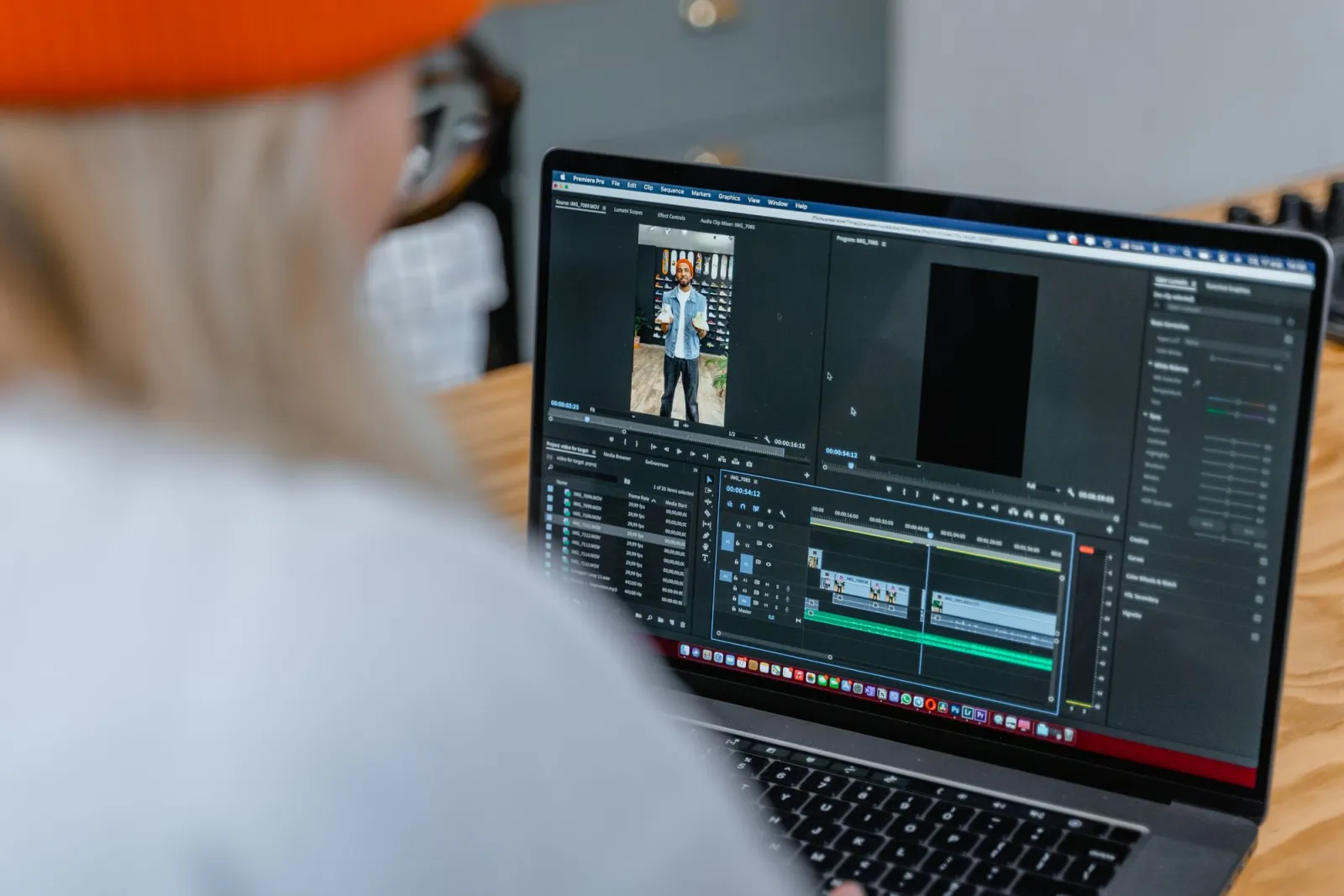
- Video editing software running on a laptop with the timeline in focus — foto di MART PRODUCTION su Pexels
- Video editing timeline with colorful clips on a multi-track sequence — foto di Francesco Paggiaro su Pexels
- Editor reviewing and color grading footage on dual monitors — foto di Ron Lach su Pexels
- Director on a video production set with lighting and camera gear — foto di Ron Lach su Pexels
Usa gli strumenti gratuiti mentre segui la guida.
Continua a leggere

2026-10-07
Rimuovitore di sfondo cancella parti del soggetto? Come risolverlo
I rimuovitori di sfondo IA cancellano braccia e abiti chiari, stender bianchi, riflessi del vetro e ombre. Ho misurato perché su foto reali e come recuperarli.

2026-10-07
Confronto rimuovi sfondi in batch 2026: E-commerce
PhotoRoom, remove.bg e Pixelcut a confronto per la rimozione batch dello sfondo nel 2026: prezzi, limiti, qualità dei bordi e lo strumento giusto per il tuo catalogo.

2026-10-07
remove.bg chiude il 1° dicembre: cosa usare al suo posto
remove.bg chiude il 1° dicembre 2026 e i crediti non usati scadono lo stesso giorno. Cosa cambia, cosa fare subito e alternative gratuite al sito e all'API.