2026-06-28 · Aggiornato il 2026-06-30
Runway Gen-3 Alpha: Come generare video AI nel 2026
Runway Gen-3 Alpha trasforma testo e immagini statiche in brevi video. Copriamo l'ordine dei passaggi, la struttura del prompt, i controlli per telecamera e pennello di movimento, e i limiti da considerare.
Ultimo aggiornamento: 30 giugno 2026
Runway Gen-3 Alpha è il modello che utilizzo quando ho bisogno di un clip breve e controllato e mi interessa più il movimento della telecamera che il dialogo. Trasforma una descrizione di scena scritta o un singolo still in un video di cinque o dieci secondi, e fornisce manopole dirette per la direzione della telecamera che la maggior parte dei rivali nasconde dietro il prompt. Ecco la guida pratica al flusso di lavoro Gen-3: l'ordine dei click, l'anatomia del prompt, Motion Brush, controllo della telecamera e i limiti da tenere a mente.
Per un confronto più ampio tra modelli e lo schema Runway contro Sora, consultare Sora AI video generator. Qui, generiamo il clip.
Risposta rapida: come si genera un video con Runway Gen-3?
Aprire l'app Runway, selezionare Gen-3 Alpha come modello, scegliere text-to-video o image-to-video, scrivere un prompt, impostare la durata e lo aspect ratio, e premere generate. Circa un minuto dopo si ottiene un breve MP4 senza audio incorporato. Successivamente si regola il movimento della telecamera, si rifinisce il passaggio debole e si completa il montaggio in un editor reale.
Ne ho generati circa 35 clip scrivendo questo articolo, e quell'ordine è rimasto invariato ogni volta. I pulsanti sono semplici. Il lavoro consiste in due punti: scrivere un prompt che Gen-3 rispetta e scegliere il movimento della telecamera giusto. Tutto quello che segue spiega come fare bene entrambe le cose e come evitare i quattro modi in cui un clip Gen-3 fallisce.
Cosa genera realmente Gen-3 Alpha?
Gen-3 Alpha è il modello video di punta di Runway, e secondo l'annuncio di ricerca di Runway, rappresenta un significativo miglioramento in termini di fedeltà e coerenza rispetto a Gen-2, ottimizzato per persone fotorealistiche, movimento e rendering di testo. Produce brevi clip video silenziose sia da un prompt testuale che da un'immagine iniziale.
Mantenere le aspettative basse. Ciò che si ottiene: clip brevi, alta fedeltà, controllo reale della telecamera. Ciò che non si ottiene: audio sincronizzato, direzione precisa fotogramma per fotogramma o un montaggio lungo pronto per la distribuzione.
| Ottieni questo | Non ottieni questo |
|---|---|
| Clip brevi di 5s o 10s da testo o da still | Dialogo, effetti o colonne sonore sincronizzate |
| Motion Brush per animare parte di un'immagine still | Loghi perfetti, UI sullo schermo e piccoli testi |
| Controlli diretti della telecamera: pan, tilt, zoom, roll | Coerenza identitaria garantita tra riprese separate |
| Umani ad alta fedeltà e movimento naturale | Montaggi lunghi direttamente dal modello |
Il dettaglio dei clip silenziosi attira l'attenzione. A differenza di Sora 2, Gen-3 non genera audio, quindi è necessario pianificare di aggiungere musica, effetti e voce narrante da soli. Le nostre note su AI video editing coprono lo stack per la rifinitura.
Come si scrive un prompt che Gen-3 rispetta?
Gen-3 premia un prompt strutturato. La guida di Runway è quella di iniziare con la telecamera o il movimento, e poi descrivere la scena. Prompt vaghi restituiscono panoramiche generiche; quelli direzionati restituiscono riprese reali.
Un prompt debole: "una strada cittadina di notte, cinematografico." Uno forte: "Slow tracking shot che si muove in avanti lungo una strada neon piovosa di notte, riflessi sull'asfalto bagnato, insegne luminose in giapponese, una figura solitaria con un ombrello che si allontana, profondità di campo ridotta, flare anamorfico." La seconda versione fornisce a Gen-3 un movimento, una superficie e una luce attorno ai quali costruire.
Coprire questi punti chiave in ogni prompt:
- Motion — iniziare con il movimento della telecamera o del soggetto ("slow dolly in", "static wide shot, wind in trees").
- Subject — chi o cosa è sullo schermo, in nomi semplici.
- Setting — luogo, ora del giorno, meteo, oggetti chiave.
- Look — sensazione dell'obiettivo, illuminazione, colore e un riferimento cinematografico o di stock.
- Texture — grana, flare, riflessi o materiali che vendono il realismo.
Ho eseguito i prompt deboli e forti della città uno dopo l'altro. Il primo ha restituito una panoramica piatta come cartolina; il secondo ha restituito un tracking in avanti credibile e un visibile flare dell'obiettivo. La specificità è gratuita, quindi usatela. Se un soggetto continua a mutare forma, nominate una volta e descrivete il movimento, non l'identità.
Qual è la differenza tra text-to-video e image-to-video?
Gen-3 offre due punti di ingresso per la generazione, e quello giusto dipende da ciò che si ha già in mano.
- Text-to-video: partire solo dalle parole. Ideale per pezzi d'atmosfera, b-roll e concetti che si possono descrivere ma non sono stati girati.
- Image-to-video: partire da un fotogramma statico, una foto di prodotto o un rendering, e animarlo. Ideale quando il primo fotogramma deve essere esatto: riprese di loghi, lavori di brand, un'inquadratura di stabilimento che si controlla già.
Ho testato image-to-video con un rendering di prodotto che avevo fatto prima. Gen-3 ha bloccato il fotogramma iniziale sulla mia immagine e ha aggiunto un parallasse credibile e uno spostamento di luce attorno ad esso, ed è la modalità da usare ogni volta che conta l'accuratezza del brand. Per creare quello still iniziale, generatelo prima con un Generatore di immagini IA o rifinitelo attraverso il flusso di AI image editing.
| Modalità | Partire da | Ideale quando |
|---|---|---|
| Text-to-video | Un prompt scritto | Hai bisogno di atmosfera, b-roll o un concetto |
| Image-to-video | Un'immagine statico | Il primo fotogramma deve essere esatto o in linea con il brand |
Cos'è Motion Brush e quando si usa?
Motion Brush è la funzione che fa sembrare Gen-3 uno strumento invece di una macchinetta per le slot. In image-to-video, si dipinge una o più regioni di un'immagine statico e si dice solo a quelle regioni di muoversi. Il resto del fotogramma rimane bloccato, ed è così che si ottiene un'animazione controllata invece di un full-frame morphing.
Il flusso di lavoro è breve. Caricare uno still, cliccare su Motion Brush, dipingere sull'area che si vuole animare (acqua, nuvole, una bandiera, capelli), impostare una direzione o quantità di movimento, opzionalmente aggiungere un movimento della telecamera sopra e generare. Ho pennellato l'acqua in una foto di lago e ho aggiunto uno slow push-in; il lago ha increspature mentre la riva è rimasta ferma. Quel controllo localizzato è ciò di cui ha bisogno il b-roll in stile stock.
Usate Motion Brush quando volete che uno still prenda vita senza che l'intera scena si deformi. Saltatelo per le riprese text-to-video complete dove volete che il modello inventi il movimento dall'inizio alla fine.
Come si controlla la telecamera?
È qui che Gen-3 supera i modelli puri guidati da prompt. Invece di chiedere al prompt un dolly move, si sceglie il movimento della telecamera da un controllo e ne si imposta l'intensità. I movimenti disponibili includono pan a sinistra e destra, tilt su e giù, zoom in e out e roll, ognuno con uno slider di forza.
Alcune abitudini fanno sì che il controllo della telecamera funzioni:
- Scegliere un movimento della telecamera per clip. Impilare pan, tilt e zoom contemporaneamente produce nausea, non cinema.
- Mantenere l'intensità bassa per le inquadrature di stabilimento e alta solo per effetti rapidi di rivelazione o crash-zoom.
- Abbinare il movimento al soggetto: seguire soggetti in movimento, fare push-in su quelli fermi.
- Se la regione Motion Brush e il movimento della telecamera si scontrano, eliminare il movimento della telecamera e lasciare che lo spazzola porti il movimento.
Secondo Runway, il controllo della telecamera è abbinato al testo del prompt piuttosto che sostituirlo, quindi una descrizione del movimento pulita più un singolo movimento esplicito della telecamera produce il risultato più prevedibile.
Quali sono i limiti di Gen-3 nel 2026?
Gen-3 è capace e ancora imperfetto. Tenete conto di questi prima di fissare una scadenza.
- Nessun audio: Gen-3 genera video silenziosi. La colonna sonora, gli effetti e la voce narrante sono compito vostro.
- Lunghezza: i clip sono limitati a cinque o dieci secondi. Un lavoro più lungo significa cucire le riprese in un editor.
- Coerenza: volti e dettagli piccoli fluttuano tra generazioni separate, quindi una continuità rigorosa attraverso i tagli è debole.
- Mani e fisica: interazioni complesse e dettagli fini mostrano ancora glitch all'ispezione ravvicinata.
- Testo e loghi: il testo sullo schermo è meglio di Gen-2 ma ancora poco affidabile per UI o segnaletica accurate per brand.
- Diritti e somiglianza: i termini di Runway regolano l'uso commerciale degli output, e voi rimanete responsabili della somiglianza e dei diritti di marchio in qualsiasi cosa generiate o caricate. Confermare i termini attuali prima del lavoro con un cliente.
Per clip brevi rivolte alle piattaforme, si applicano gli stessi limiti — le nostre note su AI short video creation coprono il lato social. Se volete un generatore che includa l'audio, la guida Sora video generator copre quel percorso; per il campo generale dei modelli, la recensione Kling è un utile confronto.
Come si finisce un clip dopo Runway?
Gen-3 fornisce il primi venti percento della produzione: l'idea e la ripresa grezza. L'ultima miglio avviene ancora in un editor. Caricare l'MP4, ritagliare i deboli inizi e finali, colorarlo per farlo corrispondere al resto del filmato e sovrapporre musica, effetti o una voce narrante per sostituire l'audio mancante.
Questo passaggio di rifinitura non è opzionale per nulla rivolto al cliente. I clip Gen-3 raramente raggiungono esattamente la lunghezza giusta, e poiché non c'è audio generato, il sound design spetta interamente a voi. Se un clip appare sfocato all'esportazione, nitidizzarlo con un Upscaler di Immagini piuttosto che rigenerare a caso. Se state ricolorando filmati per farli corrispondere al taglio Gen-3, la guida AI video colorization illustra quello stack.
Punto chiave
Runway Gen-3 Alpha è lo strumento più potente per "descrivere una ripresa e guidare la telecamera" disponibile ai creatori in questo momento, e il flusso di lavoro è semplice: scrivere un prompt direzionato che inizia con il movimento, scegliere text-to-video o image-to-video, impostare durata e aspect ratio, regolare un movimento della telecamera, generare variazioni e rifinire il clip silenzioso in un editor con audio reale. È utile per b-roll, video concettuali, animazioni di prodotti e qualsiasi ripresa dove il movimento della telecamera è più importante del dialogo.
Non è un sostituto di una ripresa o di un montaggio quando l'audio, la lunghezza o l'accuratezza fotogramma per fotogramma sono importanti. Usare Gen-3 per esplorare in modo economico e veloce, quindi rifinire correttamente. E confermare i costi attuali dei crediti, i limiti di risoluzione e i termini di uso commerciale sulle pagine di Runway prima di preventivare un deliverable specifico a un cliente — quei dettagli cambiano senza preavviso.
Crediti delle immagini
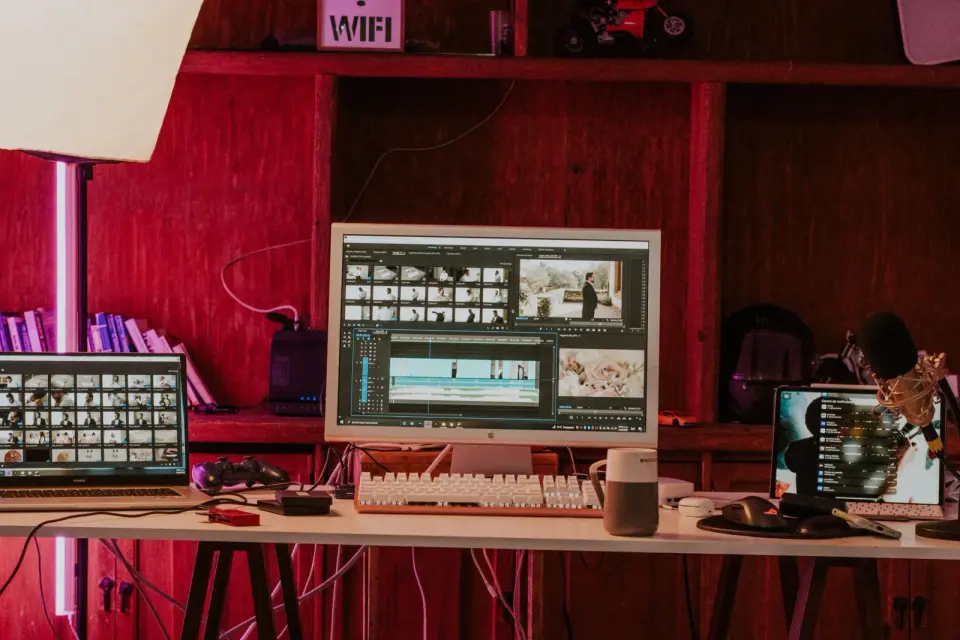
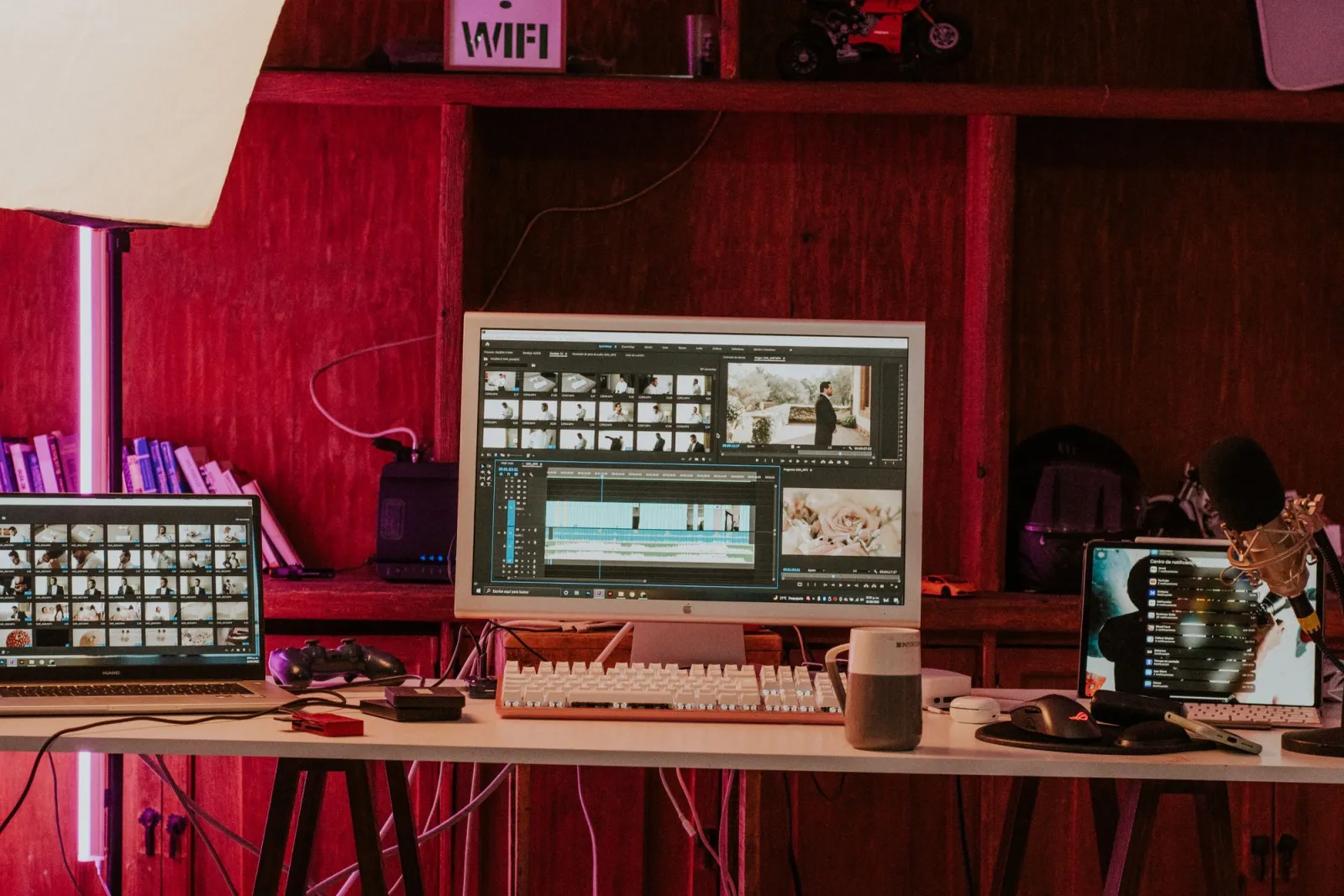
- Spazio di lavoro professionale per l'editing video in uno studio — foto di Amar Preciado su Pexels
- Cinegrafico che usa attrezzature professionali all'aperto — foto di Luke Miller su Pexels
- Studio artistico con disegni e schizzi su un tavolo — foto di Skylar Kang su Pexels
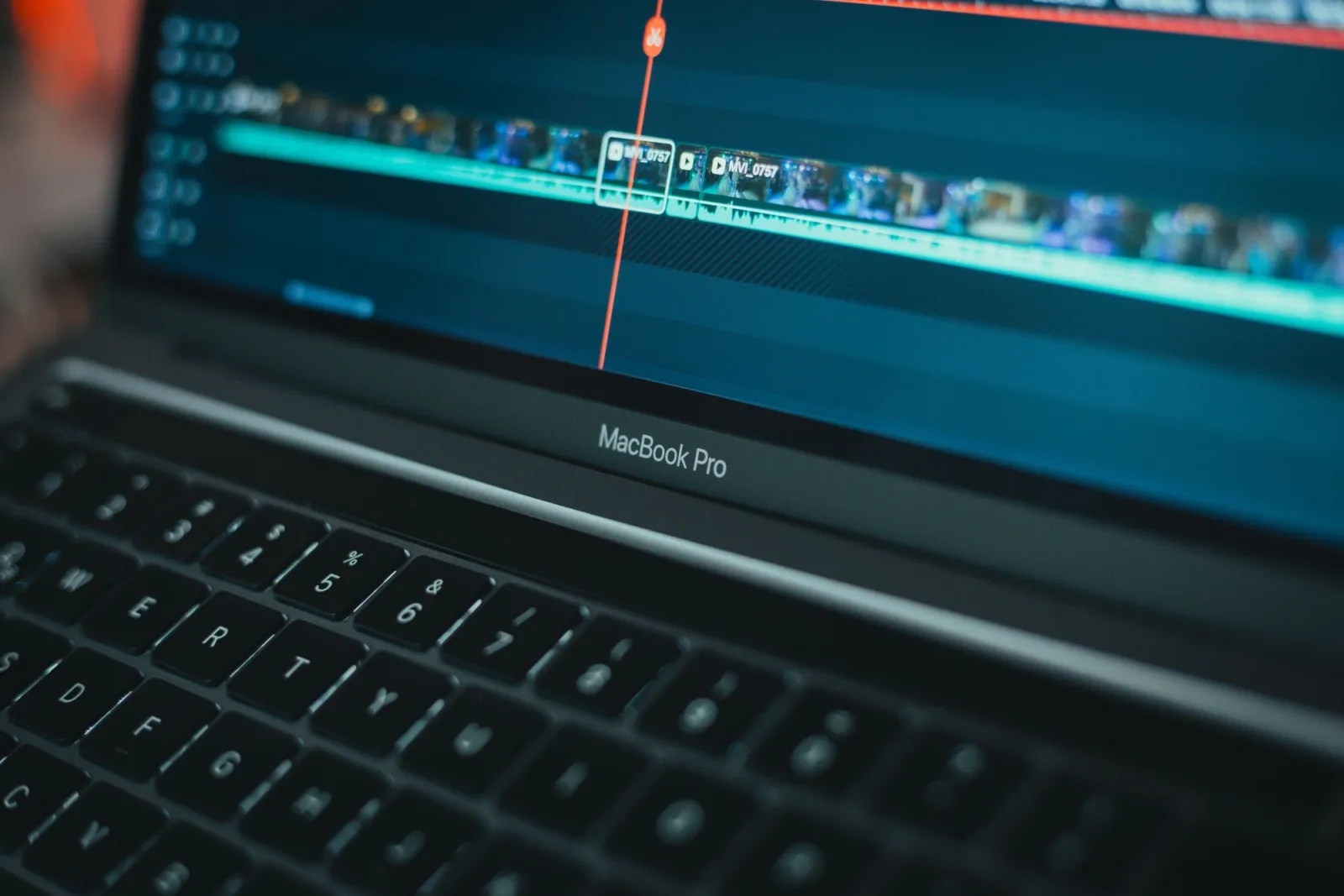
- MacBook Pro che esegue software di editing video con timeline — foto di Moises Caro su Pexels
Usa gli strumenti gratuiti mentre segui la guida.
Continua a leggere

2026-10-07
Rimuovitore di sfondo cancella parti del soggetto? Come risolverlo
I rimuovitori di sfondo IA cancellano braccia e abiti chiari, stender bianchi, riflessi del vetro e ombre. Ho misurato perché su foto reali e come recuperarli.

2026-10-07
Confronto rimuovi sfondi in batch 2026: E-commerce
PhotoRoom, remove.bg e Pixelcut a confronto per la rimozione batch dello sfondo nel 2026: prezzi, limiti, qualità dei bordi e lo strumento giusto per il tuo catalogo.

2026-10-07
remove.bg chiude il 1° dicembre: cosa usare al suo posto
remove.bg chiude il 1° dicembre 2026 e i crediti non usati scadono lo stesso giorno. Cosa cambia, cosa fare subito e alternative gratuite al sito e all'API.