2026-06-27 · Aggiornato il 2026-06-30
Effetti Video AI: Strumenti per VFX automatici, colore e sfondi
Guida pratica agli effetti video AI per editor e creatori: VFX automatici, style transfer, background keying, motion tracking e pulizia generativa.
Ultimo aggiornamento: 30 giugno 2026
Gli effetti video AI sono più utili quando rimuovono le parti lente e ripetitive di un montaggio: rotoscoping di un soggetto a mano, la ricerca di una chiave pulita su uno schermo verde stropicciato, o il color-matching di quarantacinque clip girate in due giorni diversi. Il modello esegue il passaggio tedioso; tu mantieni le decisioni creative.
Questo è scritto per la persona che effettua il taglio effettivo: un editor YouTube, un creatore di contenuti social o un colorista di piccolo studio, non per qualcuno che legge della tecnologia in modo astratto.
Risposta rapida: quali effetti video AI fanno davvero risparmiare tempo di montaggio?
Usa l'AI per gli effetti che sono lenti e meccanici da fare a mano, e mantieni il controllo manuale su tutto ciò che cambia la storia.
I quattro che danno i risultati in una settimana normale sono mascheramento automatico e keying, trasferimento di stile o look, sostituzione dello sfondo con motion tracking e pulizia generativa come la rimozione di oggetti. Ognuno sostituisce minuti o ore di lavoro frame-by-frame.
Un ordine affidabile è il seguente:
- Taglia prima la timeline in modo da eseguire gli effetti solo su riprese che sopravvivono al montaggio.
- Stabilizza e traccia prima di comporre qualsiasi cosa sul filmato.
- Key o maschera il soggetto, quindi controlla i bordi su un frame ad alto contrasto.
- Applica il look o il trasferimento di stile alla fine in modo che le decisioni cromatiche siano posizionate sopra lastre pulite.
- Renderizza una breve regione di prova prima di impegnarsi nell'esportazione completa.
Se lavori principalmente con fotogrammi statici, esportazioni o miniature estratte dalla tua timeline, abbina questo a un Upscaler di Immagini e a Rimuovi Sfondo per il lavoro a livello di frame.
Cosa si considera un effetto video AI oggi?
Un effetto video AI è qualsiasi effetto in cui un modello prende una decisione pixel per pixel o frame per frame che altrimenti faresti manualmente. Il linguaggio di marketing varia, ma i lavori sottostanti sono coerenti.
La maggior parte degli "effetti AI" nei moderni editor rientra in cinque lavori:
- Segmentation: il modello trova il soggetto e produce una maschera (matte) mobile senza forme keyframe.
- Tracking: segue punti o piani attraverso i frame in modo che titoli, sfocature o oggetti rimangano attaccati. Questo è lo stesso problema che il mondo VFX chiama match moving.
- Style transfer: spinge una clip verso l'aspetto di un riferimento, o applica una gradazione appresa.
- Generative fill: dipinge i pixel mancanti dopo la rimozione di oggetti, il riquadro (reframing) o i cambiamenti di velocità.
- Restoration: rimuove il rumore, nitidisce o aumenta la risoluzione dei filmati degradati.
| Categoria effetto | Cosa fa l'AI | Cosa decidi ancora tu |
|---|---|---|
| Auto masking | Isola il soggetto frame per frame | Dove dovrebbe essere morbido o duro il bordo |
| Keying | Estrae una maschera da sfondo verde o qualsiasi sfondo | Colore di dispersione (spill color) e pulizia dei bordi |
| Style transfer | Mappa un aspetto di riferimento sulla clip | Quanto spingerlo prima che si rompa |
| Background replace | Compone una nuova lastra dietro il soggetto | Se l'illuminazione e il parallasse corrispondono |
| Generative cleanup | Rimuove oggetti e riempie lo spazio vuoto | Se il riempimento è credibile in movimento |
Lo schema è lo stesso per tutti gli strumenti: il modello gestisce il lavoro, tu gestisci il giudizio su se il risultato sembra reale.
Come si impostano effetti VFX automatici senza rovinare la ripresa?
Gli effetti automatici falliscono in modi prevedibili, quindi imposta la ripresa per evitare questi guasti prima di cliccare qualsiasi cosa.
Le auto mask si rompono con il motion blur, i capelli sottili, gli oggetti trasparenti e i frame in cui il soggetto esce dal campo visivo. Il tracking deriva quando il filmato è sfocato o l'elemento tracciato viene occluso. Nessuno di questi è un motivo per evitare gli strumenti; è un motivo per fornirgli un input pulito.
Fai questo prima di eseguire un effetto automatico:
- Ritaglia esattamente i punti di inizio e fine in modo che il modello elabori solo i frame che mantieni.
- Stabilizza prima se la telecamera è tremolante, poiché una lastra più stabile traccia molto meglio.
- Scegli un obiettivo di tracking con contrasto e texture reali, non una superficie piatta.
- Esegui l'effetto su un frame difficile per primo, quello con il maggior movimento o lo sfondo più caotico.
- Scorri l'intero intervallo a piena risoluzione e osserva il bordo della maschera, non il centro.
Se la maschera automatica "chatters" (vibra) sui bordi, di solito hai due soluzioni: ammorbidire e contrarre leggermente la maschera, oppure dividere la clip ed eseguire passaggi separati sulle sezioni calme e quelle caotiche. Per decisioni più approfondite su timeline e codec relative a questi passaggi, le note sul flusso di lavoro in AI video editing coprono dove gli effetti si posizionano in un montaggio reale.
Style transfer e colore: abbinare un look attraverso clip diverse
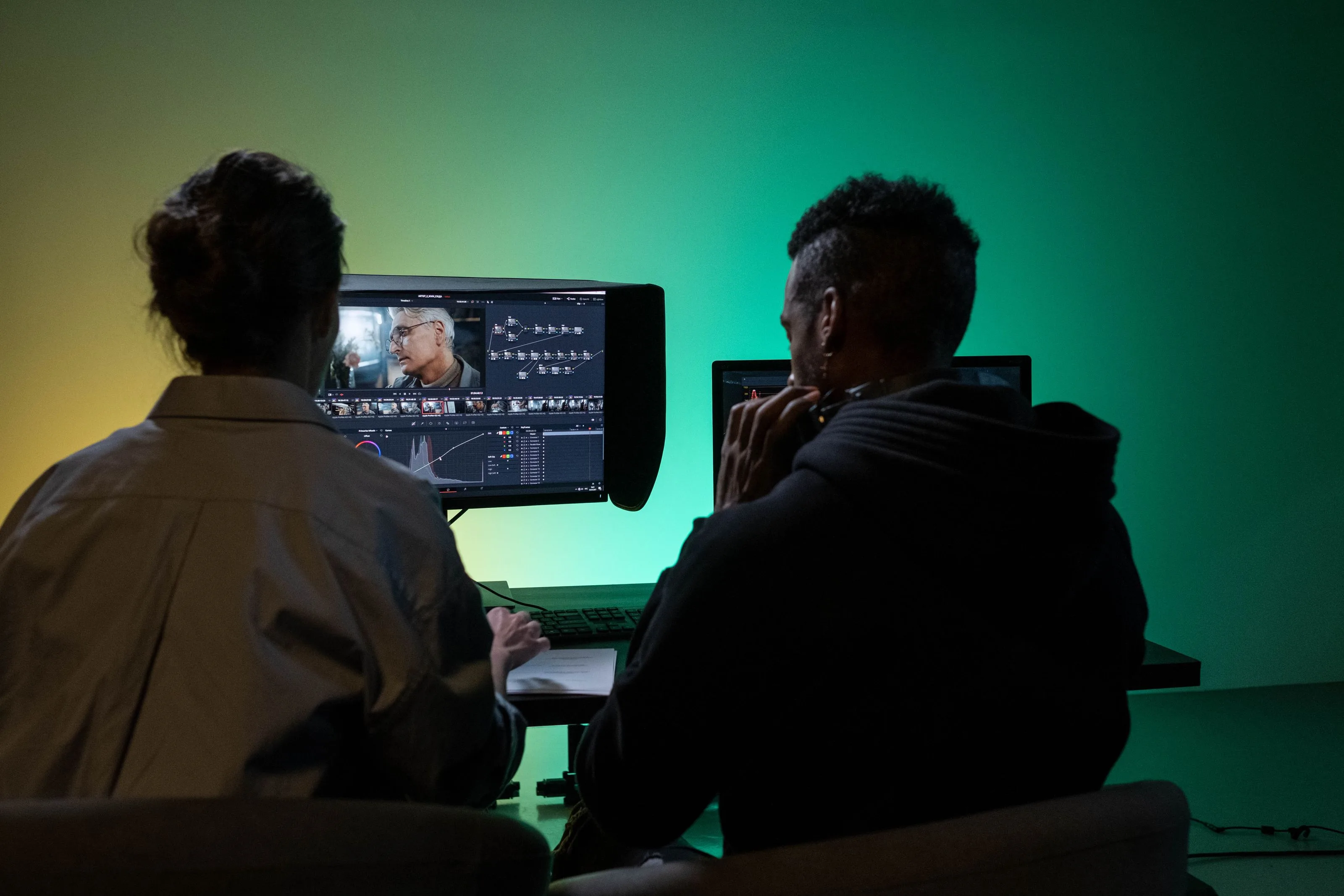
Lo style transfer è dove l'AI risparmia più tempo invisibile, perché il color matching manuale su una ripresa multi-camera o di più giorni è genuinamente noioso.
Ci sono due cose diverse che le persone chiamano style transfer, e si comportano in modo diverso:
- Look matching: il modello legge un frame di riferimento e sposta esposizione, bilanciamento del bianco e contrasto in modo che due clip siano d'accordo. Questo è vicino al tradizionale color grading e tende ad essere sicuro.
- Stylization: il modello ridipinge il filmato con uno stile pittorico, anime o schizzo. Questo è drammatico e molto più probabile che sfarfalli o si sfumi tra i frame.
Per il look matching, gradare un clip eroe a mano, quindi lasciare che il modello abbinamenti il resto ad esso. Controlla sempre i toni della pelle su un viso, perché è lì che un abbinamento sbagliato viene letto come palesemente rotto.
Per la stylization, fai attenzione al flicker temporale, al tremolio frame-to-frame dove le texture strisciano. Un breve clip può nasconderlo; una ripresa di trenta secondi no. Se vedi lo strisciamento, abbassa la forza o applica lo stile a una versione più liscia e meno dettagliata della lastra.
Quando esporti fotogrammi statici da questi clip gradati per miniature o copertine, passali attraverso un Convertitore di Formati per arrivare al formato giusto e Ritaglia Immagini per il rapporto d'aspetto di ogni piattaforma.
Sostituzione dello sfondo e motion tracking che tiene duro
La sostituzione dello sfondo è due effetti impilati: una maschera pulita del soggetto, e una lastra tracciata dietro di esso che si muove con la telecamera.
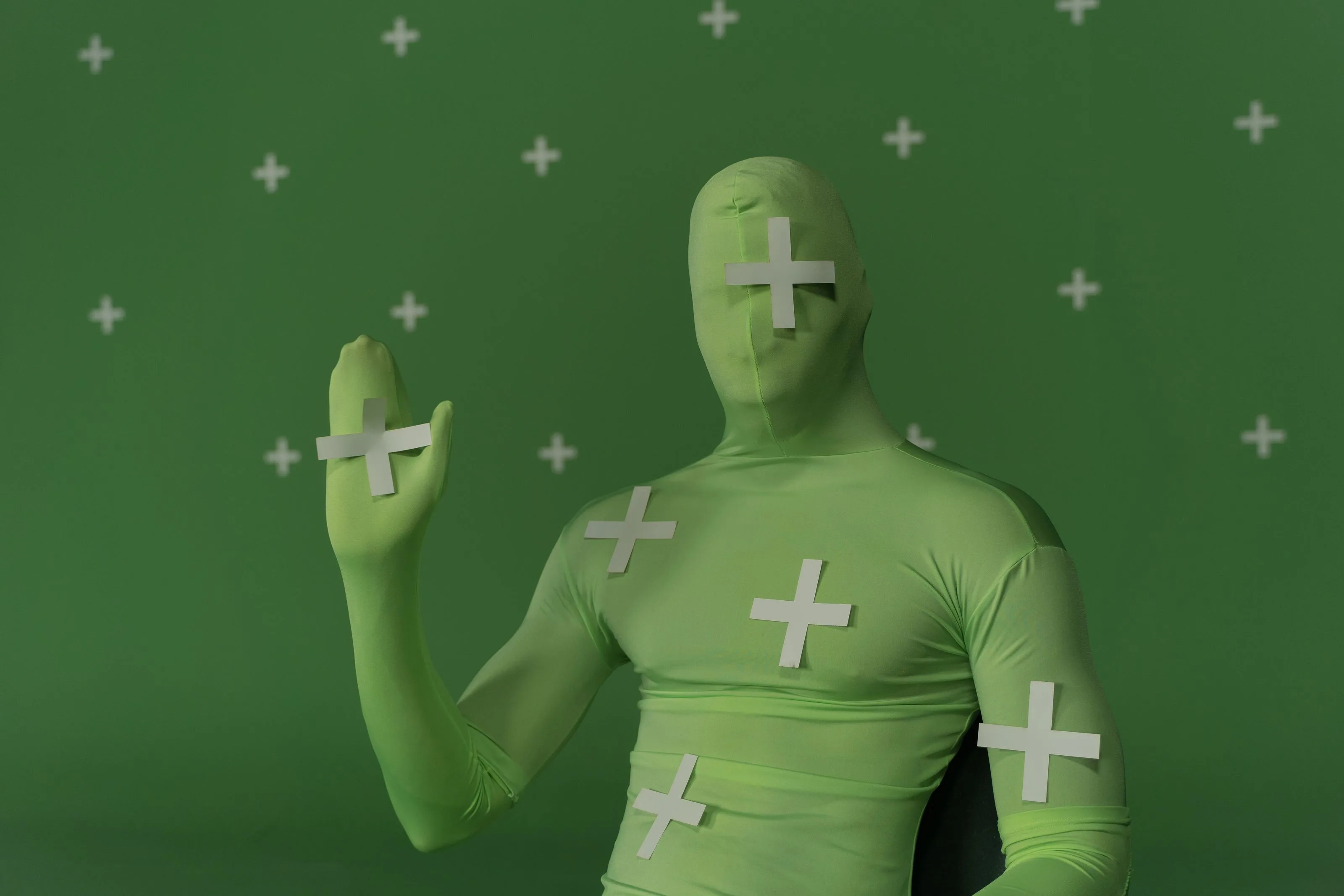
Uno schermo verde fornisce ancora il risultato più pulito, e una buona illuminazione sul set batte qualsiasi quantità di pulizia successiva. La tecnica classica, chroma key, funziona meglio quando lo schermo è uniformemente illuminato e il soggetto è abbastanza lontano da evitare la dispersione verde sui capelli e sulle spalle.
I keyer AI ora estraggono maschere utilizzabili anche da sfondi ordinari, il che aiuta quando non puoi ri-girare. Il compromesso è la qualità del bordo: uno schermo verde reale fornisce un bordo nitido, mentre una maschera AI su una stanza ingombra spesso necessita di feathering per nascondere un alone.
Usa questa checklist quando comporre:
- Conferma che il movimento della telecamera sul soggetto corrisponda al movimento sullo sfondo nuovo.
- Aggiungi un tocco di sfocatura o grana corrispondente in modo che la lastra non sembri appiccicata.
- Controlla i punti di contatto, piedi, mani, capelli, dove una maschera scadente si mostra per prima.
- Colorare il soggetto verso la luce dell'ambiente nuovo, non quella da studio.
- Osserva un passaggio completo per bordi che respirano o saltano in movimento veloce.
Per clip con presentatori (talking-head) dove desideri un presentatore senza un servizio completo di riprese, un Avatar IA può fare da sostituto, e la stessa logica del keying si applica al posizionarlo sullo sfondo.
Effetti generativi: estendere, riilluminare e pulire il filmato
Gli effetti generativi inventano pixel che non sono mai stati girati: rimuovere un microfono boom, estendere un frame per un rapporto d'aspetto più alto, o colmare lo spazio dopo aver cancellato un passante.
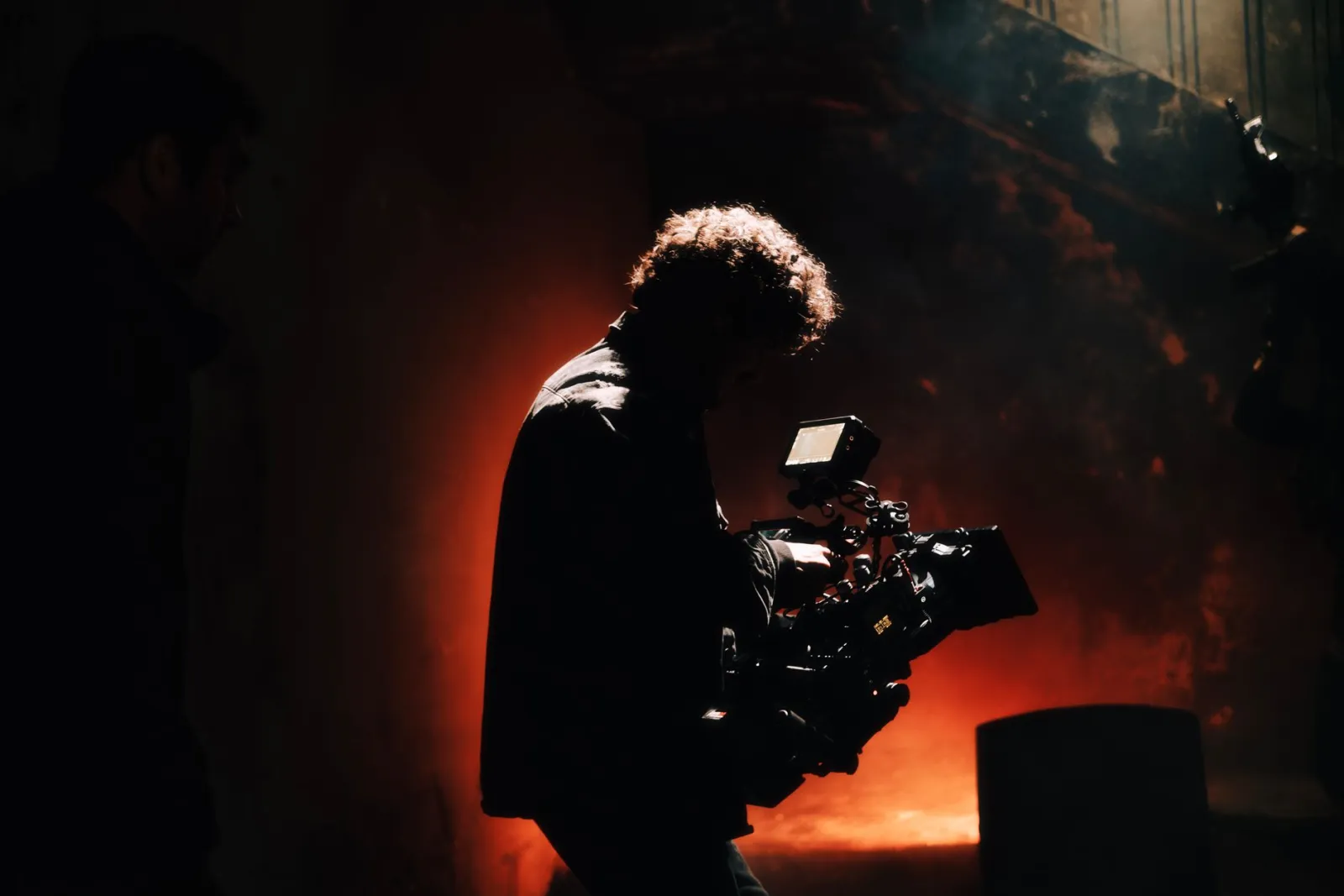
Questi sono gli effetti più impressionanti e i meno prevedibili. La rimozione di oggetti che sembra perfetta su un frame statico può tremolare nel momento in cui la telecamera si muove, perché il modello riempie ogni frame leggermente diversamente. Testa la rimozione sui pochi secondi più caotici, non su una tenuta statica.
Effetti generativi da tenere in rotazione:
- Rimozione di oggetti e loghi per riprese che non puoi rifare.
- Estensione del frame per trasformare un'acquisizione 16:9 in verticale 9:16 senza ritagliare bruscamente il soggetto.
- Sostituzione cielo e sfondo quando il tempo sul set era sbagliato.
- Relighting per correggere una clip sottosposta alla fonte.
- B-roll generativo costruito da un prompt per colmare uno spazio nel tuo filmato.
Se hai bisogno di quel b-roll sintetico, testa i limiti pratici prima di costruire un'intera sequenza su di esso. E quando le clip sorgente sono semplicemente troppo sfocate o rumorose per essere salvate con effetti, ripristina la fonte prima, poiché nessun effetto appare bene su filmati molli.
Quali effetti appartengono alla tua routine settimanale di montaggio?
Non ogni effetto merita uno spazio nel tuo normale flusso di lavoro. Quelli che si guadagnano sono i successi noiosi e ripetibili.
| Obiettivo del workflow | Puntare su | Saltare quando |
|---|---|---|
| Tagli soggetti più veloci | Auto masking | Il bordo è fine come un capello e la ripresa è l'eroe |
| Look coerente | Look matching | La gradazione è il punto creativo principale |
| Sfondi più puliti | Keying o replacement | Una ripresa alternativa sarebbe più veloce e sicura |
| Rimozione distrazioni | Generative cleanup | L'oggetto è in movimento pesante ogni frame |
| Riquadro per piattaforme | Frame extension | Il ritaglio mantiene comunque il soggetto intatto |
Un creatore che pubblica diversi brevi clip a settimana trae il massimo da auto masking e reframing, perché questi vengono utilizzati con ogni upload. Un editor narrativo fa più affidamento su tracking e pulizia, che appaiono meno spesso ma risparmiano più tempo quando lo fanno. Per animare foto statiche o aggiungere movimento a elementi grafici tra questi passaggi, AI video animation copre il lato delle grafica in movimento.
Cosa dovresti controllare prima di esportare?
Gli effetti che sembrano perfetti nel visualizzatore possono sfaldarsi ad alta risoluzione o su uno schermo telefonico, quindi l'ultimo passaggio è rigoroso apposta.
Esegui questo controllo sull'esportazione effettiva, non sulla anteprima:
- Riproduci il clip completo al 100% e osserva ogni bordo della maschera durante i movimenti veloci.
- Conferma che lo style transfer e le gradazioni non sfarfallino tra i tagli.
- Verifica che i riempimenti generativi siano solidi quando la telecamera si muove, non solo su tenute statiche.
- Controlla che titoli e oggetti tracciati non scivolino mai dal loro ancoraggio.
- Ascolta e guarda insieme; gli effetti possono cambiare sincronizzazione se hai cambiato la velocità del clip.
- Confronta dimensione file e qualità con il limite di upload della tua piattaforma.
Renderizza una regione di prova di 5 a 10 secondi prima dell'esportazione completa. Un parametro sbagliato catturato in un breve render costa pochi secondi; lo stesso errore trovato dopo un'esportazione 4K costa tutto il tempo del render. Per maggiori informazioni sugli effetti visivi come disciplina e da dove provengono queste tecniche, la panoramica di visual effects è un riferimento solido, e l'Imagic AI FAQ risponde a domande comuni sugli strumenti lato immagine che supportano un flusso di lavoro video. Quando hai bisogno di un lotto di frame o miniature da elaborare tutte insieme, gli Elaboratore Batch gestiscono questo senza clic per file.
Gli effetti diventano sempre più veloci, ma il lavoro dell'editor non è cambiato: fornire al modello input pulito, giudicare il risultato con occhio critico e inviare solo le riprese che resistono in movimento.
Crediti immagini
Le immagini degli articoli provengono da Pexels e sono archiviate localmente, quindi servite dal CDN di Imagic AI per un rendering pagina stabile.
Usa gli strumenti gratuiti mentre segui la guida.
Continua a leggere

2026-10-07
Rimuovitore di sfondo cancella parti del soggetto? Come risolverlo
I rimuovitori di sfondo IA cancellano braccia e abiti chiari, stender bianchi, riflessi del vetro e ombre. Ho misurato perché su foto reali e come recuperarli.

2026-10-07
Confronto rimuovi sfondi in batch 2026: E-commerce
PhotoRoom, remove.bg e Pixelcut a confronto per la rimozione batch dello sfondo nel 2026: prezzi, limiti, qualità dei bordi e lo strumento giusto per il tuo catalogo.

2026-10-07
remove.bg chiude il 1° dicembre: cosa usare al suo posto
remove.bg chiude il 1° dicembre 2026 e i crediti non usati scadono lo stesso giorno. Cosa cambia, cosa fare subito e alternative gratuite al sito e all'API.