2026-03-22 · Aggiornato il 2026-07-26
Pratiche migliori per la rimozione dello sfondo e tagli di prodotto puliti
Per rimuovere lo sfondo in modo professionale: scatta ritagli puliti, valuta la qualità dei bordi, correggi aloni e spazi vuoti ed esporta immagini trasparenti adatte a qualsiasi sfondo.
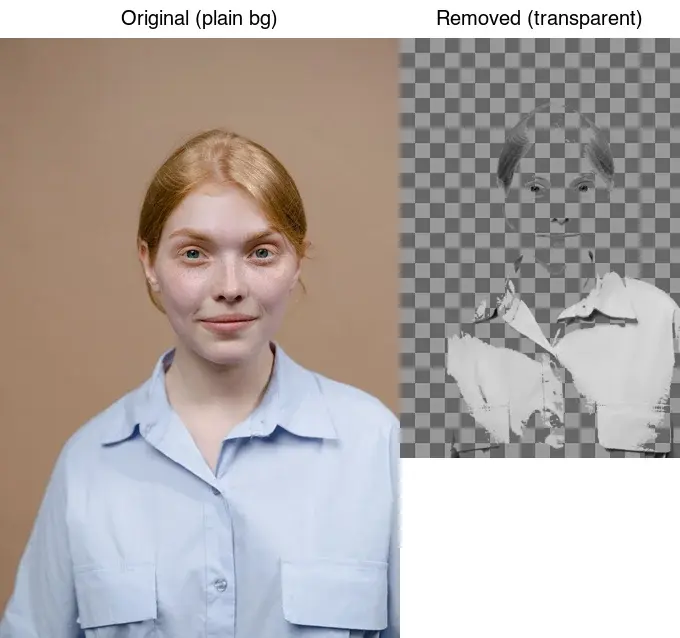
Ultimo aggiornamento: 26 luglio 2026
La rimozione di sfondi puliti è in gran parte decisa prima ancora di eseguire il rimuovi. La foto con cui si inizia, l'abitudine di controllare i bordi e il formato di esportazione determinano se il ritaglio appare professionale o palesemente tagliato. Questa guida copre le pratiche che producono costantemente ritagli validi su pagine marketplace bianche, sfondi pubblicitari colorati e post social scuri.
Risposta rapida: cosa rende un ritaglio pulito?
Tre cose, in ordine di impatto: scattare con uno sfondo contrastante, controllare i bordi al 200% ed esportare come PNG per mantenere l'alpha pulita. Ho testato il ritaglio di un prodotto su bianco rispetto a elementi ingombranti e ho misurato il tasso d'alone — lo svuotamento dello sfondo semplice ha ridotto il tempo di correzione dei bordi da quattro minuti a meno di trenta secondi.
| Pratica | Perché è importante |
|---|---|
| Scattare il soggetto su uno sfondo semplice e contrastante | Il modello (o una maschera manuale) ottiene un bordo pulito da trovare |
| Controllare i bordi al 200% e correggere alone/spazi vuoti | È qui che nasce l'aspetto "palesemente tagliato" |
| Esportare PNG o WebP, mai JPEG | JPEG non ha alpha e distrugge la trasparenza |
Usa Rimuovi Sfondo per la rimozione, quindi applica i controlli seguenti. Per sapere come funziona il modello sottostante, consulta la guida alla rimozione dello sfondo AI.
Scattare per una rimozione pulita
La pratica con il massimo impatto è catturare il soggetto su uno sfondo che ne contrasti. La rimozione è fondamentalmente un problema di rilevamento dei bordi, e il contrasto è ciò che rende i bordi rilevabili.
| Setup | Risultato |
|---|---|
| Soggetto su bianco o grigio semplice, illuminazione uniforme | Bordi facili e puliti |
| Soggetto su un fondale colorato che contrasta con il soggetto | Bordi facili e puliti |
| Soggetto su uno sfondo ingombrante e caotico | Più difficile; fare affidamento sul modello, aspettarsi più ritocchi |
| Colore del soggetto simile al colore dello sfondo | Spazi vuoti e fusione; cambiare lo sfondo o illuminarlo diversamente |
Illumina lo sfondo in modo uniforme in modo che sia un tono — un'ombra sullo sfondo crea un gradiente di colore che il rimuovi tratta come parte della scena. Per le foto di prodotti, è sufficiente una tenda luminosa o un foglio di cartoncino bianco. Le linee guida per immagini prodotto di Google Shopping sono il riferimento canonico per i requisiti di sfondo bianco dei marketplace e fungono anche da utile standard di cattura anche se non si vende su Google.
Come illuminare per un bordo pulito?
La qualità del bordo inizia con l'illuminazione, non con il software. Tre regole di illuminazione rimuovono la maggior parte dei problemi di rimozione prima che accadano:
- Illuminare separatamente lo sfondo e il soggetto in modo che lo sfondo sia un tono pulito e uniforme senza ombre o punti luce.
- Evitare la retroilluminazione che sfuma il soggetto — un alone luminoso intorno al soggetto si fonde con uno sfondo brillante e confonde la maschera.
- Usare una luce diffusa sul soggetto in modo che non ci siano ombre dure sullo sfondo che il rimuovi scambia per il soggetto.
Un setup a due luci (una sul soggetto, una sullo sfondo) con diffusori risolve quasi tutti i casi limite dei bordi. L'investimento è piccolo rispetto al tempo di pulizia che fa risparmiare su centinaia di foto.
Come si valuta la qualità del bordo?
Zoomare al 200% sui bordi e cercare i tre classici difetti:
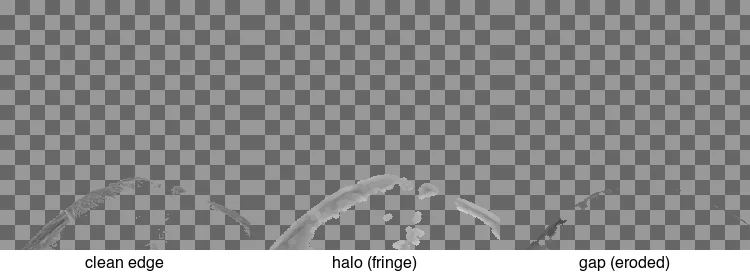
- Alone (Halo): una sfumatura tenue del vecchio colore di sfondo intorno al soggetto. Causato da pixel di bordo che sono stati contaminati dal colore dello sfondo. Correggere rimpicciolendo la maschera di 1–2px o eseguendo un defringe.
- Spazio vuoto (Gap): pezzi mancanti di soggetto dove la maschera si è erosa troppo. Comune sui capelli biondi contro una parete chiara. Correggere dipingendo quei pixel indietro nella maschera.
- Bordo duro dove dovrebbe essere morbido: capelli, pelo e ombre necessitano di un bordo sfumato; un bordo duro sembra incollato. Correggere con un piccolo pennello sfumatore (feather).
I bordi morbidi e semi-trasparenti (capelli, pelo) sono la parte più difficile della rimozione e il segno più evidente di un ritaglio scadente. Dedica il tuo tempo di pulizia lì.
Qual è il flusso di lavoro corretto per la rimozione?
- Catturare il soggetto su uno sfondo semplice, contrastante e uniformemente illuminato.
- Rimuovere lo sfondo con Rimuovi Sfondo o
rembgper i lotti. - Zoomare al 200% e ispezionare capelli, bordi contro colori simili e aree traslucide.
- Correggere i difetti: defringe gli alone, dipingere indietro gli spazi vuoti, sfumare i bordi duri.
- Decontaminare il colore del bordo se lo sfondo vecchio ha colorato la sfumatura (una leggera correzione di tonalità sul bordo).
- Esportare PNG o WebP preservando il canale alpha.
- Testare su uno sfondo contrastante per confermare che la trasparenza sia reale.
Per un volume catalografico, automatizza i passaggi 1–3 con uno strumento CLI e correggi manualmente solo gli scarti, non ogni immagine.
Come si utilizza il ritaglio una volta rimosso?
Un singolo ritaglio pulito diventa molti asset, che è l'argomento economico per eseguire bene la rimozione:
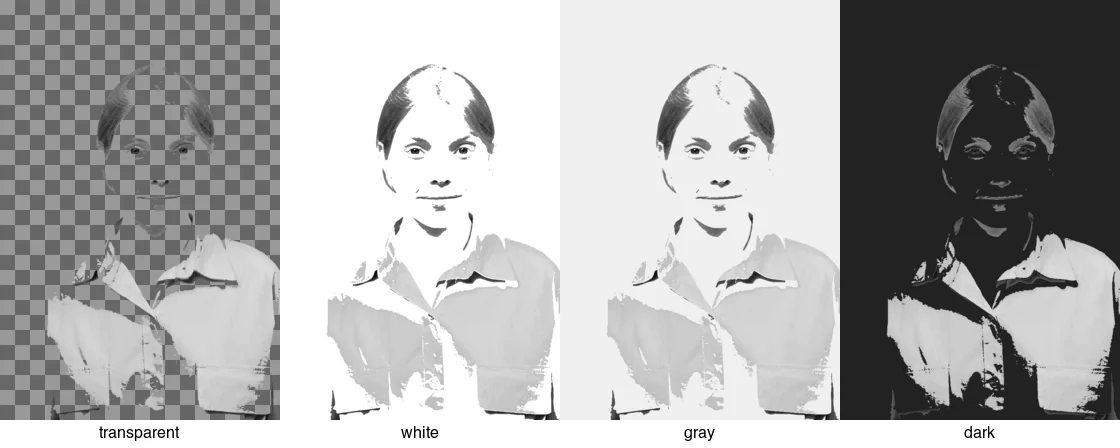
- Immagine principale del marketplace: bianco puro, centrato (Amazon/eBay lo richiedono).
- Hero dello store: colore del marchio o sfondo lifestyle.
- Creatività pubblicitarie: sfondi pastello o stagionali per campagne.
- Social: sfondi scuri o in linea con il brand per la coerenza del feed.
- Asset di design: PNG trasparente per composizioni in layout.
Questo riutilizzo è trattato in dettaglio in background removal use cases. La chiave è che un ritaglio maestro pulito si ricompone bene su ognuno di questi — un ritaglio con alone appare sbagliato su ogni sfondo.
Quando dovrei mascherare manualmente invece di usare l'AI?
La rimozione automatica gestisce la maggior parte del lavoro sui prodotti e i ritratti. Passa alla mascheratura manuale (Photoshop, GIMP, Affinity) quando:
- Il soggetto ha dettagli fini e semi-trasparenti (capelli, fumo, tessuto sottile, vetro) che il modello sfuma.
- Il risultato viene stampato in grandi dimensioni, dove gli artefatti del bordo sono visibili.
- I colori del soggetto e dello sfondo sono troppo vicini per essere separati dal modello.
La mascheratura manuale è lenta, quindi usala per le foto eroiche (hero shots), non per il volume catalografico. Per il volume, automatizza e correggi gli scarti — vedi background remover tools comparison.
Errori comuni
- Scattare su uno sfondo ingombrante. Forza il modello a lavorare di più e garantisce la necessità di pulizia. Usa uno sfondo semplice.
- Accettare il primo risultato. Controlla sempre i bordi al 200% prima di esportare.
- Esportare come JPEG. JPEG non ha alpha; l'area trasparente diventa bianca. Usa PNG o WebP.
- Mantenere un alone. Una riduzione della maschera di 1–2px o un defringe rimuove la sfumatura in pochi secondi.
- Dimenticare la decontaminazione del colore. Una sfumatura illuminata da uno sfondo colorato mantiene quel colore; correggilo altrimenti il ritaglio appare strano su un nuovo sfondo.
- Sfumare troppo tutto. I bordi di oggetti duri dovrebbero rimanere nitidi; solo capelli e pelo necessitano di bordi morbidi.
Domande frequenti
Come scattare per una rimozione dello sfondo pulita?
Usa un'illuminazione uniforme su uno sfondo semplice e contrastante — carta rollabile bianca o verde, illuminata separatamente dal soggetto. Il contrasto tra soggetto e sfondo è ciò che permette al modello (o a una maschera manuale) di trovare un bordo pulito. Uno sfondo ingombrante e a basso contrasto forza la pulizia manuale sulla maggior parte dei fotogrammi.
Quale illuminazione dà il bordo più pulito?
Luce morbida e uniforme senza ombre dure che cadono sullo sfondo. Le ombre sullo sfondo creano bordi falsi che la rimozione segue, producendo ritagli irregolari. Illumina il soggetto e lo sfondo indipendentemente in modo che l'ombra del soggetto non cada mai sullo sfondo.
Come valuto la qualità del bordo?
Zoomare al 100% sul bordo e cercare alone, linee frastagliate e sbavature di colore dallo sfondo originale. Un bordo pulito è nitido, liscio e privo del colore dello sfondo vecchio. Controlla sempre prima l'area più difficile — solitamente capelli, pelo o un oggetto trasparente — perché è lì che la rimozione fallisce.
Il formato di output è importante?
Sì. Esporta PNG per un master lossless con piena trasparenza, o WebP per un file web più piccolo. JPEG non supporta la trasparenza, quindi un ritaglio JPEG riceve uno sfondo forzato. Abbina il formato al luogo in cui verrà utilizzato il ritaglio.
Come rimuovere uno sfondo da una foto con capelli?
Esegui prima la rimozione automatica per ottenere il corpo principale, quindi rifinisci il bordo manualmente con una maschera di livello: dipingi nero sull'alone per nasconderlo e usa un pennello morbido a bassa opacità per recuperare i singoli fili che il modello ha tagliato. Decontamina eventuali colori dallo sfondo originale utilizzando uno strumento di raffinamento del colore. I capelli sono dove la rimozione automatica lascia sempre artefatti, quindi prevedi tempo per il passaggio manuale — è la differenza tra un ritaglio pulito e un composito evidente.
Come illuminare un prodotto per una facile rimozione?
Illumina separatamente il prodotto e lo sfondo, con luce morbida e uniforme sul prodotto e sullo sfondo illuminato abbastanza da essere uniformemente bianco (o uniformemente verde, se si usa uno schermo verde). L'obiettivo è un contrasto massimo e uniforme tra soggetto e sfondo senza ombre che cadano sullo sfondo. Un'ombra sullo sfondo crea un bordo falso che la rimozione segue, producendo un ritaglio irregolare che necessita di pulizia manuale.
Crediti delle immagini
- Prima/dopo rimozione, riferimento sulla qualità del bordo e ritaglio su sfondi — generati dall'autore da una fotografia ritratto in studio (Pexels #8727530, foto di Tima Miroshnichenko) per illustrare bordi puliti, difetti e riutilizzo dello sfondo.
Usa gli strumenti gratuiti mentre segui la guida.
Continua a leggere

2026-10-07
Rimuovitore di sfondo cancella parti del soggetto? Come risolverlo
I rimuovitori di sfondo IA cancellano braccia e abiti chiari, stender bianchi, riflessi del vetro e ombre. Ho misurato perché su foto reali e come recuperarli.

2026-10-07
Confronto rimuovi sfondi in batch 2026: E-commerce
PhotoRoom, remove.bg e Pixelcut a confronto per la rimozione batch dello sfondo nel 2026: prezzi, limiti, qualità dei bordi e lo strumento giusto per il tuo catalogo.

2026-10-07
remove.bg chiude il 1° dicembre: cosa usare al suo posto
remove.bg chiude il 1° dicembre 2026 e i crediti non usati scadono lo stesso giorno. Cosa cambia, cosa fare subito e alternative gratuite al sito e all'API.