2026-07-26 · Aggiornato il 2026-07-28
Quale strumento per rimuovere lo sfondo è il più accurato? Confronto gratuito
Scopri perché non esiste un unico "rimuovi sfondo" perfetto, cosa determina la qualità dei bordi (il modello, non il marchio), e come confrontare strumenti gratuiti con test pratici sulle tue foto reali.
Ultimo aggiornamento: 28 luglio 2026
La rimozione dello sfondo sembra semplice: carichi un'immagine e ottieni un PNG trasparente. In pratica, la differenza tra gli strumenti emerge nelle parti difficili: capelli, pelo, oggetti traslucidi e bordi contro uno sfondo di colore simile. Questa guida spiega cosa determina realmente questa qualità del bordo, ti fornisce un test di cinque minuti per classificare gli strumenti sulle tue foto e confronta le opzioni gratuite in base alle funzionalità che puoi verificare dalle loro pagine attuali. Non rivendica un benchmark di accuratezza controllata su ogni servizio — quel risultato non sarebbe trasferibile comunque alle tue immagini sorgente.
Aggiornamento, ottobre 2026: remove.bg, citato più sotto, sta chiudendo. Il sito autonomo e l'API self-service si fermano il 1° dicembre 2026 e i crediti non usati scadono quel giorno. Leggi cosa usare al suo posto.
Risposta rapida: quale rimuovi sfondi dovresti usare?
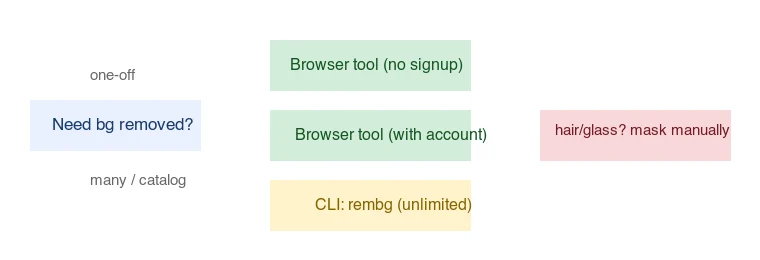
Scegli uno strumento online senza registrazione per alcune foto ordinarie, uno strumento CLI locale per lavori confidenziali o ad alto volume e mascheramento manuale per capelli fini o vetro. Nessun singolo rimuovi sfondi vince su ogni tipo di immagine, e la documentazione delle funzionalità non può stabilire quale modello produce il bordo più pulito sulla tua foto sorgente.
Abbina lo strumento alla frequenza con cui rimuovi gli sfondi e al numero di immagini che hai:
| Situazione | Uso | Perché |
|---|---|---|
| Poche foto di prodotti, senza registrazione | Rimuovi Sfondo | Nessun account o filigrana; elaborazione lato server con output PNG |
| Occasionale, vuole una pulizia visiva | remove.bg | Flusso di lavoro rifinito; verifica i suoi attuali limiti di risoluzione gratuita |
| Ricorrente, molte immagini | Uno strumento CLI (rembg) |
Scriptabile, illimitato, senza limite per immagine |
| Controllo pixel-perfetto | Mascheramento manuale in Photoshop/GIMP | Bordi migliori, ma lento per immagine |
Se lo fai solo occasionalmente, qualsiasi strumento browser funziona. Se elabori un catalogo, uno strumento CLI rimuove il limite per immagine. Per la tecnologia sottostante (U2-Net e come segmenta i soggetti), vedi la guida alla rimozione dello sfondo AI.
Qual è il rimuovi sfondi più accurato?
Non esiste un singolo strumento più accurato, e la ragione è strutturale: l'accuratezza è definita dai pesi del modello e dalla difficoltà dei bordi della tua immagine sorgente, non dal marchio sulla pagina di caricamento. La maggior parte dei rimuovi sfondi gratuiti sono wrapper attorno allo stesso piccolo set di modelli di segmentazione aperti, quindi due strumenti "diversi" restituiscono spesso ritagli quasi identici.
Concretamente, il remover di questo sito esegue il modello isnet-general-use tramite rembg — un file ONNX da 170 MB. Qualsiasi altro strumento che esegua gli stessi pesi produce le stesse decisioni sui bordi sulla stessa foto. Dove gli strumenti divergono realmente è dove non condividono un modello: remove.bg non pubblica il suo modello, e i servizi proprietari addestrati su dataset più grandi di capelli e pelo tendono a mantenere meglio i filamenti semitrasparenti rispetto allo stock U2-Net. I modelli aperti più recenti (IS-Net, BiRefNet) stanno riducendo questo divario.
Quindi la classifica onesta è per tipo di immagine, non per strumento:
| Immagine sorgente | Cosa determina l'accuratezza | Aspettativa realistica |
|---|---|---|
| Soggetto solido, sfondo neutro | Nulla di particolare — tutti i modelli funzionano | Quasi perfetto con qualsiasi strumento |
| Prodotto con bordi netti su bianco | Tensione della maschera agli angoli | Pulito; verifica la presenza di sfumature da 1px |
| Ritratto con capelli ribelli | Gestione dell'alpha del modello | Il miglior strumento lascia comunque filamenti da sistemare |
| Vetro, fumo, tessuto traslucido | Se il modello restituisce alpha frazionario | Tutti i modelli rimuovono troppo; aspettati lavoro manuale |
| Colore soggetto ≈ colore sfondo | Contrasto, non qualità del modello | I vuoti sono probabili indipendentemente dallo strumento |
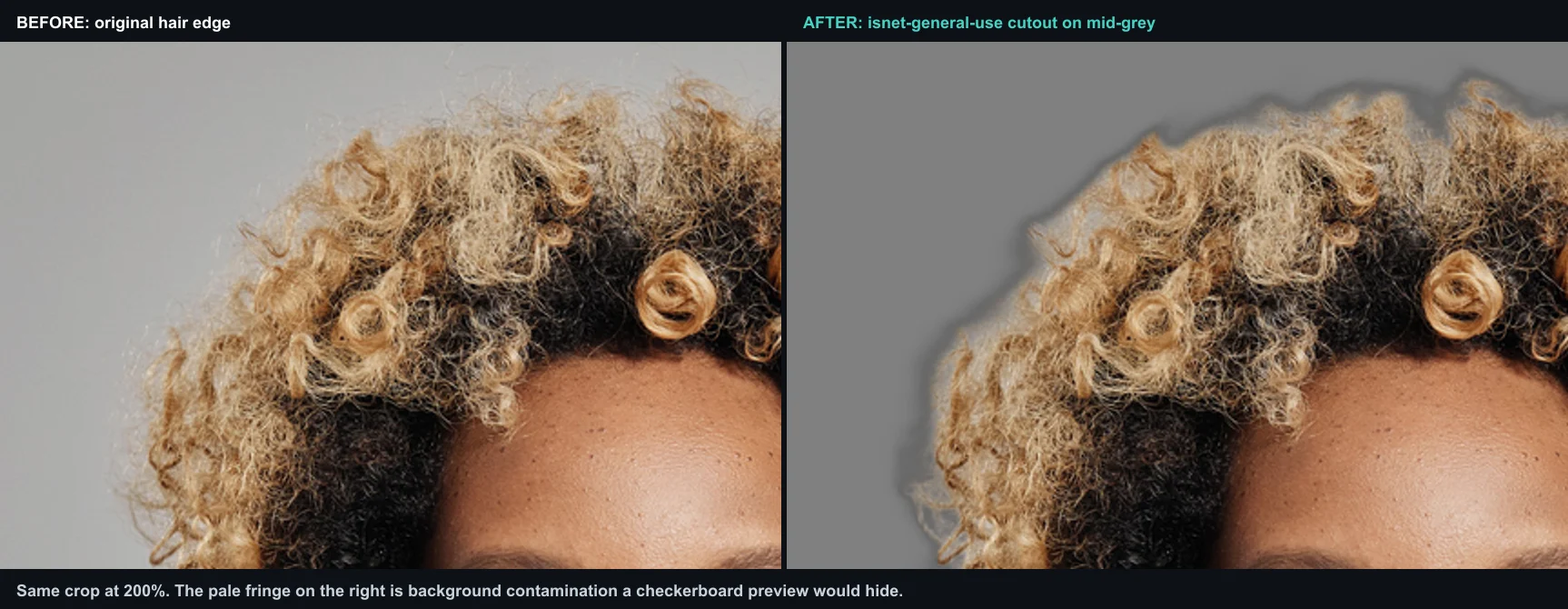
Il ritaglio sopra è l'output isnet-general-use di questo sito su un ritratto con capelli ricci, composito su grigio medio. La sfumatura pallida intorno ai ricci è contaminazione dello sfondo — il modello ha mantenuto pixel di bordo il cui colore proveniva dallo sfondo chiaro. È il difetto più comune e non è visibile su una anteprima a scacchiera.
Come testare l'accuratezza da soli in cinque minuti?
Le tabelle delle funzionalità non possono rispondere per il tuo catalogo. Esegui le stesse tre foto attraverso due candidati diversi e confronta:
- Scegli un facile (soggetto solido, sfondo neutro), uno medio (prodotto con un bordo definito) e uno difficile (capelli, pelo o vetro) dall'insieme sorgente reale.
- Esegui tutte e tre gli strumenti a piena risoluzione.
- Apri ogni ritaglio su uno sfondo grigio medio, non quello a scacchiera — lo scacchiera nasconde sia la sfumatura bianca che la contaminazione scura.
- Ingrandisci al 200% sul bordo più difficile e valuta tre cose: alone, vuoti e se i bordi morbidi sono rimasti morbidi.
- Rifiuta qualsiasi strumento che fallisce sull'immagine difficile. Quella facile non ti dice nulla; ogni strumento la supera.
Lo strumento che vince al punto 5 sulle tue foto è il tuo rimuovi sfondi più accurato. Quel risultato non sarà trasferibile a qualcuno che scatta un soggetto diverso su uno sfondo diverso.
Cosa differisce realmente tra gli strumenti?
I rimuovi sfondi gratuiti utilizzano modelli di segmentazione o matting, ma i fornitori raramente espongono dettagli implementativi sufficienti per una dichiarazione di accuratezza modello-per-modello. Le differenze che puoi verificare prima di caricare sono:
| Dimensione | Perché è importante | Cosa controllare |
|---|---|---|
| Qualità del bordo su capelli/pelo | Il classico punto di fallimento | Ingrandisci al 200% su una linea di capelli; cerca alone e vuoti |
| Oggetti traslucidi | Vetro, tessuto leggero vengono rimossi troppo | Testa su un oggetto in vetro o un tessuto semitrasparente |
| Similarità dello sfondo | Soggetto su sfondistica simile al colore | Il modello può fondere soggetto e sfondo |
| Formato di output | PNG per la trasparenza, o con uno sfondo nuovo | Conferma che esporta PNG trasparente, non solo appiattito |
| Batch / API | Cataloghi di centinaia | Il livello gratuito limita la dimensione del batch? |
| Limite di risoluzione | Output HD | I livelli gratuiti spesso limitano la risoluzione di output |
Come si giudica un buon ritaglio?
Il test più utile: ingrandisci i bordi al 200% e guarda tre cose.
- Alone: una sfumatura tenue del vecchio colore dello sfondo intorno al soggetto. Causato dal modello che include pixel di bordo contaminati dal colore dello sfondo.
- Vuoti: pezzi mancanti del soggetto, solitamente dove colori soggetto e sfondo erano troppo vicini. Comune sui capelli biondi contro un muro chiaro.
- Bordi duri vs. morbidi: Capelli e pelo dovrebbero avere bordi morbidi e semitrasparenti; un bordo di oggetto duro dovrebbe essere nitido. Uno strumento che rende tutto duro sembra ritagliato; uno che rende tutto morbido sembra sfocato.
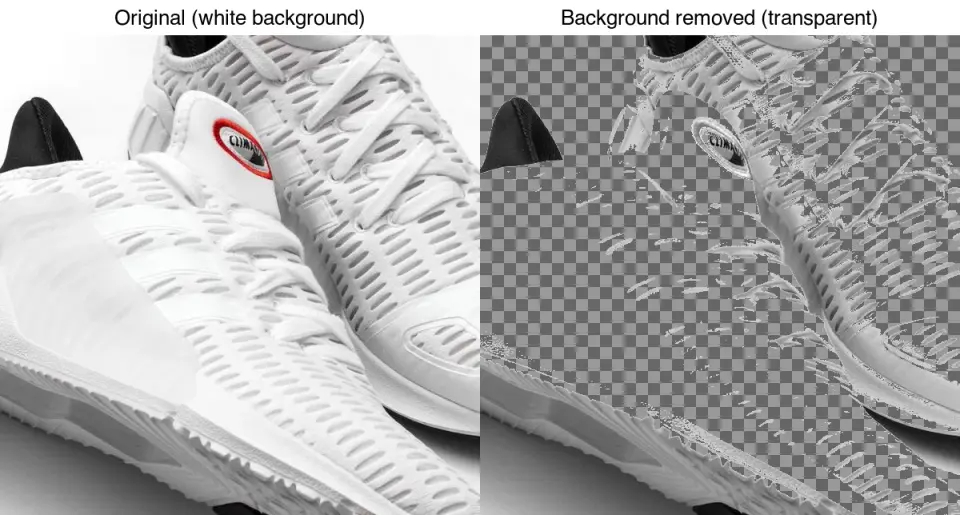
Il prima/dopo sopra è un caso pulito — un prodotto solido su sfondo bianco neutro, dove sia fuzz-threshold che la rimozione basata sul modello funzionano bene. Capelli e oggetti traslucidi sono il punto in cui gli strumenti si separano.
Cosa puoi fare con uno sfondo rimosso?
Una volta che lo sfondo è trasparente, lo stesso ritaglio viene posizionato su qualsiasi sfondo — motivo per cui una singola foto di prodotto pulita diventa un intero set di asset:
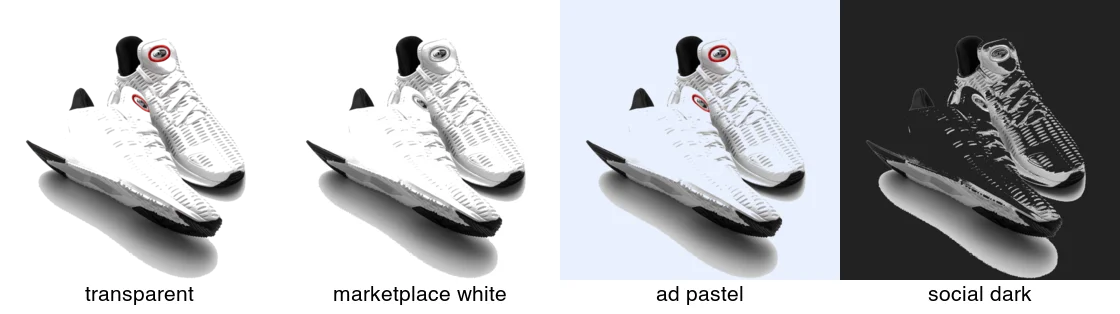
Usi tipici:
- Immagine principale del marketplace: posizionare su bianco puro, centrato, per soddisfare i requisiti Amazon/eBay.
- Creatività pubblicitarie: posizionare sui colori del marchio o scene di lifestyle.
- Post social: sfondi scuri o pastello per coerenza nel feed.
- Asset di design: PNG trasparente per compositing di layout.
- Foto passaporto/ID: sostituire con il colore solido richiesto (vedi la guida agli sfondi foto ID).
Questo riutilizzo è trattato in dettaglio nella guida sui casi d'uso della rimozione dello sfondo.
Come si confrontano gli strumenti gratuiti sulle funzionalità verificabili?
La qualità varia a seconda dell'immagine, quindi questa tabella copre solo le funzionalità controllabili. Conferma i limiti attuali sulla pagina dei prezzi di ogni strumento prima di costruire un flusso di lavoro intorno ad essi.
| Strumento | Registrazione | Batch (gratuito) | Output trasparente | Esegue dove |
|---|---|---|---|---|
| Rimuovi Sfondo | No | Sì, tramite Processore Batch | PNG | Server |
| remove.bg | Controlla il flusso attuale | Controlla il piano attuale | PNG | Servizio cloud |
| Adobe Express | Controlla il flusso attuale | Controlla il piano attuale | PNG | Servizio cloud |
| Photoroom | Controlla il flusso attuale | Controlla il piano attuale | PNG | App e servizio cloud |
rembg (CLI) |
No | Illimitato | PNG | Locale |
Gli strumenti online sono comodi per un piccolo numero di immagini; rembg è più adatto quando hai centinaia o richiedi l'elaborazione locale senza caricamento di immagini. Imagic AI carica i file sul suo server, e la configurazione di produzione potrebbe restituire un risultato da un CDN pubblico, quindi non usarlo per immagini confidenziali. Abbina il ritaglio con Ridimensionatore di Immagini e Convertitore di Formati per produrre file finali pronti per i canali.
Quando dovresti mascherare manualmente?
La rimozione automatica è sufficiente per la maggior parte delle foto di prodotti e degli asset social. Maschera manualmente (Photoshop, GIMP o Affinity) quando:
- Il soggetto ha dettagli fini e semitrasparenti (capelli, fumo, vetro) che un modello sfumano o creano vuoti.
- Il risultato deve essere stampato in grandi dimensioni, dove gli artefatti di bordo sono visibili.
- I colori del soggetto e dello sfondo sono così vicini che il modello li fonde.
Il mascheramento manuale è lento per immagine, quindi riservalo per scatti eroici, non per volume catalogo. Per il volume catalogo, automatizza con rembg e correggi manualmente solo i rifiuti.
Errori comuni
- Accettare il primo risultato senza ingrandire. Controlla sempre i bordi al 200% prima di esportare.
- Mantenere un alone. Una sfumatura tenue dello sfondo è correggibile con una defringe/shrink da 1–2px della maschera.
- Sovra-comprimere il PNG trasparente. PNG è lossless; la ri-codifica come JPEG distrugge la trasparenza. Esporta in WebP se hai bisogno di file trasparenti più piccoli.
- Ignorare lo sbiadimento del colore (color bleed). I bordi illuminati da uno sfondo colorato assorbono quel colore; il ritaglio appare strano su un nuovo sfondo. Una leggera correzione del colore sul bordo risolve il problema.
Domande frequenti
Qual è il rimuovi sfondi più accurato?
Nessuno strumento è più accurato per tutte le immagini. La qualità del bordo è decisa dal modello di segmentazione e da quanto è difficile il tuo bordo sorgente, e la maggior parte degli strumenti gratuiti utilizzano gli stessi modelli aperti. Testa i candidati su una foto facile, una media e una difficile del tuo set, e giudica quella difficile.
Quale rimuovi sfondi dovrei usare?
Quello che si adatta al lavoro. Per foto di prodotti pulite, la maggior parte degli strumenti dedicati (Remove.bg, il nostro Rimuovi Sfondo) produce risultati comparabili. Per bordi difficili (capelli, pelo), il miglioramento manuale è più importante di quale strumento automatico usare all'inizio. Specializzazione e limiti di utilizzo gratuito sono i veri differenziatori.
Cosa differisce realmente tra i rimuovi sfondi?
La documentazione del fornitore può stabilire regole di registrazione, supporto batch, formati, posizione di elaborazione e limiti di piano, ma solo un test controllato sulle stesse immagini può stabilire la qualità del bordo.
Come si giudica un buon ritaglio?
Dai bordi allo zoom al 100 per cento: nitido, liscio, senza alone, senza sbiadimento del colore dallo sfondo originale. Un ritaglio che sembra buono in miniatura spesso mostra bordi ruvidi da vicino. Ispeziona sempre il bordo più difficile (capelli, pelo) prima di accettare un ritaglio.
Quando dovrei mascherare manualmente?
Quando il passaggio automatico lascia alone, tagli netti o sbiadimento del colore — solitamente su capelli, pelo, vetro e oggetti trasparenti. La rimozione automatica gestisce la maggior parte; il mascheramento manuale corregge l'ultimo paio di percento della qualità del bordo che l'automazione non può gestire.
I rimuovi sfondi funzionano sui video?
Alcuni sì, fotogramma per fotogramma, ma la rimozione dello sfondo da video è molto più difficile di un'unica immagine perché il ritaglio deve rimanere coerente tra i fotogrammi. Aspettati bordi tremolanti senza elaborazione temporale. È un problema diverso e più difficile rispetto alla rimozione fotografica.
Qual è la differenza tra uno strumento gratuito e uno a pagamento?
I piani a pagamento aggiungono comunemente volume, accesso API, flussi di lavoro batch, esportazioni ad alta risoluzione o controlli di rifinitura; confronta la pagina del piano attuale del fornitore perché questi limiti cambiano.
I rimuovi sfondi preservano i dettagli dei capelli?
Parzialmente. La maggior parte degli strumenti ottiene il grosso dei capelli ma lascia un alone o un taglio netto nei filamenti più fini, perché i capelli sono esattamente il bordo morbido e semitrasparente che i modelli di segmentazione gestiscono peggio. La soluzione affidabile è un passaggio manuale di mascheramento sull'area dei capelli dopo la rimozione automatica — ammorbidisci il bordo, recupera i singoli filamenti e decontamina il colore errante dallo sfondo originale. Aspettati di farlo su qualsiasi ritratto.
I rimuovi sfondi possono gestire pelo e capelli?
Parzialmente. Gli strumenti ottengono il grosso del soggetto peloso ma ammorbidiscono o creano alone sui filamenti più fini, perché il pelo è esattamente il bordo morbido e semitrasparente che i modelli di segmentazione gestiscono peggio. Per un risultato pulito, esegui il passaggio automatico, quindi rifinisci manualmente il bordo — ammorbidisci la maschera, recupera i filamenti e rimuovi lo sbiadimento del colore dallo sfondo originale. Aspettati lavoro manuale su qualsiasi soggetto peloso o lanuginoso.
Crediti Immagini
- Prima/dopo rimozione e casi d'uso di ritaglio — generato dall'autore da una fotografia di prodotto sneaker (Pexels #1461048, foto di Ray Piedra) utilizzando un background removal fuzz-threshold per mostrare un vero ritaglio trasparente.
- Confronto alone bordo capelli — generato dall'autore eseguendo un ritratto (Pexels #5500530, foto di Andy Barbour) attraverso il modello
isnet-general-usein rembg e compositando il risultato su grigio medio.
Usa gli strumenti gratuiti mentre segui la guida.
Continua a leggere

2026-10-07
Rimuovitore di sfondo cancella parti del soggetto? Come risolverlo
I rimuovitori di sfondo IA cancellano braccia e abiti chiari, stender bianchi, riflessi del vetro e ombre. Ho misurato perché su foto reali e come recuperarli.

2026-10-07
Confronto rimuovi sfondi in batch 2026: E-commerce
PhotoRoom, remove.bg e Pixelcut a confronto per la rimozione batch dello sfondo nel 2026: prezzi, limiti, qualità dei bordi e lo strumento giusto per il tuo catalogo.

2026-10-07
remove.bg chiude il 1° dicembre: cosa usare al suo posto
remove.bg chiude il 1° dicembre 2026 e i crediti non usati scadono lo stesso giorno. Cosa cambia, cosa fare subito e alternative gratuite al sito e all'API.