2026-03-04 · Aggiornato il 2026-07-26
Come Cambiare Lo Sfondo di una Foto Tessera: Bianco, Blu o Grigio
Cambia lo sfondo di una foto tessera o passaporto nel colore solido richiesto, coprendo i requisiti dei paesi, il metodo di rimozione e composizione, e come evitare rifiuti ai bordi.
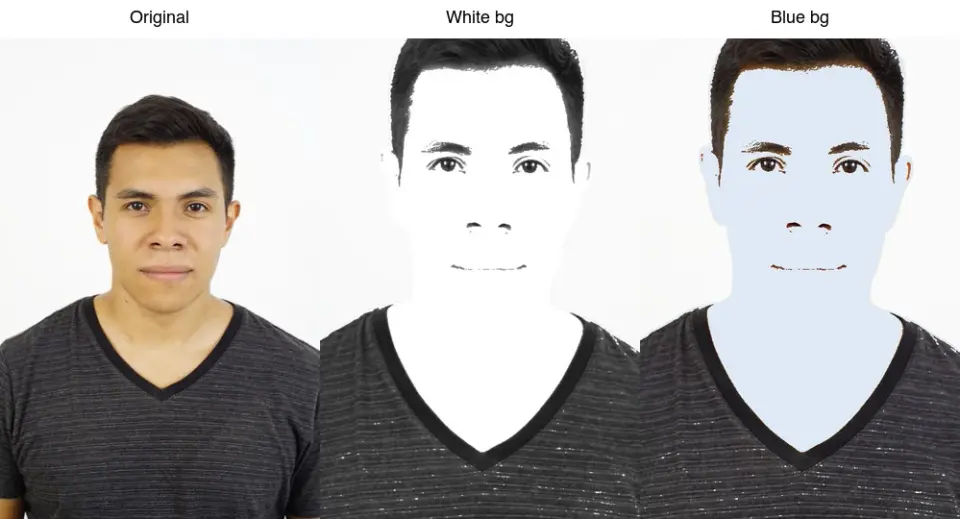
Ultimo aggiornamento: 26 luglio 2026
Le foto ID e i passaporti richiedono uno sfondo solido specifico — solitamente bianco, grigio chiaro o azzurro chiaro — e il colore sbagliato è una delle principali ragioni per cui una foto viene rifiutata. Cambiare lo sfondo significa rimuovere quello originale e ricomporre il soggetto sullo sfondo solido richiesto; la sfida è farlo abbastanza pulito da superare un controllo rigoroso sui bordi. Questa guida copre i requisiti dei paesi, il metodo e i problemi di bordo che causano rifiuti.
Risposta rapida: come si cambia lo sfondo di una foto ID?
Rimuovere lo sfondo originale per ottenere un ritaglio trasparente, quindi ricomporre il soggetto sullo sfondo solido richiesto. I passaggi sono:
| Passo | Cosa fare |
|---|---|
| 1. Rimuovere sfondo | Ottenere un ritaglio trasparente testa e spalle |
| 2. Controllare i bordi | Ness'aura, nessun vuoto sulla linea dei capelli |
| 3. Ricomporre | Posizionare il ritaglio sullo sfondo solido richiesto |
| 4. Esportare | Dimensioni dell'autorità a 300 PPI |
Utilizza Rimuovi Sfondo per la rimozione. Per l'intero flusso di lavoro della foto ID, consulta la guida al creatore di foto passaporto.
Quale sfondo richiede ogni foto ID?
Il colore dello sfondo è specifico del paese e del documento. Requisiti comuni:
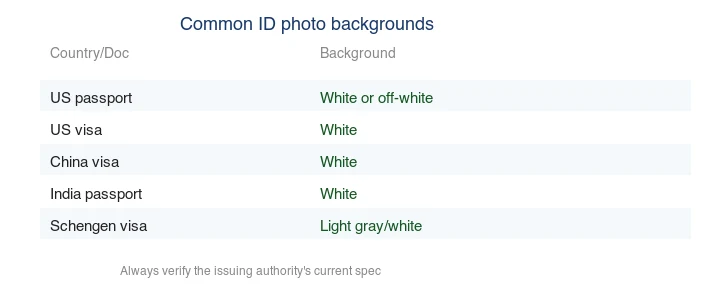
| Documento | Sfondo |
|---|---|
| Passaporto USA | Bianco o bianco sporco |
| Visto USA | Bianco |
| Visto Cina | Bianco |
| Passaporto India | Bianco |
| Visto Schengen | Grigio chiaro o bianco |
| Passaporto UK | Grigio chiaro o crema |
Verifica le specifiche attuali sul sito web dell'autorità emittente. Le regole sui colori dello sfondo cambiano, e un colore sbagliato viene rifiutato anche quando tutto il resto è corretto. La pagina foto del Dipartimento di Stato USA è la fonte autorevole per i requisiti statunitensi.
Nota che "bianco" non è sempre puro #ffffff — il passaporto statunitense accetta il bianco sporco, e alcuni paesi richiedono un grigio chiaro specifico misurato rispetto a un riferimento. Quando le specifiche sono precise sullo shade, campiona il valore esatto del colore piuttosto che indovinare, perché i sistemi automatici di controllo ID possono misurare la luminanza dello sfondo e rifiutare qualsiasi cosa al di fuori dell'intervallo consentito.
Come si cambia lo sfondo?
Il metodo affidabile è rimuovere-poi-ricomporre:
- Rimuovi lo sfondo con Rimuovi Sfondo o uno strumento CLI (
rembg) per ottenere un ritaglio PNG trasparente. - Ispeziona i bordi al 200%. Cerca un'aura (residuo di vecchio sfondo) o vuoti (capelli mancanti) sulla linea dei capelli — entrambi falliscono i controlli ID.
- Ricomponi sul colore richiesto. Crea un canvas del colore di sfondo esatto, incolla il ritaglio con l'alpha come maschera.
- Decontamina il colore del bordo. Se lo sfondo vecchio ha colorato la frangia, correggilo in modo che il bordo corrisponda al soggetto, non allo sfondo vecchio.
- Esporta alle dimensioni dell'autorità, 300 PPI.
Per la tecnica di rimozione e i problemi di bordo, consulta background removal best practices.
Perché vengono rifiutati i cambi di sfondo?
I controlli delle foto ID sono rigorosi riguardo ai bordi e alla composizione. La composizione deve anche soddisfare la regola della dimensione del capo, mostrata nella guida qui sotto:
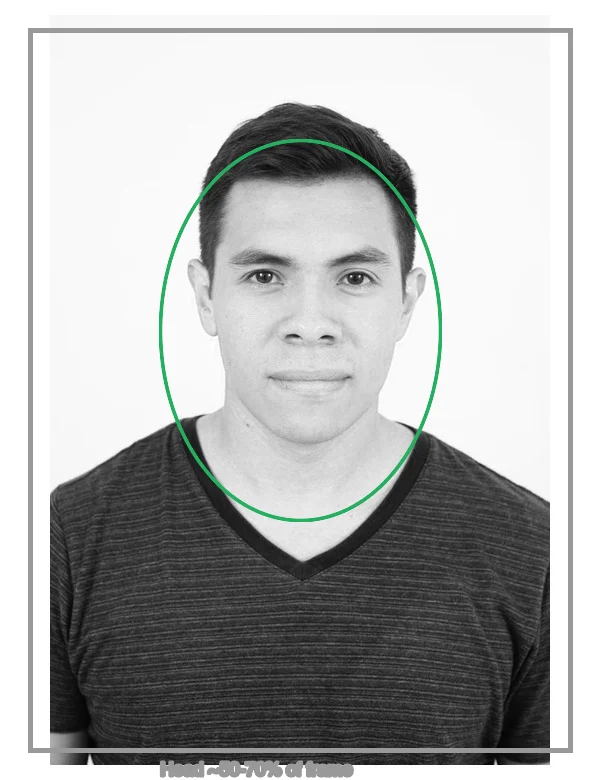
Le tre modalità di fallimento dei bordi:
| Problema | Causa | Soluzione |
|---|---|---|
| Aura | Residuo di vecchio sfondo attorno alla testa | Rimpicciolire la maschera di 1–2px o defringare |
| Vuoti | Maschera erosa nei capelli | Ripaintare i pixel dei capelli nella maschera |
| Sanguinamento del colore del bordo | Lo sfondo vecchio ha tinteggiato la frangia | Decontaminare il bordo per colore |
L'aura è la più comune: un debole anello del vecchio colore di sfondo attorno alla testa che è invisibile finché il ritaglio non viene posizionato sul nuovo sfondo solido. Visualizza sempre il risultato sullo sfondo esatto richiesto e ingrandisci sulla linea dei capelli prima di esportare.
Come mantenere l'illuminazione corretta dopo un cambio di sfondo?
Un ritaglio pulito appare comunque sbagliato se l'illuminazione non corrisponde al nuovo sfondo. Il soggetto è stato illuminato per la scena originale, quindi quando lo si posiziona su un bianco piatto, le ombre e i punti luce sul viso potrebbero apparire incoerenti rispetto a uno sfondo neutro.
Due cose lo mantengono credibile: assicurarsi che il viso sia uniformemente illuminato senza forti ombre direzionali (ri-scattare in luce piatta se l'originale ha un'ombra forte su un lato), ed evitare uno sfondo con una luminosità diversa dall'esposizione apparente del soggetto. Uno sfondo bianco puro funziona con un viso ben esposto; uno sfondo molto scuro contro un viso luminoso sembra incollato. Per le foto ID, l'illuminazione standard piatta e uniforme su uno sfondo bianco o grigio chiaro è ciò che si aspettano i controllori, quindi abbina questo aspetto. La guida background removal best practices copre l'illuminazione per ritagli puliti in modo più dettagliato.
Come si composa programmaticamente?
Per una foto, Rimuovi Sfondo + un passaggio di composizione. Per uno script, Pillow lo gestisce:
from PIL import Image
with Image.open("cutout.png") as fg:
    bg = Image.new("RGB", fg.size, "white")        # o "#dfe9f5" per azzurro chiaro
    bg.paste(fg, mask=fg.split()[-1])              # canale alpha come maschera di incolla
    bg.save("id-photo.jpg", "JPEG", quality=95)
La chiave è mask=fg.split()[-1] — utilizza il canale alpha del ritaglio in modo che il soggetto venga incollato pulitamente sullo sfondo solido. Vedi how to make transparent images.
Dovresti cambiare lo sfondo o ri-scattare?
Se controlli lo scatto, ri-scatta contro lo sfondo giusto — è più veloce e produce bordi più puliti di qualsiasi rimozione. Il cambio di sfondo è il percorso di salvataggio per una foto esistente con lo sfondo sbagliato. La guida al creatore di foto passaporto copre come scattare contro uno sfondo neutro fin dall'inizio.
Errori comuni
- Lasciare un'aura. Il motivo n. 1 di rifiuto dopo un cambio di sfondo. Defringare prima di esportare.
- Colore dello sfondo sbagliato. Ogni documento ha i suoi requisiti; verifica le specifiche.
- Comporre su JPEG. Lavora sul PNG trasparente; appiattisci in JPEG solo alla fine.
- Bassa risoluzione. Le foto ID richiedono 300 PPI alle dimensioni di stampa; non aumentare la risoluzione. Vedi image resolution and DPI.
- Ignorare lo sbiadimento del colore del bordo. Una frangia illuminata dallo sfondo vecchio mantiene quel colore; correggilo.
Domande frequenti
Quale sfondo richiede una foto ID?
Dipende dal documento e dal paese. Le foto passaporto USA richiedono il bianco; molti paesi accettano azzurro o grigio chiaro; alcuni documenti specifici richiedono un colore legato al tipo di domanda. Controlla la regola attuale dell'autorità emittente prima di scattare — lo sfondo è una delle principali ragioni di rifiuto.
Come cambio lo sfondo di una foto ID?
Rimuovi lo sfondo esistente (maschera AI o manuale), quindi ricomponi il soggetto sullo sfondo solido richiesto. La parte difficile è mantenere il bordo pulito, specialmente intorno ai capelli, e abbinare l'illuminazione in modo che il soggetto sembri scattato sul nuovo sfondo.
Perché vengono rifiutati i cambi di sfondo?
Di solito un editing visibile: un'aura attorno alla testa, un'ombra non corrispondente o un colore di sfondo che non è la tonalità esatta richiesta. Il risultato deve sembrare una foto reale scattata sullo sfondo richiesto, non un composito. Controlla il bordo al 100%.
Come mantenere l'illuminazione corretta dopo un cambio di sfondo?
Abbina il tono del nuovo sfondo all'illuminazione esistente del soggetto — se il soggetto è stato illuminato con calore, uno sfondo blu freddo sembra incollato. Aggiungi un'ombra debole sotto il mento per ancorare il soggetto. L'obiettivo è la coerenza che appare come una singola fotografia.
Posso cambiare lo sfondo sul mio telefono?
Sì — la maggior parte delle app per foto ID rimuove e sostituisce automaticamente lo sfondo. La parte difficile è la qualità del bordo e l'abbinamento dell'illuminazione, che le app automatiche gestiscono in modo variabile. Controlla il risultato al 100% prima di inviare.
Come evito un'aura visibile dopo un cambio di sfondo?
Raffina manualmente la maschera del bordo dopo il cambiamento automatico: dipingi via l'aura con un pennello morbido a bassa opacità e decontamina i colori sparsi dallo sfondo originale. L'aura appare dove il colore dello sfondo vecchio si è infiltrato nei pixel dei bordi del soggetto. Un passaggio attento sul bordo è ciò che separa un composito pulito da una modifica ovvia — controllalo al 100% di zoom.
Quale colore di sfondo richiedono i diversi ID?
Varia in base al documento e al paese. Le foto passaporto USA richiedono il bianco; le foto visto Schengen spesso richiedono grigio chiaro; alcuni documenti specificano azzurro chiaro. Il colore sbagliato è una delle principali ragioni di rifiuto. Controlla la regola attuale dell'autorità emittente prima di scattare o cambiare lo sfondo — non dare mai per scontato che un colore vada bene per ogni documento.
Posso usare un'app del telefono per cambiare lo sfondo?
Sì — la maggior parte delle app per foto ID rileva il soggetto e sostituisce automaticamente lo sfondo. Funzionano bene per ritratti puliti su sfondi neutri e faticano con capelli complessi o sfondi originali affollati. Controlla il bordo al 100% prima di inviare, perché un'aura visibile o un'ombra non corrispondente fa rifiutare la foto anche quando il viso è corretto.
Crediti immagine
- Dimostrazione di cambio sfondo e requisiti di sfondo per paese — generati dall'autore da una fotografia ritratto (Pexels #5931195, foto di August de Richelieu) per mostrare la reale sostituzione dello sfondo e i requisiti del paese.
Usa gli strumenti gratuiti mentre segui la guida.
Continua a leggere

2026-10-07
Rimuovitore di sfondo cancella parti del soggetto? Come risolverlo
I rimuovitori di sfondo IA cancellano braccia e abiti chiari, stender bianchi, riflessi del vetro e ombre. Ho misurato perché su foto reali e come recuperarli.

2026-10-07
Confronto rimuovi sfondi in batch 2026: E-commerce
PhotoRoom, remove.bg e Pixelcut a confronto per la rimozione batch dello sfondo nel 2026: prezzi, limiti, qualità dei bordi e lo strumento giusto per il tuo catalogo.

2026-10-07
remove.bg chiude il 1° dicembre: cosa usare al suo posto
remove.bg chiude il 1° dicembre 2026 e i crediti non usati scadono lo stesso giorno. Cosa cambia, cosa fare subito e alternative gratuite al sito e all'API.