2026-10-27
Rimozione sfondo non funziona? Fix per Canva, PowerPoint e altri
Perché Remove Background fallisce o è disattivato in Canva, PowerPoint, Word, Preview su Mac e CapCut, i limiti esatti di ciascuno e cosa fare invece.
Ultimo aggiornamento: 27 ottobre 2026. I limiti sono tratti dalle pagine di assistenza ufficiali di Canva, Microsoft, Apple e CapCut, linkate più sotto. I ritagli sono stati creati con il rimuovi-sfondo di Imagic AI su due foto di Pexels, usando entrambi i suoi modelli.
Clicchi su Remove Background e non succede niente. Oppure il pulsante è grigio. Oppure ottieni un ritaglio con metà del soggetto che manca. Ognuno di questi casi ha una causa diversa e, il più delle volte, si tratta di un limite documentato, non di un bug.
Questa guida procede app per app: Canva, PowerPoint e Word, Preview su Mac e CapCut. Dopo toccha il problema comune a tutte le app, le foto che semplicemente confondono il modello, e come aggirarlo.
Risposta rapida: perché il mio rimuovi-sfondo non funziona?
Usa la tabella per trovare il tuo caso:
| App | Motivo più comune | Soluzione |
|---|---|---|
| Canva | Background Remover richiede un piano a pagamento | Aggiorna il piano, oppure usa un rimuovi-sfondo gratuito e carica il PNG |
| Canva | La foto è di 9 MB o più, oppure è un vettoriale | Comprimi la foto, oppure esporta il vettoriale come PNG |
| Canva (cartella) | La cartella contiene più di 50 immagini | Dividila in cartelle da 50 immagini o meno |
| PowerPoint / Word | L'immagine è un file SVG, AI, WMF o DRW | Convertila in PNG, poi inseriscila di nuovo |
| PowerPoint / Word | Nessuna immagine selezionata | Seleziona prima l'immagine; potrebbe servire un doppio clic |
| Preview su Mac | Il file va prima convertito | Accetta la richiesta di conversione oppure duplicalo |
| Qualsiasi app | Il soggetto si confonde con lo sfondo | Riprova con un modello più potente, oppure scatta di nuovo con più contrasto |
Tre controlli risolvono la maggior parte dei casi:
- La funzione è inclusa nel tuo piano? Quella di Canva è solo a pagamento.
- L'immagine è una foto (raster) e non un vettoriale? Sia Canva sia Office rifiutano i vettoriali.
- Il file rientra nel limite di dimensione? Canva si ferma a 9 MB.
Perché il rimuovi-sfondo di Canva non funziona?
Parti dal tuo piano. La pagina di assistenza di Canva lo dice chiaramente: "Background Remover è incluso nei piani a pagamento". Con un account gratuito lo strumento è bloccato, ed è questo il motivo più comune per cui la gente fa questa ricerca.
Se hai un piano a pagamento, la pagina di assistenza elenca questi limiti per le foto:
- Le foto devono pesare meno di 9 MB. I file più grandi non vengono elaborati.
- Le immagini vettoriali non sono supportate. Loghi e illustrazioni caricati come vettoriali vengono rifiutati.
- Le foto sopra i 10 MP vengono ridotte a 10 MP dopo la rimozione dello sfondo, quindi le foto molto grandi tornano più piccole.
Per le cartelle e i video:
- Le cartelle hanno un limite di 50 immagini. Con più immagini, l'opzione "Remove background" della cartella risulta disattivata.
- Nelle cartelle vengono elaborate solo le immagini caricate. Le foto e i design della libreria di Canva vengono saltati.
- I video devono durare meno di 10 minuti nella loro durata originale. Se hai tagliato il video dentro Canva, scaricalo e ricaricalo prima.
- Su mobile, i video devono arrivare dalla scheda Uploads, non direttamente dal rullino foto o dalla galleria.
Quando alcune immagini tornano con "An error has occurred" (Si è verificato un errore), la spiegazione di Canva è che "non è riuscito a rilevare un soggetto chiaro". È il problema del modello di cui parliamo più avanti. E se lo strumento proprio non si carica, il consiglio di Canva stessa è di controllare la connessione a internet e riprovare.
Scegli la soluzione adatta al tuo caso. Per i file oltre i 9 MB, riducili prima con il compressore di immagini o il ridimensionatore di immagini. Per un logo vettoriale, esportalo come PNG (lo fa il convertitore da SVG a PNG) e carica il PNG.
Un altro motivo per cui questa ricerca cresce: Canva possiede remove.bg, e il sito autonomo remove.bg chiuderà il 1 dicembre 2026, con la rimozione dello sfondo che passa nei piani a pagamento di Canva. Se usavi remove.bg gratis, la nostra guida alla chiusura di remove.bg spiega cosa cambia e dove andare.
Perché Remove Background è disattivato in PowerPoint o Word?
Controlla prima il tipo di file. L'articolo del supporto Microsoft dice che per i file vettoriali, "come Scalable Vector Graphics (SVG), Adobe Illustrator Graphics (AI), Windows Metafile Format (WMF) e Vector Drawing File (DRW)", la rimozione dello sfondo non è possibile e "l'opzione Remove Background è disattivata".
Icone, loghi e clip art sono spesso SVG o WMF senza che tu te ne accorga. Per risolvere:
- Converti la grafica in PNG con un convertitore, oppure cliccala con il tasto destro e usa "Save as Picture" (Salva come immagine) se PNG è disponibile.
- Elimina l'originale dalla diapositiva e inserisci il PNG.
- Seleziona la nuova immagine e scegli Picture Format > Remove Background.
La seconda causa è la selezione. Microsoft segnala che devi prima selezionare un'immagine e che "potresti dover fare doppio clic sull'immagine" prima che l'opzione compaia.
La terza è la versione dell'app. L'articolo del supporto vale per PowerPoint, Word, Excel e Outlook in Microsoft 365 e nelle versioni 2024 e 2021, su Windows e Mac. Non elenca le versioni web, quindi se stai lavorando nel browser apri il file nell'app desktop.
Una volta avviato, Office segna in magenta l'area che intende rimuovere. Se sbaglia, usa Mark Areas to Keep (Segna aree da mantenere) e Mark Areas to Remove (Segna aree da rimuovere), poi Keep Changes (Mantieni modifiche).
Come rimuovi uno sfondo in Preview su Mac?
Usa il pulsante nella barra degli strumenti, non un menu. La guida di Preview di Apple dice di aprire l'immagine e "cliccare sul pulsante Remove Background". Se Preview te lo chiede, scegli di convertire l'originale oppure annulla e duplica prima il file. La conversione trasforma il file in PNG, quindi duplicalo se ti serve mantenere il formato originale. Edit > Undo (Modifica > Annulla) annulla la rimozione.
Se non trovi il pulsante, aggiorna macOS. L'articolo di Apple non dice in quale versione è stato aggiunto.
Perché il rimuovi-sfondo di CapCut non funziona?
Cerca prima nel posto giusto, perché gli strumenti foto e video di CapCut lo mettono in punti diversi. Secondo le pagine ufficiali di CapCut:
- Desktop, video: seleziona la clip, poi vai su "Video" > "Remove BG" > "Auto removal" nel pannello di destra.
- Editor online, video: "Smart tools" > "Remove background", poi "Auto removal" o "Chroma key".
- Editor immagini: clicca "Remove BG" nella barra in alto e scegli "Auto remove".
Se l'opzione manca, controlla che sia selezionata proprio la clip o la foto; il pannello a destra cambia in base all'elemento selezionato. CapCut mantiene anche un articolo di assistenza sullo spostamento delle funzioni dopo gli aggiornamenti, quindi dopo un aggiornamento ricontrolla prima di dare la funzione per persa.
Sul prezzo, la pagina immagini di CapCut descrive la rimozione dello sfondo dalle immagini come gratuita. La sua pagina del rimuovi-sfondo video cita una prova gratuita di 7 giorni per lo strumento video online, e la pagina prezzi non dice da che parte del paywall si trovi la rimozione dai video. Se CapCut ti chiede di passare a un piano superiore quando la clicchi, è un controllo del piano, non un bug.
Per i girati in green screen, il Chroma key di solito dà bordi più puliti dell'Auto removal. CapCut lo descrive per "girati con schermo verde o blu", con controlli di tolleranza e morbidezza dei bordi.
Perché la rimozione dello sfondo fallisce su alcune foto?
Scegli la foto pensando al modello. Ogni rimuovi-sfondo automatico, in tutte le app sopra, deve decidere quali pixel sono il soggetto. Quando soggetto e sfondo si assomigliano, tira a indovinare, e la previsione può essere sbagliata in modi che nessuna impostazione corregge.
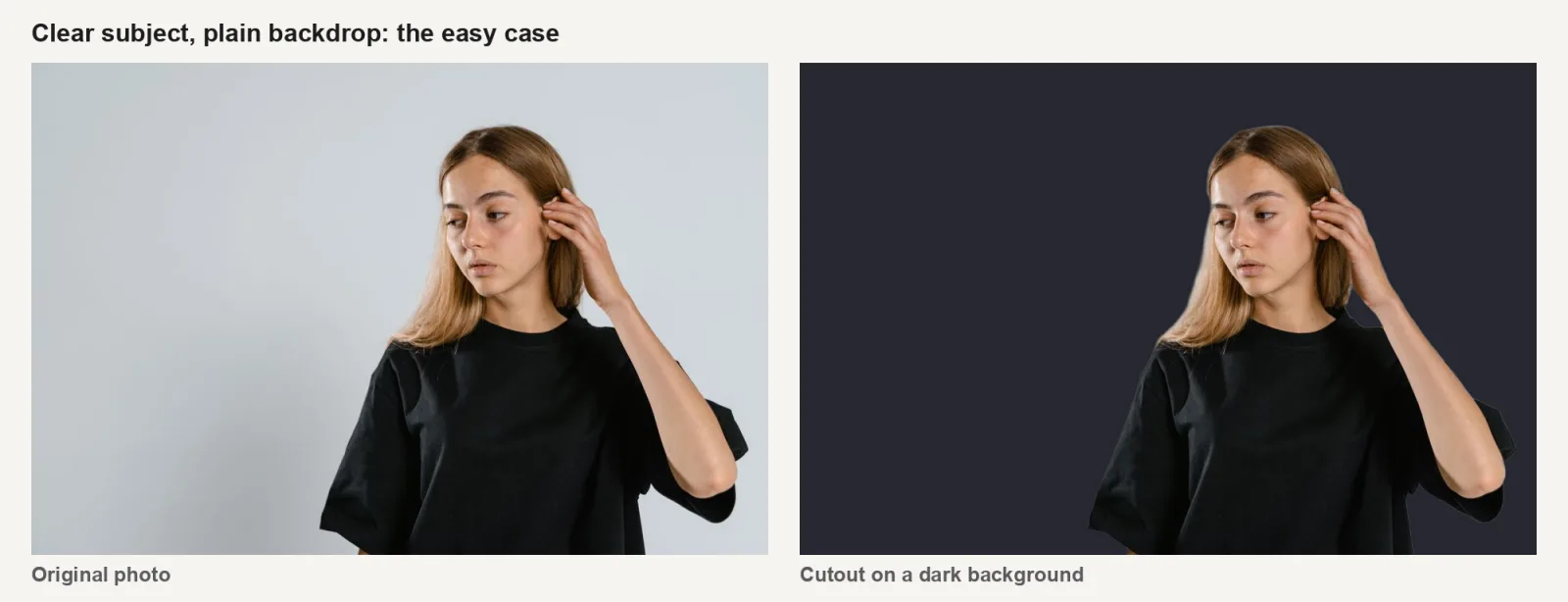
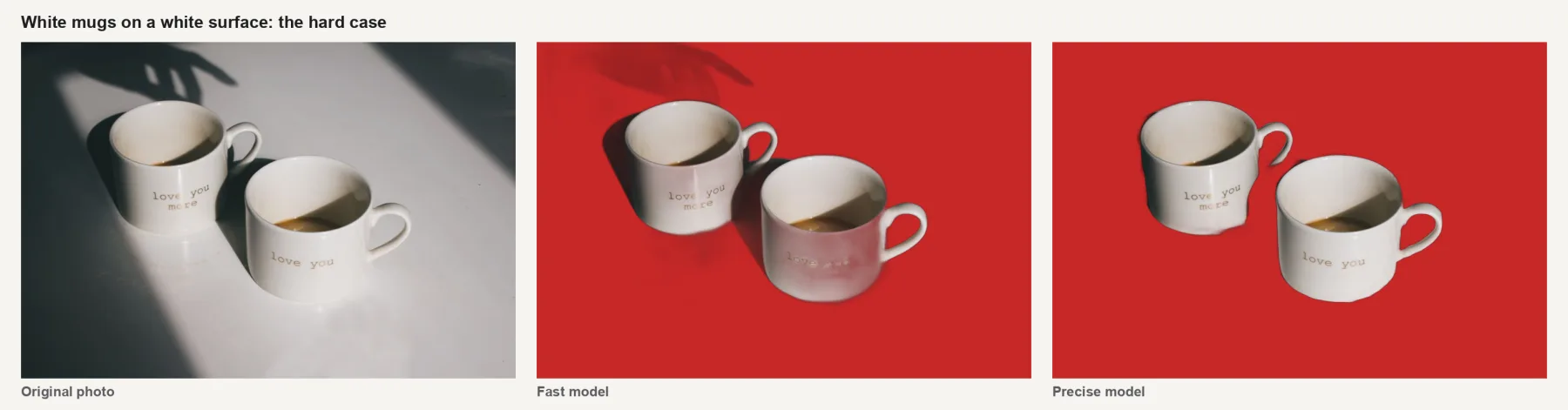
Ho passato due foto di Pexels nel Background Remover di questo sito con entrambi i suoi modelli, e ho messo i ritagli su sfondi scuri e rossi, così i pixel mancanti o rimasti si vedono subito.
- Il ritratto su uno sfondo uniforme è venuto pulito con entrambi i modelli. L'unico difetto è un leggero bordo chiaro nei capelli, visibile sullo sfondo scuro.
- Le tazze bianche su una superficie bianca sono state difficili per entrambi. Il modello Fast ha tenuto parte dell'ombra della mano e le ombre delle tazze, e ha lasciato semitrasparente la tazza in ombra. Il modello Precise ha rimosso le ombre in modo pulito ma è arrivato a tagliare la base della tazza a sinistra, dove le due si sovrappongono.
Cosa aiuta dentro l'app, in ordine di impegno:
- Riprova con un modello più potente. Su questo sito, "Retry with the Precise model" (Riprova con il modello Precise) punta a "bordi più precisi su capelli, parti sottili e vetro".
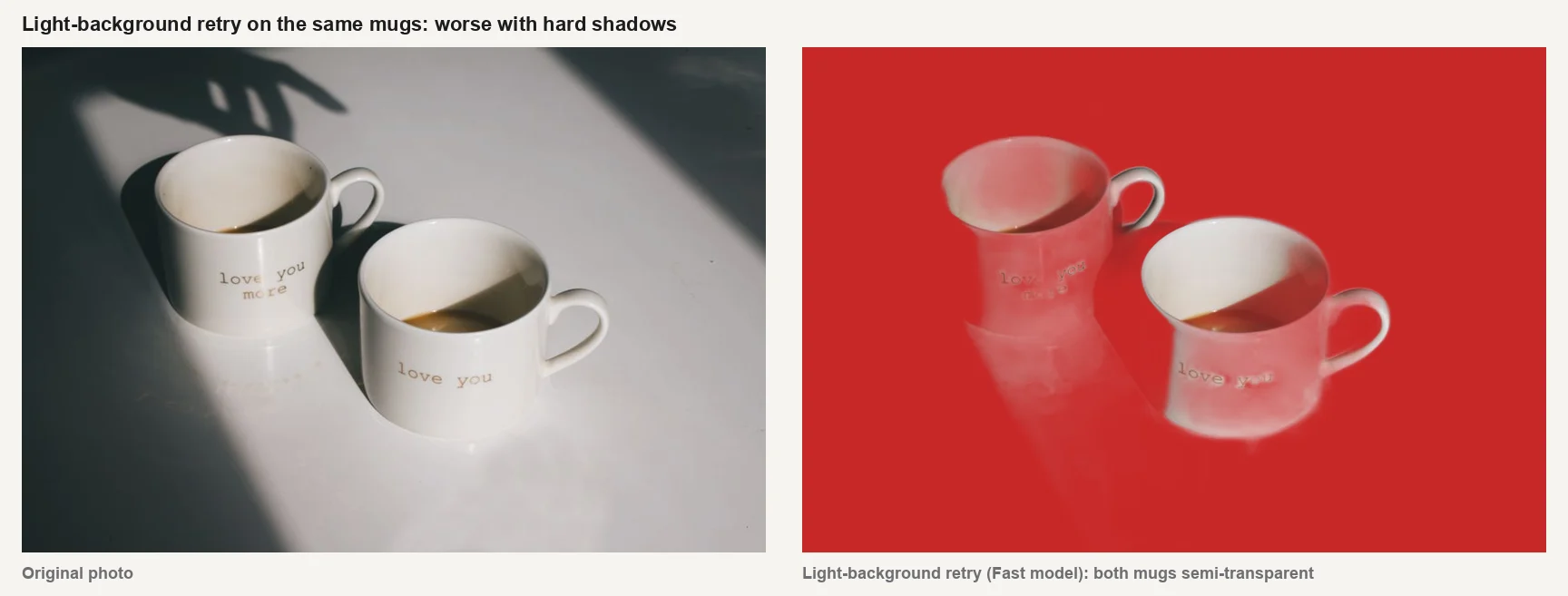
- Prova il retry per sfondi chiari per soggetti bianchi o beige con ombre morbide. Sulla foto delle tazze è andata peggio, lasciando entrambe le tazze semitrasparenti, perché lì le ombre sono dure, di luce solare diretta. Tieni il risultato solo se è migliore.
- Ritocca il risultato. Canva ha i pennelli Erase e Restore; Office ha Mark Areas to Keep; questo sito ha un pennello Touch up.
Prima di ricaricare la foto:
- Ritaglia più vicino al soggetto prima di rimuovere, così c'è meno sfondo da interpretare male.
- Scatta di nuovo con contrasto quando puoi: un soggetto scuro su uno sfondo chiaro, o il contrario, e senza ombre dure.
I capelli sono un problema a parte; la guida ai bordi dei capelli la tratta nel dettaglio.
Cosa usare quando lo strumento integrato non funziona?
Usa un rimuovi-sfondo esterno, poi riporta il PNG nella tua app. Tutte e quattro le app accettano un PNG trasparente.
| Opzione | Costo | Limiti da conoscere |
|---|---|---|
| Canva Background Remover | Piani a pagamento | Meno di 9 MB, niente vettoriali, output limitato a 10 MP |
| Office Remove Background | Incluso in Office desktop | No vettoriali; marcatura manuale per i bordi difficili |
| Preview (Mac) | Gratis | Solo Mac; converte il file in PNG |
| CapCut Remove BG | Gratis per le immagini; i video variano | La posizione cambia tra foto e video |
| Imagic AI Background Remover | Gratis, senza account | File fino a 24 MB; modelli Fast e Precise; output in PNG |
Per molte immagini in una volta, lo strumento batch rimuove lo sfondo da 10 immagini al giorno senza account, 20 se sei registrato.
Punto chiave
Un rimuovi-sfondo che "non funziona" di solito sbatte contro un limite documentato: un piano a pagamento in Canva, un file vettoriale in Office, un file oltre i 9 MB o una foto in cui il soggetto si confonde con lo sfondo. Controlla prima piano, tipo di file e dimensione. Se il problema è la foto stessa, un modello più potente, un ritaglio più stretto o un ritocco veloce sistemano la maggior parte dei casi.
Le pagine ufficiali alla base di questa guida sono Rimuovere gli sfondi da foto e video di Canva, Rimuovere lo sfondo di un'immagine di Microsoft, la guida di Preview di Apple e la pagina rimuovi-sfondo video di CapCut.
Domande frequenti
Il rimuovi-sfondo di Canva è gratuito?
No. La pagina di assistenza di Canva dice che Background Remover "è incluso nei piani a pagamento". Gli account gratuiti trovano lo strumento bloccato. Un rimuovi-sfondo gratuito può fare il ritaglio, e poi puoi caricare il PNG in Canva.
Perché Remove Background è disattivato in PowerPoint?
Di solito l'immagine è un file vettoriale come SVG, AI, WMF o DRW, che Office non riesce a elaborare. Salvala come PNG, inserisci il PNG e riprova. Controlla anche che l'immagine sia selezionata.
Perché Canva mostra "An error has occurred" quando rimuovi uno sfondo?
Canva dice che succede quando "non riesce a rilevare un soggetto chiaro". Ritaglia più vicino al soggetto o usa una foto con più contrasto tra soggetto e sfondo.
Qual è il limite di dimensione dei file per il rimuovi-sfondo di Canva?
Le foto devono pesare meno di 9 MB, e tutto ciò che supera i 10 MP viene ridotto a 10 MP. I video devono durare meno di 10 minuti nella loro durata originale.
Posso rimuovere lo sfondo da un file SVG o da un logo?
Non direttamente in Canva o Office, visto che entrambi rifiutano i vettoriali. Converti prima il file in PNG, poi rimuovi lo sfondo dal PNG.
Perché il ritaglio tiene le ombre o taglia via parte dell'oggetto?
Il modello non riusciva a distinguere il soggetto dallo sfondo, cosa che succede con oggetti chiari su superfici chiare e con ombre dure. Riprova con un modello più potente, ritaglia più vicino al soggetto, poi ritocca ciò che resta.
Crediti delle immagini
Foto di prova: MART PRODUCTION (ritratto su sfondo uniforme) e Zey (due tazze in ceramica su una superficie bianca), entrambe da Pexels con licenza Pexels. Foto di copertina: George Milton (fotoritocco alla scrivania), sempre da Pexels. I ritagli sono stati realizzati per questo articolo con il rimozione sfondo di Imagic AI (Fast: isnet-general-use; Precise: BEN2) il 27 ottobre 2026, inclusa una terza prova con il nuovo tentativo per sfondi chiari sulla foto delle tazze.
Usa gli strumenti gratuiti mentre segui la guida.
Continua a leggere
2026-10-07
Rimuovitore di sfondo cancella parti del soggetto? Come risolverlo
I rimuovitori di sfondo IA cancellano braccia e abiti chiari, stender bianchi, riflessi del vetro e ombre. Ho misurato perché su foto reali e come recuperarli.
2026-10-07
Confronto rimuovi sfondi in batch 2026: E-commerce
PhotoRoom, remove.bg e Pixelcut a confronto per la rimozione batch dello sfondo nel 2026: prezzi, limiti, qualità dei bordi e lo strumento giusto per il tuo catalogo.
2026-10-07
remove.bg chiude il 1° dicembre: cosa usare al suo posto
remove.bg chiude il 1° dicembre 2026 e i crediti non usati scadono lo stesso giorno. Cosa cambia, cosa fare subito e alternative gratuite al sito e all'API.