2026-07-16 · Aggiornato il 2026-07-18
Correggere i bordi dei capelli e gli aloni dopo il ritaglio (gratis)
I rimuovitori di sfondo con AI lasciano aloni e tagliano le ciocche di capelli. Ecco perché succede e come risolverlo gratis, direttamente nel browser, senza Photoshop.
Ultimo aggiornamento: 16 luglio 2026
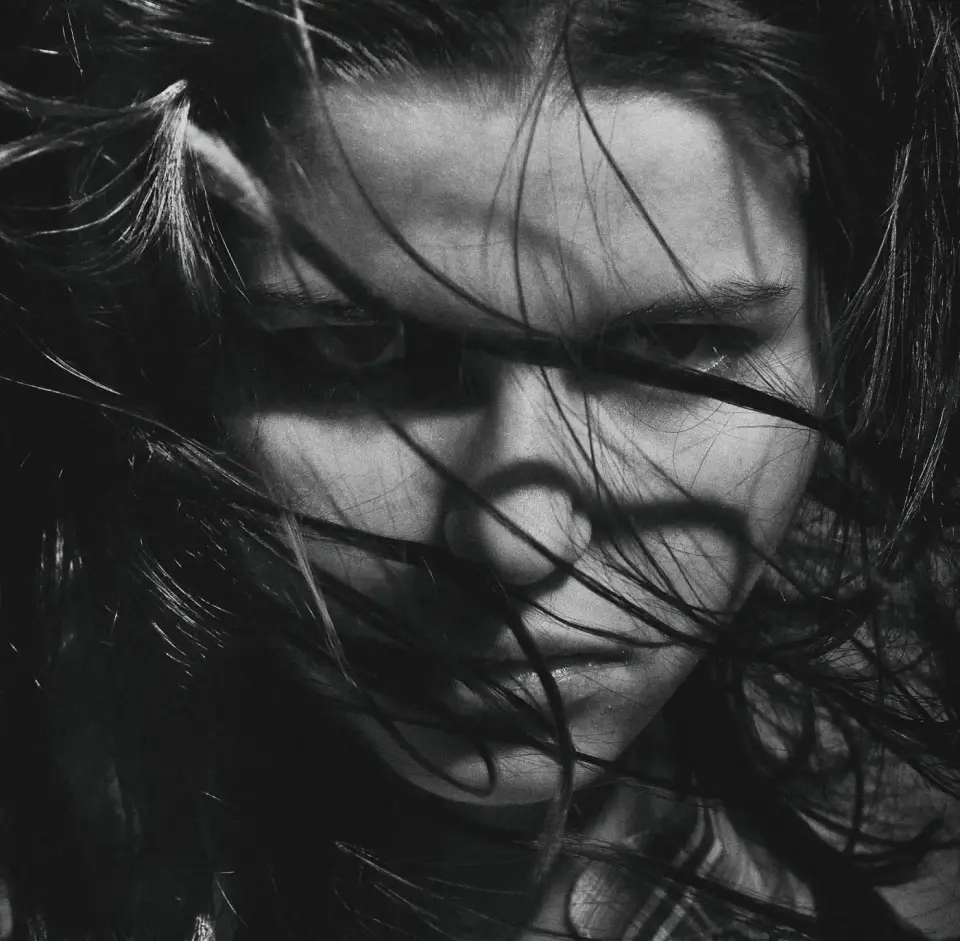
Fai passare un ritratto in un rimuovitore di sfondo e il ritaglio sembra ottimo — finché non ingrandisci i capelli. Mancano ciocche alle tempie, una frangia pallida resta attaccata all'attaccatura dei capelli, e il risultato sembra incollato su qualsiasi sfondo tu ci metta sotto. Questo è di gran lunga il difetto più comune nella rimozione dello sfondo con AI, e fino a poco tempo fa l'unica soluzione gratuita era rifare la foto o aprire un editor desktop.
Aggiornamento, ottobre 2026: remove.bg, citato più sotto, sta chiudendo. Il sito autonomo e l'API self-service si fermano il 1° dicembre 2026 e i crediti non usati scadono quel giorno. Leggi cosa usare al suo posto.
Risposta rapida: perché la rimozione dello sfondo rovina i capelli, e come risolverlo velocemente?
I capelli falliscono perché non sono un bordo netto — sono decine di ciocche semi-trasparenti, e il modello deve indovinare un valore di opacità per ogni pixel lungo quel confine, invece di decidere semplicemente tra "soggetto" e "sfondo". Se questa stima è sbagliata, si ottiene un alone (residuo del colore di sfondo) o un vuoto (capelli mancanti).
Usa il pennello di ritocco Rimuovi Sfondo sul risultato per correggerlo velocemente — dipingi con "Cancella" su qualsiasi alone residuo, dipingi con "Ripristina" su qualsiasi ciocca che la maschera ha rimosso, ed esporta. Funziona nella stessa scheda del browser, non richiede account e non costa nulla.
| Problema | Cosa vedi | Soluzione |
|---|---|---|
| Alone | Un debole anello del vecchio colore di sfondo intorno all'attaccatura dei capelli | Pennello Cancella sulla frangia |
| Vuoto | Una ciocca o un ciuffo di capelli mancante, lo sfondo si vede attraverso | Pennello Ripristina sulla ciocca mancante |
| Bordo duro, effetto "incollato" | I capelli hanno un contorno netto invece di punte morbide e sottili | Pennello Ripristina sulle punte, tratti leggeri |
Perché i rimuovitori di sfondo AI falliscono specificamente sui capelli?
Un rimuovitore di sfondo non traccia una linea intorno al soggetto — predice un valore alfa (da 0 a 255, da completamente trasparente a completamente opaco) per ogni pixel. Per una tazza da caffè su uno sfondo a parete, quasi ogni pixel di bordo è inequivocabile: appartiene o alla tazza o alla parete. Per i capelli, un singolo pixel può essere in parte ciocca, in parte sfondo e in parte ombra allo stesso tempo, specialmente alle tempie, sulle ciocche ribelli, e ovunque il controluce lasci filtrare la luce attraverso ciocche sottili.
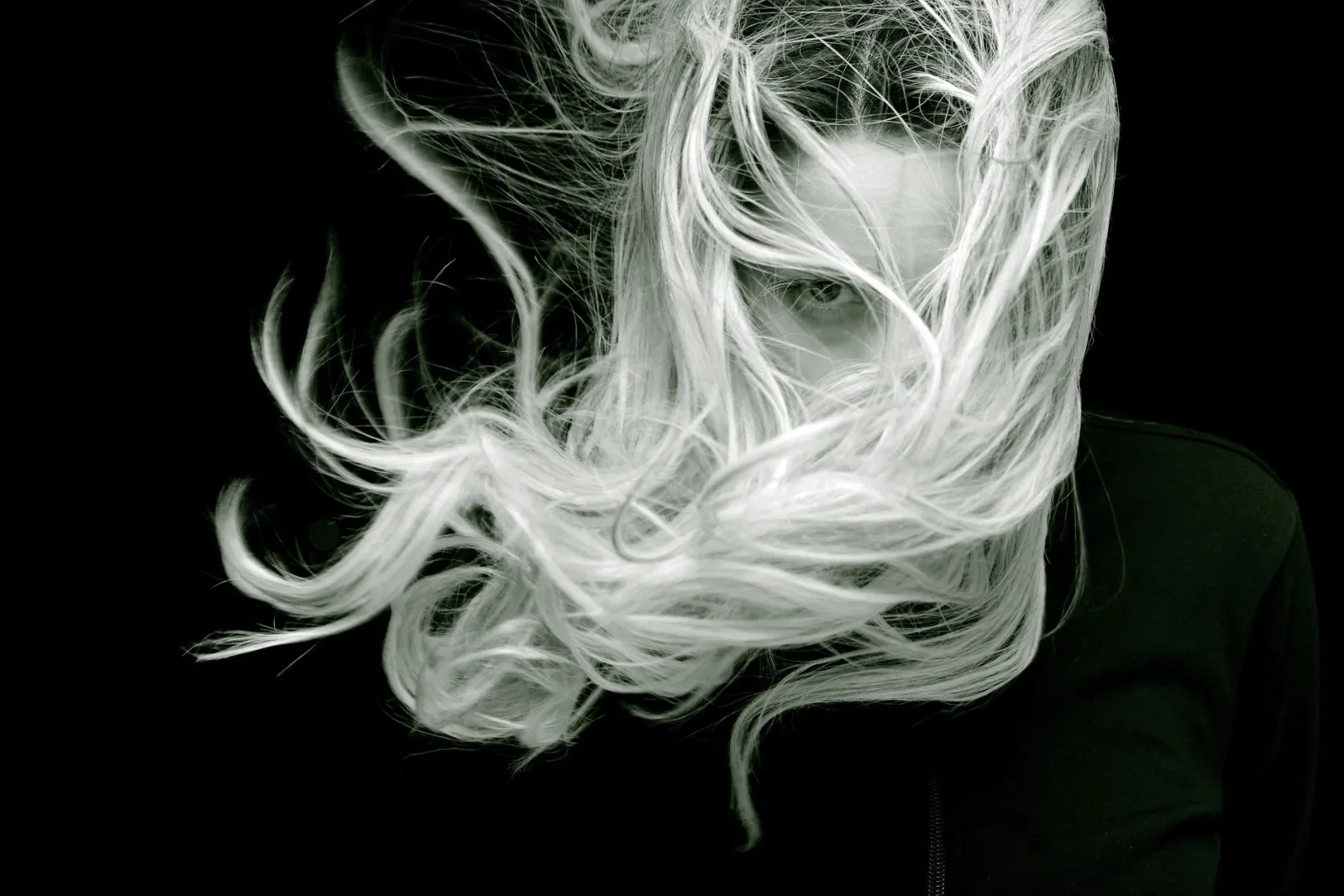
U2-Net, il modello di segmentazione di oggetti salienti dietro Imagic AI e la maggior parte degli altri rimuovitori gratuiti, è stato addestrato a trovare il soggetto dominante in un'inquadratura — un compito in cui eccelle con oggetti solidi e ben definiti. Strutture fini e semi-trasparenti come capelli, pelliccia e vetro sono ai margini di ciò che questo tipo di modello sa risolvere, motivo per cui lo stesso strumento che ritaglia perfettamente una giacca sfocherà o cancellerà singole ciocche. Controluce, capelli scuri su sfondo scuro e JPEG fortemente compressi peggiorano l'ambiguità perché eliminano proprio il contrasto necessario al modello per distinguere una ciocca dallo sfondo. Consulta la AI background removal guide per i dettagli sul passaggio di segmentazione.
Come si distingue un alone da un vuoto?
Ingrandisci al 200% sull'attaccatura dei capelli prima di esportare qualsiasi cosa. I tre difetti hanno un aspetto diverso e richiedono correzioni diverse:
- Alone — un sottile anello del colore di sfondo originale ancora attaccato ai capelli. Lo vedrai soprattutto su sfondi chiari, dove una frangia luminosa sopravvive intorno a capelli scuri.
- Vuoto — un pezzo di capelli è semplicemente sparito, e ciò che si trova dietro il ritaglio si vede attraverso. Comune sulle ciocche ribelli e sui capelli di tonalità simile allo sfondo originale.
- Bordo duro — il difetto opposto: il modello ha rinunciato alla transizione morbida e ha tracciato una linea netta, quindi le punte sottili sembrano tagliate invece che sfumate.
| Difetto | Aspetto | Causa principale |
|---|---|---|
| Alone | Debole frangia colorata intorno all'attaccatura dei capelli | I pixel di bordo hanno mantenuto parte del colore di sfondo invece della piena trasparenza |
| Vuoto | Ciocche mancanti, lo sfondo si vede attraverso | Il modello ha classificato ciocche a basso contrasto o sottili come sfondo |
| Bordo duro | I capelli sottili sembrano tagliati con le forbici | Il modello ha ridotto una transizione alfa morbida a una maschera binaria |
Come lo correggo gratis, senza Photoshop?
Ho fatto passare un ritratto con capelli scompigliati dal vento nel Background Remover, e ha fatto esattamente ciò che questi strumenti fanno sempre con le ciocche ribelli: ha lasciato un debole alone all'attaccatura dei capelli e ha cancellato un paio di ciocche sottili vicino alla tempia. Correggere questo un tempo significava rifare la foto, pagare un credito "refine" su uno strumento a pagamento, oppure aprire lo spazio di lavoro Seleziona e maschera di Photoshop e usare Decontaminate Colors a mano. Il Background Remover di Imagic AI ora ha lo stesso tipo di correzione manuale integrato direttamente nella schermata dei risultati, senza app separata:
- Fai passare la foto Rimuovi Sfondo.
- Clicca su Ritocca sulla scheda del risultato. Questo apre un editor a canvas sopra il tuo ritaglio — senza nuovo caricamento, senza nuova scheda.
- Ingrandisci (1x–4x) sull'attaccatura dei capelli finché le singole ciocche non sono facilmente visibili.
Poi correggi il bordo stesso:
- Passa alla modalità Cancella e dipingi sopra qualsiasi frangia di alone ancora attaccata ai capelli.
- Passa alla modalità Ripristina e ridipingi qualsiasi ciocca che la maschera ha rimosso. La dimensione del pennello si adatta al livello di zoom, così puoi essere preciso a 4x senza avere un cursore enorme.
- Hai commesso un errore? Annulla torna indietro attraverso gli ultimi 15 tratti, così puoi correggere un tratto di pennello sbagliato senza rifare tutto il bordo.
- Clicca su Fatto, poi scarica l'immagine corretta.
L'intero passaggio richiede meno di un minuto su un ritratto tipico — la maggior parte di quel tempo si spende a ingrandire e osservare, non a dipingere. Lavora l'attaccatura dei capelli con tratti brevi piuttosto che trascinamenti lunghi; i bordi dei capelli sono raramente una linea retta, e un trascinamento lungo tende a cancellare o ripristinare più di quanto intendevi.
Quali rimuovitori di sfondo gratuiti permettono di correggere i bordi dei capelli senza pagare?
La maggior parte degli strumenti concorrenti gestisce il ritaglio iniziale gratuitamente, ma mette la correzione manuale dietro un paywall o un'app a pagamento separata — consulta il background remover tools comparison per uno sguardo più ampio sui livelli gratuiti stessi:
| Strumento | Ritaglio gratuito | Ritocco manuale dei capelli incluso gratis | Richiede un'app o un account |
|---|---|---|---|
| Imagic AI | Sì | Sì — pennello cancella/ripristina sulla pagina dei risultati | No |
| remove.bg | Sì (bassa risoluzione) | No — alta risoluzione + refine sono dietro crediti a pagamento | Account per i download |
| Photoroom | Sì | Limitato — gli strumenti di modifica avanzati sono nell'app a pagamento | App consigliata |
| Cutout.pro | Sì | La modalità refine esiste ma consuma crediti a pagamento | Account |
| Photoshop (Seleziona e maschera) | N/D | Sì, controllo manuale completo | Licenza a pagamento, installazione desktop |
Questa non è un'affermazione secondo cui la precisione grezza di rilevamento dei capelli di un modello AI supera quella di un altro — quel confronto cambia da foto a foto e da un aggiornamento del modello all'altro. Il divario che conta qui è più semplice e più stabile: cosa succede dopo che l'AI sbaglia un bordo, e se correggerlo costa denaro o un download.
Come si prevengono in anticipo i bordi dei capelli difettosi?
Un passaggio di ritocco pulito è veloce, ma una buona foto di partenza significa che ne hai a malapena bisogno:
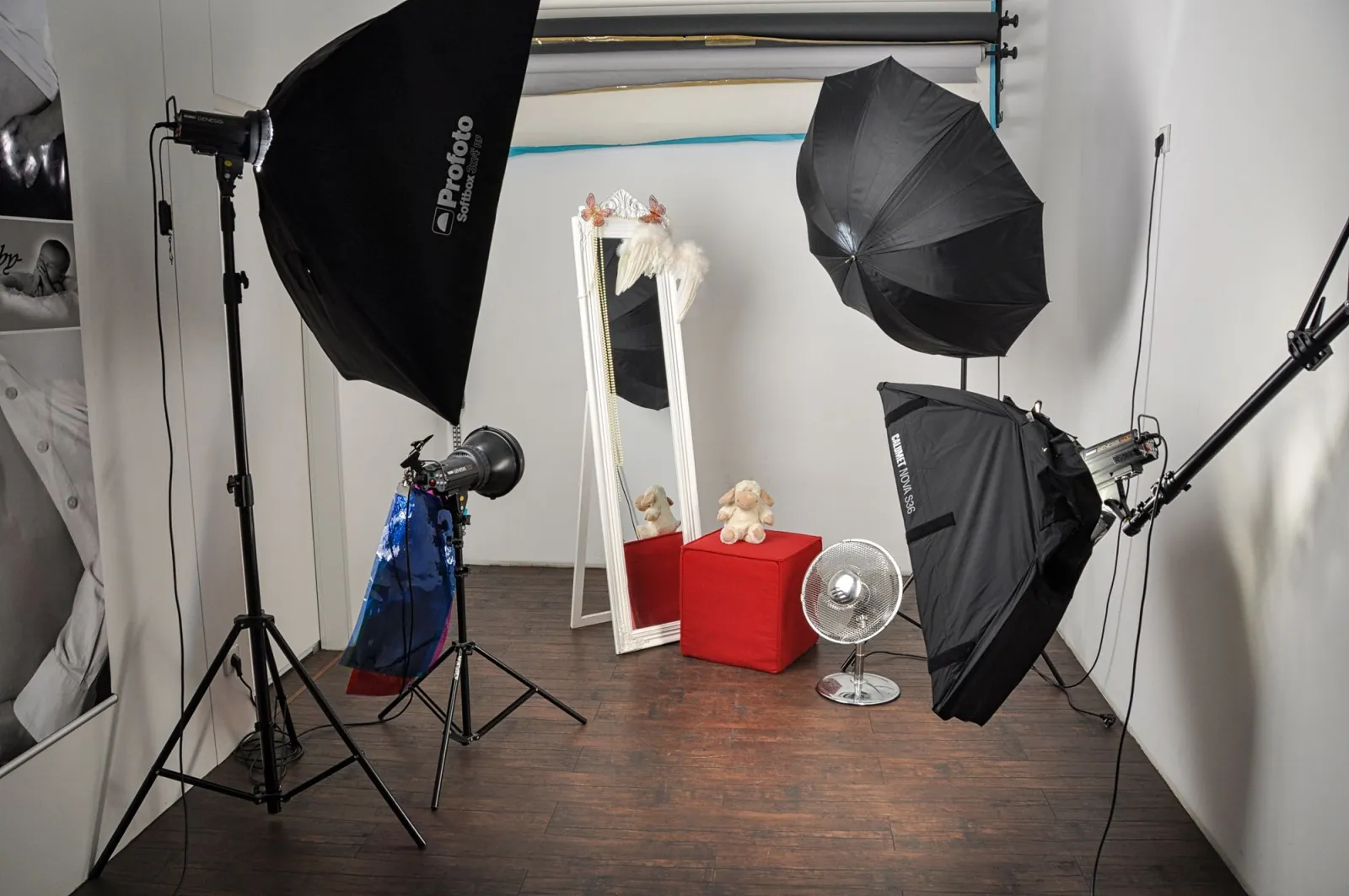
- Scatta su uno sfondo che contrasti con il colore dei capelli — capelli scuri su sfondo chiaro, capelli chiari su sfondo di tono medio o scuro.
- Illumina il soggetto e lo sfondo separatamente, così nessun'ombra cade sullo sfondo vicino all'attaccatura dei capelli.
- Evita una forte compressione JPEG prima del caricamento; gli artefatti di compressione intorno ai bordi fini sembrano al modello pixel di "sfondo" extra.
Alcune abitudini contano al di là dello scatto stesso:
- Scatta alla risoluzione nativa ed evita di ingrandire una foto piccola prima della rimozione — i pixel interpolati sfocano esattamente il dettaglio di cui il modello ha bisogno.
- Per i ritratti in studio, un leggero controluce (rim light) sui capelli aumenta il contrasto tra ciocca e sfondo senza bruciare il bordo.
- Se una foto ha un forte controluce e uno sfondo affollato, aspettati di passare più tempo con il pennello di ritocco, indipendentemente dallo strumento che esegue il ritaglio iniziale.
E se il pennello di ritocco non bastasse ancora?
Per la maggior parte dei ritratti e delle foto di prodotto, un minuto con il pennello cancella/ripristina colma il divario tra "evidentemente ritagliato dall'AI" e "utilizzabile". Ha però dei limiti reali. Capelli estremamente sottili o ricci su uno sfondo affollato e a basso contrasto possono richiedere più correzioni di quante un pennello possa gestire comodamente in pochi tratti — a quel punto, rifare la foto con un contrasto migliore è più veloce che ridipingere decine di singole ciocche. Anche il video, a differenza di una singola foto, esula da ciò che un pennello di ritocco delle immagini può risolvere; si tratta di una pipeline di elaborazione completamente diversa.
Domande frequenti
Perché il mio rimuovitore di sfondo taglia via pezzi di capelli?
Il modello predice un valore di trasparenza per pixel invece di un confine netto, e i pixel dei capelli sono spesso un mix di ciocca, sfondo e ombra. Un basso contrasto tra capelli e sfondo, il controluce e la compressione JPEG rendono tutti questa previsione meno affidabile, il che si manifesta come ciocche mancanti o una frangia colorata.
Qual è la differenza tra modalità Cancella e modalità Ripristina?
La modalità Cancella dipinge trasparenza sull'immagine — usala per rimuovere un alone o una frangia di sfondo residua. La modalità Ripristina ridipinge il pixel originale — usala per riportare indietro una ciocca o un ciuffo di capelli che la maschera ha rimosso. La maggior parte dei ritagli richiede un breve passaggio con entrambe.
Devo accedere o scaricare qualcosa per usare il pennello di ritocco?
No. Si apre direttamente sulla pagina dei risultati del Background Remover nel tuo browser, funziona senza account e non richiede nessuna app separata.
Posso correggere aloni su foto diverse dai capelli, come pelliccia o vetro?
Sì — lo stesso pennello cancella/ripristina funziona su qualsiasi bordo semi-trasparente che l'AI ha sbagliato, inclusi pelliccia, piume e oggetti traslucidi come vetro o tessuto sottile. I capelli sono semplicemente il caso più comune.
Il pennello di ritocco funziona su mobile?
Sì, funziona in qualsiasi browser mobile moderno, anche se una correzione fine dell'attaccatura dei capelli è più facile con la precisione di un mouse o di uno stilo piuttosto che con un polpastrello ai livelli di zoom tipici del telefono.
La mia foto è privata quando uso il pennello di ritocco?
La foto viene elaborata sui server di Imagic AI nello stesso modo della rimozione dello sfondo iniziale — evita di caricare immagini riservate tramite qualsiasi strumento lato server, questo incluso, se si tratta di un requisito rigido per il tuo caso d'uso.
Conclusione
I capelli mandano in crisi la rimozione dello sfondo con AI perché è un problema di alpha matting, non di rilevamento dei bordi, e nessun modello gratuito azzecca ogni ciocca su ogni foto. Ciò che un tempo richiedeva Photoshop o un credito "refine" a pagamento ora si risolve con un passaggio di un minuto usando il pennello di ritocco cancella/ripristina integrato Rimuovi Sfondo — ingrandisci sull'attaccatura dei capelli, cancella l'alone, ridipingi i vuoti, fatto. Per la meccanica del modello dietro il ritaglio iniziale, consulta la AI background removal guide; per le abitudini di scatto ed esportazione che riducono la quantità di ritocco necessaria, consulta background removal best practices.
Image credits
- Captivating grayscale portrait of a woman with hair blowing, expressing mystery and intensity. — photo by Alexander Krivitskiy on Pexels
- A striking black and white portrait of a woman with long, flowing hair that creates a sense of motion and mystery. — photo by Pixabay on Pexels
- Artistic black and white portrait of a woman with windblown hair in an urban setting. — photo by Pixabay on Pexels
- Modern photography studio setup with softbox lighting and props in Leipzig. — photo by Antonio Friedemann on Pexels
Usa gli strumenti gratuiti mentre segui la guida.
Continua a leggere

2026-10-07
Rimuovitore di sfondo cancella parti del soggetto? Come risolverlo
I rimuovitori di sfondo IA cancellano braccia e abiti chiari, stender bianchi, riflessi del vetro e ombre. Ho misurato perché su foto reali e come recuperarli.

2026-10-07
Confronto rimuovi sfondi in batch 2026: E-commerce
PhotoRoom, remove.bg e Pixelcut a confronto per la rimozione batch dello sfondo nel 2026: prezzi, limiti, qualità dei bordi e lo strumento giusto per il tuo catalogo.

2026-10-07
remove.bg chiude il 1° dicembre: cosa usare al suo posto
remove.bg chiude il 1° dicembre 2026 e i crediti non usati scadono lo stesso giorno. Cosa cambia, cosa fare subito e alternative gratuite al sito e all'API.