2026-06-20 · Aggiornato il 2026-07-12
I migliori strumenti immagine gratuiti nel 2026: editing e compressione
Una panoramica senza limiti di budget degli strumenti immagine gratuiti migliori nel 2026. Sono raggruppati per funzione, con limiti onesti dei livelli gratuiti e una tabella rapida scelta-per-attività per il tuo sito web.
Ultimo aggiornamento: 12 luglio 2026
Hai appena lanciato un sito web e le foto dei prodotti sembrano pesanti, gli sfondi sono disordinati e nessuno ti ha dato un budget di design. La buona notizia è che ogni passaggio della preparazione delle immagini per il web ha uno strumento genuinamente gratuito dietro di sé. La trappola è che "gratis" nasconde filigrane, limiti mensili ed esportazioni a bassa risoluzione che noterai solo dopo aver fatto il lavoro.
Aggiornamento, ottobre 2026: remove.bg, citato più sotto, sta chiudendo. Il sito autonomo e l'API self-service si fermano il 1° dicembre 2026 e i crediti non usati scadono quel giorno. Leggi cosa usare al suo posto.
Questo riepilogo raggruppa strumenti gratuiti reali in base al compito che ti serve effettivamente svolgere, ed è onesto riguardo ai punti in cui ognuno smette di essere gratuito.
Risposta rapida: quali strumenti gratuiti per immagini dovresti usare?
Per un sito web senza budget, hai bisogno solo di coprire quattro compiti:
- Modificare una foto: GIMP per il controllo completo su desktop, o Photopea se vuoi un editor stile Photoshop nel browser.
- Comprimere per il web: Squoosh per un'immagine attenta, o il nostro Compressore di Immagini per un intero folder in una volta sola.
- Rimuovere uno sfondo: remove.bg per ritagli veloci, o il nostro Rimuovi Sfondo quando vuoi un output a risoluzione completa senza pagare.
- Convertire e ridimensionare: il nostro Convertitore di Formati e Ridimensionatore di Immagini gestiscono WebP, HEIC e dimensioni coerenti senza registrazione.
Mescola e abbina. Nessuno di questi richiede una carta di credito per finire un piccolo sito web.
Strumenti gratuiti per immagini per categoria (e l'aggancio)
Ogni strumento qui sotto ha un vero livello gratuito. La colonna "l'aggancio" è la parte che la homepage nasconde.
| Categoria | Strumento | Ideale per | L'aggancio |
|---|---|---|---|
| Modifica | GIMP | Modifiche a livelli e ritocco, gratis per sempre | Installazione desktop, curva di apprendimento più ripida |
| Modifica | Photopea | Aprire ed editare file PSD in un browser | Supporto pubblicitario; cronologia annulla limitata su versione gratuita |
| Modifica | Pixlr | Modifiche web veloci, filtri, ritagli semplici | Le funzionalità AI sono misurate con crediti |
| Design | Canva (gratis) | Post social e grafiche di pagina semplici | Molti elementi e strumenti Magic sono solo Pro |
| Compressione | Squoosh | Regolazione WebP e AVIF affiancate | Un'immagine alla volta, nessun batch |
| Compressione | TinyPNG | Rimpicciolimento veloce di PNG, JPG e WebP | Circa 20 file e 5MB per upload sul web |
| Compressione | Optimizilla | Uno slider di qualità che puoi vedere per immagine | 20 immagini per batch |
| Rimozione sfondo | remove.bg | Ritagli automatici puliti del soggetto | I download a risoluzione completa richiedono crediti pagati |
| Rimozione sfondo | PhotoRoom | Foto prodotti con ombre e scene | Esportazione HD e batch sono a pagamento |
| Convertire e ridimensionare | Imagic AI tools | Conversione, ridimensionamento e compressione in batch, senza registrazione | Solo online; richiede una connessione |
Con cosa modifico le foto gratuitamente?
Se devi correggere l'esposizione, ritoccare un difetto o lavorare a livelli, hai due editor gratuiti potenti e due opzioni più leggere.
GIMP è l'editor desktop open-source che viene paragonato a Photoshop. Apre file a livelli, supporta i plugin e non chiede mai soldi. Il compromesso è l'interfaccia, con cui ci vuole un weekend per sentirsi a proprio agio. Photopea esegue lo stesso tipo di modifica basata su livelli in una scheda browser e apre anche file .psd, il che è utile quando un designer ti invia una sorgente Photoshop. Si paga con banner pubblicitari e limita quanto indietro va la tua cronologia annulla.
Pixlr è più veloce per un ritaglio o un filtro rapido, ma i suoi strumenti AI più recenti (pulizia, riempimento generativo) funzionano su crediti che il piano gratuito raziona. Il piano gratuito di Canva è costruito per layout e grafiche social piuttosto che per il ritocco fotografico; la sua rimozione sfondo e Magic Resize sono dietro Canva Pro, quindi considera Canva gratuito come un creatore di poster, non un editor.
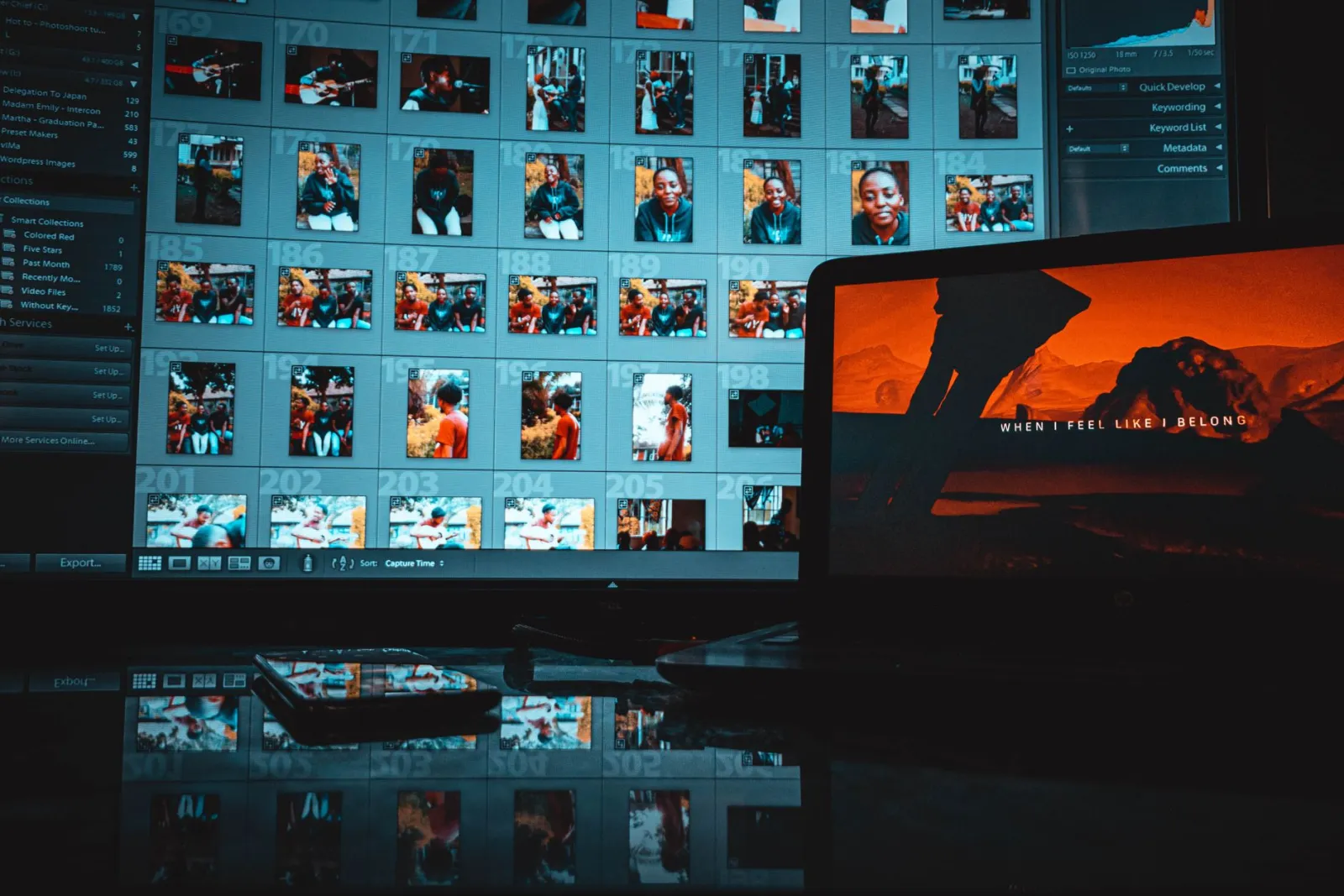
Una regola semplice: usa GIMP o Photopea quando hai bisogno di livelli reali, e Canva quando hai bisogno rapidamente di un template pulito.
Come rimpicciolire le immagini per un sito web veloce?
Le immagini grandi sono la ragione più comune per cui un nuovo sito carica lentamente. Le linee guida di Google sul servizio di formati immagine moderni sono dirette: passare da file JPG e PNG a WebP o AVIF riduce drasticamente i byte senza perdita visibile di qualità.
Tre percorsi gratuiti ti arrivano lì:
- Squoosh ti permette di trascinare lo slider della qualità mentre guardi la dimensione del file e un'anteprima live. È lo strumento gratuito migliore per capire cosa significa "abbastanza buono", ma gestisce un'immagine alla volta.
- Sia TinyPNG che Optimizilla prendono piccoli batch ed applicano una compressione con perdita intelligente. Aspettati un limite approssimativo di 20 file e limiti di dimensione per file sulle versioni web gratuite.
- Il nostro Compressore di Immagini prende un intero folder, mantiene alta la qualità e non aggiunge filigrane o muri di registrazione, il che è importante quando stai elaborando trenta foto di prodotti in una volta sola.
Per la differenza tra i due formati moderni e quale scegliere, il confronto WebP vs AVIF analizza il supporto del browser e la dimensione del file. Se vuoi un processo ripetibile, la guida alla compressione senza perdita di qualità copre le impostazioni che contano.
Come rimuovere uno sfondo senza pagare?
La rimozione dello sfondo è dove "gratis" diventa scivoloso, quindi leggi prima i termini di esportazione.
- remove.bg produce ritagli automatici puliti in pochi secondi. L'aggancio: i download gratuiti sono limitati a una bassa risoluzione di anteprima e le immagini full-size costano crediti.
- PhotoRoom è costruito per la fotografia di prodotti e può posizionare il tuo articolo su uno sfondo nuovo. Esportazione HD e elaborazione batch sono a pagamento.
- Pixelcut e Canva offrono anche ritagli, ma Canva vive all'interno di Canva Pro.
- Il nostro Rimuovi Sfondo restituisce il ritaglio a risoluzione completa come PNG trasparente, gratis e senza registrazione, che è la parte per cui la maggior parte dei rimuovitori "gratuiti" chiede un pagamento.
Per un piccolo negozio, il limite di risoluzione è il vero punto decisionale. Un'anteprima da 625 pixel va bene per una miniatura ed è inutile per l'eroe della pagina prodotto.
Convertire e ridimensionare senza installare nulla
Gli smartphone salvano le foto in HEIC, le fotocamere salvano JPG enormi e un sito ordinato ha bisogno di una dimensione coerente. Entrambi i lavori sono veloci e gratuiti nel browser.
WebP è ora supportato in ogni browser corrente, come documentato da MDN nel suo riferimento ai tipi di file immagine, quindi convertire in WebP è sicuro per la produzione. Usa il nostro Convertitore di Formati per trasformare HEIC o PNG in JPG o WebP, e fai attenzione alla trasparenza: un logo su un PNG trasparente ottiene uno sfondo solido quando lo forzi in JPG.
Per quanto riguarda le dimensioni, il nostro Ridimensionatore di Immagini mantiene l'aspect ratio bloccato in modo che volti e prodotti non si allungino. Imposta ogni foto prodotto sulla stessa cornice quadrata o 4:5 e la griglia della tua pagina negozio smetterà di sembrare sfilacciata. Se vuoi l'elenco completo per il lancio, la checklist completa di ottimizzazione delle immagini è una stampa utile.
La tabella decisionale "Devo ___ gratuitamente"
Quando conosci il compito ma non lo strumento, inizia qui.
| Devo... | Usa questo strumento gratuito | Attenzione a |
|---|---|---|
| Modificare una foto come Photoshop | Photopea o GIMP | Photopea mostra annunci; GIMP ha una curva di apprendimento |
| Creare un grafico social | Canva (gratis) | Template ed elementi Premium sono bloccati |
| Rimpicciolire un JPG o PNG per il web | Squoosh o il nostro compressore di immagini | Squoosh è un'immagine alla volta |
| Comprimere un intero folder | Il nostro compressore di immagini o Optimizilla | Optimizilla ha un limite di 20 immagini per batch |
| Convertire HEIC o PNG in WebP | Il nostro convertitore di immagini o Squoosh | La trasparenza viene persa quando forzi JPG |
| Ridimensionare per una griglia prodotti | Il nostro ridimensionatore di immagini | Blocca l'aspect ratio in modo che nulla si allunghi |
| Ritagliare lo sfondo di un prodotto | remove.bg o il nostro rimuovi sfondo | I download gratuiti di remove.bg sono a bassa risoluzione |
| Ritoccare sul telefono | Snapseed o PhotoRoom | PhotoRoom blocca HD e batch dietro pagamento |
Un flusso di lavoro senza budget per un nuovo sito web
Immagina Maria, che gestisce uno studio di ceramica con due persone e sta costruendo il suo primo sito web questo weekend. Ha scattato quaranta tazze e ciotole sul telefono contro un bancone da cucina ingombro. Ecco il percorso gratuito dal rullino del telefono a una pagina negozio pulita:
-
Ritagliare gli sfondi. Passa ogni prodotto attraverso un rimuovi sfondo gratuito in modo che le tazze siano su sfondo bianco o trasparente. Mantieni l'output full-resolution; un'anteprima a bassa risoluzione sembrerà morbida su una pagina prodotto.
-
Ridimensionare in una cornice. Imposta ogni foto sulla stessa dimensione quadrata nel Ridimensionatore di Immagini in modo che la griglia sia allineata. Dimensioni non corrispondenti sono il modo più veloce per far sembrare amatoriale un nuovo negozio.
-
Convertire in WebP. Passa il batch attraverso il Convertitore di Formati affinché ogni file sia un formato moderno.
-
Comprimere prima dell'upload. Invia il folder attraverso il Compressore di Immagini per togliere megabyte dal peso della pagina. Una pagina più veloce aiuta anche il tuo negozio a classificarsi meglio.
-
Ritoccare la foto in primo piano (hero shot). Apri l'unica immagine banner in Photopea o GIMP per illuminarla e correggere un riflesso errante.
Maria non ha speso nulla, ha mantenuto risoluzione completa e non ha mai incontrato una filigrana. Questo è il guadagno nel scegliere strumenti gratuiti basandosi sui loro limiti piuttosto che sul marketing.
Quali strumenti gratuiti non valgono il tuo tempo
Alcuni strumenti "gratuiti" costano più di quanto risparmiano:
- Editor che appongono una filigrana sull'esportazione. Dovrai pagare per rimuoverla o rifare la foto.
- Rimuovitore sfondi che scaricano solo a risoluzione di anteprima. Va bene per una miniatura, sbagliato per un hero shot.
- Compressori che ti limitano silenziosamente a tre file al giorno, e poi chiedono un'email.
- App mobili che bloccano il pulsante salva dietro un abbonamento dopo che hai finito la modifica.
Domande frequenti
Qual è il miglior strumento gratuito per modificare le foto?
GIMP è l'editor fotografico gratuito più solido per un vero lavoro a livelli, e Photopea è la migliore alternativa nel browser per aprire i file PSD.
Qual è il modo gratuito migliore per comprimere immagini per il web?
Squoosh è il migliore per rifinire una singola immagine a occhio, mentre il nostro compressore di immagini gestisce un'intera cartella in una volta e senza filigrana.
remove.bg è davvero gratuito per rimuovere lo sfondo?
Lo scontorno automatico è gratuito, ma il download resta limitato a un'anteprima a bassa risoluzione se non acquisti crediti.
Quale strumento gratuito converte foto HEIC in WebP?
Il nostro convertitore di immagini trasforma file HEIC o PNG in WebP o JPG gratuitamente e senza registrazione.
Il piano gratuito di Canva basta per il fotoritocco?
Il piano gratuito di Canva è pensato per grafiche social e template semplici, non per un vero ritocco fotografico: il rimuovi-sfondo e gli strumenti Magic stanno dietro Canva Pro.
Quanti strumenti gratuiti servono per un sito nuovo?
Un sito senza budget deve coprire solo quattro compiti: modifica, compressione, rimozione sfondo e converti-e-ridimensiona, e per ciascuno esiste un'opzione davvero gratuita.
A cosa fare attenzione con gli strumenti «gratuiti»?
Occhio alle esportazioni con filigrana, ai download dello scontorno a bassa risoluzione e ai limiti giornalieri di file che compaiono solo dopo che hai già fatto il lavoro.
Comprimere le immagini rende davvero più veloce un sito?
Sì. Passare a WebP e comprimere riduce il peso della pagina: in questa guida un lotto prodotto misurato è sceso da 18 MB a 3,2 MB senza perdita visibile di qualità.
Usa gli strumenti gratuiti mentre segui la guida.
Continua a leggere

2026-09-13
Come sfocare volti e targhe prima di pubblicare
Sfoca o pixelizza volti e targhe per renderli illeggibili. Quale metodo anonimizza davvero, cosa fallisce e come evitare di perdere dati di posizione EXIF.

2026-08-27
Filigrane invisibili: cosa contengono le immagini nel 2026
Paint incide un GUID emesso dal server nelle immagini IA, i social cancellano il manifesto C2PA e una conversione in WebP porta via tutto. Cosa contengono davvero i file.

2026-07-28
Elaborazione Immagini Batch: Ordine Pipeline, Impostazioni e Strumenti
L'elaborazione di immagini in batch esegue lavori di ridimensionamento, compressione e conversione su intere cartelle. Si copre l'ordine della pipeline, le impostazioni di qualità misurate, la scelta degli strumenti e l'automazione.