2026-06-28 · Aggiornato il 2026-07-26
Convertire JPG in PDF: Metodi gratuiti e quando ti servirà
Trasforma foto JPG in PDF per moduli, portfolio e stampa. Troverai istruzioni dettagliate per ogni dispositivo, la risoluzione ideale da scegliere e strumenti gratuiti che mantengono intatta la qualità.
Ultimo aggiornamento: 26 luglio 2026
Trasformare un JPG in PDF è uno dei compiti di documentazione più comuni e gratuito su ogni dispositivo che possiedi. La parte difficile non è la conversione, ma decidere quando un PDF è il contenitore giusto e preparare le immagini in modo che il risultato sia nitido anziché ingombrante. Questa guida copre i passaggi effettivi per Windows, macOS, iOS e strumenti browser, oltre alle impostazioni di risoluzione e compressione che mantengono il file piccolo senza perdere la leggibilità del testo.
Risposta rapida: come convertire un JPG in PDF gratuitamente?
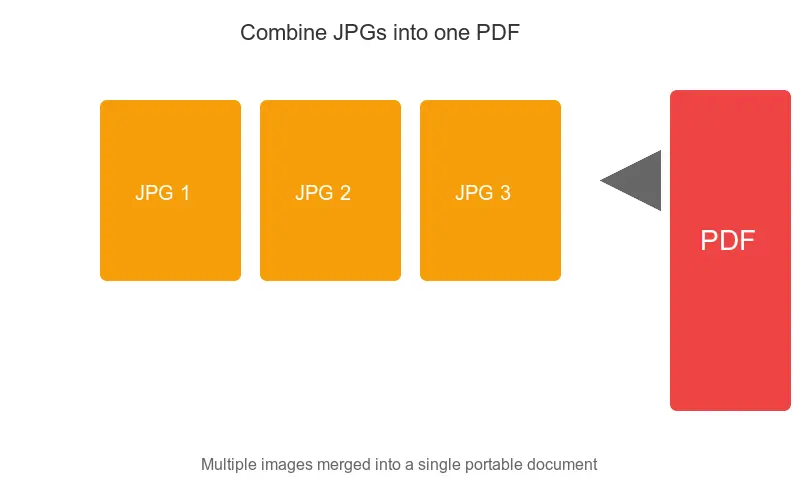
Per convertire un JPG in PDF gratuitamente, apri l'immagine sul tuo dispositivo e "stamparla" in PDF: su Windows scegli Microsoft Print to PDF, su macOS usa Anteprima > File > Esporta come PDF e su iOS pizzica la anteprima di stampa, quindi salva. Per diverse foto contemporaneamente, trascinale in uno strumento browser gratuito ed esporta un singolo file. Prepara prima le immagini con Ritaglia Immagini e Ridimensionatore di Immagini in modo che il PDF rimanga nitido senza gonfiarsi fino a centinaia di megabyte.
Quando dovresti convertire le immagini in PDF?
Non ogni foto deve diventare un PDF. Si dimostra utile quando l'altra parte si aspetta un documento, non una foto.
- Caricamenti governativi e legali — i portali per visti, richieste di assicurazione e depositi giudiziari rifiutano gli allegati JPG e richiedono PDF.
- Iscrizioni scolastiche e candidature lavorative — trascrizioni, certificati e portfolio vengono solitamente inviati come un unico PDF.
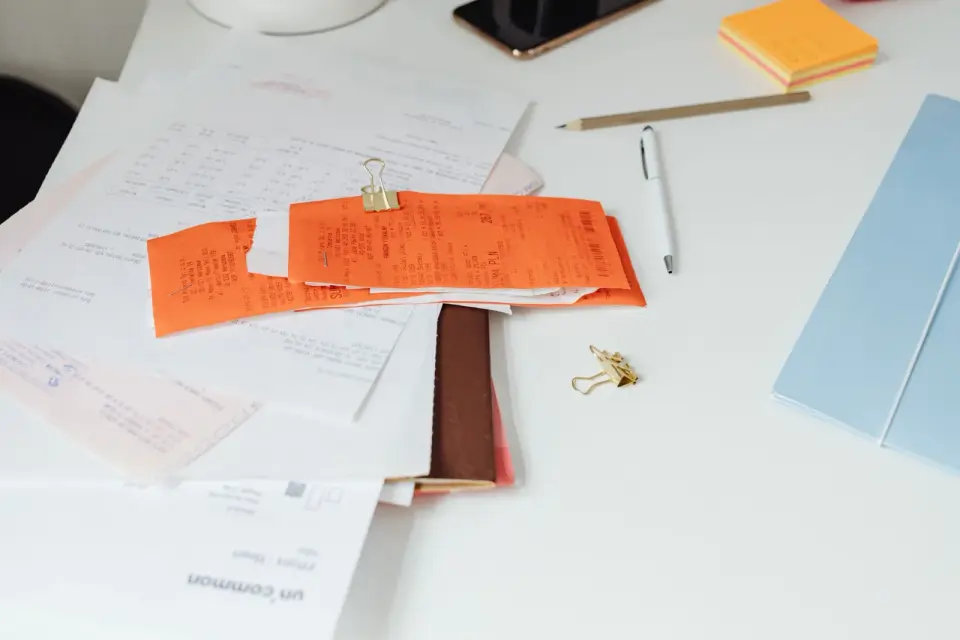
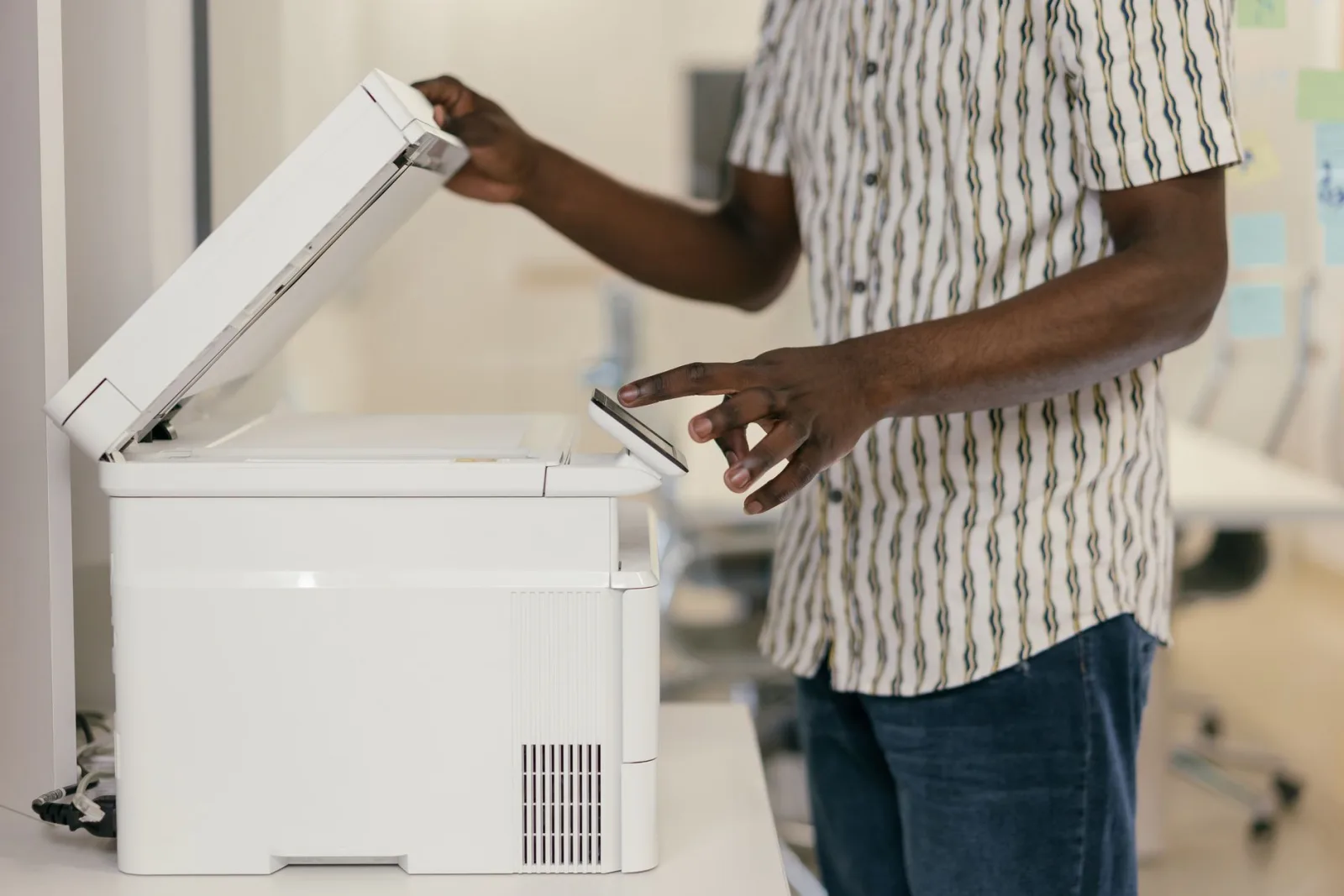
- Ricevute e contratti scansionati — una pila di scansioni è più facile da archiviare e cercare come un singolo PDF che come JPG separati.
- Email con molte foto — un PDF supera dieci allegati per la persona che lo apre su uno smartphone.
- Consegna in tipografia — le stamperie preferiscono il PDF perché blocca dimensioni, profilo colore e ordine delle pagine.
Perché PDF invece di JPG per i documenti?
Un JPG è un'immagine raster piatta. Non ha il concetto di pagine, non ha una dimensione fisica fissa e non offre protezione dalle modifiche. Il PDF, definito dallo standard ISO 32000, è costruito per catturare un layout fisso che viene visualizzato allo stesso modo ovunque (ISO 32000-2).
Questo è importante per i documenti. Un proprietario di casa vuole un contratto di locazione che non possa essere modificato silenziosamente. Un registro desidera una trascrizione con una dimensione pagina prevedibile. Adobe riassume l'intento del formato attorno allo scambio documentale coerente e affidabile (Adobe, "Cos'è PDF?"). Quando l'obiettivo è "questo sembra giusto e rimane fermo," il PDF è il contenitore corretto.
Preparare le immagini prima della conversione
Il passaggio di conversione richiede secondi; il passaggio di preparazione decide la qualità. Risolvi queste cose per prime.
- Ritagliare bordi e distorsioni — ritaglia i margini dello scanner e i bordi bianchi con Ritaglia Immagini in modo che le pagine sembrino intenzionali.
- Impostare le dimensioni target — ridimensiona alla pagina desiderata (vedi tabella qui sotto) con Ridimensionatore di Immagini.
- Comprimere per la dimensione — fai passare le foto attraverso Compressore di Immagini a circa l'85% di qualità; la perdita è invisibile in un PDF ma il file si riduce molto.
- Abbinare il formato — parti da JPEG per le foto o PNG per le scansioni con molto testo. Usa Convertitore di Formati se la tua sorgente è HEIC, WebP o BMP.
Per una pagina US Letter a 300 DPI, i target pixel utili sono:
| Layout della pagina | Dimensioni (px) | Ideale per |
|---|---|---|
| Pagina Full Letter | 2550 x 3300 | Singola scansione o foto per pagina |
| Mezza pagina | 2550 x 1650 | Due immagini per pagina |
| Pagina A4 full | 2480 x 3508 | Invio europeo |
| Visualizzazione solo su schermo | 1240 x 1754 | Email o prova web |
Scegli un target e applicalo a ogni immagine in modo che le pagine rimangano coerenti.
Strumenti gratuiti per la conversione JPG-to-PDF
Nessuno strumento vince ovunque. Abbina lo strumento al dispositivo e al compito.
| Metodo | Ideale per | Limitazione |
|---|---|---|
| Windows Print to PDF | Immagini singole, senza installazione | Un'immagine per passaggio |
| macOS Preview | Veloce, offline | Riordinare manualmente |
| iOS Print > Salva | Foto su uno smartphone | Macchinoso su schermi piccoli |
| PDF24 (browser) | Molte immagini, senza registrazione | Caricamento su un server |
| iLovePDF (browser) | Riordino e fusione | Limite di dimensione del livello gratuito |
Percorsi integrati, non è necessario uno strumento:
- Windows: apri l'immagine > Stampa > seleziona Microsoft Print to PDF.
- macOS: aprire in Anteprima > File > Esporta come PDF.
- iOS: apri la foto > Condividi > Stampa > pizzica l'anteprima > Condividi come PDF.
- Chrome: apri l'immagine > Ctrl+P / Cmd+P > Salva come PDF.
Come combinare più JPG in un singolo PDF?
Combinare diverse foto in un unico PDF ordinato è il compito più comune e premia un po' di preparazione.
- Ridimensionatore di Immagini ogni immagine alle stesse dimensioni in modo che le pagine si allineino.
- Compressore di Immagini ciascuna per mantenere piccolo il file totale.
- Carica l'insieme su PDF24 o iLovePDF e trascina le pagine nell'ordine corretto.
- Esporta un singolo PDF e aprilo per confermare la sequenza delle pagine.
Un portfolio fotografico è il caso di studio classico. Venti JPG separati sembrano confusione; le stesse immagini in un unico PDF sono percepite come un pezzo finito. Vedi la guida approfondita nella guida JPG a PDF, e per formati sorgente insoliti controlla la guida ai formati immagine.
Mantenere l'alta qualità senza un file enorme
I PDF incorporano le immagini a qualsiasi risoluzione tu fornisca, quindi è facile esagerare. Un PDF di 50 pagine con scansioni non compresse può raggiungere centinaia di megabyte e fallire un limite di email o upload.
Abbina la qualità alla destinazione:
| Caso d'uso | Formato / qualità | Risoluzione | Dimensione approssimativa del PDF |
|---|---|---|---|
| Visualizzazione su schermo | JPEG 80% | 150 DPI | 200-500 KB/pagina |
| Stampa standard | JPEG 90% | 300 DPI | 500 KB - 2 MB/pagina |
| Stampa ad alta qualità | PNG o JPEG 95% | 300+ DPI | 2-5 MB/pagina |
| Scansione di archivio | PNG (lossless) | 600 DPI | 5-15 MB/pagina |
Esegui i calcoli prima di convertire: pagine per dimensione per pagina. Se il totale supera il tuo limite di upload, riduci prima l'DPI o passa alla compressione JPEG. È più veloce che ricostruire un PDF da 300 MB.
Problemi e soluzioni comuni
- PDF aperto lateralmente — ruota l'immagine sorgente prima di convertire; il PDF mantiene l'orientamento che gli viene dato.
- Testo sfocato — la risoluzione sorgente è troppo bassa; riscansiona o riphotografa a 300 DPI per il testo.
- File troppo grande da inviare via email — comprimi i JPG all'80-85% prima, o dividili in due PDF.
- Ordine delle pagine sbagliato — riordina in PDF24 o iLovePDF prima di esportare; non fidarti ciecamente dell'ordine dei nomi dei file.
- Bordi neri attorno alle foto — ritaglia i margini con Ritaglia Immagini prima di convertire.
Dovresti convertirlo affatto?
A volte un PDF è la scelta sbagliata. Se il destinatario ha solo bisogno di visualizzare una foto, invia il JPG. Se deve modificarla, invia l'originale. Rivolgiti al PDF quando l'obiettivo è un documento fisso e portatile: un invio, un portfolio, una consegna in tipografia o un archivio. Ottieni prima le immagini giuste, poi la conversione è la parte facile. Per uno sguardo più approfondito su quando il PDF è la scelta migliore rispetto ai formati immagine grezzi, la guida di confronto dei formati illustra i compromessi per caso d'uso.
Domande frequenti
Quando dovrei convertire un JPG in PDF?
Quando hai bisogno di un documento con layout fisso — una ricevuta, un modulo, una scansione multipagina — che si stampa e visualizza in modo coerente ovunque. Il PDF blocca il layout; un JPG separato viene visualizzato in modo imprevedibile tra client email e browser.
Posso combinare più JPG in un unico PDF?
Sì, ed è la ragione principale per convertire. La maggior parte dei convertitori e l'opzione di stampa in PDF del sistema operativo ti consentono di ordinare diversi JPG in un singolo PDF multipagina, che è molto più facile da condividere e stampare rispetto a una cartella di immagini separate.
Convertire JPG in PDF riduce la qualità?
No, se il JPG viene incorporato così com'è — il PDF è solo un contenitore attorno all'immagine. La perdita di qualità avviene solo se il convertitore ricomprime l'immagine. Scegli un'opzione che preservi la risoluzione originale.
Come imposto la dimensione della pagina?
Abbina la pagina al rapporto d'aspetto dell'immagine (A4 per i documenti, letter per gli USA o una dimensione personalizzata che si adatti all'immagine). Una dimensione pagina non corrispondente lascia bordi neri attorno all'immagine o la allunga. La maggior parte dei convertitori ti permette di scegliere la dimensione della pagina per immagine.
Usa gli strumenti gratuiti mentre segui la guida.
Continua a leggere

2026-09-13
Mappe di profondità a 16 bit: elimina il banding e verifica il PNG
Correggi mappe di profondità a gradini o invertite con un test riproducibile su PNG a 8 e 16 bit, uno script di verifica e una checklist per Blender.

2026-09-13
GIF Maker da Immagini: Crea GIF Animati che Caricano Velocemente
Trasforma più immagini in una GIF animata per web e social: tempi dei fotogrammi reali, limiti di dimensione per piattaforma e quando scegliere GIF o video.

2026-09-13
Ottimizza gli Screenshot: Salva, Formatta e Migliora le Immagini
Cattura screenshot su qualsiasi dispositivo, salvali nel formato giusto e comprimili per il web senza sfocare il testo. Passi concreti per PNG, WebP e pagina intera.