2026-06-28 · Aggiornato il 2026-09-13
Ottimizza gli Screenshot: Salva, Formatta e Migliora le Immagini
Cattura screenshot su qualsiasi dispositivo, salvali nel formato giusto e comprimili per il web senza sfocare il testo. Passi concreti per PNG, WebP e pagina intera.

Ultimo aggiornamento: 13 settembre 2026
Uno screenshot è semplicemente un file immagine, ma il formato in cui lo salvi decide se il testo rimarrà nitido o si trasformerà in un pasticcio sfocato. Gli screenshot sono composte principalmente da colori piatti e testo, il che significa che vengono compressi male come JPEG e splendidamente come PNG o WebP senza perdita di dati (lossless). Questa guida copre come catturare gli screenshot su ogni piattaforma, quale formato scegliere e come ridurli per il web senza perdere leggibilità.
Risposta rapida: in quale formato salvare uno screenshot?
Salva gli screenshot come PNG per l'editing e l'archiviazione, quindi convertili in WebP lossless per il web. PNG preserva i bordi nitidi del testo e degli elementi UI, mentre WebP ti offre la stessa qualità lossless con circa metà della dimensione del file. Evita JPEG per gli screenshot: la sua compressione trasforma il testo nitido in artefatti sfocati. Per uno screenshot destinato a un sito web, ridimensionalo prima alle dimensioni di visualizzazione con il Ridimensionatore di Immagini, quindi comprimilo in WebP lossless con il Compressore di Immagini.
Come fare uno screenshot su ogni piattaforma?
Il passaggio di cattura varia a seconda del dispositivo, ma ogni piattaforma ha una scorciatoia integrata.
| Piattaforma | Scorciatoia | Salva in |
|---|---|---|
| Windows | Win + Shift + S | Clipboard, quindi incolla |
| macOS | Cmd + Shift + 4 | Desktop come PNG |
| macOS (finestra) | Cmd + Shift + 4, Space | Desktop come PNG |
| iOS | Tasto laterale + Volume Su | App Foto |
| Android | Alimentazione + Volume Giù | App Foto |
- Su Windows, Win + Print Screen salva direttamente un file nella cartella Screenshots.
- Su macOS, aggiungi Ctrl a qualsiasi scorciatoia per copiare negli appunti invece di salvare un file.
- Su uno schermo ad alta DPI, cattura a 2x e ridimensiona per risultati più nitidi su schermi standard.
Perché PNG è il formato giusto per gli screenshot?
Gli screenshot sono diversi dalle fotografie. Una foto ha gradienti fluidi e milioni di colori; uno screenshot ha blocchi piatti di colore, bordi netti e testo. JPEG è stato progettato per le foto, quindi cerca di sfocare le transizioni nitide in uno screenshot, e il risultato è un artefatto visibile attorno a ogni lettera.
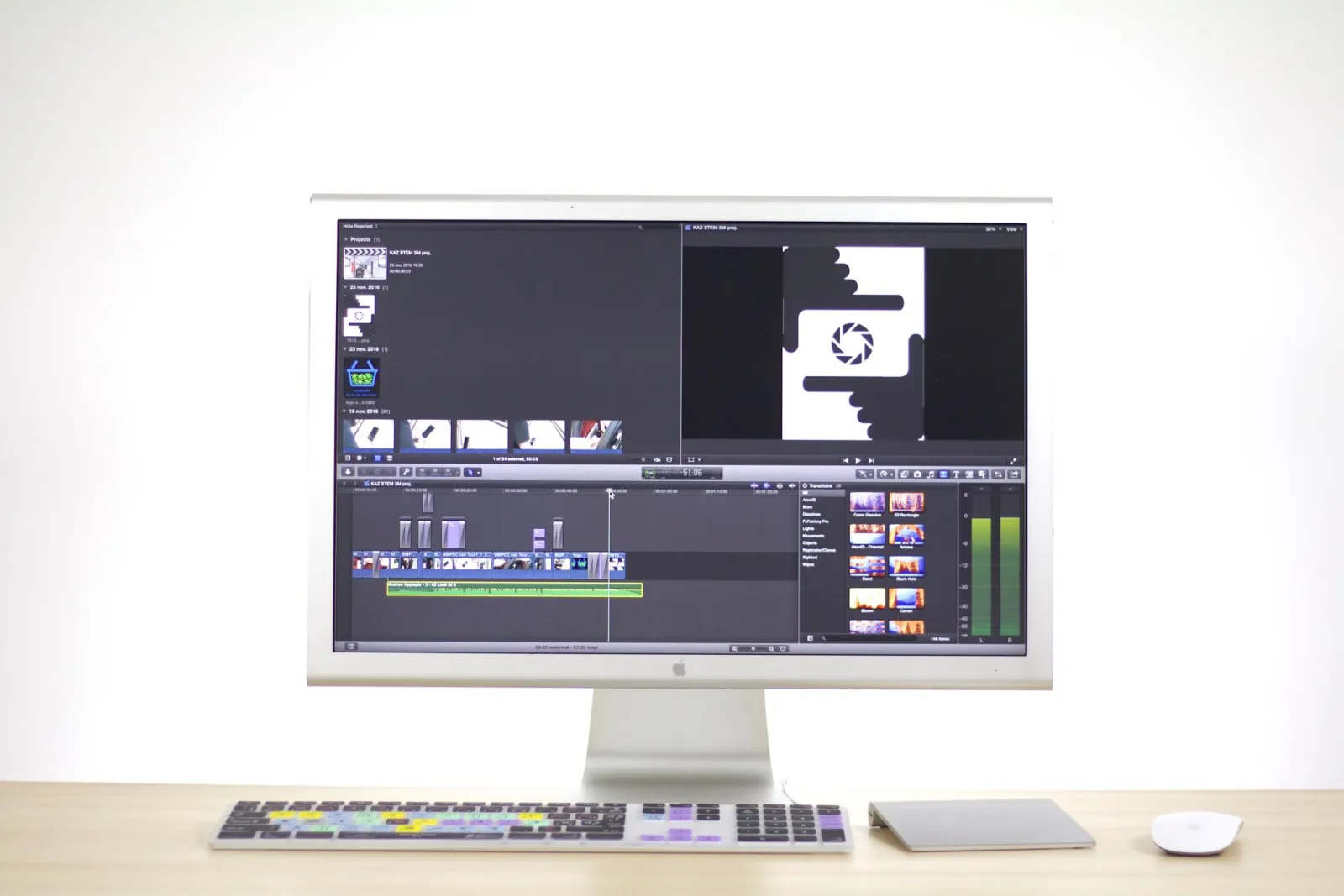
PNG è lossless, quindi registra ogni pixel esattamente. Il compromesso è la dimensione del file: un PNG a schermo intero può essere di diversi megabyte. WebP lossless risolve questo problema, fornendo la stessa qualità perfetta al pixel con una dimensione molto più piccola. Il confronto WebP vs JPEG analizza esattamente dove vince ogni formato e la guida WebAIM ai formati immagine spiega l'angolo dell'accessibilità: screenshot leggibili sono importanti per gli utenti che ne dipendono come documentazione.
Ottimizzazione degli screenshot per il web
Uno screenshot grezzo è solitamente molto più grande di quanto non debba essere per la visualizzazione. La sequenza di ottimizzazione è sempre la stessa.
- Ritaglia barra del browser, barre dei compiti e qualsiasi elemento irrilevante con Ritaglia Immagini.
- Ridimensiona alle esatte dimensioni di visualizzazione con il Ridimensionatore di Immagini: servire un'immagine da 2560px in uno slot da 640px spreca banda.
- Converti PNG in WebP lossless per il web. Se lo screenshot è un'interfaccia utente ricca di foto, un WebP con qualità-85 potrebbe essere più piccolo con una perdita accettabile.
- Controlla il risultato al 100% di zoom per confermare che il testo sia ancora nitido.
| Tipo di screenshot | Formato consigliato | Perché |
|---|---|---|
| UI ricca di testo | WebP lossless o PNG | Il testo deve rimanere nitido |
| Foto in un'UI | WebP con qualità-85 | Più piccolo, perdita accettabile |
| Documentazione | PNG (archivio), WebP (web) | Mantenere un master non compresso |
| Mockup store app | PNG | Massima fedeltà per la revisione |
Come fare uno screenshot a pagina intera?
Uno screenshot a pagina intera cattura un'intera pagina scorrevole, non solo l'viewport visibile. Ogni browser principale può farlo ora senza strumenti aggiuntivi.
- Chrome / Edge: apri DevTools (F12), apri il menu dei comandi (Ctrl+Shift+P), digita "screenshot" e scegli "Capture full size screenshot".
- Firefox: fai clic destro sulla pagina, scegli Acquisisci schermata e poi Salva pagina completa.
- Safari: abilita il menu Sviluppo, quindi Sviluppo > Mostra Web Inspector > fai uno screenshot della pagina.
- Estensioni: GoFullPage cattura pagine lunghe simili ed esporta un singolo PNG o PDF.
- Online: incolla l'indirizzo di una pagina pubblica in Da HTML a Immagine per catturarla con larghezza desktop, tablet o smartphone senza installare nulla. Non può raggiungere pagine protette da login, localhost o intranet.
Una cattura a pagina intera è l'unico modo per documentare un layout scorrevole in un'unica immagine. Immagini caricate in modo differito che restano vuote, catture “mobile” che mostrano la versione desktop e pagine tagliate a metà hanno ognuna una soluzione, spiegata nella guida agli screenshot di pagine intere. Per dimensionarle per il web, la guida alle immagini responsive copre come servire diverse dimensioni a diversi schermi.
Elaborazione batch degli screenshot
Se mantieni un sito di documentazione o un centro assistenza, accumuli centinaia di screenshot che richiedono tutti lo stesso trattamento: ritagliare, ridimensionare, comprimere. Fare questo uno alla volta non è scalabile.
L'approccio pratico è applicare le stesse impostazioni a ogni file in una cartella. Ridimensiona alla larghezza di visualizzazione documentata, converti PNG in WebP lossless e scrivi l'output in una nuova cartella in modo che gli originali rimangano intatti. Questo mantiene ogni screenshot in un articolo di aiuto con dimensioni e formato coerenti, facendo sembrare l'intero sito coeso anziché assemblato a pezzi.
| Task batch | Strumento | Quando eseguirlo |
|---|---|---|
| Ritaglia margini | Ritaglia Immagini | Prima del ridimensionamento |
| Ridimensiona alla larghezza di visualizzazione | Ridimensionatore di Immagini | Dopo il ritaglio |
| Converti in WebP lossless | Compressore di Immagini | Ultimo, prima dell'upload |
- Mantieni i master PNG in una cartella archivio; sono la tua fonte lossless.
- Nomina gli screenshot per funzionalità, non per data, in modo che rimangano ricercabili.
- Esegui nuovamente il batch quando adotti una nuova larghezza di visualizzazione affinché vecchi e nuovi screenshot corrispondano.
Per i meccanismi sottostanti di come WebP lossless ottiene file più piccoli rispetto a PNG, la documentazione di compressione Google WebP spiega il predictive coding che rende il formato efficiente nelle regioni UI piatte.
Problemi e soluzioni comuni per gli screenshot
- Il testo appare sfocato nel file esportato — hai salvato in JPEG. Passa a PNG o WebP lossless.
- Il file è troppo grande da caricare — ridimensiona alle dimensioni di visualizzazione e converti in WebP.
- Risoluzione sbagliata su uno schermo ad alta DPI — cattura a 2x e riduci, o controlla l'impostazione DPI dello strumento.
- Sfondo bianco invece della trasparenza — quasi nessuno strumento di cattura supporta la trasparenza; usane uno che esporti PNG con canale alfa.
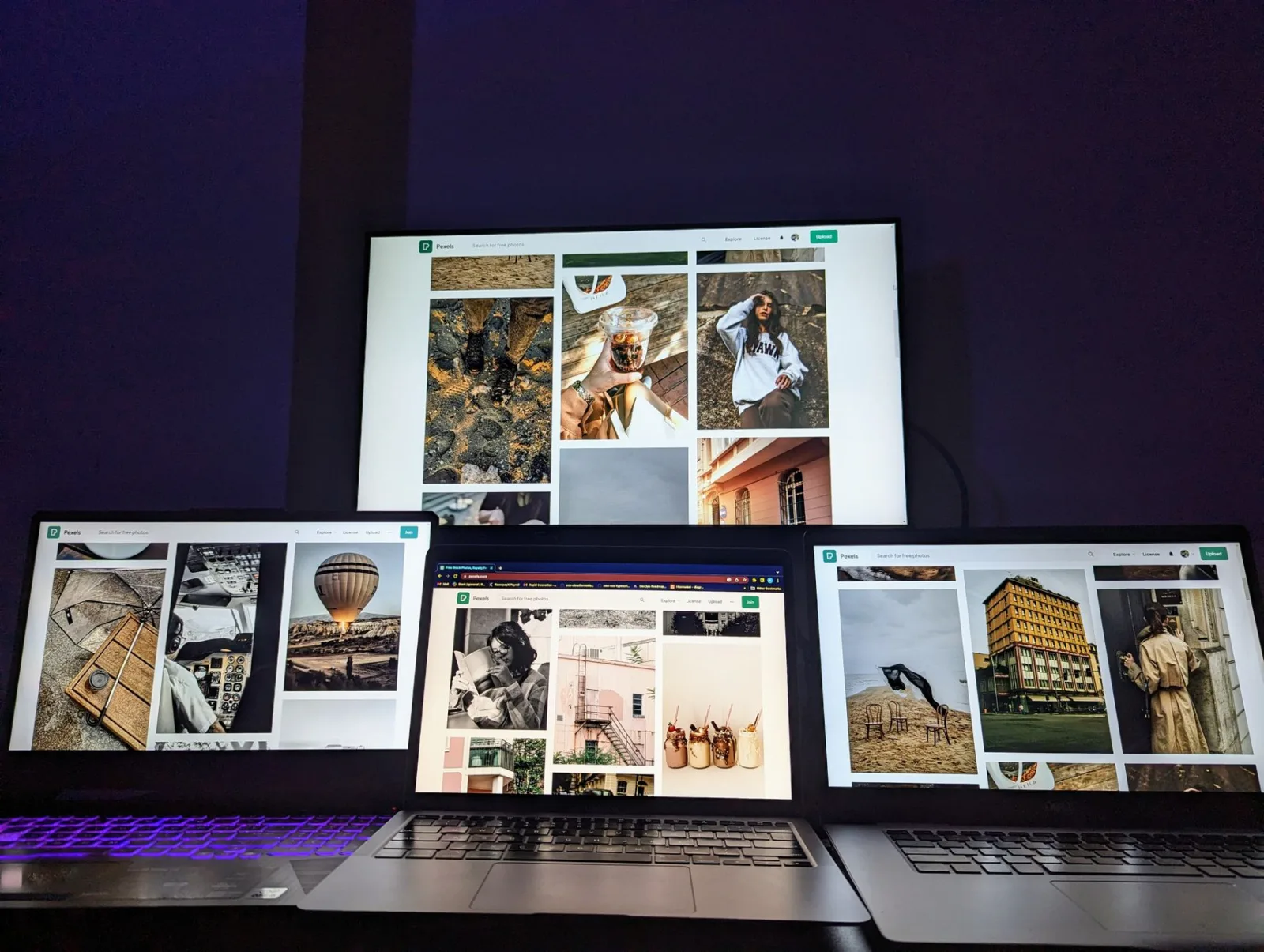
- Lo screenshot mostra il monitor sbagliato — con più monitor la scorciatoia cattura lo schermo principale; usa lo Strumento di cattura per scegliere l'area.
Quando usare gli screenshot?
Gli screenshot sono strumenti di documentazione. Sono la scelta giusta quando devi mostrare esattamente come appariva uno schermo: un report di bug, un passaggio tutorial, una recensione app. Sono la scelta sbagliata quando un'illustrazione pulita o una foto ritagliata comunicherebbe meglio, perché uno screenshot porta con sé il disordine dell'interfaccia utente che distrae dal punto. Ritaglia strettamente l'area rilevante, salva come PNG o WebP lossless e ridimensiona per la destinazione. Fatto bene, uno screenshot è considerato prova; fatto male, è rumore.
Domande frequenti
Quale formato dovrei usare per salvare uno screenshot?
PNG, per testo e bordi nitidi e qualità lossless — la compressione JPEG fa sembrare il testo fangoso. Per l'uso web, converti il PNG in WebP per ridurlo. Gli screenshot sono grafiche, quindi trattali come tali, non come foto.
Come faccio a fare uno screenshot su ogni piattaforma?
macOS: Cmd+Shift+3 (schermo intero) o Cmd+Shift+4 (selezione). Windows: Win+Shift+S (Strumento di cattura) o Print Screen. Linux: lo strumento di screenshot o gnome-screenshot. Ogni piattaforma ha anche un'opzione di cattura a pagina intera nel browser.
Perché PNG è il formato giusto per gli screenshot?
Perché gli screenshot sono composte principalmente da testo nitido, bordi e colori piatti — esattamente ciò che JPEG danneggia. PNG preserva quei bordi in modo lossless. Per la distribuzione web, converti il PNG in WebP per ridurre le dimensioni del file.
Come faccio a catturare uno screenshot a pagina intera?
Usa la cattura a pagina intera integrata nel browser: il menu Acquisisci schermata di Firefox o “Capture full size screenshot” nei DevTools di Chrome. Per una pagina pubblica a una larghezza di dispositivo precisa, Da HTML a Immagine lo fa online. Prima di catturare con il browser, scorri una volta fino in fondo, altrimenti le immagini caricate in modo differito più in basso possono risultare vuote.
Posso modificare uno screenshot?
Sì — aprilo in un editor per ritagliare, annotare o oscurare. Mantieni le modifiche lossless (PNG) fino all'esportazione finale, quindi converti in WebP per il web. Gli screenshot sono grafiche; trattali come tali, non come foto.
Come ottimizzo uno screenshot per il web?
Mantienilo in PNG per l'editing, quindi convertilo in WebP per la consegna per ridurre le dimensioni. Ridimensiona alla larghezza di visualizzazione. Gli screenshot sono testo nitido e colori piatti, quindi PNG li preserva lossless e WebP li riduce — JPEG danneggerebbe i bordi del testo. Vedi la guida alla compressione.
Come faccio a fare uno screenshot a pagina intera?
Nei DevTools di Chrome apri il menu dei comandi ed esegui “Capture full size screenshot”; in Firefox fai clic destro, scegli Acquisisci schermata e poi Salva pagina completa. Funzionano anche le estensioni che scorrono e uniscono la pagina. È il modo affidabile per catturare un articolo lungo o un layout completo che non sta in una schermata.
Usa gli strumenti gratuiti mentre segui la guida.
Continua a leggere

2026-09-13
Mappe di profondità a 16 bit: elimina il banding e verifica il PNG
Correggi mappe di profondità a gradini o invertite con un test riproducibile su PNG a 8 e 16 bit, uno script di verifica e una checklist per Blender.

2026-09-13
GIF Maker da Immagini: Crea GIF Animati che Caricano Velocemente
Trasforma più immagini in una GIF animata per web e social: tempi dei fotogrammi reali, limiti di dimensione per piattaforma e quando scegliere GIF o video.

2026-09-13
Screenshot di pagina intera: salvare qualsiasi sito come immagine
Salva una pagina web intera in PNG, JPG o WebP. Confronta browser e strumenti online, poi risolvi immagini vuote, layout desktop su mobile e catture tagliate.