2026-09-12 · Aggiornato il 2026-09-13
Mappe di profondità a 16 bit: elimina il banding e verifica il PNG
Correggi mappe di profondità a gradini o invertite con un test riproducibile su PNG a 8 e 16 bit, uno script di verifica e una checklist per Blender.

Ultimo aggiornamento: 13 settembre 2026. Le misurazioni di codifica riportate qui usano una rampa sintetica, non un benchmark sull’accuratezza della profondità stimata dall’IA.
La tua mappa di profondità sembra liscia nel browser, ma la superficie spostata si riempie di terrazzamenti. Esporti un «PNG a 16 bit» e non cambia nulla. Prima di generare un’altra immagine o aumentare la densità della mesh, individua il passaggio in cui i valori sono diventati a gradini. L’estensione del file, da sola, non risponde a questa domanda.
Risposta rapida: come evitare il banding in una mappa di profondità?
Usa un PNG a 16 bit in scala di grigi esportato direttamente dai valori di profondità in virgola mobile del modello, se l’applicazione successiva lo supporta. Evita che la mappa passi da un’anteprima a 8 bit, uno screenshot, un JPEG o un compressore di foto. Poi verifica la profondità di campionamento, l’intervallo e il numero di valori distinti del file prima di provare il displacement.
Un contenitore a 16 bit non ripristina la precisione persa. Nel nostro esperimento riproducibile, una rampa codificata direttamente a 16 bit ha mantenuto 4096 valori distinti, mentre una rampa a 8 bit risalvata come 16 bit ne ha mantenuti solo 256. Entrambi i file a 16 bit riportavano la stessa profondità di campionamento e l’intervallo numerico completo.
Che cosa risolve questo metodo e che cosa non può risolvere
Questo flusso di lavoro riguarda la precisione di esportazione e gli errori di importazione più comuni. Non trasforma la profondità relativa stimata dall’IA in una distanza misurata, non rivela geometria nascosta, non corregge una silhouette sbagliata e non garantisce un rilievo utilizzabile in produzione. Una stima della profondità di una scena e un campo di altezza scolpito hanno scopi diversi.
Per i concetti di base, leggi la nostra introduzione alle mappe di profondità. Per un’esportazione reale, il generatore di mappe di profondità usa per impostazione predefinita PNG a 16 bit in scala di grigi, indica se il bianco significa vicino o lontano e offre un’opzione di inversione.
Il suo percorso IA conserva i valori in virgola mobile fino al passaggio finale di codifica. Se lo strumento avvisa di aver usato il metodo alternativo basato su bordi e sfocatura, quel metodo parte da valori a 8 bit: il suo PNG a 16 bit contiene quindi al massimo 256 livelli.
Conviene scegliere una profondità a 8 bit, 16 bit o in virgola mobile?
| La prossima attività | Scegli questo formato, se supportato | Controlla prima di procedere |
|---|---|---|
| Maschera rapida o anteprima approssimativa | PNG a 8 bit in scala di grigi | Se l’effetto tollera gradini di valore visibili |
| Displacement uniforme da profondità normalizzata | PNG a 16 bit in scala di grigi esportato direttamente | Che la sorgente non sia già stata ridotta a 8 bit |
| Pipeline che richiede valori grezzi in virgola mobile | Il formato float documentato dall’applicazione, spesso EXR | Unità, valori non validi, normalizzazione e convenzione di importazione |
| Strumento che accetta solo immagini a 8 bit | Conserva un master ad alta precisione ed esporta una copia a 8 bit | Se anteprima e output finale mantengono abbastanza dettaglio |
La profondità di campionamento di un PNG si misura per canale, non sommando tutti i canali. Un PNG RGBA «a 32 bit» memorizza 8 bit in ciascuno dei suoi quattro canali, quindi un valore di grigio copiato in ogni canale ha comunque solo 256 livelli possibili. La specifica PNG del W3C consente in scala di grigi profondità di campionamento di 1, 2, 4, 8 e 16 bit; il PNG non prevede un formato di campionamento in virgola mobile.
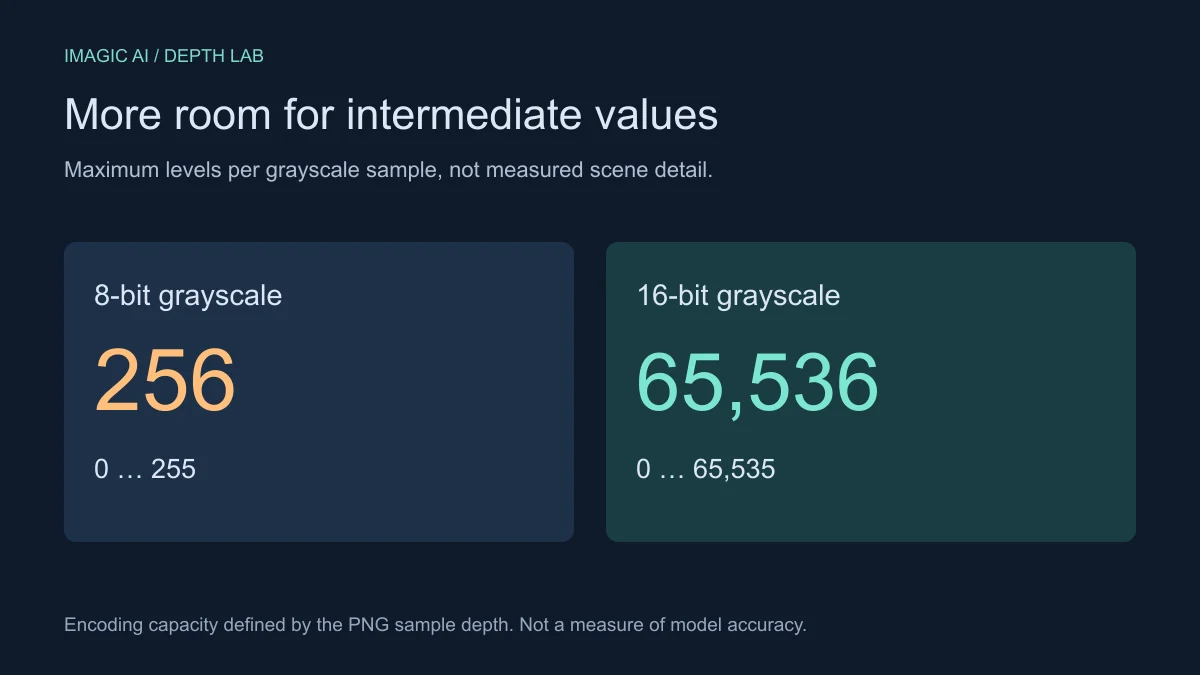
Lo schema descrive la capacità di codifica, non l’accuratezza del modello né il numero di valori che ogni immagine deve contenere. Una superficie costante può legittimamente usare un solo valore. Nemmeno un file più pesante dimostra una stima migliore.
Che cosa ha misurato il nostro esperimento a 8 bit contro 16 bit?
Abbiamo creato una rampa orizzontale di 4096 × 64 pixel con 4096 valori equidistanti da zero a uno. L’abbiamo codificata in tre modi con NumPy e Pillow, abbiamo riaperto ogni PNG e ne abbiamo misurato intestazione, valori distinti, intervallo ed errore normalizzato massimo rispetto alla rampa originale.
| Percorso di codifica | Profondità di campionamento PNG | Valori distinti decodificati | Errore normalizzato massimo | Byte del file |
|---|---|---|---|---|
| Rampa float → 8 bit | 8 | 256 | 0,001953602 | 528 |
| Rampa float → 16 bit | 16 | 4096 | 0,000007602 | 848 |
| Rampa float → 8 bit → 16 bit | 16 | 256 | 0,001953602 | 819 |
Il terzo percorso ha moltiplicato ogni intero a 8 bit per 257. In questo modo zero resta zero e 255 diventa 65 535, quindi l’intervallo sembra corretto. Tuttavia non può ricreare i valori intermedi persi nella prima conversione. Ecco perché controllare solo l’etichetta «16 bit» o il pixel più chiaro non basta a scoprire un importante tipo di errore.
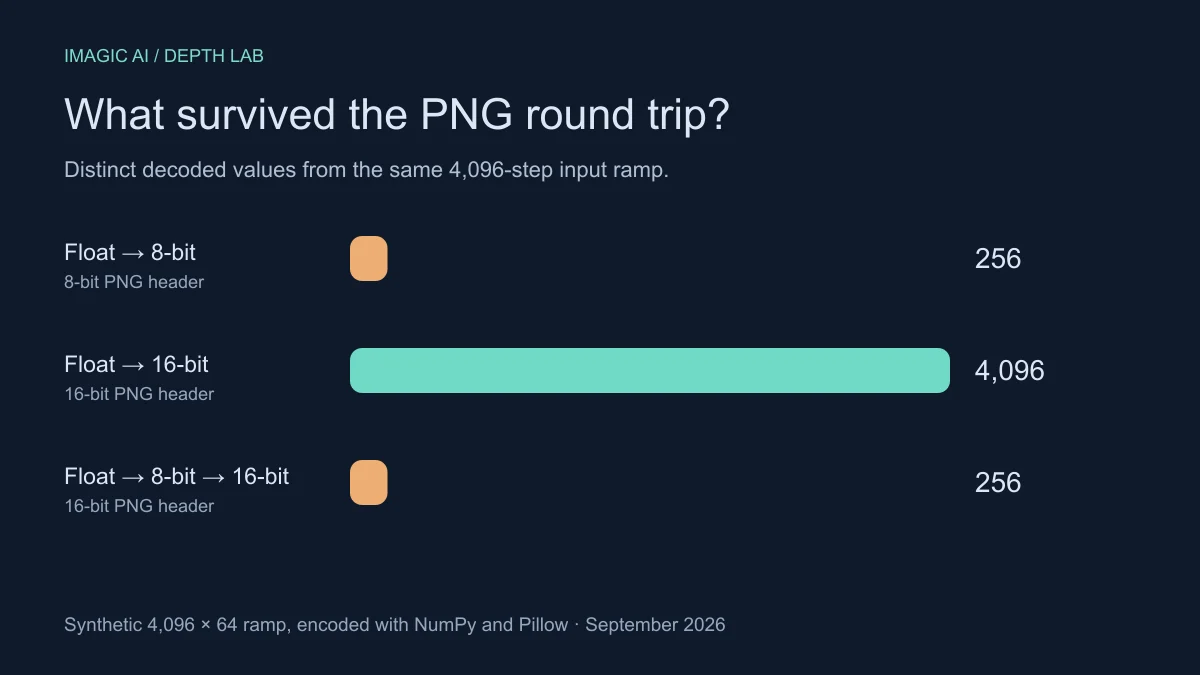
Questi file minuscoli contengono righe ripetute e si comprimono con estrema facilità. La loro dimensione in byte non permette di prevedere quella di una fotografia. L’esperimento isola la quantizzazione; non confronta modelli di profondità, non prova rendering in Blender e non misura la qualità di un’incisione fisica. Le illustrazioni WebP di questa pagina sono grafici esplicativi, non mappe di precisione da scaricare.
Per riprodurre i tre file, installa NumPy e Pillow in un ambiente Python ed esegui:
import numpy as np
from PIL import Image

ramp = np.tile(np.linspace(0, 1, 4096), (64, 1))
a8 = np.rint(ramp * 255).astype(np.uint8)
a16 = np.rint(ramp * 65535).astype(np.uint16)
wrapped = a8.astype(np.uint16) * 257
for name, values in [("ramp-8", a8), ("ramp-16", a16),
                     ("ramp-8-in-16", wrapped)]:
    Image.fromarray(values).save(name + ".png")
Come puoi verificare il PNG che hai scaricato?
Esegui questo script sul file scaricato originale, prima che un’altra applicazione lo salvi di nuovo. Usa gli stessi pacchetti Python dell’esperimento e si aspetta un PNG a canale singolo. Si interrompe volutamente davanti a un’anteprima RGB, invece di convertirla in silenzio in dati di profondità apparentemente validi.
from pathlib import Path
import numpy as np
from PIL import Image

path = Path("depth.png")
raw = path.read_bytes()
assert raw[:8] == b"\x89PNG\r\n\x1a\n"
assert raw[12:16] == b"IHDR"
print("PNG sample depth:", raw[24])
print("PNG color type:", raw[25])  # 0 = grayscale
values = np.asarray(Image.open(path))
assert values.ndim == 2, "Inspect the grayscale export, not an RGB preview"
print("Range:", int(values.min()), int(values.max()))
print("Distinct values:", np.unique(values).size)
- Conferma che sia il file in scala di grigi, non l’anteprima a colori.
- Aspettati una profondità di campionamento 16 se hai chiesto un export a 16 bit.
- Controlla che l’intervallo numerico sia adatto alla tua pipeline.
- Valuta i valori distinti in base al contenuto; non esiste una soglia universale.
- Esamina una rampa morbida, dove gli altipiani si notano più facilmente.
- Ripeti il controllo dopo ogni conversione che potrebbe ridurre la precisione.
Un’immagine apparentemente dettagliata con soli 256 valori merita un’indagine, ma è un indizio, non un verdetto. Una maschera volutamente piatta può richiedere meno valori. Al contrario, l’interpolazione può creare migliaia di valori da una sorgente a 8 bit senza recuperare la previsione originale. L’ispezione di un file non può dimostrare l’intera storia della sua elaborazione.
Anche un’anteprima quasi nera va interpretata. Una profondità grezza memorizzata in un intervallo numerico ristretto può essere valida per il software che deve leggerla. Normalizza una copia solo se lo strumento successivo si aspetta una profondità normalizzata; conserva l’originale e gli eventuali metadati di scala. Per i controlli di base su dimensioni e formato, la nostra guida alla verifica delle immagini spiega che cosa possono e non possono dire le normali proprietà di un file.
Perché un file corretto può comunque sembrare sbagliato in Blender?
Tratta la mappa come dati numerici. Nel nodo Image Texture, imposta lo spazio colore su Non-Color in modo che non venga applicata alcuna trasformazione di visualizzazione. Collega l’immagine all’ingresso di altezza o displacement appropriato, controlla il metodo di displacement del materiale e assicurati che la mesh abbia geometria sufficiente per un vero displacement.
La documentazione di Blender sul displacement distingue il bump mapping, che modifica solo l’ombreggiatura, dal vero displacement, che sposta la superficie e richiede quindi una geometria finemente suddivisa. Il bump non può cambiare la silhouette. La posizione dei menu varia da una versione all’altra, quindi segui la documentazione corrispondente alla tua installazione.
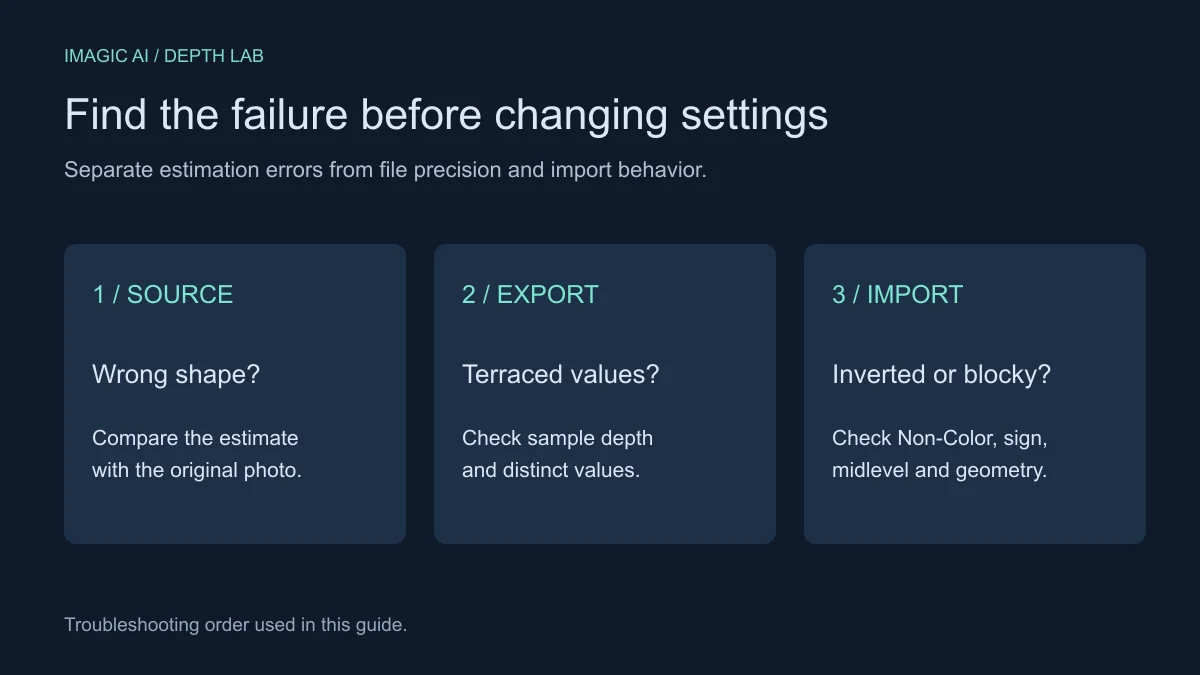
| Sintomo | Da verificare per primo | Test successivo utile |
|---|---|---|
| Terrazzamenti regolari su una pendenza graduale | Quantizzazione o una conversione intermedia a 8 bit | Confronta il file scaricato originale con quello importato |
| Un soggetto in primo piano appare incavato | Convenzione vicino/lontano o segno del displacement | Inverti una volta e confronta con un punto noto in primo piano |
| Silhouette a blocchi nonostante una mappa liscia | Geometria insufficiente o modalità di displacement errata | Prova più geometria su una piccola area della mesh |
| Vetro, capelli o riflessi creano forme strane | L’interpretazione della scena da parte del modello | Confronta la stima con la foto originale |
| La mappa appare quasi nera in un visualizzatore | Intervallo numerico o gestione della visualizzazione | Controlla minimo e massimo grezzi prima di regolare i livelli |
Durante i test mantieni moderata la scala del displacement. Verifica Midlevel, mappatura UV, ritaglio e proporzioni prima di aumentare il dettaglio. Cambiare tutte le impostazioni insieme rende difficile capire quale passaggio ha causato l’errore.
Checklist affidabile dall’esportazione all’importazione
Prima di esportare:
- Conserva insieme la foto sorgente e la mappa scaricata originale.
- Scegli un’immagine con primo piano e sfondo ben separati.
- Controlla i bordi degli oggetti prima di scegliere il formato.
- Esporta direttamente un PNG a 16 bit in scala di grigi, se supportato.
- Annota se i pixel chiari indicano vicino o lontano.
Dopo il download:
- Controlla intestazione, intervallo e valori distinti del file salvato.
- Importalo come dati e verifica la direzione con un punto noto.
- Prova una piccola area con geometria adeguata prima del render.
- Conserva un master ad alta precisione prima di ogni conversione.
- Salva le impostazioni efficaci per confrontare gli export futuri.
Non far passare un master di profondità dal tuo solito flusso di compressione delle immagini. Un’immagine leggera da visualizzare e un campo numerico affidabile hanno requisiti diversi. Allo stesso modo, un upscaler IA generico può inventare texture che diventano geometria indesiderata quando vengono interpretate come altezza.
Se la destinazione è un’applicazione per rilievi o incisioni, verifica separatamente come gestisce i campioni secondo la documentazione e in quale direzione legge la scala di grigi. Questo articolo non ha testato output su macchina. La profondità relativa alla fotocamera, da sola, non stabilisce spessore del rilievo, unità fisiche o parametri di lavorazione.
Domande frequenti
La profondità a 16 bit rende più accurata la stima dell’IA?
No; può conservare valori di output più fini, ma non corregge gli errori del modello nell’interpretare la scena.
Convertire un PNG a 8 bit in 16 bit elimina il banding?
Cambiare solo il contenitore non ripristina i valori persi; lo smoothing può ammorbidire i gradini, ma modifica il campo di profondità.
Perché un PNG a 16 bit contiene solo 256 valori distinti?
Potrebbe essere passato da una fase a 8 bit, anche se un’immagine semplice può legittimamente contenere così pochi valori.
Il bianco significa sempre vicino in una mappa di profondità?
No; le convenzioni variano, quindi leggi l’indicazione vicino/lontano dell’esportatore e verificala con un punto noto in primo piano.
Posso usare un JPEG come mappa di displacement?
Un motore di rendering potrebbe accettarlo, ma la compressione con perdita lo rende un pessimo master per conservare valori di profondità precisi.
Un PNG RGBA a 32 bit è più preciso di un PNG a 16 bit in scala di grigi?
Non per una mappa di profondità in scala di grigi; «32 bit» RGBA indica quattro canali a 8 bit, quindi ogni valore di grigio resta a 256 livelli, a meno che uno strumento non distribuisca di proposito la profondità su più canali.
Perché l’anteprima del browser sembra identica per entrambi i file?
La conversione per la visualizzazione può nascondere la precisione numerica aggiuntiva; per questo conviene ispezionare i dati originali e provarli nell’applicazione di destinazione.
Questa mappa di profondità può fornire misure reali esatte?
No; una stima relativa e normalizzata non stabilisce distanze fisiche e non recupera la geometria non visibile.
Usa gli strumenti gratuiti mentre segui la guida.
Continua a leggere

2026-10-28
Dimensioni immagini WhatsApp: profilo 1080×1080, foto 1600px
Dimensioni WhatsApp: foto profilo 1080×1080, foto inviate a 1600px di larghezza, stato 1080×1920 e limite di 16MB. Come inviarle senza compressione.

2026-10-27
Favicon non visibile in Google? 8 cause e come risolverle
Perché Google mostra ancora un globo vuoto o la vecchia icona e come risolvere: tag nella home page, dimensioni e formati, crawling bloccato e tempi di aggiornamento.

2026-09-13
GIF Maker da Immagini: Crea GIF Animati che Caricano Velocemente
Trasforma più immagini in una GIF animata per web e social: tempi dei fotogrammi reali, limiti di dimensione per piattaforma e quando scegliere GIF o video.