2026-07-18 · Aggiornato il 2026-07-26
Convertire HEIC in JPG: Strumenti gratuiti e metodi batch confrontati
Converti foto HEIC di iPhone in JPG utilizzando strumenti gratuiti per web, Mac, Windows, iPhone e riga di comando. Confrontiamo velocità, supporto batch e l'uso ottimale per ogni caso.
Ultimo aggiornamento: 17 luglio 2026
Le foto HEIC di un iPhone sono circa la metà delle dimensioni di una JPEG, ma molti sistemi non riescono ad aprirle — caricamenti web, client di posta elettronica, app Windows, editor più vecchi. Convertire HEIC in JPG rende la foto universalmente compatibile a costo di raddoppiare approssimativamente le dimensioni del file. Questa guida confronta i metodi gratuiti di conversione in modo che tu possa scegliere quello adatto al numero di foto che possiedi e al dispositivo che stai utilizzando.
Risposta rapida: quale metodo HEIC a JPG dovresti usare?
Per un convertitore browser gratuito e senza registrazione, usa l'Convertitore HEIC — carica il file .heic, scegli JPG o PNG, quindi scarica. È l'opzione più veloce quando hai solo poche foto, su qualsiasi dispositivo.
| Situazione | Metodo | Perché |
|---|---|---|
| Poche foto, qualsiasi dispositivo | Convertitore HEIC | Gratuito, senza registrazione, JPG o PNG |
| Su Mac | Anteprima / Foto / sips |
Integrato, gratuito |
| Su Windows | App Foto (con estensione HEIF) | Estensione gratuita dallo Store |
| Ricorrente, molte foto | magick o heif-convert CLI |
Scriptabile, illimitato |
| Vuoi JPEG direttamente dal telefono | Trasferimento iPhone "Automatico" | Converte all'esportazione |
Per il perché e le impostazioni più dettagliate, consulta la guida HEIC a JPG.
Perché convertire HEIC in JPG?
Due motivi, quasi sempre la compatibilità. Primo, i software non Apple rifiutano spesso HEIC — un modulo di caricamento web, un client di posta elettronica, un PC Windows senza l'estensione HEIF, un vecchio editor di immagini. Secondo, alcuni flussi di lavoro (feed di marketplace, pipeline di stampa, sistemi partner) accettano solo JPEG. La conversione in sé è semplice; il costo reale è solo la dimensione del file:
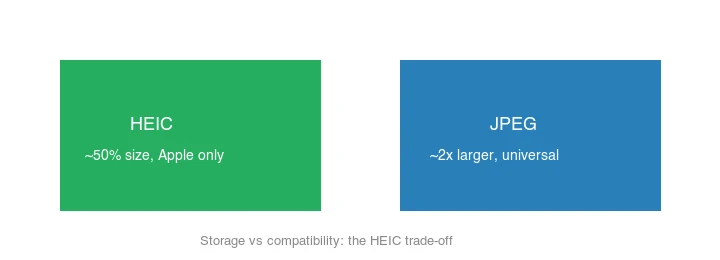
HEIC è circa il 50% di JPEG a parità di qualità, quindi la conversione in JPEG raddoppia approssimativamente i byte. Questo è accettabile quando hai bisogno di compatibilità; se non è così, mantieni HEIC.
Dove appartiene ogni formato?
Ogni formato possiede una fase della pipeline fotografica, motivo per cui la conversione è comune:
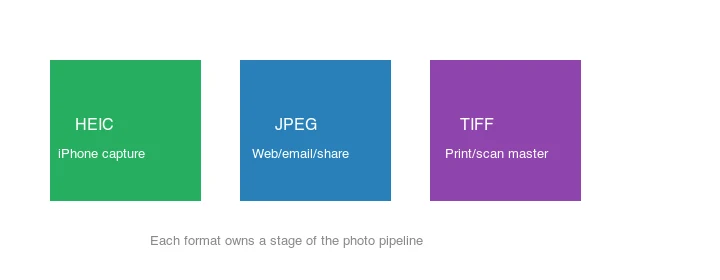
iPhone cattura HEIC per l'efficienza di archiviazione; JPEG è il formato per la condivisione/caricamento; TIFF è il master per stampa/scansione. Muoversi tra le fasi è esattamente ciò che fa la conversione. Consulta la guida sui formati immagine per la mappa completa.
Quanto è più piccolo HEIC rispetto a JPEG?
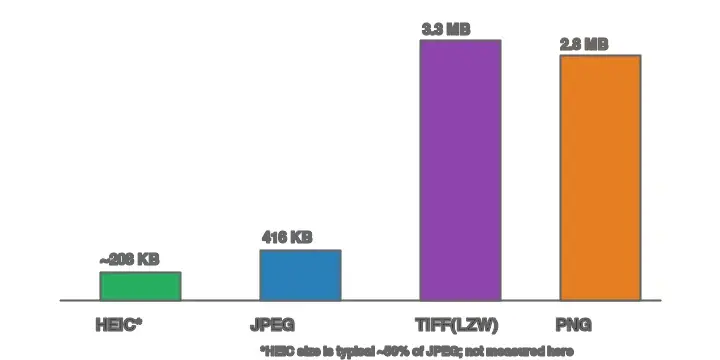
La differenza di dimensioni è costante su tutte le foto: HEIC memorizza la stessa immagine con circa metà dei byte di un JPEG equivalente in qualità. Per una fotografia da 2000px:
| Formato | Dimensione tipica | Uso |
|---|---|---|
| HEIC | ~208 KB | Cattura iPhone, ecosistema Apple |
| JPEG | ~416 KB | Condivisione/caricamento universale |
| PNG | ~2.8 MB | Master lossless, grande |
| TIFF (LZW) | ~3.3 MB | Master stampa/scansione |
Convertire HEIC in JPEG raddoppia approssimativamente il file — il prezzo della compatibilità. Se lo spazio di archiviazione è importante e i tuoi strumenti supportano HEIC, mantienilo; se la compatibilità è importante, converti. La documentazione sui formati foto di Apple e la tabella Can I Use HEIC specificano dove HEIC è o non è supportato.
Metodo 1: Convertitore web
Per un piccolo gruppo di foto su qualsiasi dispositivo, usa l'Convertitore HEIC: carica il file .heic, scegli JPG o PNG, quindi scarica. Nessuna installazione, funziona su Mac/Windows/Chromebook, ed evita il requisito dell'estensione HEIC di Windows perché la conversione avviene lato server. Lo strumento generico Convertitore di Formati accetta anche input HEIC se hai bisogno di un formato di output diverso o di opzioni di modifica aggiuntive.
Metodo 2: Mac (integrato)
macOS legge HEIC nativamente, quindi la conversione è gratuita e integrata:
- Anteprima: apri, File → Esporta → JPEG.
- Foto: seleziona, File → Esporta → Esporta 1 Foto → JPEG.
- Batch con
sips:for f in *.heic; do sips -s format jpeg "$f" --out "out/${f%.*}.jpg"; done.
sips è preinstallato su ogni Mac, rendendolo il percorso batch più veloce e senza configurazione.
Metodo 3: Windows
Installa le estensioni gratuite "HEIF Image Extensions" e "HEVC Video Extensions" dallo Store di Microsoft, quindi apri l'HEIC nell'app Foto e "Salva con nome" in JPEG. L'estensione HEVC a volte richiede una piccola tariffa a seconda della licenza OEM del tuo PC; se lo fa, un'alternativa gratuita è usare il convertitore web o installare ImageMagick con un delegate HEIC. Per i batch su Windows, ImageMagick funziona non appena libheif è presente — lo stesso ciclo for f in *.heic; do magick ... dal metodo della riga di comando viene eseguito senza modifiche in PowerShell con un piccolo ritocco di sintassi, o in WSL esattamente come scritto.
Windows 11 ha migliorato gradualmente la gestione nativa di HEIC, ma presumere che una nuova installazione possa leggere HEIC è ancora la sorpresa più comune — conferma sempre che le estensioni siano installate prima di aspettarsi che l'app Foto apra i file.
Metodo 4: Riga di comando (batch / script)
## ImageMagick (richiede un delegate HEIC — libheif)
mkdir -p out
for f in *.heic; do magick "$f" -quality 90 "out/${f%.*}.jpg"; done

## heif-convert (da libheif) — nessuna dipendenza da ImageMagick
heif-convert input.heic output.jpg
Se magick segnala errori su HEIC, installa libheif (brew install libheif su macOS) o usa direttamente heif-convert. Questo è il percorso giusto per centinaia di foto o un pipeline automatizzato.
Metodo 5: Convertire al trasferimento (iPhone)
Per ottenere JPEG senza convertire manualmente: Impostazioni → Foto → Trasferisci su Mac o PC → Automatico. L'iPhone mantiene HEIC internamente ma esporta JPEG via USB/AirDrop. Per scattare JPEG fin dall'inizio: Impostazioni → Fotocamera → Formati → Più compatibile.
Come si eseguono batch-convert di centinaia di file HEIC?
Per grandi volumi, uno strumento CLI è l'unica scelta sensata — nessun clic per immagine, nessun caricamento, scriptabile. Su Mac, sips gestisce tutto senza installazioni:
mkdir -p jpg
for f in *.heic; do sips -s format jpeg "$f" --out "jpg/${f%.*}.jpg" >/dev/null; done
Su qualsiasi piattaforma con ImageMagick + libheif, sostituisci sips con magick. Verifica alcuni output al 100% prima di fidarti dell'intero batch. Per lo schema delle cartelle parallele, consulta la guida per il ridimensionamento batch.
Errori comuni
- Iper-compressione del JPEG. HEIC→JPEG perde già un po'; mantieni la qualità tra 88 e 92.
- Assumere che Windows legga HEIC. Ha bisogno delle estensioni HEIF/HEVC gratuite.
- Riconvertire ripetutamente. Ogni passaggio accumula artefatti di perdita; converti una sola volta dall'originale.
- Perdere Live Photos / burst. Un esportazione JPEG piatta perde il contenuto multi-frame che HEIC può contenere.
- Dimenticare di controllare gli output. Controlla sempre un batch al 100% prima di eliminare gli HEIC.
Checklist finale di conversione
- Conserva i file HEIC originali fino a quando non hai verificato i JPG.
- Converti in sRGB quando condividi con app più vecchie.
- Preserva EXIF solo quando sono importanti metadati data e fotocamera.
- Usa la conversione batch per grandi esportazioni iPhone.
- Apri alcune immagini convertite prima di eliminare qualsiasi cosa.
Domande frequenti
Convertire HEIC in JPG è gratuito?
Sì — tutti i metodi qui sono gratuiti (strumenti Mac/Windows integrati, libheif, convertitori web). Esistono alcuni strumenti batch commerciali ma non sono necessari per HEIC→JPEG.
Perde qualità?
Una piccola quantità — entrambi i formati sono lossy e si ricodificano. Mantieni la qualità JPEG alta (88–92) per renderla invisibile.
Posso eseguire batch-convert da HEIC a JPG?
Sì. Su Mac, sips in un ciclo; ovunque, ImageMagick o heif-convert. Vedi la sezione batch sopra.
Devo semplicemente far scattare JPEG all'iPhone?
Se hai costantemente bisogno di JPEG, sì — Impostazioni → Fotocamera → Formati → Più compatibile. Altrimenti mantieni HEIC e converti (o trasferisci) quando necessario.
Perché convertire HEIC in JPG?
Per la compatibilità. HEIC (predefinito Apple da iOS 11) non è supportato da ogni app, sito web o PC Windows, mentre JPEG è universale. Converti quando devi condividere o caricare su un sistema che non accetta HEIC. Mantieni HEIC sul telefono per risparmiare spazio; converti in JPG per la condivisione.
Perde qualità?
Leggermente — JPG è lossy, quindi una conversione aggiunge una generazione di compressione. A qualità 90+ la perdita è invisibile alle dimensioni di visualizzazione. Converti una sola volta per condividere; non ricodificare ripetutamente, perché ogni salvataggio aumenta gli artefatti. Mantieni HEIC come master.
Windows può aprire HEIC?
Windows 11 può farlo, con le estensioni codec HEIF e HEVC installate dallo Store di Microsoft. Senza di esse, i file HEIC non si aprono. Per la condivisione o macchine senza i codec, converti in JPG, che si apre ovunque senza configurazione. Consulta la guida HEIC.
Posso impostare l'iPhone per scattare JPEG?
Sì — nelle Impostazioni > Fotocamera > Formati, scegli "Più compatibile" per scattare JPEG invece di HEIC. Il compromesso sono file più grandi (HEIC è circa la metà delle dimensioni). Mantieni HEIC per risparmiare spazio o passa a JPEG per una compatibilità universale con sistemi che non accettano HEIC.
Perde metadati?
Alcuni. I basic EXIF (fotocamera, data) sopravvivono generalmente a una conversione, ma i metadati specifici Apple e Live Photo o dati di profondità non vengono trasferiti in JPEG. Se hai bisogno dei metadati completi, mantieni HEIC come master. Per la condivisione dove conta solo l'immagine, la perdita di metadati è irrilevante.
Posso eseguire batch-convert da HEIC a JPG?
Sì — macOS Preview e Automator eseguono batch-convert, e gli strumenti da riga di comando (ImageMagick, heif-convert) gestiscono le cartelle. Per grandi set da un iPhone, la riga di comando è il percorso pratico senza limiti per file. Consulta la guida al processing batch.
Posso convertire HEIC su Android?
Sì — Android non utilizza HEIC di default, quindi la maggior parte delle app lo apre male senza aiuto. Un'app convertitore gratuita o uno strumento da riga di comando (ImageMagick) gestisce HEIC su Android. Convertire in JPG rende le foto iPhone condivisibili su Android e qualsiasi piattaforma senza problemi di codec.
Crediti immagine
- Confronto delle dimensioni dei formati, HEIC/JPEG trade-off e diagrammi where-formats-belong — generati dall'autore da una fotografia paesaggistica (Pexels #1287145, foto di eberhard grossgasteiger) per mostrare dimensioni reali misurate e il ruolo di ogni formato.
Usa gli strumenti gratuiti mentre segui la guida.
Continua a leggere

2026-09-13
Mappe di profondità a 16 bit: elimina il banding e verifica il PNG
Correggi mappe di profondità a gradini o invertite con un test riproducibile su PNG a 8 e 16 bit, uno script di verifica e una checklist per Blender.

2026-09-13
GIF Maker da Immagini: Crea GIF Animati che Caricano Velocemente
Trasforma più immagini in una GIF animata per web e social: tempi dei fotogrammi reali, limiti di dimensione per piattaforma e quando scegliere GIF o video.

2026-09-13
Ottimizza gli Screenshot: Salva, Formatta e Migliora le Immagini
Cattura screenshot su qualsiasi dispositivo, salvali nel formato giusto e comprimili per il web senza sfocare il testo. Passi concreti per PNG, WebP e pagina intera.