2026-06-28 · Aggiornato il 2026-07-26
Convertire PNG in JPG: Quando passare e come farlo correttamente
Converti PNG in JPG per ridurre la dimensione del file fino all'80%. Scopri quando mantenere la trasparenza PNG, come gestire sfondi e i passaggi di conversione batch che preservano la qualità originale.

Ultimo aggiornamento: 26 luglio 2026
PNG e JPG servono a scopi diversi, e convertire da uno all'altro è una decisione che riguarda la trasparenza, le dimensioni del file e il contenuto dell'immagine. PNG preserva i bordi nitidi e la trasparenza ma produce file grandi; JPG comprime il contenuto fotografico in modo molto più aggressivo, ma perde la trasparenza e degrada i colori piatti. Questa guida copre quando la conversione da PNG a JPG è effettivamente utile, come gestire la trasparenza che si perde e il flusso di lavoro batch che lo fa senza perdita di qualità.
Risposta rapida: quando dovresti convertire PNG in JPG?
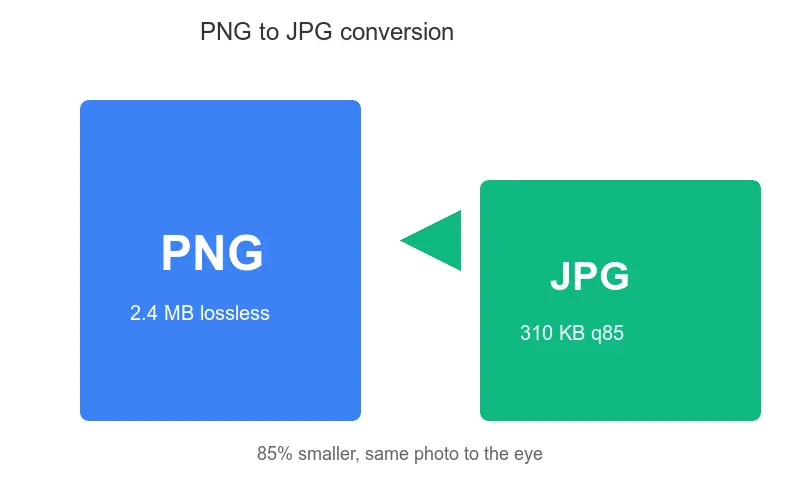
Converti PNG in JPG quando l'immagine è una fotografia (non un grafico con testo o bordi nitidi) e non hai bisogno della trasparenza, perché JPG ridurrà il file dell'80 percento o più senza perdita visibile di qualità. Mantieni il PNG quando l'immagine contiene testo, loghi, linee nitide o uno sfondo trasparente — la compressione JPG sfoca questi elementi e non può memorizzare la trasparenza. Per convertire una cartella di immagini tutte insieme, usa un Elaboratore Batch; per convertirne una, usa il Convertitore di Formati.
Perché PNG produce file più grandi di JPG?
PNG utilizza una compressione lossless progettata per regioni a colori piatti e bordi nitidi. Preserva ogni singolo pixel esattamente, il che è ideale per i grafici ma uno spreco per le fotografie, dove milioni di sottili variazioni cromatiche sconfiggono la compressione. JPG utilizza una compressione lossy progettata per i gradienti fluidi delle fotografie, scartando dettagli che l'occhio nota appena per ottenere riduzioni dimensionali drammatiche.
| Tipo di immagine | Dimensione PNG | Dimensione JPG (q85) | Formato migliore |
|---|---|---|---|
| Fotografia | Grande | 80-90% più piccolo | JPG |
| Screenshot con testo | Piccolo | Più grande o sfocato | PNG |
| Logo con trasparenza | Piccolo | Danneggiato (nessun alpha) | PNG |
| Grafica a colori piatti | Piccolo | Simile | Entrambi |
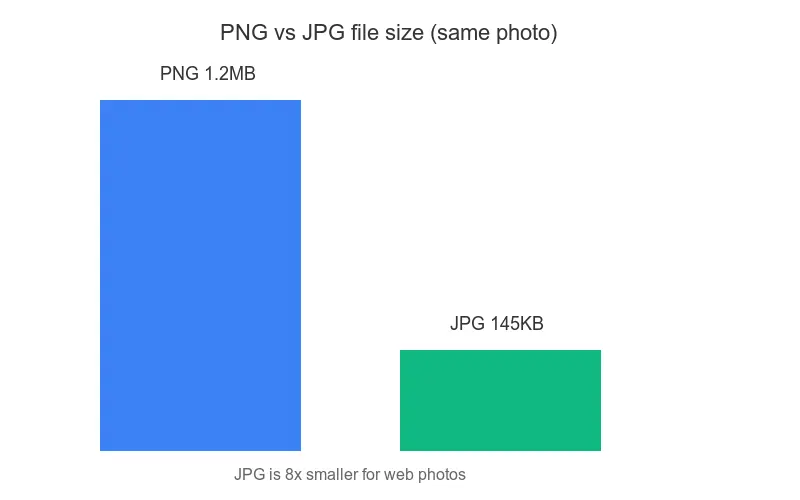
La differenza di dimensione per le fotografie è enorme: un PNG da 5 MB di una foto diventa spesso un JPG da 500 KB a qualità 85, senza alcuna differenza percepibile. Il format comparison analizza i compromessi tra tutti e tre i formati comuni.
Quando dovresti mantenere PNG invece?
PNG è la scelta giusta quando l'immagine dipende da funzionalità che JPG non può fornire. Convertire queste in JPG le danneggia.
- Trasparenza — PNG supporta la trasparenza alfa; JPG no. Un logo su sfondo trasparente diventa un logo su una scatola bianca solida in JPG.
- Testo nitido — La compressione JPG introduce artefatti di ringing attorno ai bordi del testo. Gli screenshot con testo dovrebbero rimanere PNG.
- Colore piatto — PNG comprime efficientemente le regioni piatte; JPG può introdurre banding.
- Modifiche ripetute — PNG è lossless, quindi il ri-salvataggio non lo degrada; JPG perde qualità ad ogni salvataggio.
Se si applica uno qualsiasi di questi punti, mantieni il PNG. La dimensione del file è il prezzo di queste capacità.
Come gestire la trasparenza durante la conversione?
La parte più difficile della conversione da PNG a JPG è lo sfondo trasparente, perché JPG non ha un canale alfa. Devi riempire prima la trasparenza con un colore solido.
- Decidi il colore di sfondo su cui l'immagine si troverà — solitamente bianco.
- Appiana il PNG su quel colore di sfondo prima di convertire.
- Converti in JPG a qualità 85.
- Controlla il risultato per eventuali aloni visibili attorno ai vecchi bordi trasparenti.
- Abbina il colore di sfondo dove l'immagine si troverà — bianco per la maggior parte dei siti, nero per i temi scuri.
- Uno sfondo non corrispondente produce un brutto rettangolo visibile.
- Per le immagini che devono stare su sfondi vari, mantieni il PNG; JPG non può fare questo lavoro.
Flusso di lavoro di conversione batch
Convertire una cartella di PNG in JPG uno alla volta è lento. L'approccio batch applica le stesse impostazioni a ogni file.
- Separa le fotografie (buoni candidati per JPG) dai grafici (da mantenere come PNG).
- Appiana eventuali PNG trasparenti su uno sfondo bianco.
- Esegui il Elaboratore Batch sulla cartella fotografica a qualità 85.
- Controlla visivamente tre o quattro risultati per artefatti.
- Compressore di Immagini ulteriormente l'output se necessario.
| Impostazione batch | Raccomandazione |
|---|---|
| Qualità | 85 per foto, 95 per immagini importanti |
| Appianamento sfondo | Bianco (o corrispondente alla destinazione) |
| Ridimensionamento | Fallo separatamente, prima o dopo |
| Cartella di output | Nuova cartella, mantenere gli originali PNG |
Scegliere il giusto livello di qualità JPG
La qualità è l'unica impostazione che decide se una conversione da PNG a JPG fa risparmiare spazio o rovina l'immagine. Il livello giusto dipende dal contenuto dell'immagine e da come verrà visualizzata.
| Qualità | Dimensione file | Perdita visibile | Ottimo per |
|---|---|---|---|
| 95-100 | Grande | Nessuna | Archivio, immagini importanti |
| 85-90 | Media | Nessuna agli occhi di tutti | Foto web standard |
| 75-80 | Piccola | Leggera | Miniature, alto volume |
| Sotto 70 | Molto piccola | Artefatti visibili | Evitare per la maggior parte degli usi |
Un metodo pratico: esporta a 85, visualizza al 100% di zoom e se non vedi artefatti, quella è la tua qualità. Se li vedi, passa a 90. Per le immagini che verranno visualizzate piccole, 75 o 80 sono generalmente sufficienti perché gli artefatti sono invisibili in miniatura. La tentazione di spingere la qualità sotto 70 per file minuscoli quasi sempre fallisce: gli artefatti di blocco diventano evidenti anche su schermi piccoli e l'immagine appare economica. Le fotografie con gradienti fluidi, come cieli e pelle, mostrano prima gli artefatti JPG, quindi controlla quelle regioni specificamente quando scegli un livello di qualità.
Errori comuni di conversione
- Convertire screenshot ricchi di testo — JPG sfoca il testo. Mantieni PNG.
- Perdere la trasparenza in scatole bianche — appiana prima su uno sfondo appropriato.
- Ri-salvare JPG ripetutamente — ogni salvataggio accumula artefatti; converti una sola volta da PNG.
- Usare bassa qualità — sotto 80, gli artefatti JPG diventano visibili sulla maggior parte delle foto.
- Convertire grafiche che risultano peggiori — l'arte a colori piatti può deteriorarsi come JPG. Controlla la dimensione.
Quando dovresti usare WebP invece?
Il moderno WebP spesso batte sia PNG che JPG: supporta la trasparenza come PNG e comprime le foto come JPG, con dimensioni inferiori rispetto a entrambi. Per nuove immagini web, convertire direttamente PNG in WebP fornisce trasparenza e file piccoli in un unico formato. La PNG to WebP guide copre questo percorso.
WebP con compressione lossless può persino eguagliare la qualità di PNG a una dimensione inferiore per i grafici, e WebP lossy batte JPG per le foto — quindi per destinazioni web dove il supporto del browser non è più un problema, WebP è sempre più la singola migliore risposta indipendentemente dal fatto che la sorgente sia una foto o un grafico. Per le specifiche dei formati sottostanti, Mozilla image format reference documenta le capacità di ciascuno, e la PNG specification definisce la compressione lossless che rende PNG la scelta giusta per i grafici. Scegli il formato in base al contenuto e alla destinazione dell'immagine, non per abitudine.
Domande frequenti
Quando dovrei convertire PNG in JPG?
Quando l'immagine è una fotografia e le dimensioni del file contano — JPG è molto più piccolo per le foto. Mantieni PNG per i grafici con bordi nitidi, testo o trasparenza, dove gli artefatti di compressione JPG sarebbero visibili. Abbina il formato al contenuto.
Perché PNG produce file più grandi di JPG?
PNG utilizza una compressione lossless che preserva ogni singolo pixel esattamente; JPG scarta dettagli che l'occhio nota meno. Per una foto, questo significa che PNG conserva le informazioni che JPG scarta in sicurezza, quindi il PNG è molto più grande per lo stesso risultato visibile.
Come gestisco la trasparenza durante la conversione in JPG?
JPG non supporta la trasparenza, quindi un PNG trasparente riceve uno sfondo forzato (solitamente bianco o nero) durante la conversione. Appiana il PNG sul colore di sfondo scelto prima, quindi converti. Non aspettarti che la trasparenza sopravviva all'esportazione JPG.
Quale qualità JPG dovrei usare?
Qualità 80–85 per il web (perdita invisibile, file piccolo). Più alta per stampe o ritagli ispezionati. Converti una sola volta alla qualità target; non ri-salvare ripetutamente, perché ogni salvataggio JPEG aggiunge perdita di generazione.
Posso convertire PNG in JPG senza perdere la trasparenza?
No — JPG non supporta la trasparenza, quindi un PNG trasparente riceve uno sfondo forzato durante la conversione. Appiana prima su un colore di sfondo scelto, quindi converti. Se hai bisogno della trasparenza, resta in PNG o converti in WebP invece.
Quale qualità JPG dovrei usare per la conversione?
Qualità 80–85 per la consegna web (perdita invisibile alla dimensione di visualizzazione, circa un quarto dei byte della qualità 100). Usa 90–95 solo per stampe o ritagli che verranno ispezionati da vicino. Converti una sola volta alla qualità target dal master PNG; non ri-salvare il JPEG ripetutamente, perché ogni salvataggio aggiunge perdita di generazione.
La conversione da PNG a JPG fa perdere la trasparenza?
Sì — JPG non ha un canale alfa, quindi qualsiasi area trasparente riceve uno sfondo forzato (solitamente bianco o nero) durante la conversione. Se hai bisogno della trasparenza, resta in PNG o converti in WebP invece, entrambi supportano un canale alfa. Per convertire un PNG trasparente in JPG, appianalo prima sul colore di sfondo scelto, quindi esporta il JPG.
Usa gli strumenti gratuiti mentre segui la guida.
Continua a leggere

2026-09-13
Mappe di profondità a 16 bit: elimina il banding e verifica il PNG
Correggi mappe di profondità a gradini o invertite con un test riproducibile su PNG a 8 e 16 bit, uno script di verifica e una checklist per Blender.

2026-09-13
GIF Maker da Immagini: Crea GIF Animati che Caricano Velocemente
Trasforma più immagini in una GIF animata per web e social: tempi dei fotogrammi reali, limiti di dimensione per piattaforma e quando scegliere GIF o video.

2026-09-13
Ottimizza gli Screenshot: Salva, Formatta e Migliora le Immagini
Cattura screenshot su qualsiasi dispositivo, salvali nel formato giusto e comprimili per il web senza sfocare il testo. Passi concreti per PNG, WebP e pagina intera.