2026-07-12
37 Strumenti Gratuiti per Immagini in un'unica Suite: Comprimere, Ridimensionare e altro
Consolidate compresso, ridimensionare, convertire, migliorare, rimuovere sfondi e altri 32 compiti immagine in un'unica suite browser gratuita con una tabella decisionale basata su lavori e workflow.
Ultimo aggiornamento: 12 luglio 2026
Utilizzare una suite per ogni compito di immagine invece di far passare un file tra cinque schede a scopo singolo. Comprimere in un'app, ridimensionare in un secondo, rimuovere uno sfondo in un terzo ed esportare continuamente è il flusso di lavoro che la maggior parte delle persone tollera ancora nel 2026, ed è anche il flusso di lavoro che degrada silenziosamente la qualità e spreca tempo. Una suite composta da 37 strumenti organizzati per il compito che devi effettivamente completare collassa questa catena in un unico posto.
Risposta rapida: quale suite gratuita per immagini dovresti usare?
Scegli una suite che raggruppi strumenti di miglioramento, conversione, filtro, layout, creativi e professionali sotto lo stesso tetto in modo che lo stesso file si sposti tra i compiti senza dover essere ri-caricato. La Compressore di Immagini fa esattamente questo con 37 strumenti, e la tabella seguente mappa i lavori più comuni allo strumento specifico che gestisce ciascuno di essi.
| Se devi... | Apri questo strumento | Perché batte l'accoppiamento di app |
|---|---|---|
| Rimpicciolire una foto per una pagina web più veloce | Compressore di Immagini | Un caricamento, lettura byte reale, nessun re-export altrove |
| Ingrandire un'immagine piccola senza sfocature | Upscaler di Immagini | Scala AI 2x o 4x nella stessa finestra |
| Ritagliare un prodotto o una persona | Rimuovi Sfondo | Rimozione consapevole del bordo, poi esporta PNG sul posto |
| Raggiungere dimensioni esatte in pixel | Ridimensionatore di Immagini | Ridimensiona una volta e continua al compito successivo |
| Passare da PNG, JPG, WebP, AVIF | Convertitore di Formati | Converti e comprime in un unico passaggio |
| Elaborare un intero folder alla volta | Elaboratore Batch | Senza dover ripetere il caricamento 50 volte |
La regola è semplice: se due compiti toccano la stessa immagine, eseguiscili nella stessa suite. L'unico motivo per uscire è quando un lavoro richiede modifiche stratificate in stile Photoshop che gli strumenti browser non offrono.
Quali sono i migliori strumenti gratuiti per immagini nel 2026?
Il panorama degli strumenti gratuiti per immagini nel 2026 si divide in due forme. Strumenti puntuali come Squoosh e TinyPNG svolgono bene un singolo lavoro. Suite all-in-one come ImagesTool, iLoveIMG e la suite Imagic AI raggruppano molti lavori insieme. Il SitePoint 2026 roundup monitora il lato della compressione di questo mercato.
Il cambiamento quest'anno è verso la consolidazione. Un'osservazione ampiamente condivisa di luglio 2026 lo ha espresso in modo lapidario: le persone comprimono con uno strumento, ridimensionano e ritagliano con un altro ed esportano ripetutamente, e il processo è "ancora stranamente rotto". L'Medium analysis on workflow fragmentation sostiene che il consenso degli analisti aziendali è quello di consolidare attorno a piattaforme piuttosto che cucire insieme soluzioni puntuali.
Una suite vince quando il tuo compito è una catena. Ridimensionare, poi comprimere, poi convertire sono tre passaggi che condividono un file sorgente, ed eseguire ciascuno in una scheda diversa significa tre caricamenti, tre download e due re-encoding extra che ammorbidiscono l'immagine.
Come smettere di accoppiare app per immagini?
Si smette raggruppando i compiti attorno al file, non alla funzione. La maggior parte del lavoro con le immagini è un breve pipeline: pulire la sorgente, ottenere le dimensioni corrette, applicare qualsiasi effetto, quindi esportare nella dimensione accettabile più piccola. Quando ogni passaggio vive in una suite, il file non lascia mai la tua scheda browser tra i passaggi.
Ecco l'ordine pratico che seguo per un tipico'immagine web:
- Ritagliare per la composizione reale con Ritaglia Immagini.
- Ridimensionare alla dimensione di visualizzazione più grande con Ridimensionatore di Immagini.
- Rimuovere qualsiasi sfondo con Rimuovi Sfondo se la destinazione richiede un ritaglio.
- Applicare un filtro o un effetto se il design lo richiede.
- Convertire in WebP o AVIF con Convertitore di Formati.
- Comprimere il file finale con Compressore di Immagini.
- Controllare la dimensione byte finale prima di pubblicare.
Ci sono sette compiti su un unico file, e in una suite è una sessione continua. Negli strumenti puntuali sono sette caricamenti e sette download, con l'immagine re-codificata ad ogni passaggio.
Strumenti di miglioramento: upscaling, denoising e ritaglio
La categoria "miglioramento" corregge o isola il soggetto. Questi tre strumenti sono quelli che le persone accoppiano più spesso, ed è esattamente per questo motivo che appartengono insieme.
| Tool | Problema risolto | Quando usarlo |
|---|---|---|
| Upscaler di Immagini | Sorgente piccola o a bassa risoluzione che deve essere più grande | Foto di prodotti, vecchie scansioni, immagini web destinate alla stampa |
| Rimuovi Sfondo | Il soggetto deve stare su sfondo bianco o una nuova scena | Elenchi e-commerce, foto profilo, risorse di design |
| Riduttore di Rumore IA | Foto granulosa a bassa luminosità o alto ISO | Scatti interni, foto con telefono di notte, film scansionati |
Ho misurato l'upscaler su una foto di prodotto da 600×400: un upscaling 2x ha prodotto un file da 1200×800 che è rimasto nitido su uno schermo Retina, e la stessa sessione è fluita direttamente nella rimozione dello sfondo senza un secondo caricamento. Questo passaggio è l'intero scopo di una suite. Per la teoria dietro i modelli AI upscaling, la background removal best practices guide copre casi limite come capelli e pelo.
Strumenti di conversione: comprimere, ridimensionare e riformattare
La categoria "conversione" è la parte con il traffico più elevato di qualsiasi suite perché rimpicciolire e riformattare i file è ciò che costituisce la maggior parte del lavoro web. Qui vivono nove strumenti.
| Tool | Lavoro principale |
|---|---|
| Compressore di Immagini | Ridurre byte a una qualità accettabile |
| Convertitore di Formati | Passare tra PNG, JPG, WebP, AVIF |
| Ridimensionatore di Immagini | Raggiungere dimensioni esatte in pixel |
| Ritaglia Immagini | Ritagliare per la composizione |
| Elaboratore Batch | Eseguire lo stesso compito su un intero folder |
| Convertitore da SVG a PNG | Rasterizzare un logo vettoriale |
| Generatore di Favicon | Trasformare un logo in icone di sito |
| Modifica DPI | Impostare i metadati della risoluzione di stampa |
| Anteprima Spazio Colore | Controllare sRGB rispetto a gamut più ampi |
La compressione è dove la suite offre il massimo beneficio. La image optimization guidance for Core Web Vitals di Google è chiara: servire le dimensioni giuste e meno byte è la leva che muove la velocità della pagina, e una suite ti permette di ridimensionare e poi comprimere in una singola sessione invece di due strumenti. Per la decisione sul formato stesso, il AVIF vs WebP comparison analizza quale formato si adatta a quale destinazione.
Strumenti filtro ed effetto: 14 look creativi
La categoria "filtro" è dove una suite passa da utilità a spazio di lavoro creativo. Quattordici effetti coprono gli stili retrò, artistici e stilizzati richiesti dal lavoro social e di design, e poiché condividono un caricamento, puoi provare diversi look sulla stessa foto senza doverla ricaricare ogni volta.
| Look | Tool |
|---|---|
| Film retrò | Filtro Vintage, Effetto Cross-Process, Effetto Light Leak |
| Artistico | Effetto Pittura a Olio, Effetto Acquerello, Effetto Fumetto |
| Gioco di colori | Effetto Duotono, Effetto Color Pop, Effetto Negativo, Correttore Colore |
| Distorsione | Effetto Glitch, Effetto Caleidoscopio, Effetto Tilt-Shift, Effetto Bagliore Neon |
Il provare è il flusso di lavoro che una suite sblocca. Carica una volta, prova Filtro Vintage, poi Effetto Duotono, poi lo stile Effetto Pittura a Olio e scegli il vincitore. Negli strumenti puntuali sono tre caricamenti separati e tre file sorgente persi.
Strumenti di layout e creatività: cornici, ombre e generazione
Le categorie "layout" e "creatività" completano il lavoro. Bordi, ombre, specchi e collage incornacciano un'immagine per la pubblicazione, mentre l'AI generator e lo strumento QR creano nuovi asset da zero.
| Tool | Lavoro |
|---|---|
| Generatore di Bordi | Aggiungere una cornice o un margine |
| Generatore di Ombre | Ombra per profondità |
| Effetto Specchio | Capovolgere o riflettere |
| Ritaglio Circolare | Ritaglio arrotondato per avatar o storie |
| Creatore di Collage | Combinare diverse foto |
| Generatore di immagini IA | Testo in immagine (beta) |
| Generatore di Codici QR | Collegamento a codice scansionabile |
Strumenti professionali: profondità, HDR e panorami
La categoria "pro" gestisce i lavori fotografici più difficili che di solito richiedono software desktop. Qui vivono tre strumenti, ed è il motivo per cui una suite può sostituire un editor più pesante per lavori avanzati.
| Tool | Cosa fa |
|---|---|
| Generatore di Mappa di Profondità | Estrarre un passaggio di profondità per effetti 3D o bokeh |
| Fusione HDR | Combinare esposizioni a intervalli in un'unica immagine |
| Cucitura Panoramica | Unire scatti sovrapposti in un'immagine ampia |
Quando fallisce una suite all-in-one?
Una suite non è lo strumento giusto per ogni lavoro, e fingere il contrario rompe la fiducia. Questi sono i limiti reali.
- Editing stratificato stile Photoshop. Maschere, livelli di regolazione e round-tripping PSD appartengono a Photopea o software desktop. Le suite browser appiattiscono l'immagine.
- Sviluppo foto RAW. Un flusso di lavoro raw completo con correzione obiettivo e gestione catalogo è ancora un compito per Lightroom o Darktable.
- Lavori batch locali pesanti. Elaborare migliaia di file è più veloce su uno strumento locale come ImageMagick che ricaricare ciascuno singolarmente.
- Ritocco a livello di pixel. Separazione della frequenza, pennelli correttivi e clonazione precisa richiedono un editor desktop con un motore pennello reale.
Per tutto il resto, la suite copre l'80% dei lavori di immagine di routine senza la tassa di caricamento-download-ricaricamento.
Come influisce la consolidazione sulla qualità dell'immagine?
Ogni re-encoding costa qualità. Un JPEG compresso, poi ridimensionato e poi ricompresso in tre strumenti separati è passato attraverso tre passaggi con perdita, e gli artefatti si accumulano. Questa è la tassa silenziosa di accoppiare app che la community r/StableDiffusion segnala quando avverte di un degrado della qualità nei pipeline multi-strumento.
Una suite minimizza il re-encoding perché il file sorgente rimane in un unico posto e tu esporti una sola volta alla fine. La differenza pratica su una foto di prodotto: un singolo encoding finale pulito invece di tre accatastati, il che significa bordi più nitidi e byte più piccoli con la stessa qualità visiva.
Errori comuni con le suite gratuite per immagini
-
Comprimere prima di ridimensionare. Ridimensiona sempre prima; comprimere un file da 4000px mostrato a 800px invia comunque troppi pixel.
-
Ricaricare tra ogni passaggio. Questo è l'abitudine di accoppiare che una suite esiste per eliminare.
-
Saltare il controllo finale dei byte. Controlla la dimensione dell'output prima di pubblicare; un preset "alta qualità" può comunque essere sovradimensionato.
-
Usare WebP ovunque senza controllare il supporto. Email e alcuni sistemi di caricamento legacy richiedono ancora JPEG o PNG.
-
Affidarsi al miglioramento con un clic sui colori del prodotto. L'auto-miglioramento può alterare i toni dei tessuti e della pelle; confronta con l'originale.
-
Dimenticare il testo alt. I motori di ricerca e i screen reader hanno bisogno di una descrizione su ogni immagine pubblicata.
-
Modificare l'unico originale. Conserva un file sorgente intatto prima di qualsiasi lavoro con la suite.
-
Ignorare gli strumenti professionali. HDR merge e panorama stitch risolvono lavori che le persone assumono richiedano software desktop.
Domande frequenti
Cos'è una suite gratuita per immagini?
Una suite gratuita per immagini è un singolo sito web che raggruppa molte utilità di editing immagine, come compressione, ridimensionamento, conversione, upscaling e rimozione dello sfondo, in modo che tu completi un compito a più passaggi senza cambiare app.
Quanti strumenti per immagini include la suite Imagic AI?
La suite Imagic AI include 37 strumenti in sei categorie: miglioramento, conversione, filtri, layout, creativi e professionali, coprendo tutto da una rapida compressione fino all'HDR merging.
Una suite all-in-one è meglio di strumenti puntuali separati?
Una suite all-in-one è migliore quando il tuo compito è una catena di passaggi su un unico file, perché evita il ricaricamento e il re-encoding tra ogni passaggio; uno strumento puntuale singolo va bene per un lavoro isolato.
Gli strumenti gratuiti online mantengono private le mie foto?
Gli strumenti basati sul browser che elaborano immagini lato client mantengono le foto sul tuo dispositivo, mentre gli strumenti processati su server le caricano temporaneamente; controlla la documentazione dello strumento per confermare quale modello utilizza.
Una suite gratuita può sostituire Photoshop?
Una suite gratuita sostituisce Photoshop per compiti di routine come ridimensionare, comprimere, convertire, ritagliare e rimuovere sfondi, ma non per l'editing stratificato, le maschere e il ritocco pesante che richiedono un editor completo.
Quale formato immagine dovrei esportare da una suite?
Esporta WebP o AVIF per pagine web moderne, JPEG per email e ampia compatibilità, e PNG quando hai bisogno di trasparenza, e usa il convertitore formato della suite per passare come necessario.
Come posso eseguire un batch process su immagini in un unico posto?
Usa lo strumento Batch Processor per eseguire lo stesso compito di compressione, ridimensionamento o conversione su un intero folder di immagini senza caricare ogni file in uno strumento separato a scopo singolo.
Accoppiare app per immagini riduce la qualità?
Sì, ogni re-encode in uno strumento separato aggiunge un passaggio con perdita che accumula artefatti, quindi completare tutti i passaggi in una singola suite ed esportare una sola volta mantiene l'immagine finale più nitida.
Crediti immagine
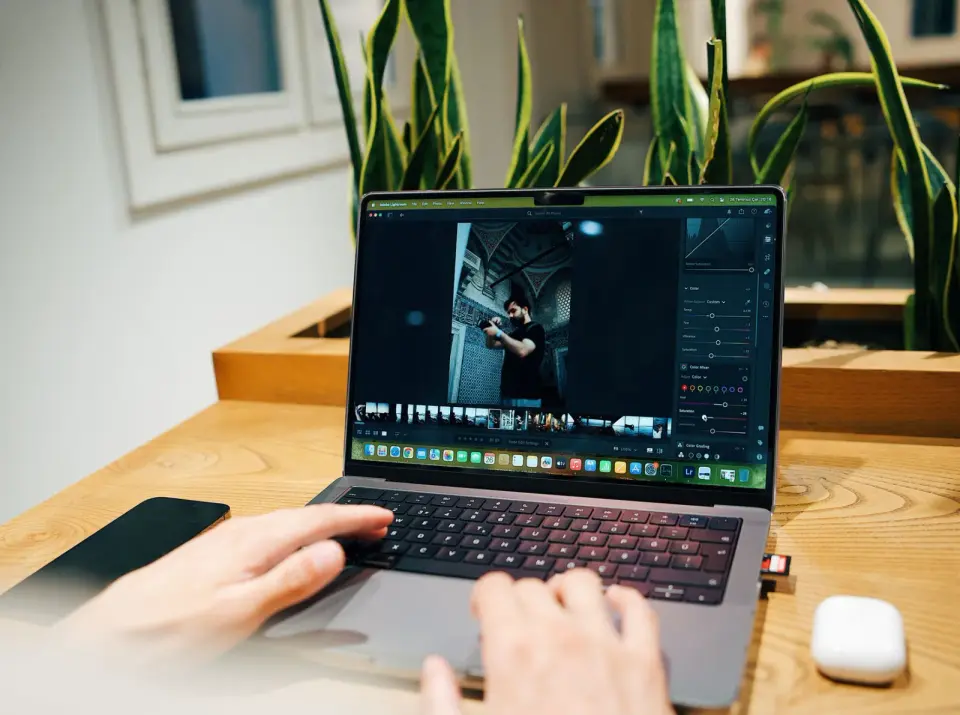
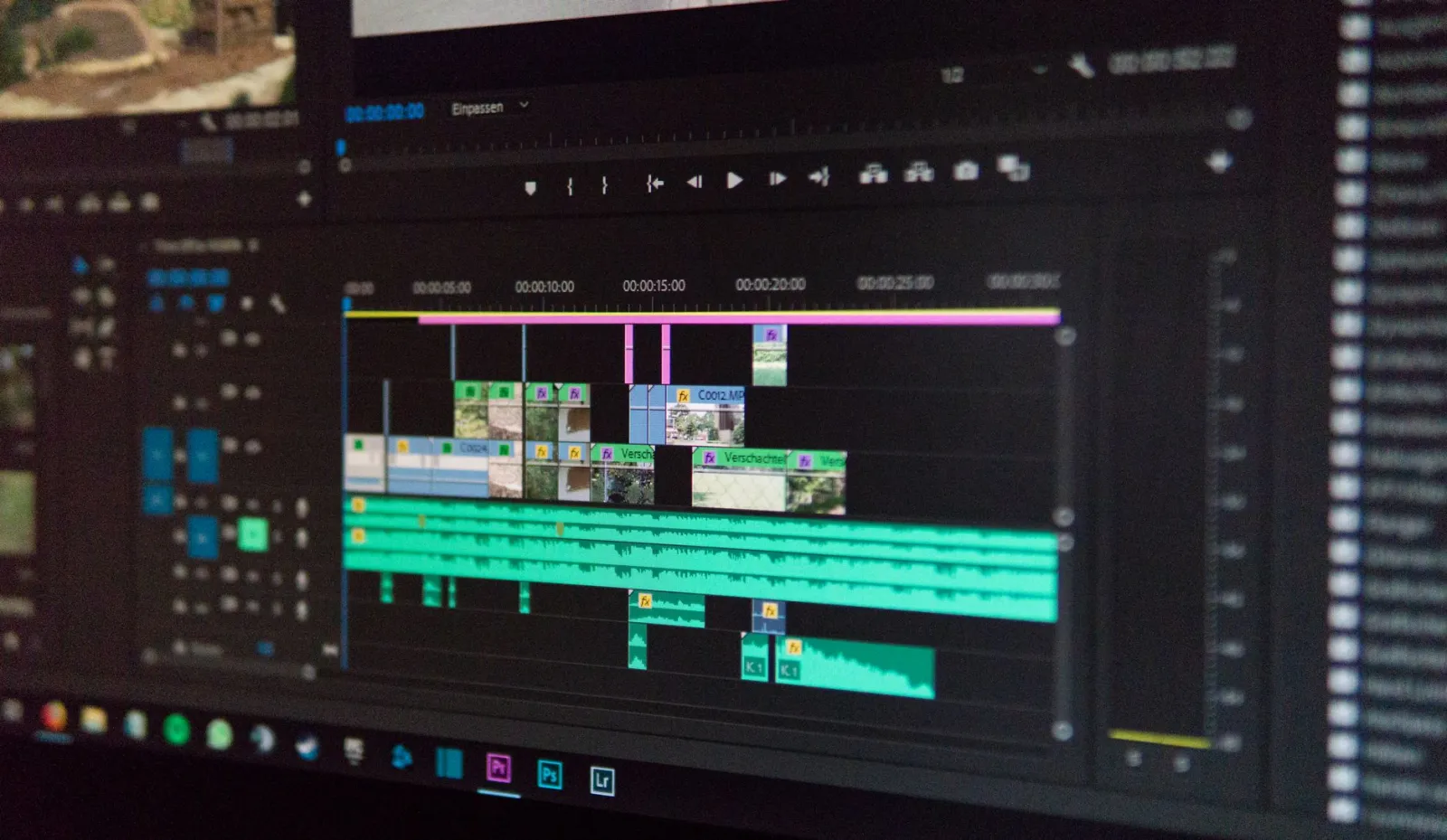
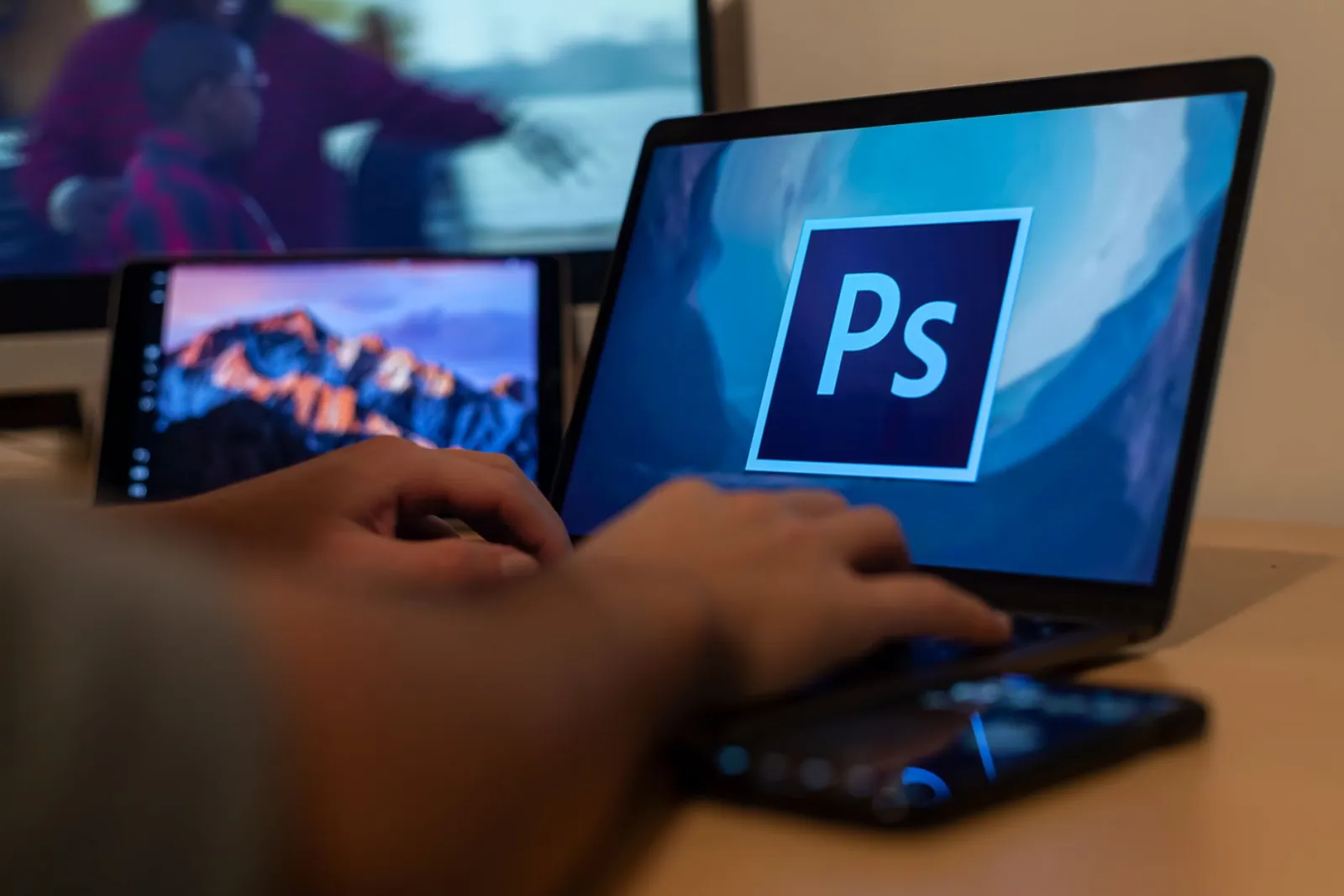
- Fotografie di copertura e nell'articolo provenienti da Pexels (royalty-free) e convertite in WebP: fotografo che modifica immagini, interfaccia timeline di editing video e mani che lavorano con Photoshop su effetti creativi.
Usa gli strumenti gratuiti mentre segui la guida.
Continua a leggere

2026-09-13
Come sfocare volti e targhe prima di pubblicare
Sfoca o pixelizza volti e targhe per renderli illeggibili. Quale metodo anonimizza davvero, cosa fallisce e come evitare di perdere dati di posizione EXIF.

2026-08-27
Filigrane invisibili: cosa contengono le immagini nel 2026
Paint incide un GUID emesso dal server nelle immagini IA, i social cancellano il manifesto C2PA e una conversione in WebP porta via tutto. Cosa contengono davvero i file.

2026-07-28
Elaborazione Immagini Batch: Ordine Pipeline, Impostazioni e Strumenti
L'elaborazione di immagini in batch esegue lavori di ridimensionamento, compressione e conversione su intere cartelle. Si copre l'ordine della pipeline, le impostazioni di qualità misurate, la scelta degli strumenti e l'automazione.