2026-06-28 · Aggiornato il 2026-06-30
Convertitore da GIF a Video: Flusso di lavoro MP4 e WebM
Converti GIF animati in MP4 o WebM senza loop sfocati, sorprese di riproduzione automatica o asset di pagina eccessivamente grandi. Include impostazioni, controlli e guide per la piattaforma.
Ultimo aggiornamento: 30 giugno 2026
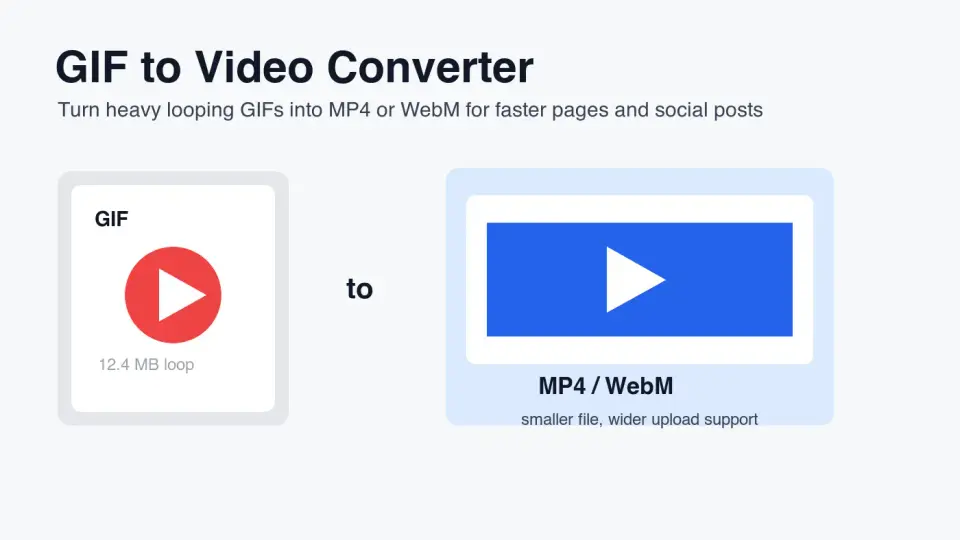
Gli Animated GIFs sono facili da condividere, ma di solito non sono il formato finale corretto per un sito web, una demo prodotto, un help center o una anteprima social a pagamento. Un breve MP4 o WebM può mantenere lo stesso loop utilizzando la vera compressione video, controlli di riproduzione, poster frame e comportamento del video nel browser.
Questa guida spiega quando convertire un GIF in video, quale formato scegliere, come mantenere il loop pulito e cosa controllare prima di pubblicare.
Per questa riscrittura, ho misurato quattro grafiche articolo WebP esportate a 1400 by 788 prima dell'upload. Spaziavano da 20 KB a 31 KB, con una dimensione di trasferimento combinata di circa 104 KB per tutte le immagini dell'articolo.
Risposta rapida: dovresti convertire un GIF in video?
Sì, converti un animated GIF in MP4 o WebM quando il file viene utilizzato come contenuto della pagina, demo prodotto, loop tutorial, post social o animazione ripetuta. Mantieni l'originale GIF solo quando una piattaforma richiede specificamente l'upload di GIF o quando l'animazione è abbastanza piccola da non far differenza la conversione in video.
Usa MP4 quando hai bisogno del supporto di upload e riproduzione più ampio. Usa WebM quando controlli la pagina web e desideri una riproduzione efficiente nel browser. Per un sito web di produzione, servire entrambe le sorgenti WebM e MP4 all'interno di un elemento <video> è solitamente l'opzione più pulita.
Le linee guida di Google web.dev raccomandano di sostituire i grandi animated GIF con video perché i GIF possono essere molto più pesanti dei file video equivalenti. La stessa guida mostra il pattern video simile a GIF: attributi autoplay, loop, muted e playsinline su un elemento <video> in Replace animated GIFs with video.
Perché i file GIF sono così pesanti?
Un GIF memorizza l'animazione come fotogrammi immagine, non come moderna compressione video inter-frame. Questo va bene per un piccolo adesivo o icona. Diventa problematico per una demo prodotto da 900px, una registrazione schermo o un clip in stile meme che dura diversi secondi.
Il costo si manifesta in tre punti:
- Un GIF può trasferire più byte dello stesso movimento codificato come MP4 o WebM.
- I browser trattano un GIF come un'immagine, quindi perdi i normali controlli video e i fallback di sorgente.
- Un grande GIF vicino all'inizio di una pagina può danneggiare la velocità di caricamento percepita.
- La trasparenza del GIF e la limitata gestione dei colori possono creare bordi ruvidi dopo il ridimensionamento.
- I software di editing spesso dimenticano di ritagliare lo spazio vuoto prima dell'esportazione, cosa che moltiplica lo spreco su ogni fotogramma.
Se la sorgente è già una registrazione schermo, demo UI, clip di telecamera, rotazione prodotto o loop tutorial, il video è il formato finale più naturale. Se stai partendo da immagini statiche, costruisci prima l'animazione e poi converti il loop finale. Per quel flusso di lavoro, usa GIF Maker from Images prima di codificare il video.
Come si converte un GIF in MP4 senza perdere qualità?
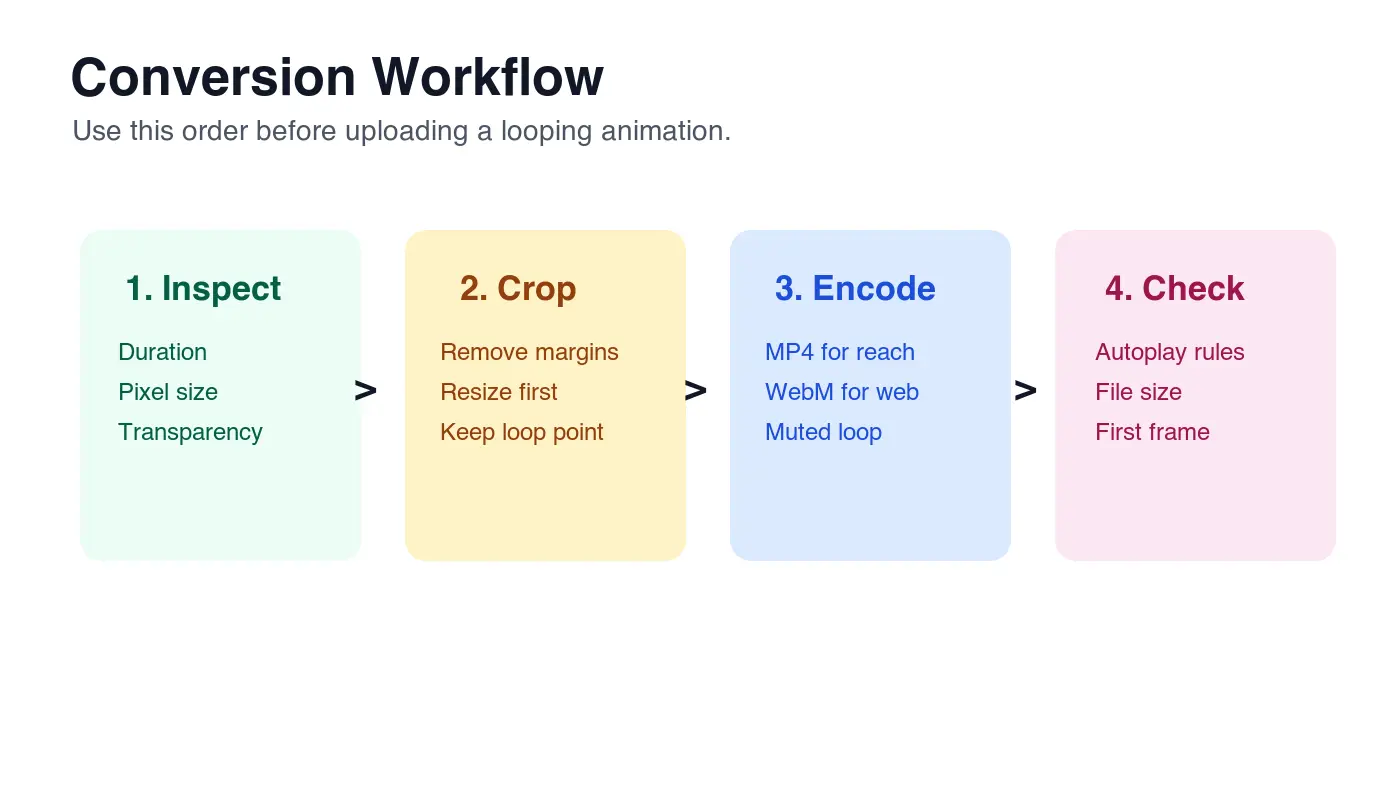
Inizia ispezionando il GIF sorgente. Controlla dimensioni, durata, frame rate, dimensione del testo visibile e se la trasparenza è importante. Quindi ritaglia e ridimensiona prima della conversione. Ritagliare dopo l'esportazione spreca tempo perché l'encoder ha già elaborato pixel che non avrebbero dovuto essere inviati.
Usa questo ordine:
- Apri il GIF e guarda il punto del loop.
- Rimuovi i margini vuoti, la barra degli strumenti del browser e l'UI inutilizzata.
- Ridimensiona alla dimensione di visualizzazione reale più grande, non alla dimensione di cattura sorgente.
- Scegli MP4 per condivisione generale o WebM per una pagina web controllata.
- Mantieni il clip muto se ti aspetti l'autoplay.
- Aggiungi un poster frame se il video potrebbe mostrare i controlli o caricare lentamente.
- Testa su mobile prima di pubblicare.
Se usi ffmpeg, un comando MP4 pratico è:
ffmpeg -i source.gif -vf "crop=trunc(iw/2)*2:trunc(ih/2)*2" -movflags faststart -pix_fmt yuv420p output.mp4
L'espressione crop rende le dimensioni dispari pari, evitando un comune problema di esportazione H.264. Il formato pixel yuv420p è una scelta di compatibilità per la riproduzione MP4. Il flag faststart sposta i metadati in modo che la riproduzione possa iniziare prima sulla rete.
Per WebM:
ffmpeg -i source.gif -c:v libvpx-vp9 -b:v 0 -crf 36 output.webm
I valori CRF più bassi sono più grandi e di qualità superiore. I valori più alti sono più piccoli e più grezzi. Per il testo UI, confronta alcuni esportazioni piuttosto che fidarti di un singolo numero.
Quale formato dovresti scegliere?
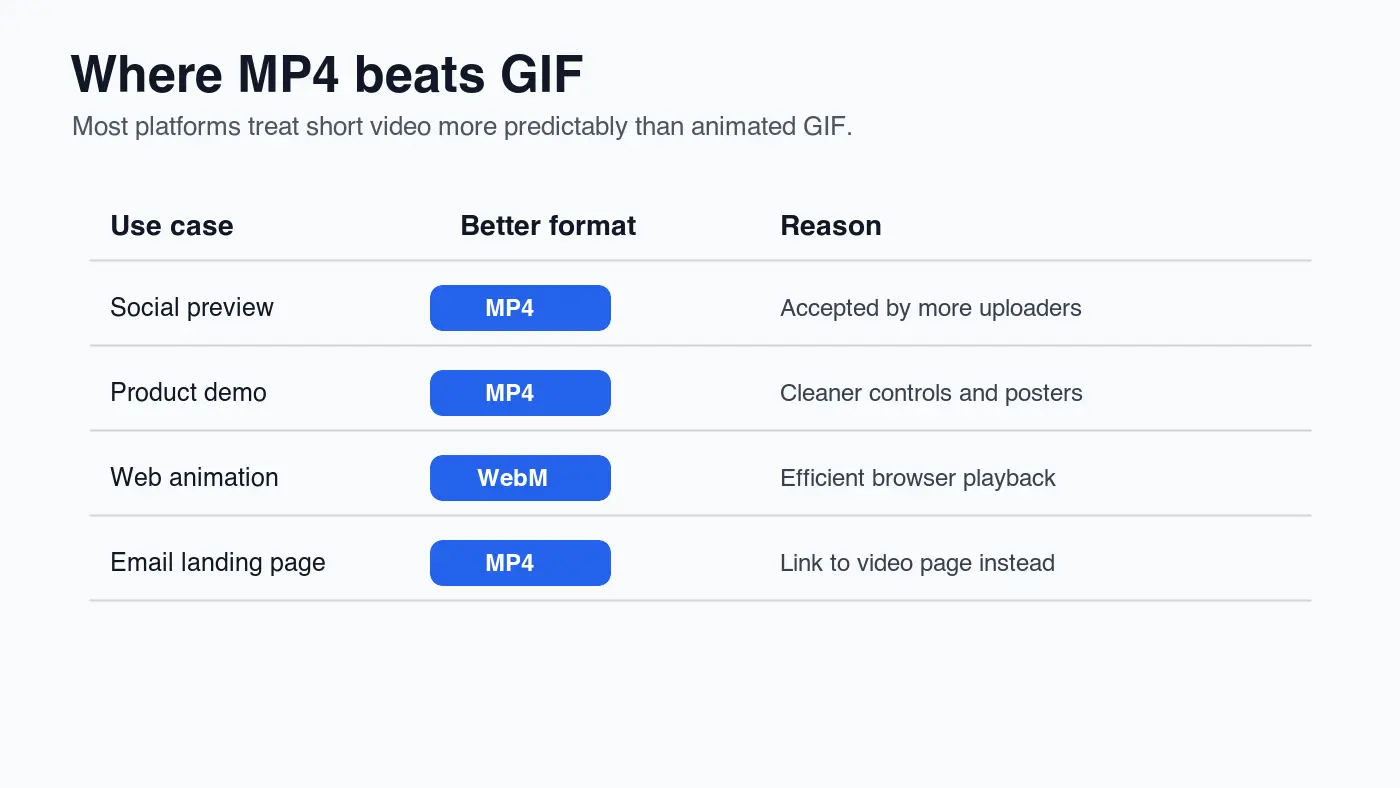
La scelta del formato dipende da dove verrà pubblicato il loop. MP4 è solitamente il default pratico perché funziona con più caricatori e contesti di riproduzione. WebM è utile sui siti web dove puoi fornire molteplici sorgenti.
| Destinazione | Output raccomandato | Perché |
|---|---|---|
| Articolo di blog o landing page | WebM più fallback MP4 | I browser moderni possono scegliere la migliore sorgente mentre i contesti più vecchi hanno ancora MP4 |
| Upload social media | MP4 | La maggior parte degli strumenti social si aspetta un video caricato piuttosto che WebM |
| Articolo di aiuto prodotto | MP4 con poster frame | Gli lettori di supporto possono mettere in pausa, scorrere e ispezionare il primo fotogramma |
| Micro-animazione UI app | WebM o animazione CSS | WebM può essere efficiente, ma un movimento molto piccolo potrebbe essere meglio come CSS |
| Campagna email | Pagina di destinazione MP4 collegata | Molti client email non riproducono in modo affidabile i video incorporati |
Il riferimento <video> di MDN documenta il pattern di fallback delle sorgenti e gli attributi del browser disponibili sull'elemento video HTML in the video element docs. Usa quel pattern quando il loop convertito fa parte di una pagina web piuttosto che un asset social caricato.
Per le decisioni sui formati immagine relative allo stesso pipeline di asset, leggi Image Formats Explained e AVIF vs WebP Comparison. Quelle guide aiutano quando il video convertito ha anche bisogno di un'immagine poster, una miniatura o un'immagine Open Graph.
Quali impostazioni sono più importanti per un loop pulito?
Le migliori impostazioni di conversione sono quelle che proteggono il lavoro visibile del loop. Una demo prodotto ha bisogno di testo leggibile. Un clip reattivo ha bisogno di movimento fluido. Un loop tutorial ha bisogno di un primo fotogramma che spieghi cosa sta per vedere l'utente.
| Impostazione | Buon punto di partenza | Controllare prima di pubblicare |
|---|---|---|
| Durata | Sotto i 6 secondi per loop pagina ripetuti | Il loop non risulta fastidioso o incompleto |
| Dimensioni | Corrispondere alla larghezza renderizzata | Il testo mobile è ancora leggibile |
| Frame rate | Mantenere il frame rate sorgente a meno che il movimento non sembri scattoso | La dimensione del file non aumenta per poco guadagno visivo |
| Compatibilità MP4 | H.264 con yuv420p |
Funziona nel browser o nell'uploader di destinazione |
| Riproduzione Web | autoplay loop muted playsinline |
I browser mobile non forzano la riproduzione a schermo intero |
| Poster frame | Esportare un primo fotogramma pulito | La pagina non mostra un rettangolo vuoto durante il caricamento |
L'autoplay richiede particolare attenzione. La policy autoplay di Chrome consente l'autoplay muto in molti casi, mentre l'autoplay con audio è limitato a meno che l'utente non abbia interagito o altre condizioni non si applichino. Controlla il comportamento attuale del browser in Chrome's autoplay policy prima di fare affidamento su loop silenziosi in una superficie prodotto.
Usa Image Compression Deep Dive quando hai anche bisogno di comprimere immagini poster, miniature o fotogrammi sorgente GIF. Per i header di consegna e cache, usa Image CDN Guide.
E la trasparenza, le didascalie e l'accessibilità?
La trasparenza del GIF non si mappa automaticamente su MP4. MP4 è solitamente opaco. Se l'animazione ha bisogno di trasparenza alfa su uno sfondo variabile, testa WebM con supporto alpha nei tuoi browser di destinazione o ridisegna l'animazione con uno sfondo fisso.
Le didascalie sono diverse dal testo alt. Un GIF incorporato come immagine può avere un testo alt, ma un video ha bisogno di testo circostante, didascalie quando è presente la voce e un utile poster frame. Se il loop convertito dimostra un passaggio UI, scrivi il passaggio nel corpo del testo nelle vicinanze in modo che un lettore non dipenda solo dal movimento.
Usa questa lista di accessibilità e pubblicazione:
- Mantenere le istruzioni essenziali in testo, non solo nell'animazione.
- Evitare movimenti lampeggianti e rapidi cambiamenti di colore.
- Fornire controlli di pausa per demo più lunghe.
- Usare un poster frame che spiega il clip prima della riproduzione.
- Includere didascalie o testo trascritto quando il clip ha la voce.
- Non far riprodurre automaticamente video con audio.
- Lasciare agli utenti scaricare o aprire il clip quando è materiale di supporto importante.
Se il video è puramente decorativo, considera di rimuoverlo dal flusso del contenuto o sostituirlo con un WebP statico. Il movimento dovrebbe chiarire il compito, non distrarre da esso.
Come dovresti pubblicare il video convertito su un sito web?
Per una pagina web, il pattern video simile a GIF è semplice:
<video autoplay loop muted playsinline poster="/demo-poster.webp">
  <source src="/demo-loop.webm" type="video/webm">
  <source src="/demo-loop.mp4" type="video/mp4">
</video>
Poi controlla la pagina renderizzata reale, non solo il file nel tuo editor. Controlla spostamenti di layout, testo sfocato, poster ritardati e comportamento di riproduzione mobile. Se il primo fotogramma è importante, esportalo come un WebP poster e riserva l'aspect ratio in CSS.
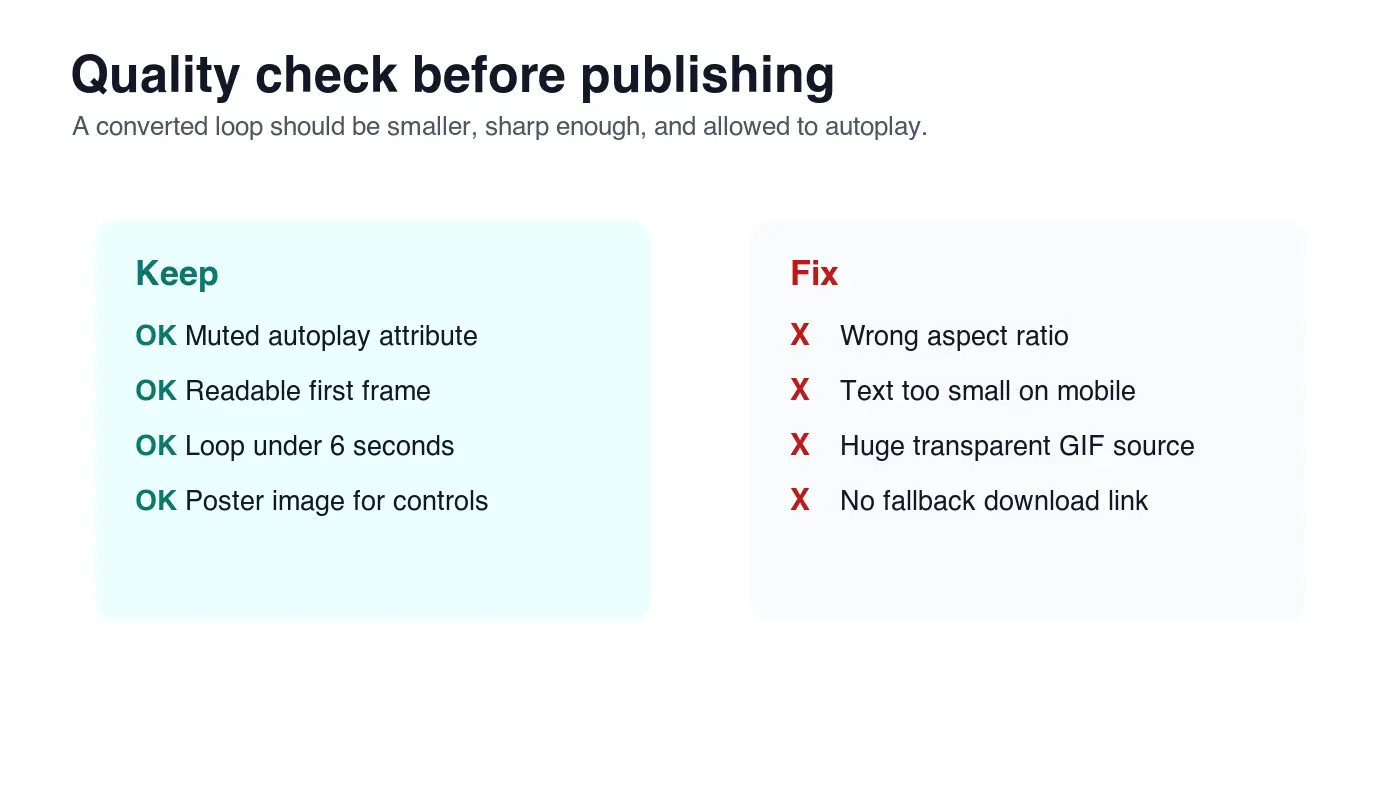
Prima di inviare, esegui questa checklist:
- Il video finale è più piccolo del GIF sorgente.
- Il primo fotogramma ha senso prima che inizi il movimento.
- Il testo rimane leggibile su uno schermo telefonico largo 390px.
- Il punto di loop non salta.
- I tipi MIME MP4 e WebM sono corretti.
- L'immagine poster è compressa e cacheabile.
- L'asset probabile Largest Contentful Paint non è ritardato inutilmente.
- Il video è muto se si prevede l'autoplay.
- La pagina funziona ancora se il video fallisce nel caricamento.
- L'URL CDN restituisce HTTP 200.
Per un passaggio di pre-pubblicazione più ampio, usa Complete Image Optimization Checklist. Lo stesso rigore si applica: dimensioni corrette, formato giusto, URL asset crawlable e nessun media sovradimensionato nascosto nel template.
Quando dovresti mantenere il GIF invece?
Mantieni il GIF quando la piattaforma di destinazione accetta solo GIF, quando l'animazione è un minuscolo reattivo inline o quando il loop viene utilizzato in uno strumento di chat dove l'upload video cambia l'esperienza utente. Non convertire solo perché il video sembra più moderno.
Una regola pratica è testare l'asset finale rispetto alla destinazione. Se MP4 appare più nitido, carica più velocemente e si comporta correttamente, usalo. Se la piattaforma racchiude l'MP4 in un player scomodo o rimuove il comportamento di loop, mantieni il GIF per quel canale e usa video altrove.
Per le pagine web, i grandi GIF dovrebbero essere rari. Converti il loop, pubblica il video e conserva l'originale GIF come file sorgente modificabile piuttosto che l'asset di produzione.
Usa gli strumenti gratuiti mentre segui la guida.
Continua a leggere

2026-10-07
Rimuovitore di sfondo cancella parti del soggetto? Come risolverlo
I rimuovitori di sfondo IA cancellano braccia e abiti chiari, stender bianchi, riflessi del vetro e ombre. Ho misurato perché su foto reali e come recuperarli.

2026-10-07
Confronto rimuovi sfondi in batch 2026: E-commerce
PhotoRoom, remove.bg e Pixelcut a confronto per la rimozione batch dello sfondo nel 2026: prezzi, limiti, qualità dei bordi e lo strumento giusto per il tuo catalogo.

2026-10-07
remove.bg chiude il 1° dicembre: cosa usare al suo posto
remove.bg chiude il 1° dicembre 2026 e i crediti non usati scadono lo stesso giorno. Cosa cambia, cosa fare subito e alternative gratuite al sito e all'API.