Sat Jun 27 2026 20:00:00 GMT-0400 (北美东部夏令时间)
Elaborazione Batch Immagini: Ridimensiona, Comprime e Converte Cartelle
L'elaborazione batch di immagini ridimensiona, comprime, converte e rimuove sfondi da intere cartelle in un colpo solo. Impara l'ordine delle operazioni, le impostazioni e gli strumenti da utilizzare.
Ultimo aggiornamento: June 28, 2026
L'elaborazione in batch di immagini è ciò che ti salva quando una cartella di duecento foto prodotto ha tutte bisogno della stessa correzione. Invece di aprire ogni file, descrivi l'operazione una sola volta ed eseguila su tutto il set. La trappola è l'ordine: ridimensionare prima di comprimere, convertire dopo entrambi i passaggi e controllare sempre un campione prima di fidarti del batch sull'intero catalogo.
Risposta rapida: cos'è l'elaborazione in batch delle immagini?
L'elaborazione in batch applica un set di operazioni di immagine a molti file contemporaneamente. Un tipico run in batch ridimensiona ogni immagine ad una larghezza massima, le converte in WebP, le comprime per una qualità target e le salva in una cartella di output senza toccare gli originali. Per un proprietario di negozio con una cartella di foto prodotto, questo trasforma mezzo giorno di editing manuale in un singolo comando.
La parte difficile non è eseguire il batch. È scegliere le operazioni giuste nell'ordine corretto e controllare un campione prima di impegnarsi. Ho fatto il batch-compression di una cartella di 47 immagini prodotto mentre scrivevo questo, e gli stessi errori intrappolano tutti: comprimere prima di ridimensionare, sovrascrivere gli originali o fidarsi del primo risultato senza controllare un file a grandezza naturale.
Quando dovresti elaborare in batch le immagini?
L'elaborazione in batch si guadagna il suo posto ogni volta che la stessa operazione si applica a molti file. I casi comuni sono:
- Un catalogo prodotti che necessita di ridimensionare e comprimere ogni foto in formato quadrato.
- Una migrazione blog che richiede la conversione di centinaia di PNG in WebP.
- Una campagna social che ha bisogno dello stesso'immagine esportata per cinque dimensioni diverse della piattaforma.
- Un servizio fotografico che richiede la rimozione degli sfondi da ogni scatto.
- Una stampa che necessita di convertire ogni immagine in un DPI specifico.
Se solo un'immagine ha bisogno della correzione, gli strumenti batch sono eccessivi. Nel momento in cui si raggiungono tre o più file con lo stesso lavoro, il batching ripaga il suo costo.
| Lavoro | Operazione batch comune | Output tipico |
|---|---|---|
| Foto prodotto web | Ridimensionare a 2000px, comprimere in WebP | Inferiori a 200KB ciascuno |
| Immagini blog | Convertire PNG in WebP | Più piccoli del 25 al 35 percento |
| Dimensioni social | Esportare un'immagine in 5 rapporti di aspetto | 5 file per sorgente |
| Pulizia foto | Rimuovere sfondo, aggiungere bianco | PNG trasparente o bianco |
| Preparazione stampa | Ridimensionare alla larghezza a 300 DPI | TIFF CMYK o RGB |
Quali impostazioni dovresti usare per un catalogo prodotti?
I cataloghi prodotti sono il lavoro batch più comune e le impostazioni contano più dello strumento. Ho ridimensionato la stessa cartella di 47 immagini a qualità 70 prima, poi a qualità 80, e l'impostazione qualità 80 era visivamente indistinguibile dalla sorgente alle dimensioni di visualizzazione, mentre quella qualità 70 mostrava un debole banding su sfondi piatti.
Parti da questi valori predefiniti, quindi regola:
- Ridimensionare: limita il bordo più lungo alla dimensione di visualizzazione più grande (1920px per la maggior parte degli eroi web, 1600px per le gallerie prodotto).
- Comprimere: WebP a qualità 78-82 è il default web sicuro.
- Formato: WebP per foto, PNG o WebP lossless per screenshot e loghi.
- Cartella di output: scrivi sempre in una nuova cartella in modo che i file sorgente rimangano intatti.
- Nominazione: mantieni il nome file originale in modo che URL e riferimenti non si rompano.
Per la matematica esatta dei byte dietro quei numeri di qualità, la guida compress images without losing quality illustra un A/B misurato, e la guida compress image to 100KB guide copre l'approccio alla dimensione target.
Come funziona l'elaborazione in batch al suo interno?
Ogni strumento batch fa la stessa cosa: scorre una cartella, applica un pipeline di operazioni ad ogni file e scrive il risultato. Il pipeline è ciò che controlli, e l'ordine decide se l'output è pulito o degradato.
L'ordine sicuro è:
- Leggere il file sorgente.
- Ridimensionare alle dimensioni target (fallo prima di comprimere, in modo che il compressore lavori su meno pixel).
- Convertire il colore o il formato se necessario.
- Comprimere con la qualità target.
- Eliminare i metadati indesiderati (EXIF, profili ICC) per ridurre i byte.
- Scrivere nella cartella di output con il nome file originale.
Ridimensionare prima di comprimere è la regola che le persone violano di più. Un'immagine da 4000px compressa a qualità 80 è comunque un download da 4000px. Ridimensionalizzare prima fa sì che i risparmi di byte eclissino qualsiasi modifica alla qualità. La guida convert image format guide copre il passaggio del formato, e la guida background removal best practices copre il batching dei ritagli quando il lavoro è la rimozione dello sfondo.
Quali strumenti gestiscono bene l'elaborazione in batch di immagini?
Lo strumento giusto dipende da quanti file hai e con quale frequenza si ripete il lavoro. Uno strumento browser vince per una cartella occasionale; una libreria command-line vince per un pipeline ripetibile.
| Strumento | Ideale per | Come scala |
|---|---|---|
| Strumento batch browser | Cartelle occasionali, senza installazione | Fino a poche centinaia di file |
ImageMagick (mogrify) |
Batch command-line ripetibili | Migliaia di file |
| sharp (Node.js) | Script e pipeline build | Migliaia, con logging |
| App batch dedicata | Lavori ripetitivi non tecnici | Centinaia, con un'interfaccia utente |
ImageMagick è il cavallo di battaglia del batching command-line. La documentazione ImageMagick documenta mogrify, la versione batch di convert, che scrive gli output in una directory specificata da te. La libreria sharp è l'equivalente Node.js ed è abbastanza veloce per migliaia di file in uno script build. Per le basi del formato e dell'encoding lato browser, la MDN image types reference è lo standard.

Un esempio ImageMagick ripetibile, che ridimensiona una cartella di JPEG in WebP:
mkdir -p webp
mogrify -path webp/ -resize 1920x1920\> -quality 80 -format webp *.jpg
Quella singola riga ridimensiona, comprime e converte ogni JPG nella cartella senza sovrascrivere gli originali. Il 1920x1920\> mantiene l'aspect ratio e ridimensiona solo le immagini più grandi di 1920px.
Come si convertono i formati in batch?
La conversione di formato è il lavoro batch più semplice perché raramente degrada la qualità. Convertire una cartella di PNG in WebP è il caso classico per un sito a caricamento lento.
- Abbina il formato al contenuto: WebP per foto, PNG o WebP lossless per screenshot e grafiche piatte.
- Mantieni intatta la trasparenza quando la sorgente ha un canale alpha.
- Scrivi in una nuova cartella e conserva gli originali finché il nuovo set non è verificato.
- Aggiorna i riferimenti solo dopo aver confermato che i file convertiti vengono visualizzati correttamente.
La guida PNG to WebP converter copre il percorso browser, e la JPG, PNG, and WebP comparison ti aiuta a decidere quale formato target necessita una data cartella.
Come si rimuovono gli sfondi in batch?

La rimozione dello sfondo è il lavoro batch con la maggiore varianza, perché il modello deve gestire capelli, vetro e oggetti trasparenti in modo diverso per immagine. Una cartella di foto prodotto pulite su sfondi semplici verrà elaborata in batch senza problemi; una cartella di foto lifestyle con sfondi complessi richiederà una pulizia manuale di una frazione dei file.
- Ordina le immagini per complessità dello sfondo prima del batching.
- Esegui il batch sul set a sfondo pulito per primo.
- Segnala qualsiasi output con alone o bordi ruvidi per un passaggio manuale.
- Conserva gli originali in modo da poter rieseguire un ritaglio fallito.
Errori comuni nell'elaborazione in batch
Gli errori che vedo più spesso, tutti evitabili:
- Sovrascrivere gli originali. Scrivi sempre in una nuova cartella. Una volta che comprimi sopra la sorgente, il dettaglio è perso.
- Comprimere prima di ridimensionare. Ridimensiona per primo; è il singolo risparmio di byte più grande.
- Fidarsi del batch senza campionare. Apri un file di output a grandezza naturale prima di inviare l'intero set.
- Rompere i nomi dei file. Rinominare i file nel batch rompe ogni URL e riferimento che puntava ad essi.
- Dimenticare i metadati. EXIF e profili ICC inutilizzati aggiungono peso; rimuovili a meno che non ne hai bisogno.
- Eseguire una volta e presumere che sia sufficiente. Ricontrolla il batch ogni volta che cambia la fotocamera sorgente o il target di output.
Domande frequenti
Qual è l'ordine corretto per un pipeline in batch?
Ridimensionare prima, poi convertire formato, poi comprimere, quindi rimuovere i metadati, scrivendo in una nuova cartella ad ogni passaggio. Ridimensionare prima di comprimere rimuove più byte; comprimere un'immagine a risoluzione completa spreca sforzi. Consulta la guida all'elaborazione in batch per la versione command-line dello stesso pipeline.
Quante immagini può gestire un batch?
Migliaia, ma testa prima su un sottoinsieme di 10 immagini. Un pipeline sbagliato su 10 immagini è sbagliato su 10.000: il sottoinsieme coglie l'errore prima che tocchi il catalogo.
L'elaborazione in batch riduce la qualità?
Solo i passaggi di compressione e ridimensionamento cambiano i pixel; la conversione di formato è lossless quando il target preserva la sorgente. La perdita di qualità deriva dalla scelta di impostazioni aggressive, non dal batching stesso. Conserva gli originali in modo che qualsiasi passaggio possa essere rieseguito.
Riassunto: batch nell'ordine corretto, poi controllare un campione
L'elaborazione in batch è un pipeline, non un pulsante. Ridimensionare per primo, convertire e comprimere dopo, rimuovere i metadati, scrivere in una cartella fresca e aprire un output a grandezza naturale prima di fidarsi dell'esecuzione sull'intero catalogo. Ottieni l'ordine giusto e una cartella di duecento foto diventa un lavoro con un singolo comando; fallo male e invii immagini morbide e troppo compresse su tutto il sito.
Crediti immagini
- Una scrivania con più stampe fotografiche e un portatile che mostra un flusso di lavoro batch — foto di Suzy Hazelwood su Pexels
- Uno sviluppatore che esegue uno script di elaborazione immagini in batch su un portatile — foto di Christina Morillo su Pexels
- Una cartella di foto prodotto organizzata per la rimozione in batch dello sfondo — foto su Pexels
Usa gli strumenti gratuiti mentre segui la guida.
Continua a leggere

Tue Mar 24 2026 20:00:00 GMT-0400 (北美东部夏令时间)
Come aggiungere una filigrana alle foto (Protezione del copyright)
Aggiungi una filigrana alle foto per proteggere il copyright: confronta posizionamento in angolo, a piastrelle o centrale sfumato, impara a fare watermarking in blocco e bilancia protezione e qualità dell'immagine.
Thu Mar 19 2026 20:00:00 GMT-0400 (北美东部夏令时间)
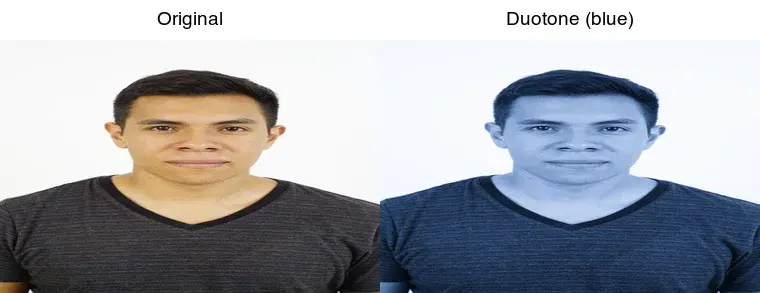
Come creare un effetto duotone sulle foto (Guida di design)
Crea un effetto duotone sulle foto: come funziona la tonalità bicolore, i migliori abbinamenti di colori, come applicarlo in Canva, Photoshop o ImageMagick e dove viene utilizzato.
Thu Mar 12 2026 20:00:00 GMT-0400 (北美东部夏令时间)
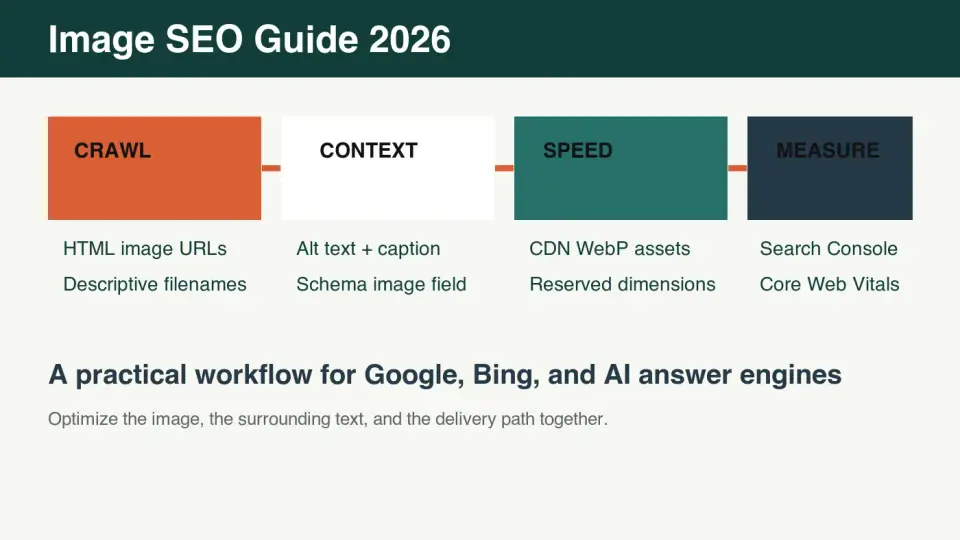
Guida SEO Immagini 2026: Crawl, Rank e Ottenere Citazioni
Un flusso di lavoro pratico per l'SEO delle immagini nel 2026 che copre file indicizzabili (crawlable), alt text, nomi dei file, schema, consegna tramite CDN, Core Web Vitals e visibilità GEO.