2026-06-28 · Aggiornato il 2026-07-10
Generatore di bordi per immagini: Aggiungi cornici e bordi alle foto
Aggiungi bordi e cornici alle tue foto per Instagram, stampe e scatti di prodotto. Trova stili di bordo reali, impostazioni di larghezza esatte e gli strumenti che creano cornici pulite e coerenti.
Ultimo aggiornamento: 10 luglio 2026
Un bordo è il modo più economico per far sembrare una foto rifinita. Un pulito bordo bianco attorno a un post di Instagram, una sottile keyline attorno a uno scatto di prodotto, un spesso bordo opaco per una stampa: ognuno segnala un contesto diverso e quello giusto fa sembrare una foto ordinaria intenzionale. Questa guida copre gli stili di bordi che vengono effettivamente utilizzati, le impostazioni di larghezza e colore che funzionano e come applicare una cornice coerente a un set di immagini.
Risposta rapida: come aggiungere un bordo a una foto?
Apri la foto in uno strumento per bordi o cornici, scegli uno stile di bordo (colore solido, opaco, Polaroid o keyline), imposta la larghezza come percentuale dell'immagine piuttosto che come valore fisso in pixel ed esporta. Per un set di immagini che necessitano di cornici abbinate, usa uno Elaboratore Batch in modo che ogni foto abbia la stessa proporzione di bordo. Evita i bordi a pixel fissi: una cornice da 40px sembra giusta su un'immagine da 1000px ma sopraffà un thumbnail da 400px.
Perché aggiungere un bordo a una foto?
Un bordo svolge due funzioni: separa l'immagine dal suo sfondo e segnala il contesto. Su una pagina web bianca, una foto chiara senza bordo può fondersi con la pagina e sembrare incompiuta. Una keyline da un pixel risolve immediatamente questo problema. Sui social media, un bordo coerente diventa una firma visiva: i follower riconoscono i tuoi post dal bordo prima di leggere il contenuto.
| Contesto | Stile di bordo | Perché funziona |
|---|---|---|
| Feed Instagram | Opaco bianco, margini uniformi | Griglia coerente, effetto galleria |
| Scatto prodotto | Keyline sottile, 1-2px | Separazione senza distrazione |
| Stampa | Bordo opaco spesso | Spazio per passpartout e firme |
| Portfolio | Stile Polaroid | Umore casual, analogico |
| Thumbnail | Ombra interna sottile | Profondità senza un bordo netto |
Quale stile di bordo dovresti scegliere?
Il bordo dovrebbe abbinarsi al luogo in cui l'immagine è ospitata. Un bordo Polaroid su uno scatto prodotto aziendale sembra fuori posto; una keyline sottile su una foto casual sembra sterile.
- Bordo a colore solido — il predefinito. Il bianco è sicuro, il nero è drammatico, i colori del brand si legano a un'identità.
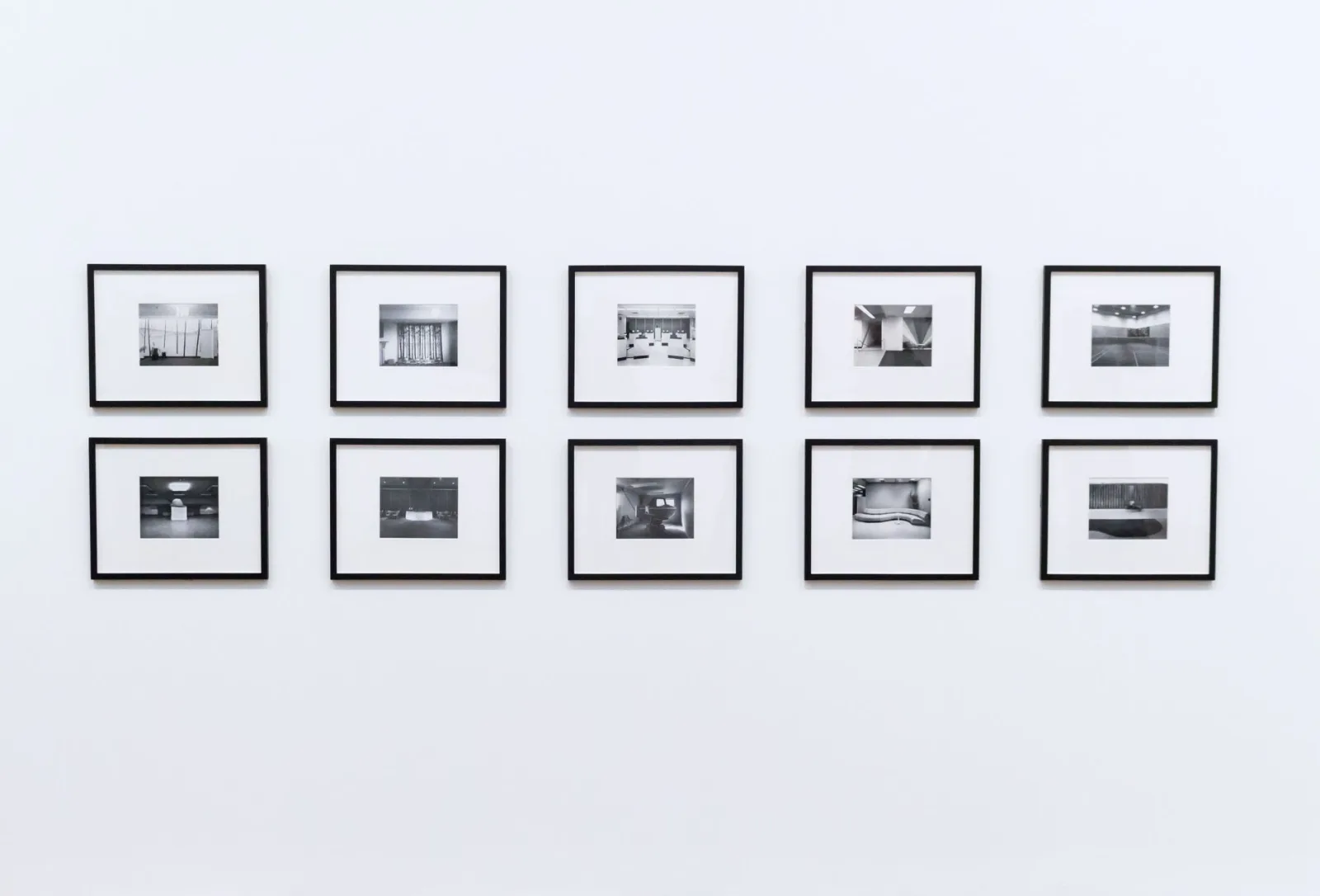
- Bordo opaco — un bordo ampio e uniforme che imita una stampa passpartout. Funziona per portfolio e gallerie.
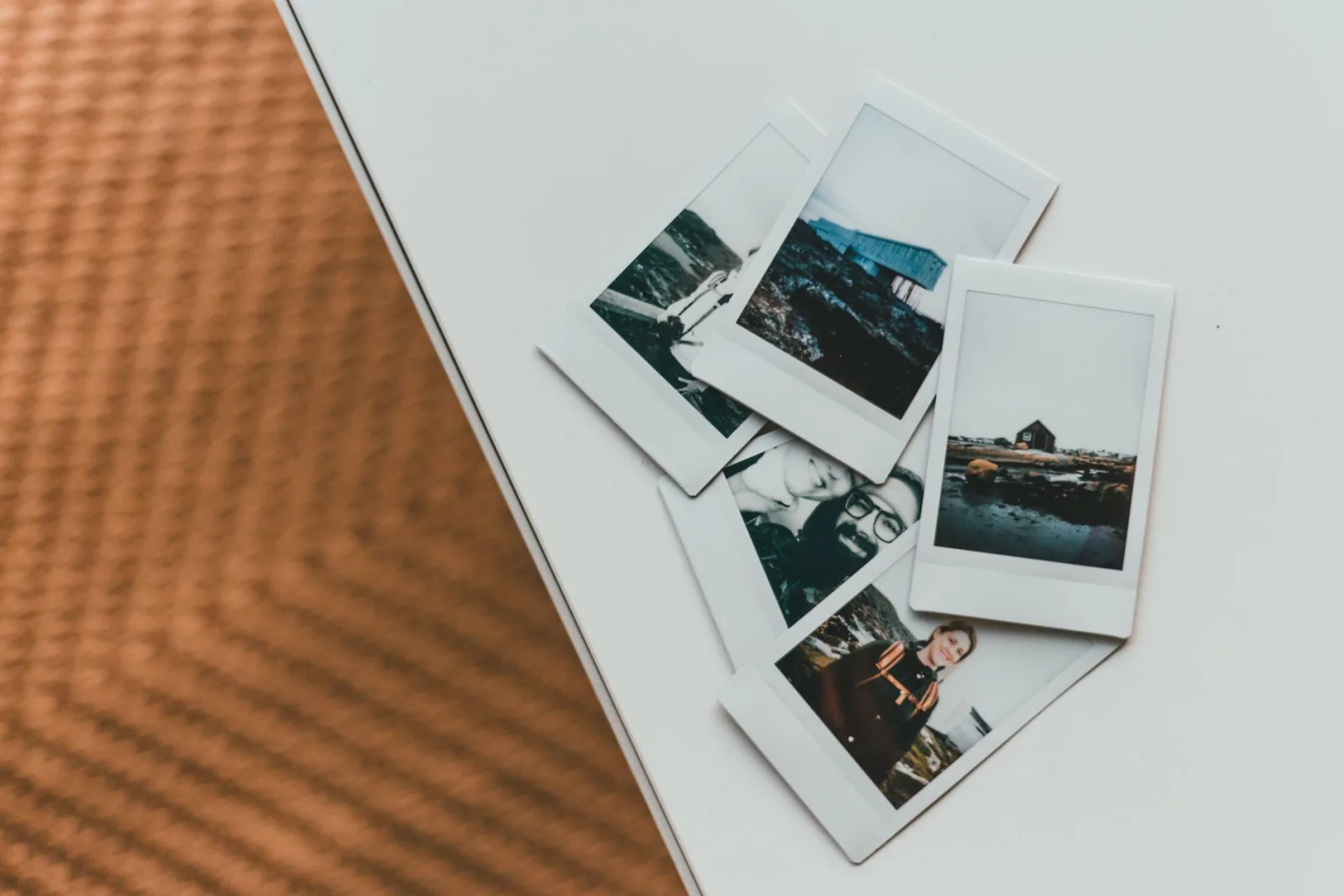
- Bordo Polaroid — un bordo inferiore più spesso rispetto ai tre lati rimanenti, evocando la pellicola istantanea.
- Keyline — un tratto da uno a due pixel, spesso grigio, che definisce il bordo senza incorniciarlo.
- Bordo interno — un tratto disegnato all'interno del bordo dell'immagine, lasciando intatte le dimensioni originali.
Come impostare correttamente la larghezza del bordo?
L'errore più comune è utilizzare una larghezza fissa in pixel. Un bordo da 40px sembra generoso su un'immagine da 1200px e assurdo su uno da 300px. Imposta la larghezza come percentuale del lato più corto.
- Misura il lato più corto della tua immagine.
- Imposta il bordo al 4-8% di quel lato per un aspetto opaco, o all'1-2% per una keyline.
- Applica la stessa percentuale a ogni immagine in un set in modo che le cornici corrispondano.
- Esporta e controlla il risultato alle dimensioni di visualizzazione, non solo a schermo intero.
Per un set di post di Instagram, un bordo bianco del 6% su uno quadrato da 1080px fornisce una cornice approssimativamente da 65px che appare coerente sull'intera griglia. Per una stampa, il bordo opaco potrebbe essere del 5% con un margine inferiore extra per una firma.
Scelte di colore e coerenza
Il colore del bordo cambia l'umore più di quanto le persone si aspettino. Il bianco sembra pulito e da galleria. Il nero sembra drammatico e moderno. Un colore del brand rafforza l'identità ma può scontrarsi con la palette della foto. La guida all'estrazione del colore spiega come estrarre una palette dalla foto stessa in modo che il bordo si adatti piuttosto che combattere l'immagine.
- I bordi bianchi funzionano per quasi tutto e sono il predefinito sicuro.
- I bordi neri aggiungono dramma ma scuriscono l'immagine percepita.
- I grigi neutri (10-20% di grigio) ammorbidiscono senza competere.
- Abbina il colore del bordo allo sfondo di visualizzazione in modo che venga letto come una cornice, non come un riquadro.
Applicazione batch dei bordi
Se incornici immagini regolarmente — un set settimanale per Instagram, un catalogo prodotti, una serie di stampe — applicare i bordi uno alla volta è lento e incoerente. La soluzione è applicare in blocco le stesse impostazioni di bordo a un intero folder.
- Definisci il bordo una sola volta come percentuale del lato più corto.
- Esegui lo Elaboratore Batch sull'intero folder con tali impostazioni.
- Esporta in un nuovo folder in modo che gli originali senza bordi rimangano intatti.
- Controlla tre o quattro immagini alle dimensioni di visualizzazione per confermare che la cornice regga.
La coerenza è tutto nel passaggio batch. Quando ogni immagine in un feed o catalogo condivide la stessa proporzione di cornice, la collezione viene letta come un set progettato piuttosto che come un mucchio di file. Per il compito correlato di adattare le immagini a cornici ad aspetto fisso senza distorsioni, la guida al rapporto d'aspetto copre la matematica di ridimensionamento e ritaglio.
Errori comuni sui bordi
- Larghezze fisse in pixel — usa le percentuali in modo che i bordi si adattino all'immagine.
- Bordi che corrispondono al colore del bordo della foto — la cornice scompare. Scegli un tono contrastante.
- Bordi eccessivamente spessi su immagini piccole — la cornice inghiotte la foto.
- Cornici incoerenti in un set — applica in blocco per mantenerle uniformi.
- Dimenticare il formato di esportazione — i bordi con angoli netti vengono compressi meglio come PNG o WebP lossless rispetto a JPEG. La comparazione dei formati spiega il compromesso.
Casi d'uso dei bordi per piattaforma
Ogni piattaforma premia un approccio di inquadratura leggermente diverso, principalmente a causa del modo in cui le immagini vengono visualizzate nei feed rispetto alle pagine autonome.
| Piattaforma | Approccio al bordo | Motivo |
|---|---|---|
| Opaco bianco uniforme, 5-7% | Crea una griglia coerente | |
| Nessun bordo o keyline sottile | I Pin vengono ritagliati in modo imprevedibile | |
| E-commerce | Keyline sottile da 1px | Separazione dalla pagina bianca |
| Stampa | Bordo opaco spesso, fondo firmato | Passpartout e presentazione |
| Bordo o ombra sottili | Viene letto su client scuri e chiari |
Un bordo che funziona su Instagram può fallire su Pinterest perché Pinterest ritaglia le immagini in cartelle alte, e un bordo opaco ampio viene tagliato. Testa la cornice sulla piattaforma effettiva prima di impegnare un set. La guida alle dimensioni delle immagini social media elenca le attuali dimensioni di visualizzazione in modo che tu possa dimensionare e incorniciare correttamente per ogni piattaforma. Il documento specifiche multimediali per aziende di Instagram documenta i rapporti di ritaglio raccomandati che determinano quanto del tuo bordo sopravvive nel feed.
Per il dettaglio tecnico su come CSS borders e box-shadow rendono le cornici sul web rispetto ai bordi immagine incorporati, la riferimento Mozilla box-shadow documenta lo strato che permette a un bordo web di stare fuori dall'immagine senza cambiarne le dimensioni.
Quando dovresti saltare il bordo?
Non tutte le foto hanno bisogno di una cornice. Un hero image full-bleed su una landing page è più forte senza un bordo perché l'immagine porta tutto lo spazio. Una foto con uno sfondo caotico può già definire i propri bordi e sembrare ingombrata da un bordo aggiunto. Usa un bordo quando l'immagine ha bisogno di separazione o contesto, e saltalo quando l'immagine è abbastanza forte da stare da sola. Prima di Ridimensionatore di Immagini o Compressore di Immagini un'immagine con bordi per il web, applica prima la cornice in modo che il bordo venga calcolato sulle dimensioni finali, non sulla sorgente.
Domande frequenti
Quanto dovrebbe essere largo un bordo di foto?
Circa dal 2 all'8 percento del lato più corto dell'immagine. Troppo sottile viene letto come un incidente; troppo spesso mangia la foto. Una larghezza del bordo coerente su un set viene letta come incorniciatura intenzionale.
Quale colore di bordo funziona meglio?
Bianco o nero per un aspetto da galleria pulito; un colore campionato dalla foto lega la cornice all'immagine. Evita colori contrastanti che combattono il soggetto. La coerenza in un batch è più importante del colore specifico.
Posso applicare bordi in blocco?
Sì — uno strumento da riga di comando o Ritaglia Immagini applica lo stesso bordo a un intero folder. Mantieni la larghezza del bordo coerente su tutto il set in modo che l'incorniciatura venga letta come una serie deliberata, non casuale.
Dovrei aggiungere un bordo prima o dopo il ridimensionamento?
Dopo il ridimensionamento, in modo che la larghezza del bordo sia corretta rispetto alle dimensioni finali. Aggiungere un bordo prima del ridimensionamento scala il bordo in modo imprevedibile. Ridimensiona prima, quindi aggiungi il bordo alla sua larghezza prevista.
Posso aggiungere un bordo a un PNG con trasparenza?
Sì, ma posiziona il bordo all'interno del canvas in modo che non copra gli angoli trasparenti, o fai sì che il bordo riempia la trasparenza con il suo colore. Mantieni il bordo come uno strato separato in modo da poterlo regolare senza toccare il ritaglio.
Usa gli strumenti gratuiti mentre segui la guida.
Continua a leggere

2026-09-13
Come sfocare volti e targhe prima di pubblicare
Sfoca o pixelizza volti e targhe per renderli illeggibili. Quale metodo anonimizza davvero, cosa fallisce e come evitare di perdere dati di posizione EXIF.

2026-08-27
Filigrane invisibili: cosa contengono le immagini nel 2026
Paint incide un GUID emesso dal server nelle immagini IA, i social cancellano il manifesto C2PA e una conversione in WebP porta via tutto. Cosa contengono davvero i file.

2026-07-28
Elaborazione Immagini Batch: Ordine Pipeline, Impostazioni e Strumenti
L'elaborazione di immagini in batch esegue lavori di ridimensionamento, compressione e conversione su intere cartelle. Si copre l'ordine della pipeline, le impostazioni di qualità misurate, la scelta degli strumenti e l'automazione.