2026-03-28 · Aggiornato il 2026-07-12
Modifica Rapporto d'Aspetto Immagine Senza Distorsioni
Modifica il rapporto d'aspetto di un'immagine senza allungarla: scegli tra ritagliare (crop), riempire (pad) o espandere (outpaint). Utilizza i rapporti delle piattaforme, controlla le safe zone ed esporta file puliti.
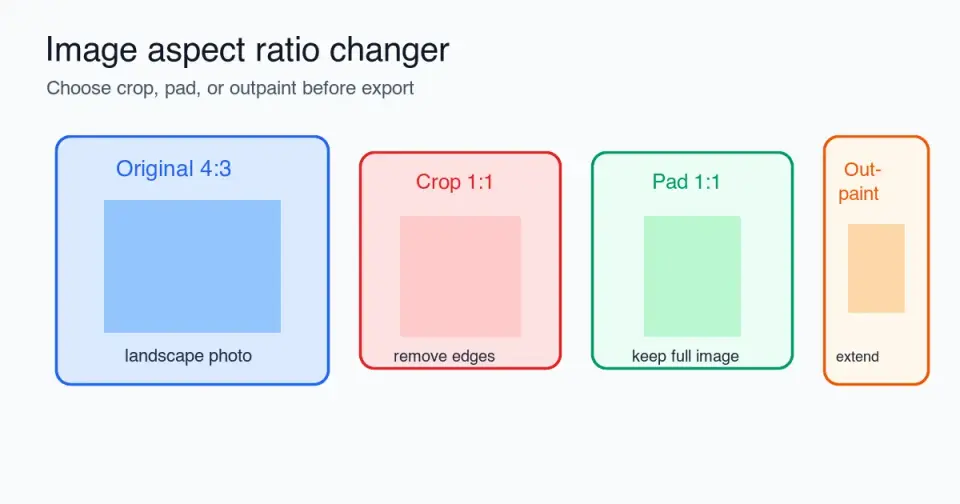
Ultimo aggiornamento: 12 luglio 2026
Cambiare l'aspect ratio di un'immagine non deve mai significare allungarla. Il flusso di lavoro pulito è decidere se il nuovo frame deve rimuovere pixel, aggiungere spazio vuoto o estendere la scena. Questa guida mostra quando ritagliare (crop), quando riempire (pad) e quando fare outpaint, quali rapporti utilizzare per le piattaforme comuni e cosa controllare prima dell'esportazione.
Risposta rapida: come cambiare l'aspect ratio senza distorsioni?
Usa crop, pad o outpaint. Non sbloccare larghezza e altezza e trascinare l'immagine in una nuova forma. Questo allunga il soggetto, trasforma i cerchi in ovali e fa sembrare sbagliate le foto di prodotti.
Scegli crop quando il soggetto importante sta ancora bene dopo aver ritagliato i bordi. Scegli pad quando ogni pixel conta, come per loghi, foto di prodotti, certificati, screenshot o immagini di marketplace. Scegli outpaint quando l'immagine è troppo stretta e hai bisogno di più sfondo intorno al soggetto.
Dopo il cambio di ratio, ridimensiona alla dimensione effettiva del caricamento, comprime una volta e apri il file esportato. Per un ridimensionamento ordinario in cui il ratio rimane lo stesso, usa Ridimensionatore di Immagini o il flusso di lavoro in ridimensionare un'immagine senza perdere qualità.
| Metodo | Cosa cambia | Ideale per | Rischio |
|---|---|---|---|
| Crop | Rimuove pixel dai bordi | Ritratto, banner, miniature | Soggetto o testo possono essere tagliati |
| Pad | Aggiunge bordo o spazio di sfondo | Loghi, foto di prodotti, documenti | Può sembrare vuoto se lo sfondo non corrisponde |
| Outpaint | Genera o estende lo sfondo | Foto lifestyle strette, immagini eroiche | I bordi generati potrebbero richiedere ispezione |
| Stretch | Forza larghezza e altezza | Quasi mai | Distorsione |
Cos'è l'aspect ratio?
L'aspect ratio è la relazione proporzionale tra larghezza e altezza. Un'immagine 1200 x 800 è 3:2. Un'immagine 1080 x 1080 è 1:1. Un'immagine 1920 x 1080 è 16:9. Il conteggio dei pixel può cambiare mentre il ratio rimane lo stesso.
Il browser e molti strumenti di design utilizzano questa stessa idea. MDN descrive CSS aspect-ratio come il rapporto larghezza-altezza preferito utilizzato per dimensionare un box quando una dimensione è flessibile. Questo è importante quando un'immagine deve adattarsi a una card responsive o a un'area hero senza layout shift. Consulta la riferimento aspect-ratio di MDN per il comportamento tecnico.
Nell'editing di immagini, la regola pratica è più semplice: cambia il frame, non il soggetto. Se una foto scattata con fotocamera 4:3 deve diventare una Story 9:16, l'editor deve rimuovere i dettagli laterali, aggiungere spazio in alto e in basso o estendere lo sfondo. Non dovrebbe schiacciare l'originale in un rettangolo allungato.
Dovresti crop, pad o outpaint?
Inizia chiedendoti cosa sarebbe inaccettabile nel file finale. Se perdere i bordi sinistro e destro va bene, fai crop. Se non va bene perdere nessuna parte dell'immagine, usa pad. Se il padding sembrerebbe un poster attaccato al muro, usa outpaint.
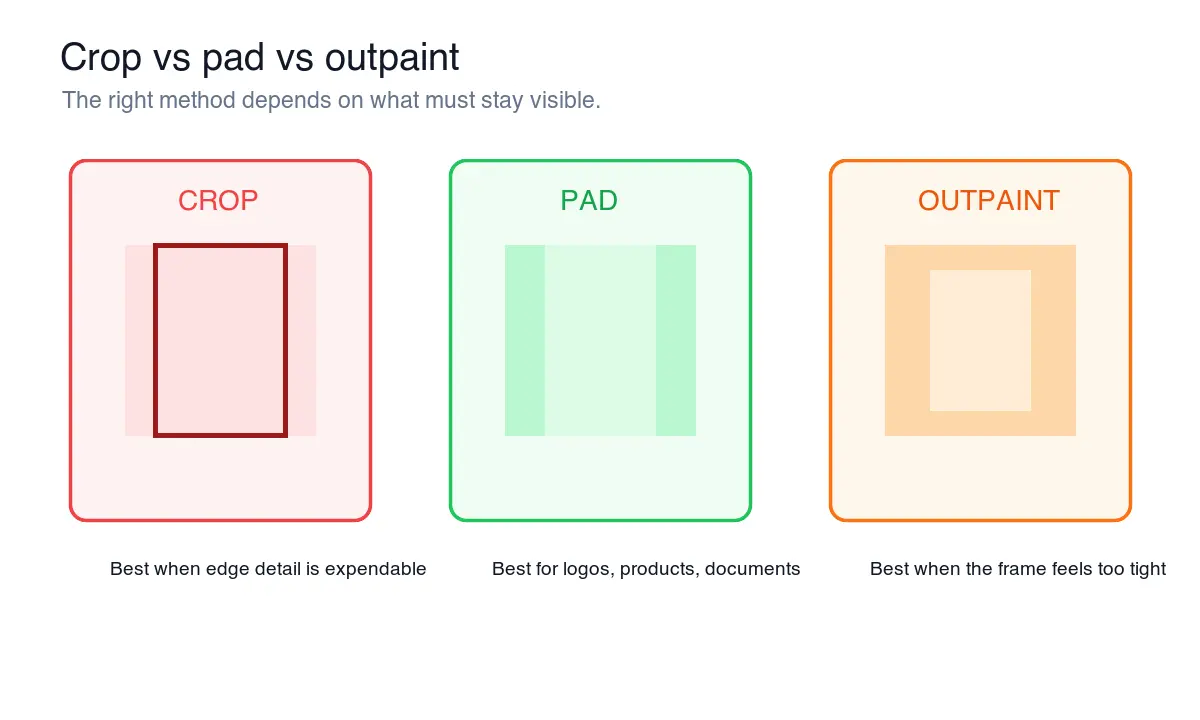
Usa questa tabella decisionale prima di toccare i controlli di esportazione.
| Situazione | Usa | Perché |
|---|---|---|
| Un ritratto ha bisogno di un avatar quadrato | Crop | I volti tollerano il ritaglio dei bordi se gli occhi rimangono centrati |
| Una foto di scarpe deve adattarsi a un marketplace quadrato | Pad | La forma del prodotto non dovrebbe essere tagliata o allungata |
| Una miniatura YouTube ha bisogno di un frame più largo | Outpaint o crop | Allarga lo sfondo se il soggetto è già stretto |
| Un certificato ha bisogno di una anteprima 4:5 | Pad | Testo e bordi devono rimanere intatti |
| Un'immagine hero di un sito web ha scenari extra | Crop | Gli hero larghi beneficiano spesso di un framing più aderente |
| Un logo ha bisogno di un'anteprima social | Pad | Lo spazio chiaro protegge il marchio |
| Uno screenshot ha bisogno di un'anteprima mobile | Pad o ricapturare | Ritagliare i bordi dell'interfaccia può rimuovere contesto |
Per le foto di prodotti, padding è generalmente la prima mossa più sicura. Per le immagini editoriali, crop spesso sembra più pulito. Per modifiche assistite dall'AI, image outpainting è utile quando il frame originale è buono ma troppo stretto o troppo corto.
Come ritagliare senza tagliare il soggetto?
Imposta prima il ratio target, quindi sposta la cornice di crop prima di ridimensionare. Ritagliare dopo aver ridimensionato ti dà meno pixel con cui lavorare e rende più difficile correggere gli errori.
Segui questo ordine:
- Duplica il file originale.
- Scegli il ratio richiesto, come 1:1, 4:5, 16:9 o 9:16.
- Blocca la cornice di crop su quel ratio.
- Posiziona il soggetto all'interno dell'area sicura, non contro il bordo.
- Controlla testo, mani, bordi del prodotto e loghi.
- Applica il crop.
- Ridimensiona alle dimensioni finali in pixel.
- Esporta in WebP, JPEG o PNG secondo necessità.
L'area sicura è la parte dell'immagine che dovrebbe sopravvivere a anteprime, overlay e ritagli automatici della piattaforma. Tieni volti, nomi di prodotti, sottotitoli e testo call-to-action lontano dal 10-15% esterno del frame quando la destinazione potrebbe aggiungere UI sopra.
Per strumenti di crop esatti e flussi di lavoro no-code, consulta crop image online. Se hai solo bisogno di un avatar circolare, usa il flusso di lavoro separato crop image to circle perché la forma visibile cambia di nuovo dopo il crop quadrato.
Quando padding è meglio di cropping?
Il padding è migliore quando l'intera immagine è il prodotto. Questo include loghi, imballaggi, foto di cataloghi di prodotti, screenshot di app, documenti scansionati, certificati, foto ID e grafici.
Il padding può utilizzare un colore solido, uno sfondo sfocato, una tela estesa o il colore del marchio. La scelta più sicura è solitamente il colore di sfondo della destinazione. Una foto di prodotto bianca per una pagina marketplace bianca dovrebbe avere padding bianco. Un logo trasparente può rimanere PNG se la destinazione supporta la trasparenza.
Evita il padding che contrasta con il soggetto. Uno sfondo duplicato sfocato può funzionare per post social casuali, ma spesso sembra economico intorno a prodotti e documenti e-commerce. Per le immagini di negozio, leggi ecommerce image guide prima di decidere se il prodotto dovrebbe riempire più del frame.
Checklist padding:
- Abbinare lo sfondo della destinazione quando possibile.
- Mantenere il soggetto otticamente centrato, non solo matematicamente centrato.
- Lasciare abbastanza spazio per i ritagli automatici delle miniature.
- Evitare sfondi sfocati e caotici dietro il testo.
- Esportare loghi trasparenti come PNG quando è richiesta la trasparenza.
- Usare WebP o JPEG per foto normali.
Quali aspect ratio dovresti usare per ogni piattaforma?
Non esiste un ratio universale migliore. Scegli il ratio per la collocazione, quindi crea esportazioni alternative quando un'immagine deve funzionare in diversi posti. Una piastrella di prodotto quadrata, una Story verticale e uno hero blog ampio sono file diversi.
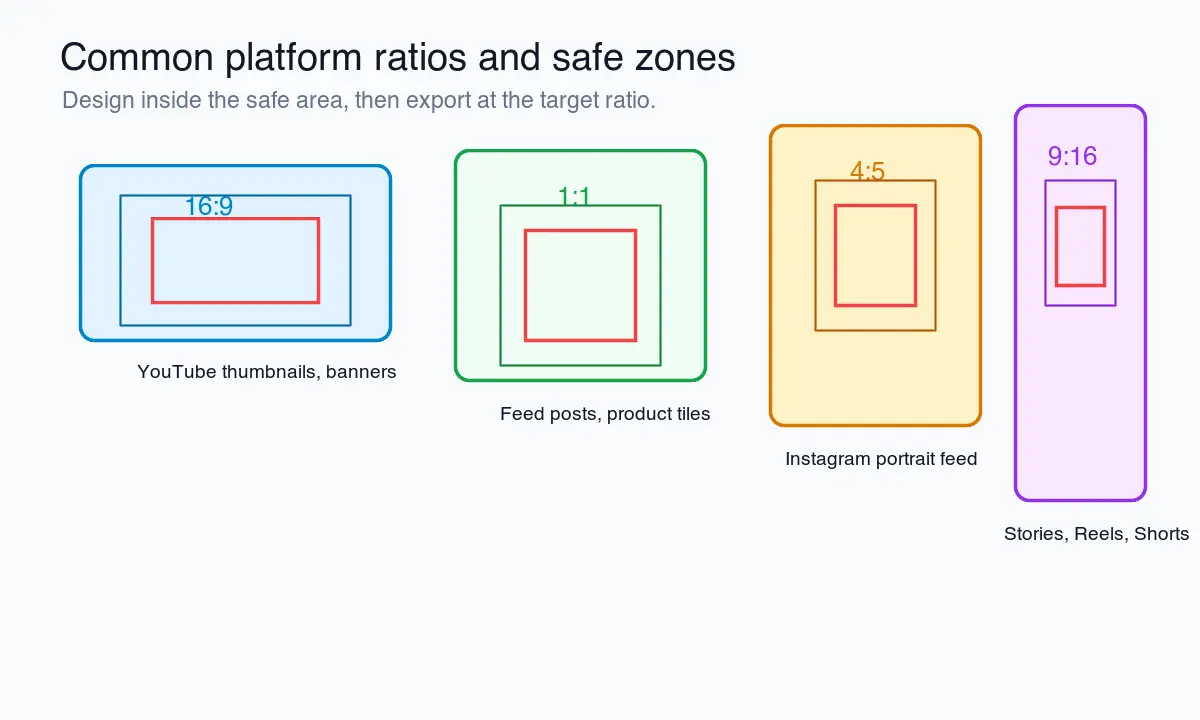
| Ratio | Dimensione pixel comune | Ideale per | Note |
|---|---|---|---|
| 1:1 | 1080 x 1080 | Piastrelle di prodotti, avatar, post a griglia | Facile da riutilizzare, ma può sprecare spazio verticale nel feed |
| 4:5 | 1080 x 1350 | Immagini del feed ritratto, promozioni di prodotto | Forma forte per il feed mobile |
| 16:9 | 1280 x 720 o 1920 x 1080 | Miniature video, slide, copertine blog | Le miniature personalizzate di YouTube usano una forma 16:9; vedi YouTube Help |
| 9:16 | 1080 x 1920 | Stories, Reels, Shorts, annunci verticali | Tieni il testo lontano dalle zone UI superiore e inferiore |
| 3:2 | 1500 x 1000 | Fotografia, portfolio, alcuni cataloghi di immagini | Corrisponde a molte esportazioni fotocamera |
| 2:3 | 1000 x 1500 | Immagini verticali stile Pinterest | Utile quando la scoperta verticale è importante |
Le pagine di aiuto aziendale di Meta segnalano che le collocazioni del feed supportano 1:1 e 4:5, con un 4:5 verticale raccomandato per gli annunci a singola immagine in quel contesto. Controlla l'Meta aspect ratio guidance attuale prima di creare contenuti pagati, perché le collocazioni degli annunci possono cambiare.
Se gestisci molti export social, mantieni un elenco di preset ratio invece di digitare manualmente le dimensioni ogni volta. social media image sizes guide è un posto migliore per controllare le attuali dimensioni delle piattaforme prima del passaggio della campagna.
Come evitare la perdita di qualità dopo aver cambiato il ratio?
Cambiare il ratio e cambiare le dimensioni in pixel sono operazioni separate. Prima decidi il frame. Poi ridimensiona. Poi comprime. Ricomprimere lo stesso JPEG più volte può aggiungere artefatti visibili, specialmente intorno a testo e colori piatti.
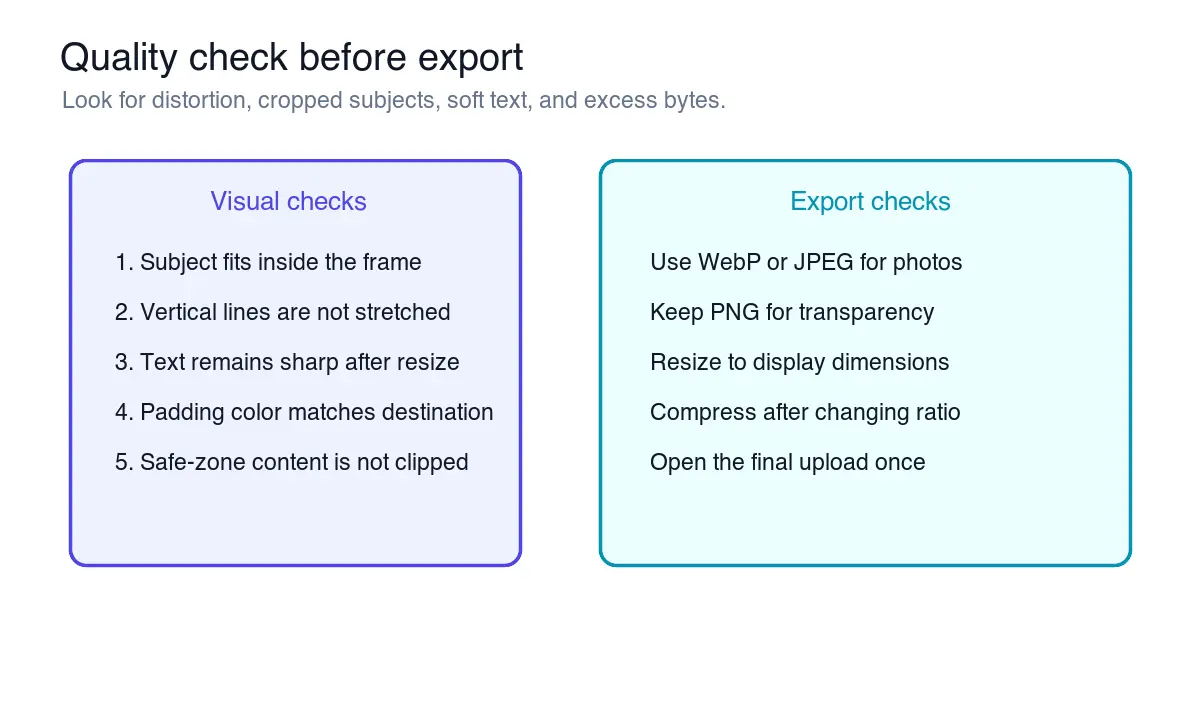
Ho ridimensionato ogni diagramma in questo articolo alle sue dimensioni orientate all'esposizione e ho esportato gli asset finali come WebP in modo che gli esempi rimangano nitidi senza download ingombranti. Lo stesso ordine funziona per le immagini utente:
- Mantenere l'originale intatto.
- Cambiare il ratio usando crop, pad o outpaint.
- Ridimensionare il risultato alla dimensione di visualizzazione finale.
- Usare un filtro di resampling ad alta qualità quando si ridimensiona verso il basso.
- Esportare una volta sola.
- Controllare il file finale al 100% di zoom.
- Caricare il file finale e ispezionare l'anteprima live.
Le linee guida di Google per le immagini raccomandano immagini nitide e chiare posizionate vicino a testo pertinente, con un alt text descrittivo che spiega l'immagine nel contesto. Questo è utile per la ricerca e per le persone che utilizzano tecnologie assistive. Consulta Google's SEO starter guide e Google Image SEO best practices.
Per la scelta del formato, usa WebP per la maggior parte delle foto e dei diagrammi web, JPEG quando la compatibilità è il vincolo, e PNG quando sono importanti la trasparenza o i pixel di interfaccia nitidi. image format guide spiega i compromessi.
Cosa controllare prima dell'esportazione?
Apri il file finale, non solo l'anteprima dell'editor. Le tele dell'editor possono nascondere problemi di scaling, compressione e crop.
Controlla questi elementi:
- Il soggetto non è allungato orizzontalmente o verticalmente.
- Il testo importante si trova all'interno dell'area sicura.
- Mani, capelli, angoli del prodotto e ombre non sono accidentalmente tagliati.
- Il padding sembra intenzionale sullo sfondo di destinazione.
- Le aree outpaint non inventano pattern ripetuti ovvi.
- Il piccolo testo rimane leggibile alle dimensioni di caricamento.
- Il formato file corrisponde alla destinazione.
- La dimensione del file è ragionevole per la pagina o la piattaforma.
- L'immagine ha ancora senso come miniatura.
- Il nome del file descrive l'immagine invece di usare
final-final-2.jpg.
Per i siti web, controlla anche il comportamento del layout. Se l'immagine si trova all'interno di una card responsive, imposta larghezza e altezza o aspect ratio CSS in modo che la pagina non salti mentre le immagini vengono caricate. Per pagine ricche di immagini, abbina l'esportazione finale con image optimization for SEO in modo che nomi dei file, alt text e compressione non vengano gestiti all'ultimo minuto.
Errori comuni
L'errore più comune è forzare dimensioni esatte senza bloccare il ratio. È così che una foto 4:3 diventa un quadrato distorto. Il secondo errore è scegliere un crop perché sembra pulito nell'editor, per poi scoprire che l'anteprima della piattaforma lo ritaglia di nuovo.
Evita questi errori:
- Allungare una foto per soddisfare una dimensione di caricamento richiesta.
- Ritagliare una foto di prodotto in modo che ombra o bordo dell'imballaggio scompaiano.
- Mettere testo nella parte superiore di un'immagine 9:16 dove l'UI dell'app potrebbe coprirlo.
- Usare padding con un colore che scontrasi con la pagina di destinazione.
- Fare outpainting intorno alle persone senza controllare mani, capelli e linee di sfondo.
- Esportare un'immagine da 4000px per una card da 600px.
- Comprimere l'originale prima che sia presa la decisione sul ratio.
Riepilogo
Un image aspect ratio changer è utile solo se preserva il soggetto. Usa crop quando puoi perdere pixel dai bordi. Usa pad quando ogni pixel deve rimanere. Usa outpaint quando lo sfondo deve crescere naturalmente intorno a un soggetto stretto.
Scegli il ratio target prima di ridimensionare, proteggi i contenuti dell'area sicura, esporta una volta sola e ispeziona l'upload finale. Questo piccolo ordine di operazioni previene i problemi visibili che gli utenti notano per primi: volti allungati, prodotti tagliati, testo sfocato e bordi strani.
Guide correlate
- Resize an Image Without Losing Quality
- Social Media Image Sizes Complete Guide
- Crop Image Online Guide
- AI Image Outpainting
- Image Format Guide
Crediti immagini
- I diagrammi relativi al flusso di lavoro aspect ratio, decisioni crop-pad-outpaint, area sicura della piattaforma e checklist di esportazione sono stati generati per questo articolo con geometrie reali 1:1, 4:5, 16:9 e 9:16.
Usa gli strumenti gratuiti mentre segui la guida.
Continua a leggere

2026-07-26
Come Ridimensionare Immagini in Blocco: Strumenti e Script Gratuiti
Ridimensiona centinaia di immagini contemporaneamente con strumenti online gratuiti, ImageMagick, XnConvert e script Python. Comandi da copiare/incollare, dimensioni predefinite e un flusso di lavoro pratico.

2026-07-26
Ridimensiona Immagini Bulk: Modifica Centinaia di Foto Contemporaneamente (Gratuito)
Ridimensiona centinaia di immagini in blocco gratuitamente con strumenti come browser tool, ImageMagick, XnConvert o Python script. Garantisci risparmi reali sui byte e un flusso di lavoro batch sicuro.

2026-07-26
Come ritagliare un'immagine in cerchio (foto profilo e avatar)
Ritaglia un'immagine in cerchio per avatar e foto profilo: la regola del quadrato prima, creare un PNG circolare trasparente o un cerchio su sfondo, e dove vengono usati i cerchi.