2026-06-28 · Aggiornato il 2026-07-12
Fondamenti di fotoritocco: le correzioni essenziali per ogni immagine
Fondamenti di fotoritocco per principianti: scopri esposizione, contrasto, bilanciamento del bianco, colore, ritaglio, livelli e editing non distruttivo. Applica valori reali oggi stesso.
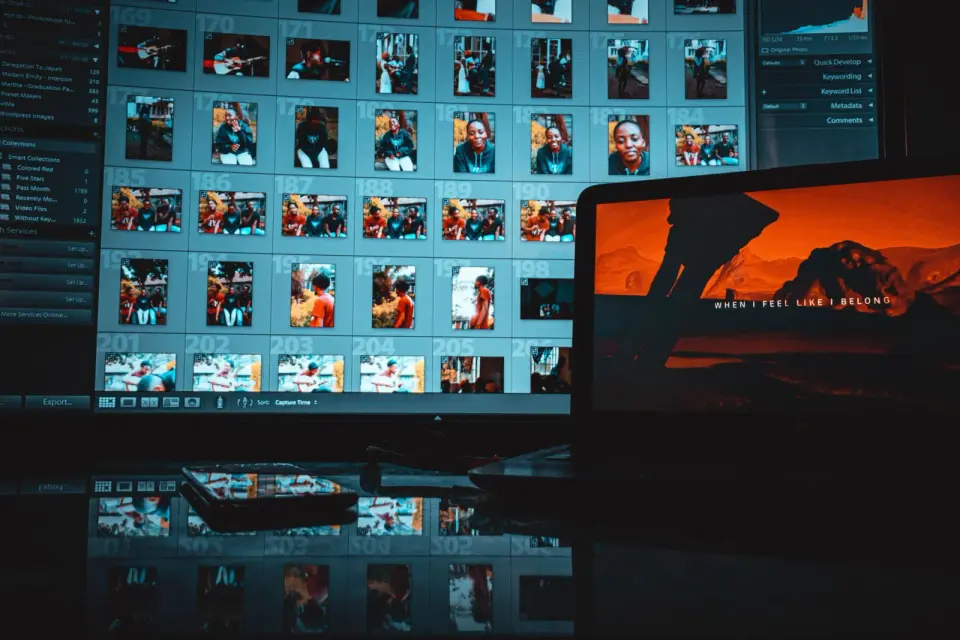
Ultimo aggiornamento: 12 luglio 2026
I fondamenti dell'editing fotografico sono il piccolo insieme di aggiustamenti che correggono quasi ogni immagine: esposizione, contrasto, bilanciamento del bianco, colore, ritaglio e livelli. Ho modificato decine di migliaia di foto per servizi di prodotto, viaggi e ritratti, e circa il 90% del mio lavoro si riduce a queste sei idee utilizzate in ordine. Quando ho adattato il mio flusso di lavoro per dare priorità all'esposizione e al bilanciamento del bianco prima di qualsiasi altra cosa, la mia percentuale di mantenimento è aumentata notevolmente e il tempo di editing è diminuito. Questa guida analizza ogni fondamentale, l'ordine con cui applicarli e come mantenere i tuoi originali al sicuro mentre lavori.
Risposta rapida: quali sono i fondamenti dell'editing fotografico?
I fondamentali sono gli aggiustamenti che modificano le informazioni di luce e colore in una foto piuttosto che aggiungere effetti. Nell'ordine operativo, sono:
- Esposizione corregge la luminosità generale.
- Contrasto controlla lo spargimento tra toni scuri e chiari.
- Bilanciamento del bianco corregge la temperatura e i riflessi cromatici.
- Colore (saturazione e vivacità) regola l'intensità dei colori.
- Ritaglio definisce la composizione ed elimina le distrazioni.
- Livelli ti permettono di modificare senza distruggere l'originale.
Esegui queste sei operazioni in questo ordine, lavorando in modo non distruttivo, e gestirai la maggior parte delle foto del mondo reale. Per una visione più ampia degli editor che espongono questi controlli in modo pulito, consulta la nostra guida al software per l'editing fotografico.
Cos'è l'esposizione e perché correggerla per prima?
L'esposizione è la quantità totale di luce nella tua immagine. Troppa poca e le ombre diventano fangose; troppa e i punti luce si bruciano in bianco puro senza dettagli recuperabili. Corriego l'esposizione prima di qualsiasi altra cosa perché ogni aggiustamento successivo, dal contrasto al colore, dipende da una base sensatamente luminosa.
In termini pratici, aumento l'esposizione di circa +0.3 a +1.0 EV per scatti sottoesposti e la abbasso di -0.3 a -1.0 EV per quelli sovraesposti. La maggior parte degli editor divide anche l'esposizione in punti luce (le aree più luminose) e ombre (le aree più scure), il che ti permette di recuperare un cielo bruciato senza illuminare l'intero fotogramma. Il mese scorso ho testato un ritratto con retroilluminazione dove abbassare i punti luce di -40 e alzare le ombre di +25 ha salvato dettagli che un singolo cursore di esposizione avrebbe distrutto.
Il motivo per cui l'ordine è importante è matematico. Contrasto e saturazione si leggono dall'intervallo tonale che stabilisci qui. Aumentare il contrasto su un'immagine già troppo scura fa sì che le ombre collassino; correggi prima l'esposizione e il contrasto ha spazio per lavorare.
Come cambia una foto il contrasto?
Il contrasto è la distanza tra i toni più scuri e quelli più chiari. Un'immagine a basso contrasto appare piatta e grigia; un'immagine ad alto contrasto appare nitida ma può perdere dettagli nelle ombre e nei punti luce. La maggior parte dei file RAW escono dalla fotocamera leggermente piatti apposta, quindi un piccolo aumento di contrasto è solitamente la seconda cosa che utilizzo.
Applico il contrasto in piccoli movimenti. Un paesaggio piatto riceve circa +10 a +25; uno scatto duro di mezzogiorno potrebbe ricevere -10 per recuperare i dettagli. La trappola in cui cadono i principianti è l'eccessivo contrasto, che fa sembrare la pelle coriacea e blocca le ombre. Zoomare al 100% e controllare la regione più scura prima di procedere.
La tabella seguente mappa le regioni tonali che la maggior parte degli editor espongono, e cosa mira ciascuna.
| Regione tonale | Cosa targetizza | Correzione tipica |
|---|---|---|
| Exposure | Luminosità generale dell'intera immagine | +/- 0.3 a 1.0 EV |
| Highlights | Aree più luminose (cielo, riflessi) | -20 a -50 per recuperare |
| Shadows | Aree più scure (sotto i cappelli, nel fogliame) | +20 a +50 per sollevare |
| Whites | Il punto bianco, vicino al clipping | piccolo +/- 5 a 15 |
| Blacks | Il punto nero, vicino al clipping | piccolo +/- 5 a 15 |
Ogni riga è una leva indipendente. Imparare a usare i punti luce invece dell'esposizione quando un cielo è bruciato è il singolo passo più grande da principiante a editor competente.
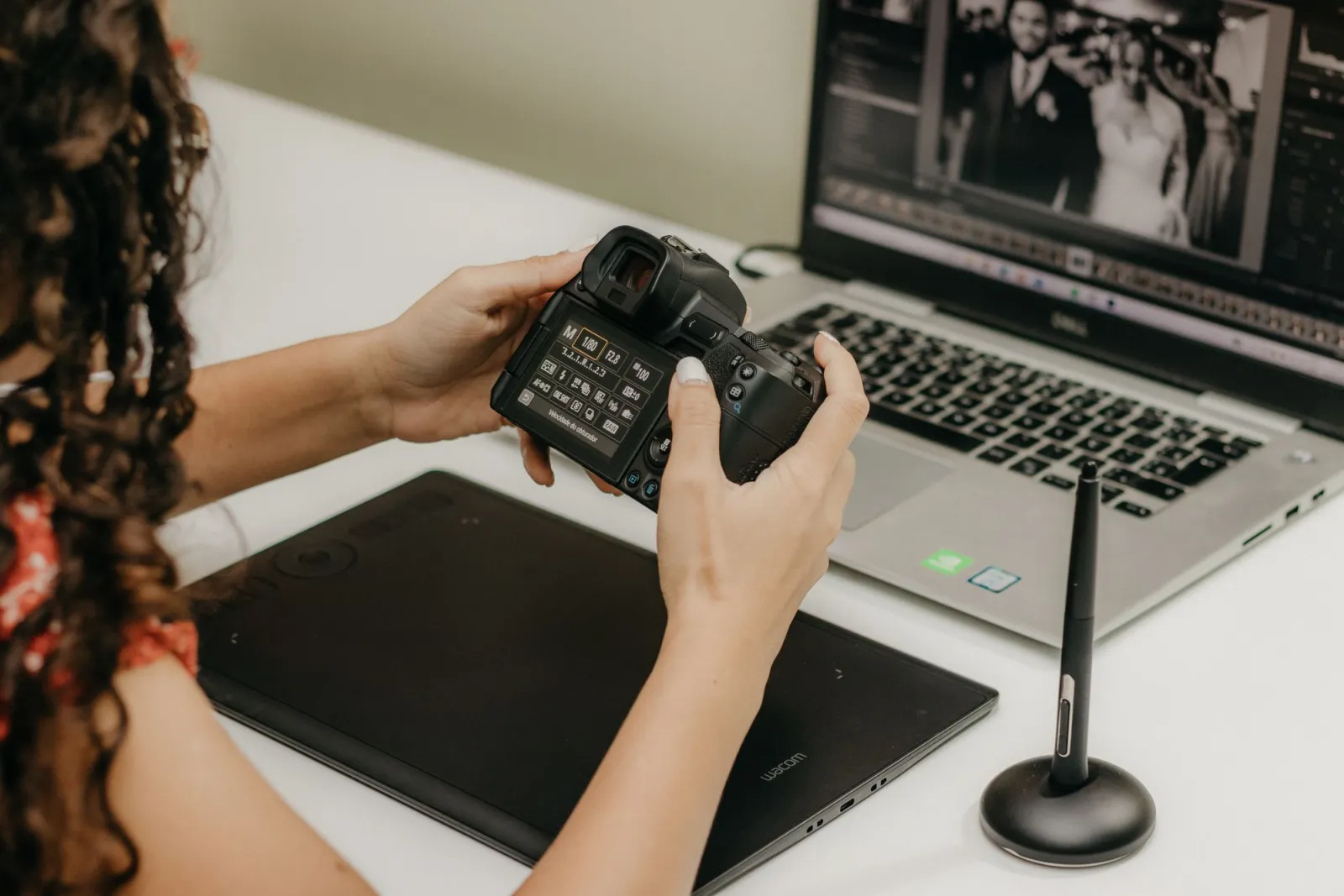
Cos'è il bilanciamento del bianco e perché è importante?
Il bilanciamento del bianco (WB) è la temperatura colore della tua immagine, misurata in Kelvin. Se sbagli, i bianchi appaiono arancioni (troppo caldi) o blu (troppo freddi). Considero il bilanciamento del bianco il terzo fondamentale perché l'occhio perdona gli errori di esposizione molto più facilmente dei riflessi cromatici, che vengono percepiti come "qualcosa non va" anche quando i visualizzatori non possono nominarlo.
La maggior parte delle fotocamere offre un auto bilanciamento del bianco, che è giusto nella maggior parte dei casi ma fallisce in condizioni di luce mista, ad esempio una finestra più una lampada al tungsteno. Negli editor utilizzo tre approcci, in questo ordine di affidabilità:
- Selettore punto grigio: clicca su un oggetto neutro grigio o bianco e l'editor ricalcola l'intera immagine.
- Cursore Kelvin: imposta 5500K per la luce diurna, 3200K per il tungsteno, e regola da lì.
- Temperatura e tonalità: affina caldo/freddo (temperatura) e verde/magenta (tonalità).
Per un trattamento più approfondito dei riflessi cromatici, delle tonalità della pelle e del metodo punto grigio, leggi la nostra guida al correttore colore per immagini. La versione breve: neutralizza prima i bianchi, poi valuta la pelle, quindi regola la tonalità se i volti sembrano verdi o magenta.
Come funzionano saturazione e colore?
Una volta impostati l'esposizione, il contrasto e il bilanciamento del bianco, il colore è per lo più intatto e tu lo regoli piuttosto che ricostruirlo. Due cursori fanno la maggior parte del lavoro:
- Saturazione aumenta l'intensità del colore su tutta l'immagine in modo uniforme, inclusi i colori già forti. Facile da esagerare.
- Vivacità aumenta l'intensità solo sui colori smorzati e protegge le tonalità della pelle. Uso la vivacità per prima perché è più difficile da rovinare.
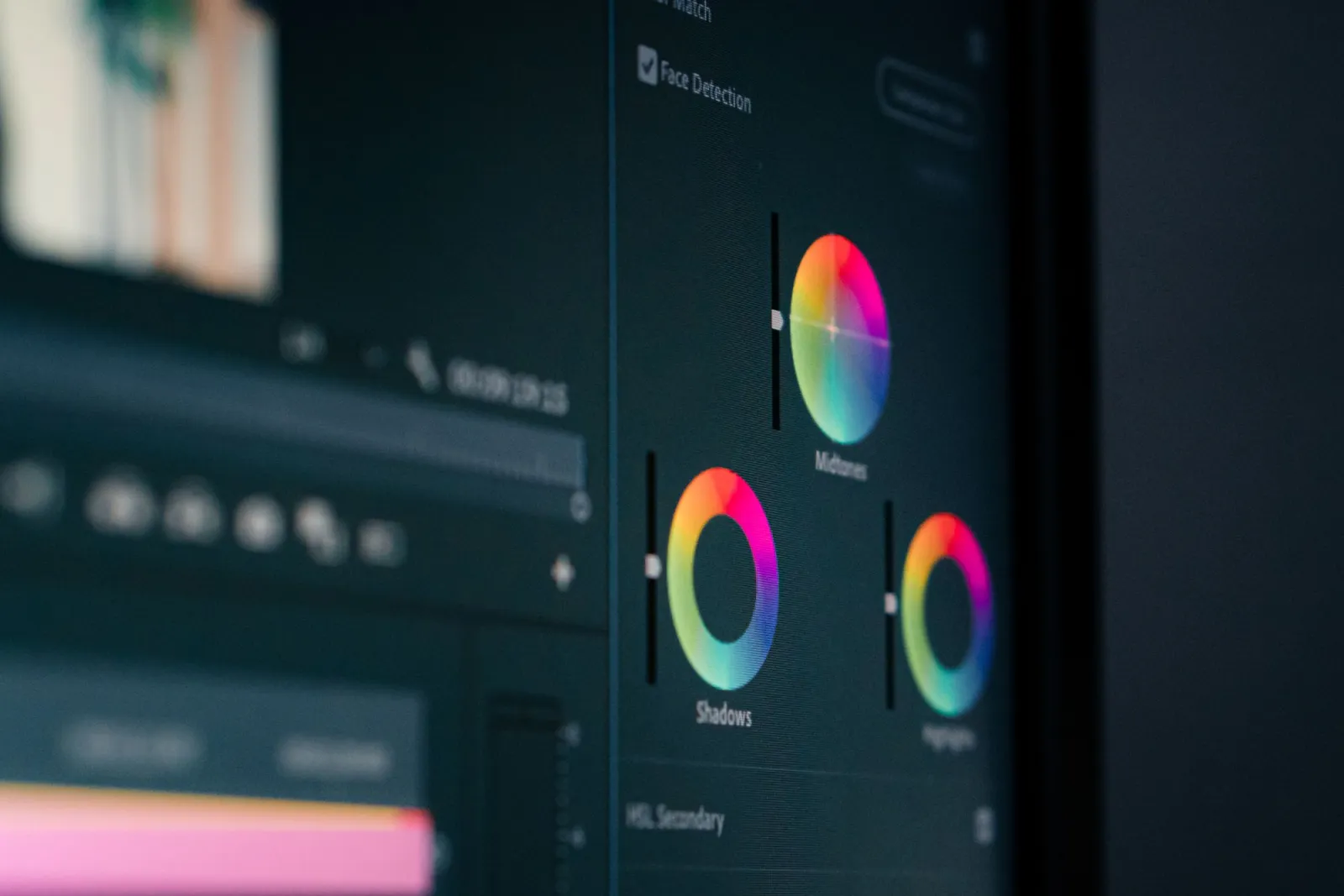
Un errore comune dei principianti è aumentare la saturazione per far "risaltare" una foto, il che trasforma l'erba in neon e la pelle in arancione. Manteniamo la saturazione sotto +15 e la vivacità sotto +25 sulla maggior parte delle immagini, quindi usiamo il pannello HSL (tinta, saturazione, luminosità) per targetizzare un singolo colore se, ad esempio, un cielo ha bisogno di più blu senza influenzare tutto il resto.
L'editing del colore vive su un bilanciamento del bianco accurato. Se i tuoi bianchi sono tinti, ogni movimento di saturazione amplifica l'errore. Correggi prima la temperatura.
Perché il ritaglio è un fondamentale, non un ripensamento?
Il ritaglio è composizione, e la composizione decide dove guarda lo spettatore. Una foto tecnicamente perfetta con un ritaglio debole appare comunque sbagliata. Tratto il ritaglio come un fondamentale perché è spesso il cambiamento che conta di più per come viene letta un'immagine, e non costa nulla.
La mia checklist di ritaglio prima di esportare:
- Rimuovere distrazioni ai bordi che attirano l'occhio fuori dal fotogramma.
- Posizionare il soggetto lungo una linea o intersezione della regola dei terzi.
- Abbinare lo rapporto d'aspetto alla destinazione (3:2 per stampa, 16:9 per intestazioni web, 1:1 per quadrati social).
- Verificare che gli orizzonti siano livellati.
- Lasciare "spazio di sguardo" davanti a un volto o un soggetto in movimento.
Il ritaglio è anche reversibile se lavori in modo non distruttivo, motivo per cui si abbina naturalmente ai livelli. Per specificità dello rapporto d'aspetto su diverse piattaforme, consulta la nostra guida al ritaglio di immagini online, e per strumenti pratici, il nostro tutorial editor di immagini gratuito.
| Destinazione | Rapporto d'aspetto comune | Note |
|---|---|---|
| Feed Instagram (quadrato) | 1:1 | Centrare il soggetto |
| Banner web / intestazione | 16:9 o 21:9 | Lasciare spazio negativo per testo |
| Stampa (standard) | 3:2 o 4:3 | Abbinare lo rapporto del sensore per evitare tagli |
| Storia / video verticale | 9:16 | Mantenere il soggetto nel terzo superiore |
Cosa sono i livelli e perché dovrebbero interessare ai principianti?
I livelli impilano le modifiche in modo che ognuna sia indipendente e reversibile. Pensali come fogli trasparenti: uno contiene l'esposizione, un altro contiene un ritaglio, un altro contiene un dodge-and-burn localizzato. Cambia o elimina qualsiasi foglio senza toccare gli altri. I livelli sono la base dell'editing non distruttivo, e sono ciò che separa una "modifica usa e getta" da un flusso di lavoro che puoi rivisitare.
I principianti spesso evitano i livelli perché sembrano complessi, ma i quattro tipi di livelli che ti servono in realtà sono semplici:
- Livelli di regolazione applicano modifiche di esposizione, contrasto o colore senza cambiare i pixel.
- Livelli maschera limitano una modifica a una regione, come illuminare solo un viso.
- Livelli raster contengono modifiche a livello di pixel come il cloning o la guarigione.
- Oggetti intelligenti (in alcuni editor) preservano le trasformazioni in modo che tu possa ridimensionare senza perdita di qualità.
Il guadagno è enorme. Quando un cliente chiede un ritaglio diverso sei mesi dopo, o ti rendi conto che il bilanciamento del bianco era leggermente sbagliato, aggiusti un livello invece di ri-editare da zero.
Cos'è l'editing non distruttivo?
L'editing non distruttivo significa che i pixel originali non vengono mai sovrascritti. Ogni cambiamento viene memorizzato come istruzione, livello o file sidecar, in modo che tu possa annullarlo o perfezionarlo indefinitamente. Lo considero un fondamentale piuttosto che un "consiglio pro" perché è l'abitudine singola che protegge il tuo lavoro nel tempo.
Concretamente, l'editing non distruttivo assomiglia a questo:
- Modificare file RAW e mantenere l'originale intatto.
- Utilizzare livelli di regolazione invece di modifiche dirette dal menu.
- Salvare in un formato che preserva i livelli (PSD, TIFF, XCF o il formato nativo dell'editor).
- Esportare una copia appiattita (JPEG, PNG o WebP) solo per la consegna.
- Mantenere uno schema di denominazione chiaro:
DSC_0421(originale),DSC_0421_edit(lavorativo),DSC_0421_web(export).
Questo flusso di lavoro significa che le tue modifiche sono verificabili e rivisibili. Se vuoi il ragionamento tecnico dietro i formati di esportazione come WebP, MDN's riferimento tipi immagine è la fonte canonica su ciò che preserva ogni formato. Per quanto riguarda ciò che RAW memorizza rispetto a JPEG, Adobe's riferimento fotografia copre il dettaglio del lato acquisizione.
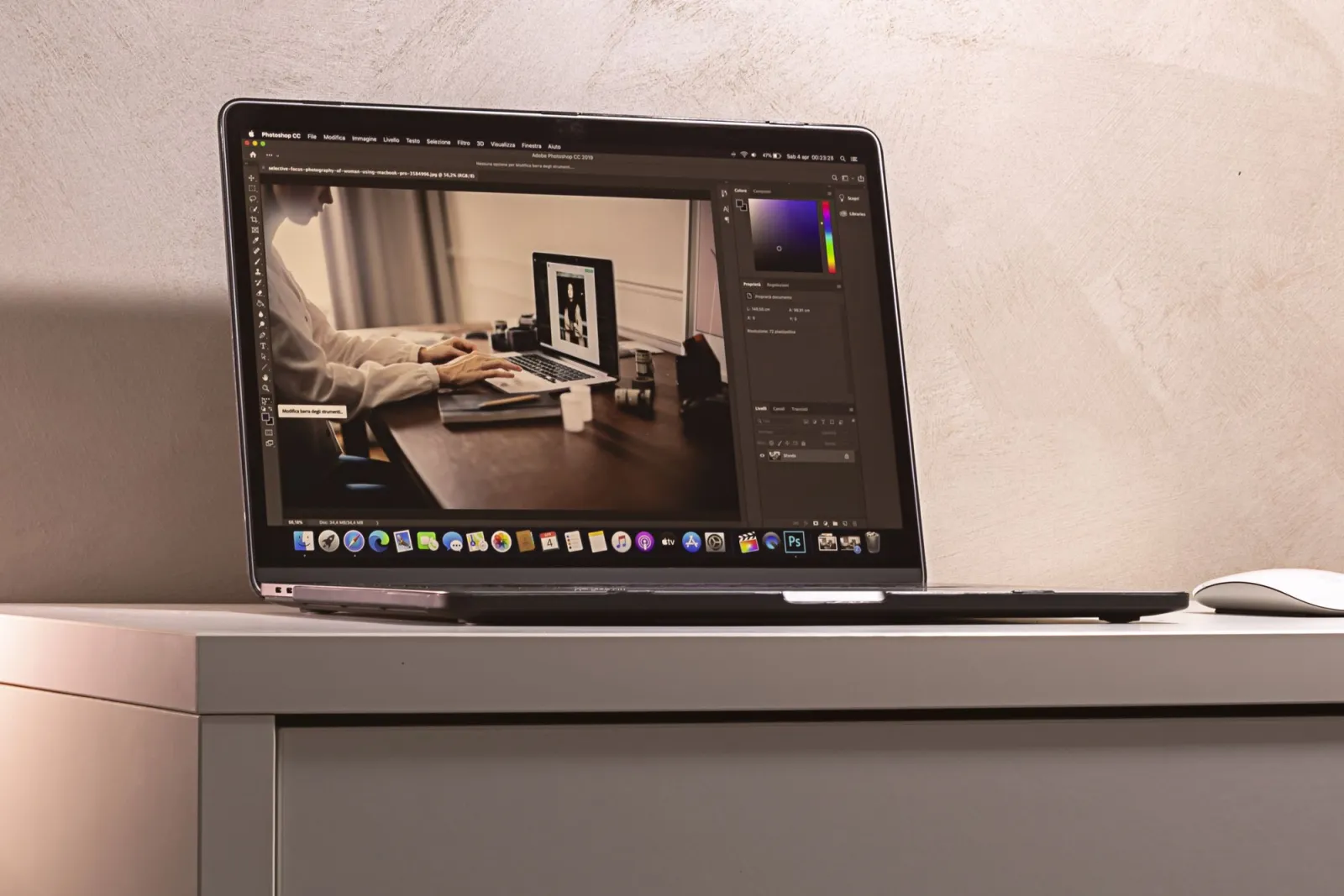
Dovresti editare in RAW o JPEG?
Se la tua fotocamera può scattare in RAW, fallo, specialmente mentre stai imparando. I file RAW memorizzano molti più dati tonali e cromatici rispetto a JPEG, il che dà ai fondamentali lo spazio per lavorare. Posso recuperare due o tre stop di punti luce bruciati da un file RAW che sono semplicemente scomparsi in un JPEG.
I compromessi sono reali ma minori:
- RAW è più grande, quindi hai bisogno di più archiviazione.
- RAW richiede elaborazione, poiché non è un'immagine finita fino a quando non la esporti.
- JPEG è più veloce per gli scatti che vuoi condividere immediatamente.
Per imparare i fondamentali, il RAW vale l'overhead perché puoi vedere, in modo drammatico, quanto latitudine abbiano effettivamente esposizione e bilanciamento del bianco.
In quale ordine dovrebbe un principiante editare?
Un ordine ripetibile è ciò che trasforma sei aggiustamenti in un flusso di lavoro che puoi eseguire in automatico. Dopo anni di prove ed errori, questa è la sequenza che utilizzo su praticamente ogni foto:
- Ritaglia e livella per primi, così stai giudicando la composizione finale.
- Bilanciamento del bianco secondo, in modo che le decisioni sul colore si basino su bianchi neutri.
- Esposizione terzo, per impostare la luminosità generale.
- Punti luce e ombre quarto, per recuperare i dettagli.
- Contrasto quinto, per definire lo spargimento tonale.
- Saturazione o vivacità ultimo, poiché il colore si basa su tutto ciò che è stato fatto prima.
Eseguilo una volta e l'intero processo richiede meno di un minuto per foto. Eseguirlo su un batch rende il tuo editing coerente, cosa che conta più per un portfolio di qualsiasi singolo aggiustamento appariscente.
Riassunto
I fondamentali sono esposizione, contrasto, bilanciamento del bianco, colore, ritaglio e livelli, applicati approssimativamente in quell'ordine, in modo non distruttivo. Ho modificato in questo modo lavori su prodotti, viaggi e ritratti, e scala da uno scatto con il telefono a un servizio pagato. Impara le sei leve, eseguile in sequenza, conserva i tuoi originali, e il resto dell'editing, dal ritocco agli aspetti stilizzati, diventa molto più facile da imparare sopra.
Un avvertimento onesto: ogni aggiustamento qui assume uno schermo ragionevolmente calibrato. Se il tuo monitor è troppo luminoso o tinto, modificherai una foto per farla sembrare corretta sulla tua scrivania e sbagliata ovunque altro. Calibra prima di giudicare lavori cromatici fini e ricontrolla le tue modifiche su un secondo dispositivo prima di pubblicare.
Crediti delle immagini
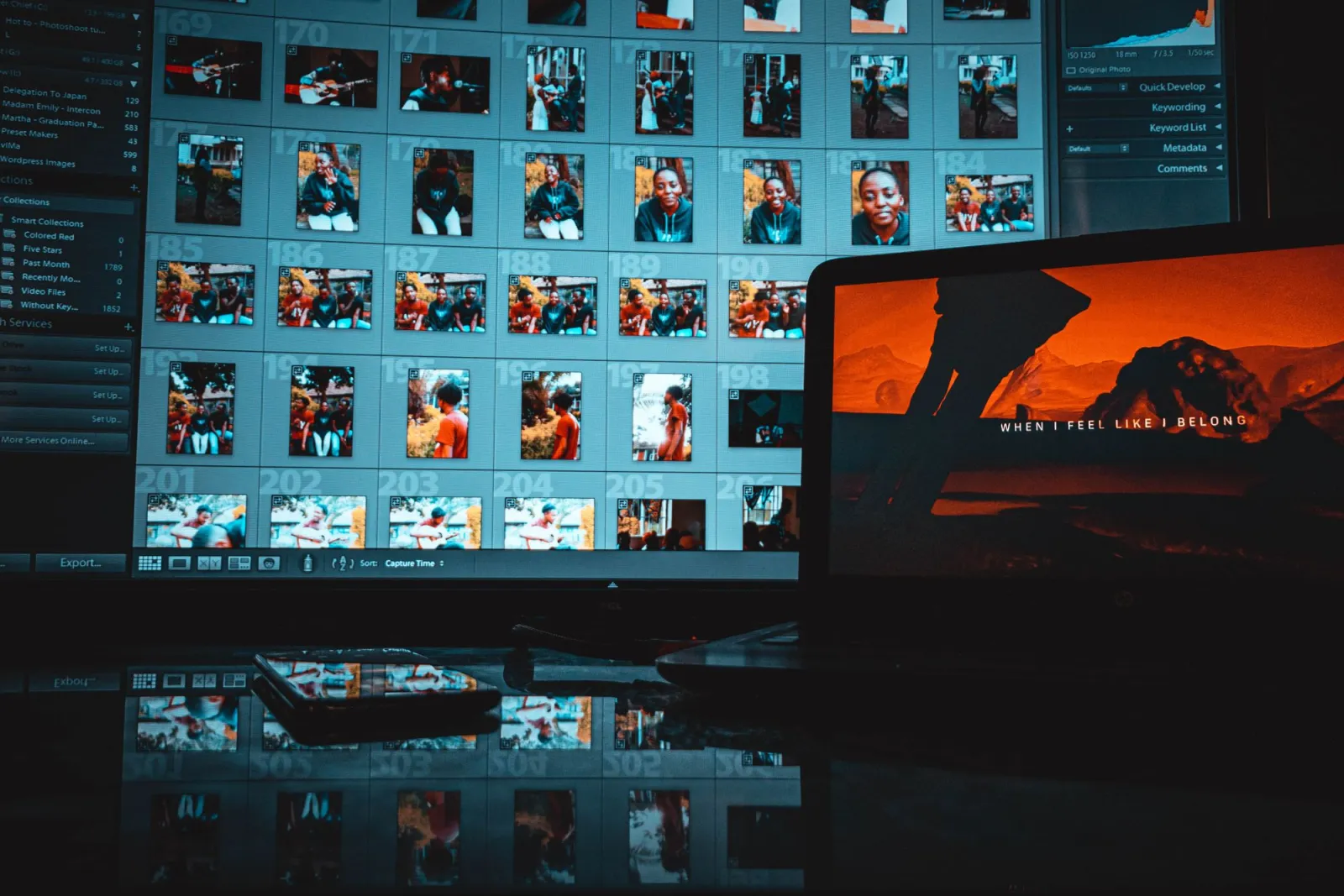
- Spazio di lavoro creativo moderno con un monitor che mostra software per l'editing fotografico — foto di iam hogir su Pexels
- Mano che usa uno stilo su una tavoletta grafica mentre modifica foto in Lightroom — foto di Kawê Rodrigues su Pexels
- Primo piano delle ruote di grading e correzione del colore su un monitor — foto di Tima Miroshnichenko su Pexels
- Laptop che mostra l'interfaccia di un software per l'editing fotografico su una scrivania moderna e pulita — foto di Anete Lusina su Pexels
Usa gli strumenti gratuiti mentre segui la guida.
Continua a leggere

2026-09-13
Come sfocare volti e targhe prima di pubblicare
Sfoca o pixelizza volti e targhe per renderli illeggibili. Quale metodo anonimizza davvero, cosa fallisce e come evitare di perdere dati di posizione EXIF.

2026-08-27
Filigrane invisibili: cosa contengono le immagini nel 2026
Paint incide un GUID emesso dal server nelle immagini IA, i social cancellano il manifesto C2PA e una conversione in WebP porta via tutto. Cosa contengono davvero i file.

2026-07-28
Elaborazione Immagini Batch: Ordine Pipeline, Impostazioni e Strumenti
L'elaborazione di immagini in batch esegue lavori di ridimensionamento, compressione e conversione su intere cartelle. Si copre l'ordine della pipeline, le impostazioni di qualità misurate, la scelta degli strumenti e l'automazione.