2026-06-28 · Aggiornato il 2026-07-12
Come ritagliare un'immagine online: rapporti d'aspetto e strumenti gratuiti
Ritaglia un'immagine online con il rapporto d'aspetto corretto per Instagram, YouTube e stampe. Ho testato cropper gratuiti e batch tools in modo che tu ottenga ritagli perfetti fin dalla prima volta.
Ultimo aggiornamento: 12 luglio 2026
Ritagliare è l'editing che eseguo più di qualsiasi altro. Elimina le distrazioni, corregge inquadrature sbagliate fatte in camera e costringe una foto ad adattarsi al rapporto d'aspetto richiesto da ogni piattaforma. Se fatto male, sprecare pixel che non potrai recuperare e lascia un risultato morbido e stirato. Questo post è il flusso di lavoro pratico che uso per ritagliare un'immagine online, per rapporto, per social e stampa, senza rovinare la qualità.
Risposta rapida: come si ritaglia un'immagine online?
Carica la foto in un cropper browser gratuito, blocca il rapporto d'aspetto sul tuo obiettivo (1:1 per Instagram, 16:9 per YouTube, 2:3 per Pinterest), trascina i maniglioni per mantenere il soggetto su un'intersezione della regola dei terzi ed esporta una sola volta dall'originale. L'intero processo richiede circa dieci secondi per immagine. Le due regole che contano di più sono: ritagliare sempre dall'originale (ritagliare un ritaglio accumula perdita di qualità) e scegliere il rapporto prima di trascinare, così non stirerai mai i pixel. Per la parte di ridimensionamento, la guida al ridimensionamento immagini copre l'adattamento dimensionale senza ammorbidire.
Perché ritagliare le immagini in primo luogo?
Un ritaglio fa tre lavori contemporaneamente: rimuove gli elementi vicino ai bordi che diluiscono il soggetto, cambia la forma del frame e sposta l'occhio dello spettatore dove vuoi tu. Ritaglio quasi ogni foto che lascia la mia scrivania, anche quelle che pensavo fossero perfettamente inquadrate quando le ho scattate.
- Rimuovere bordi indesiderati — una mano fuori posto, un logo, una cornice di finestra che si intrufola.
- Cambiare il rapporto d'aspetto — costringere uno scatto DSLR 3:2 in un quadrato 1:1 per un feed.
- Concentrarsi sul soggetto — tagliare lo spazio vuoto in modo che il soggetto riempia più del frame.
- Migliorare la composizione — ribilanciare lo scatto usando la regola dei terzi.
- Adattare dimensioni specifiche — raggiungere l'esatta dimensione in pixel che una piattaforma o una stampante si aspettano.
- Raffinare una storia — a volte la versione più forte di una foto è solo una frazione del frame.
Ritagliare è anche la soluzione compositiva meno costosa. Non puoi rifocalizzare uno scatto sfocato in post, ma quasi sempre puoi salvare un frame caotico tagliandolo.
Quale rapporto d'aspetto mi serve per ogni piattaforma?
Questa è la domanda che ricevo di più e la risposta è una tabella fissa. Ogni piattaforma ricomprime ciò che carichi, e se il tuo rapporto non è corretto, la piattaforma decide il ritaglio per te — solitamente tagliando la parte meno interessante. Raggiungi il rapporto target prima di caricare e mantieni il controllo.
| Piattaforma | Pixels | Aspect ratio | Notes |
|---|---|---|---|
| Instagram feed (square) | 1080 x 1080 | 1:1 | Il classico ritaglio del feed. |
| Instagram Story / Reel | 1080 x 1920 | 9:16 | Verticale, a schermo intero. |
| Facebook link preview | 1200 x 630 | 1.91:1 | La card Open Graph. |
| Post su X / Twitter | 1600 x 900 | 16:9 | Widescreen nel flusso. |
| LinkedIn post | 1200 x 627 | 1.91:1 | Specchio della card Facebook. |
| Pinterest pin | 1000 x 1500 | 2:3 | I pin alti ottengono più salvataggi. |
| YouTube thumbnail | 1280 x 720 | 16:9 | L'anteprima cliccabile. |
Per la panoramica completa e attuale di ogni formato Instagram, inclusi caroselli e foto del profilo, guida alle dimensioni Instagram è il riferimento che tengo aperto. Scegli prima il rapporto, poi ritaglia — mai viceversa, perché trascinare un riquadro a mano libera e sperare che atterri su 1.91:1 non funziona mai.
Come uso la regola dei terzi quando ritaglio?
La regola dei terzi divide il frame in una griglia di nove quadrati e dice: posiziona il soggetto o l'orizzonte su uno dei quattro punti di intersezione, non nel centro morto. La maggior parte degli strumenti di ritaglio sovrappone questa griglia automaticamente. Quando ho ritagliato un lotto di scatti di prodotti la scorsa settimana, allineare ogni soggetto sulla linea del terzo destro ha fatto sembrare gli stessi oggetti notevolmente più dinamici rispetto alle versioni centrate.
- Attiva il overlay della griglia nel tuo cropper (quasi tutti ne hanno uno).
- Posiziona un viso o un dettaglio chiave su una linea verticale del terzo, gli occhi approssimativamente sulla linea orizzontale superiore.
- Metti gli orizzonti su una linea di griglia orizzontale, non fluttuanti nel mezzo.
- Lascia "spazio guida" nella direzione in cui guarda o si muove il soggetto.
- Rompi la regola apposta quando la simmetria è tutto lo scopo dello scatto.
Per la spiegazione classica del perché una composizione decentrata sia percepita come più bilanciata, panoramica della regola dei terzi di Adobe illustra la logica della griglia in dettaglio. È una linea guida, non una legge — ma è il modo più veloce per trasformare un ritaglio mediocre in uno forte.
Come si confrontano gli strumenti di ritaglio gratuiti e a pagamento?
Ho ritagliato lo stesso test image da 6000 pixel attraverso quattro strumenti per vedere dove falliscono le opzioni gratuite. Il divario è minore di quanto suggerisce il marketing, e per un singolo'immagine quasi ogni cropper gratuito va bene. Gli strumenti a pagamento si giustificano sui lavori in batch, sui file raw e sui flussi di lavoro non distruttivi.
| Tool | Costo | Batch crop | Standout |
|---|---|---|---|
| Imagic AI cropper | Free, no signup | Yes | Rapporti trascinabili nel browser. |
| Squoosh | Free | No | Anteprima qualità affiancata. |
| Canva | Free tier | Limited | Preset e template social. |
| GIMP | Free, desktop | Via scripts | Pixel-preciso, non distruttivo. |
| Photoshop | Paid | Yes | Lo standard professionale per batch e raw. |
- Imagic AI è quello che uso per primo per un rapido ritaglio web — carica, scegli un rapporto, fatto.
- Squoosh vince quando devo confrontare la qualità prima di esportare.
- Canva è utile quando il ritaglio è davvero un template social travestito.
- GIMP gestisce i ritagli pixel-esatti ed è completamente documentato in official GIMP docs.
- Photoshop rimane lo standard per flussi di lavoro batch e raw, ma costa denaro che la maggior parte degli utenti occasionali non deve spendere.
Il messaggio onesto: non devi pagare per ritagliare bene. Paghi per la velocità su centinaia di immagini e per l'elaborazione di file raw, niente di più.
Posso ritagliare immagini in batch tutte insieme?
Sì, e se hai più di dieci immagini con lo stesso rapporto, dovresti farlo. Ho ritagliato 80 miniature quadrate per una griglia di negozio in un unico passaggio che avrebbe richiesto un'ora manualmente. Gli strumenti batch browser prendono una cartella, applicano un rapporto a ogni file ed esportano un zip. Per un controllo più preciso, poche righe di script ritagliano un intero directory su un rapporto fisso.
Lo script qui sotto ritaglia ogni JPEG in una cartella in un quadrato 1:1 centrato — la stessa logica che qualsiasi strumento batch applica internamente:
from PIL import Image
from pathlib import Path

def batch_crop_square(in_dir, out_dir, ratio=1.0):
    out = Path(out_dir)
    out.mkdir(exist_ok=True)
    for f in Path(in_dir).glob('*.jpg'):
        img = Image.open(f)
        tw, th = img.size
        if tw / th > ratio:        # too wide, trim sides
            new_w = int(th * ratio)
            left = (tw - new_w) // 2
            img = img.crop((left, 0, left + new_w, th))
        else:                      # too tall, trim top/bottom
            new_h = int(tw / ratio)
            top = (th - new_h) // 2
            img = img.crop((0, top, tw, top + new_h))
        img.save(out / f.name)

batch_crop_square('./photos', './cropped')
Cambia il valore ratio (16/9, 2/3, 1.91) e la stessa funzione gestisce ogni piattaforma. Per un percorso senza codice, bulk image resizer applica un rapporto di ritaglio su tutto un batch nel browser. Il batch cropping eccelle quando ogni output ha bisogno dello stesso frame — una griglia di prodotti, una sequenza reel, un set di creatività pubblicitarie.
Come ritagliare senza perdere qualità?
Il ritaglio in sé non degrada un'immagine — sprecare solo pixel. La perdita di qualità deriva da due abitudini: ritagliare una foto che è già piccola e ritagliare nuovamente un file che è stato già ritagliato. I pixel che mantieni sono i pixel che mantieni; ne hai semplicemente meno.
- Ritaglia sempre dall'originale file ad alta risoluzione, mai da una copia ridimensionata.
- Decidi il ritaglio finale in un unico passaggio invece di ritagliare-salvare-aprire-ritagliare di nuovo.
- Evita di ritagliare e poi ingrandire — zoomare su un ritaglio inventa pixel e ammorbidisce i bordi.
- Se devi ritagliare strettamente su un'immagine piccola, accetta un output più piccolo piuttosto che aumentare la sfocatura.
- Tieni una copia master in modo da poter ritagliare diversamente in seguito senza accumulare perdite.
Questa è la stessa ragione per cui il ridimensionamento ha un ordine di operazioni: prima ritagliare nella forma desiderata, poi ridimensionare alle dimensioni dei pixel. Farlo al contrario spreca pixel e aumenta l'ammorbidimento. La guida al ridimensionamento immagini mantenendo la qualità illustra questa sequenza in dettaglio, e si abbina direttamente al ritaglio perché le due modifiche quasi sempre vanno insieme.
E cosa succede ad adattare le immagini con object-fit?
Se stai ritagliando per un sito web piuttosto che per un caricamento social, la soluzione più pulita è spesso non ritagliare affatto — lasciare che faccia il CSS. La proprietà object-fit di CSS dice al browser come adattare un'immagine in una scatola di qualsiasi rapporto senza distorcerla, il che significa che un singolo'immagine sorgente può servire molti layout.
object-fit: coverriempie la scatola e ritaglia lo stroverflow — il ritaglio automatico del browser.object-fit: containmostra l'intera immagine e lascia spazio vuoto (letterboxing).object-fit: fillallunga l'immagine per adattarla — evita questo, distorce.- Abbina
coverconobject-positionper scegliere quale parte sopravvive al ritaglio.
Il riferimento autorevole è la documentazione MDN object-fit. Usa un ritaglio permanente quando hai bisogno di un asset fisso (un file miniatura, una stampa), e usa object-fit: cover quando la stessa immagine deve riempire contenitori diversi in modo responsivo.
Riepilogo: la versione breve
Ritaglia dall'originale, blocca il rapporto prima di trascinare, allinea il soggetto su una linea dei terzi ed esporta una sola volta. Gli strumenti browser gratuiti gestiscono perfettamente un singolo'immagine; gli strumenti batch o uno script corto gestiscono dozzine con lo stesso rapporto; object-fit: cover CSS gestisce i layout web responsivi senza un ritaglio permanente. La regola che ripeterò perché salva più pixel: ogni ritaglio elimina dati, quindi fallo bene la prima volta e tieni il tuo file master intatto.
Un'unica vera avvertenza. Ritagliare può funzionare solo con i pixel che hai catturato — non può aggiungere dettagli che non c'erano mai. Se il soggetto è sfocato, troppo piccolo nel frame o scattato a bassa risoluzione, nessun cropper online lo salverà. Ottieni l'inquadratura e la risoluzione giuste in camera, e tratta il ritaglio come un passaggio di raffinamento, non come uno di salvataggio.
Crediti delle immagini
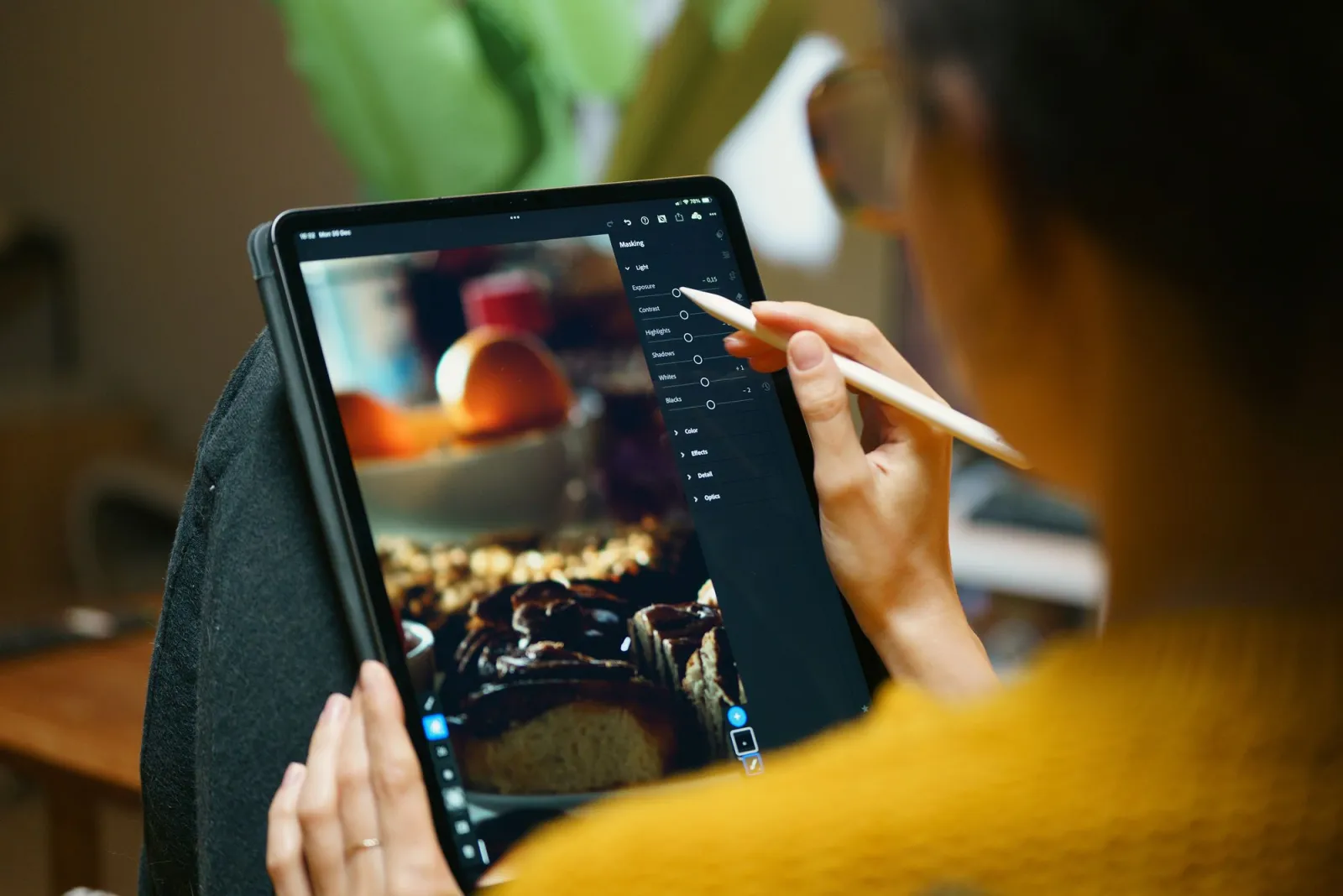
- Un designer che modifica e ritaglia foto su un tablet con una penna stilografica — foto di Jakub Zerdzicki su Pexels
- Un fotografo che inquadra lo skyline di una città attraverso un mirino — foto di Oscar Portan su Pexels
- Una galleria fotografica su uno smartphone su una scrivania — foto di Lisa su Pexels
- Piastrelle di lettere in legno disposte su una griglia — foto di Ann H su Pexels
Usa gli strumenti gratuiti mentre segui la guida.
Continua a leggere

2026-07-26
Come Ridimensionare Immagini in Blocco: Strumenti e Script Gratuiti
Ridimensiona centinaia di immagini contemporaneamente con strumenti online gratuiti, ImageMagick, XnConvert e script Python. Comandi da copiare/incollare, dimensioni predefinite e un flusso di lavoro pratico.

2026-07-26
Ridimensiona Immagini Bulk: Modifica Centinaia di Foto Contemporaneamente (Gratuito)
Ridimensiona centinaia di immagini in blocco gratuitamente con strumenti come browser tool, ImageMagick, XnConvert o Python script. Garantisci risparmi reali sui byte e un flusso di lavoro batch sicuro.

2026-07-26
Come ritagliare un'immagine in cerchio (foto profilo e avatar)
Ritaglia un'immagine in cerchio per avatar e foto profilo: la regola del quadrato prima, creare un PNG circolare trasparente o un cerchio su sfondo, e dove vengono usati i cerchi.