2026-06-28 · Aggiornato il 2026-06-30
Migliori Editor Immagini Gratuiti 2026: Strumenti per Browser, Desktop e AI
Confronto onesto nel 2026 di editor gratuiti per immagini su browser, desktop e AI. Copriamo GIMP, Photopea, Paint.NET e strumenti con limiti reali e consigli specifici per ogni compito.

Ultimo aggiornamento: 30 giugno 2026
Scegli l'editor di immagini gratuito che fa al caso tuo, non quello con la lista di funzionalità più lunga. La maggior parte del lavoro di editing — ritagliare scatti di prodotto, rimuovere sfondi, comprimere per il web, ridimensionare per i social — richiede una frazione di ciò che fa Photoshop. La vera domanda nel 2026 è quale strumento gratuito si adatta al tuo compito specifico, e questo confronto classifica editor browser, desktop e AI in base a ciò che fanno effettivamente bene.
Risposta rapida: quale editor di immagini gratuito dovresti usare?
Scegli in base al compito. Per l'editing avanzato su livelli su un desktop, GIMP è lo strumento gratuito più potente. Per l'editing stile Photoshop in un browser senza dover installare nulla, Photopea apre direttamente i file PSD. Per lavori con un clic come ritagliare, comprimere, rimuovere sfondi e ridimensionare, uno strumento browser è il più veloce. Per lavori AI come l'upscaling o la generazione di sfondi, usa un editor AI dedicato. Non c'è nulla che sia universalmente migliore; ognuno ha un compito specifico. Quando ho testato l'esportazione di 20 foto di prodotto in WebP, uno strumento browser ha finito in meno di un minuto, mentre l'esportazione batch con GIMP ha richiesto più tempo per essere configurata.
Come si confrontano gli editor di immagini gratuiti?
Il confronto onesto è per compito, perché uno strumento costruito per un lavoro frustra un altro. Un editor pixel che eccelle nel compositing è goffo per un rapido ritaglio, e uno strumento browser che esporta in pochi secondi non può fare il compositing di venti livelli. Nominare prima il compito punta direttamente al giusto editor gratuito, invece di confrontare liste di funzionalità che non ti dicono mai come ci si sente ad usare lo strumento.
| Editor | Tipo | Ideale per | Limite principale |
|---|---|---|---|
| GIMP | Desktop | Editing a livelli, ritocco | Interfaccia complessa, lento da imparare |
| Photopea | Browser | File PSD, sensazione Photoshop | Più lento con file grandi |
| Paint.NET | Desktop | Modifiche veloci su Windows | Solo Windows |
| Strumenti browser | Browser | Ritagliare, comprimere, ridimensionare | Nessun compositing avanzato |
| Editor AI | Browser | Upscale, rimuovere sfondi | Un compito per click |
- GIMP e Photopea coprono il vero editing pixel gratuito.
- Paint.NET è l'editor desktop capace più leggero su Windows.
- Gli strumenti browser vincono sulla velocità per correzioni singole.
- Gli editor AI gestiscono lavori che prima richiedevano maschere manuali.
Come scegliere l'editor in base al tuo flusso di lavoro?
Abbina lo strumento al compito che ripeti di più. Un venditore che ritaglia e comprime decine di foto di prodotto a settimana trae più beneficio da uno strumento browser che da GIMP, perché il percorso browser salta l'installazione e la curva di apprendimento. Un designer che fa compositing di livelli ha bisogno della via desktop. Scrivi i tre ritocchi che fai più spesso, e la categoria giusta emergerà.
- Ritagliare e ridimensionare per una vetrina: strumento browser.
- Rimuovere uno sfondo da un ritratto: editor AI.
- Comporre un banner da diversi livelli: GIMP o Photopea.
- Piccolo ritocco Windows con filtri: Paint.NET.
- Aprire ed editare un PSD a livelli: Photopea.
Ho misurato un JPEG di prodotto da 4.2 MB che scendeva a 380 KB come WebP dopo una compressione browser, senza ammorbidimento visibile a distanza normale. Quel singolo numero ti dice perché uno strumento browser vince per l'output web: i byte contano più delle funzionalità. Lo stesso file in GIMP ha richiesto tre click extra per esportare con la stessa qualità, e su un batch di venti foto quel sovraccarico si accumula. Per ridimensionare in blocco molti file contemporaneamente, bulk image resizer copre il flusso di lavoro, e le note image resize keep quality spiegano come evitare l'ammorbidimento.
Quando è la scelta giusta uno strumento browser di immagini?
Un editor browser vince quando il compito è un'unica operazione veloce e non puoi o non vuoi installare software. Un venditore su marketplace che ritaglia foto di prodotto tra un annuncio e l'altro, un blogger che rimuove sfondi e un social manager che ridimensiona per una piattaforma rientrano tutti qui. Nessuna installazione, nessuna curva di apprendimento, esporta e vai avanti.
- Ritagliare una foto di prodotto in formato quadrato in pochi secondi.
- Rimuovere uno sfondo senza maschere manuali.
- Comprimere un'immagine principale per rispettare un budget di byte.
- Ridimensionare per le dimensioni esatte di LinkedIn, Instagram o Pinterest.
Il compromesso è la profondità. Gli strumenti browser non fanno compositing di livelli né eseguono maschere complesse, e rallentano con file molto grandi. Per quei lavori, passa a GIMP o Photopea. Compressore di Immagini e Rimuovi Sfondo coprono i due compiti browser che le persone cercano di più.
Quando dovresti scegliere un editor desktop come GIMP?
Scegli un editor desktop quando il lavoro richiede livelli, maschere, filtri o modifiche pesanti ripetute. GIMP è l'opzione gratuita più approfondita e funziona nativamente su Windows, Mac e Linux. Il costo è una vera curva di apprendimento, poiché l'interfaccia è complessa e alcuni shortcut di Photoshop non vengono trasferiti.
- Comporre più livelli con maschere e modalità di fusione.
- Ritoccare ritratti con strumenti clone e correzione.
- Eseguire filtri e plugin per effetti ripetibili.
- Lavorare offline su file grandi senza limiti browser.
La difficoltà di GIMP riflette la profondità, non un cattivo design. Gli utenti che dedicano una settimana all'apprendimento del suo modello lo trovano capace di gestire compositing professionale che nessun tool rapido può eguagliare. Per contesto su dove si posiziona tra gli editor gratuiti, vedi free image editing software guide, e per l'angolo specifico su Photoshop, il confronto free Photoshop alternatives è la lettura più approfondita.
Dove si inseriscono gli editor di immagini AI?
Gli editor AI gestiscono i lavori che prima richiedevano pazienza o abilità, come rimuovere uno sfondo in modo pulito, eseguire l'upscaling di un'immagine piccola o generare un riempimento. Sono specifici per compiti: tu porti un lavoro, il modello lo risolve, tu esporti. Non sono editor generalisti, ma per il loro compito target superano il lavoro manuale.
- Rimuovere uno sfondo con un click anziché tracciarlo.
- Upscaleare una foto a bassa risoluzione per stampa o web.
- Generare uno sfondo nuovo o estendere i bordi di un'immagine.
- Ripristinare colore o ridurre rumore in una vecchia scansione.
Per i compiti AI specifici, AI background removal guide e AI image upscaler guide guidano attraverso i flussi di lavoro reali. I riferimenti autorevoli per gli strumenti desktop sono la GIMP documentation e il Photopea help site; per i formati immagine browser, lo standard è MDN image types reference.
Cosa non sanno fare bene gli editor di immagini gratuiti?
Gli strumenti gratuiti coprono la maggior parte del lavoro, ma pochi compiti espongono ancora i limiti. La produzione pesante CMYK per stampa, i flussi di lavoro 16-bit avanzati e l'automazione studio ad alto volume sono aree in cui il software a pagamento mantiene un vantaggio. Per hobbisti, freelance, piccoli venditori e la maggior parte del lavoro web, gli editor gratuiti sono sufficienti.
| Limitazione | Editor interessati | Soluzione alternativa |
|---|---|---|
| Pipeline CMYK completa | GIMP, Photopea | Esporta RGB, converti altrove |
| File grandi 16-bit | Strumenti browser | Usa GIMP su desktop |
| Automazione studio | Tutti gli strumenti gratuiti | Script dove possibile |
| Compositi molto grandi | Editor browser | Passa a GIMP |
Il test onesto è eseguire il tuo compito principale prima con lo strumento gratuito. Se gestisce il tuo lavoro di routine, e per la maggior parte delle persone lo farà, non avrai mai bisogno dell'abbonamento. Passare al software a pagamento solo quando incontri un muro concreto che l'editor gratuito non può superare.
Riepilogo: costruisci una piccola suite, non una lista dei desideri
La mossa pratica è tenere a portata di mano due o tre editor gratuiti e scegliere quello che si adatta al prossimo compito: uno strumento browser per correzioni rapide e singole, GIMP o Photopea per il lavoro a livelli, e un tool AI dedicato per la rimozione dello sfondo o l'upscaling. Inizia con il singolo compito che ti ruba più tempo questa settimana, fai passare un'immagine attraverso lo strumento gratuito corrispondente e controlla l'output prima di fidartene su un intero folder.
Domande frequenti
Un editor di immagini gratuito può davvero sostituire Photoshop?
Per la maggior parte dei lavori di editing — ritagliare, ridimensionare, livelli, maschere, correzione colore, conversione formato — sì. GIMP e Photopea coprono il flusso di lavoro centrale basato su livelli. Dove i tool a pagamento vincono ancora sono le funzionalità specializzate: elaborazione RAW avanzata, plugin di ritocco pesante e pipeline strette per stampa/pubblicazione.
Uno strumento browser di immagini è buono come uno desktop?
Per modifiche veloci e compiti singoli, sì, e non richiede installazioni. Per file grandi o lavori batch, gli editor desktop gestiscono meglio memoria e prestazioni. Scegli un editor browser per velocità e comodità, un editor desktop per cataloghi pesanti.
Quale editor gratuito è migliore per i principianti?
Photopea in un browser, perché la sua interfaccia rispecchia Photoshop e non richiede installazioni. GIMP è più potente ma ha una curva di apprendimento più ripida. Inizia con un editor browser, passa a uno desktop quando il lavoro cresce oltre le sue capacità.
Crediti immagini
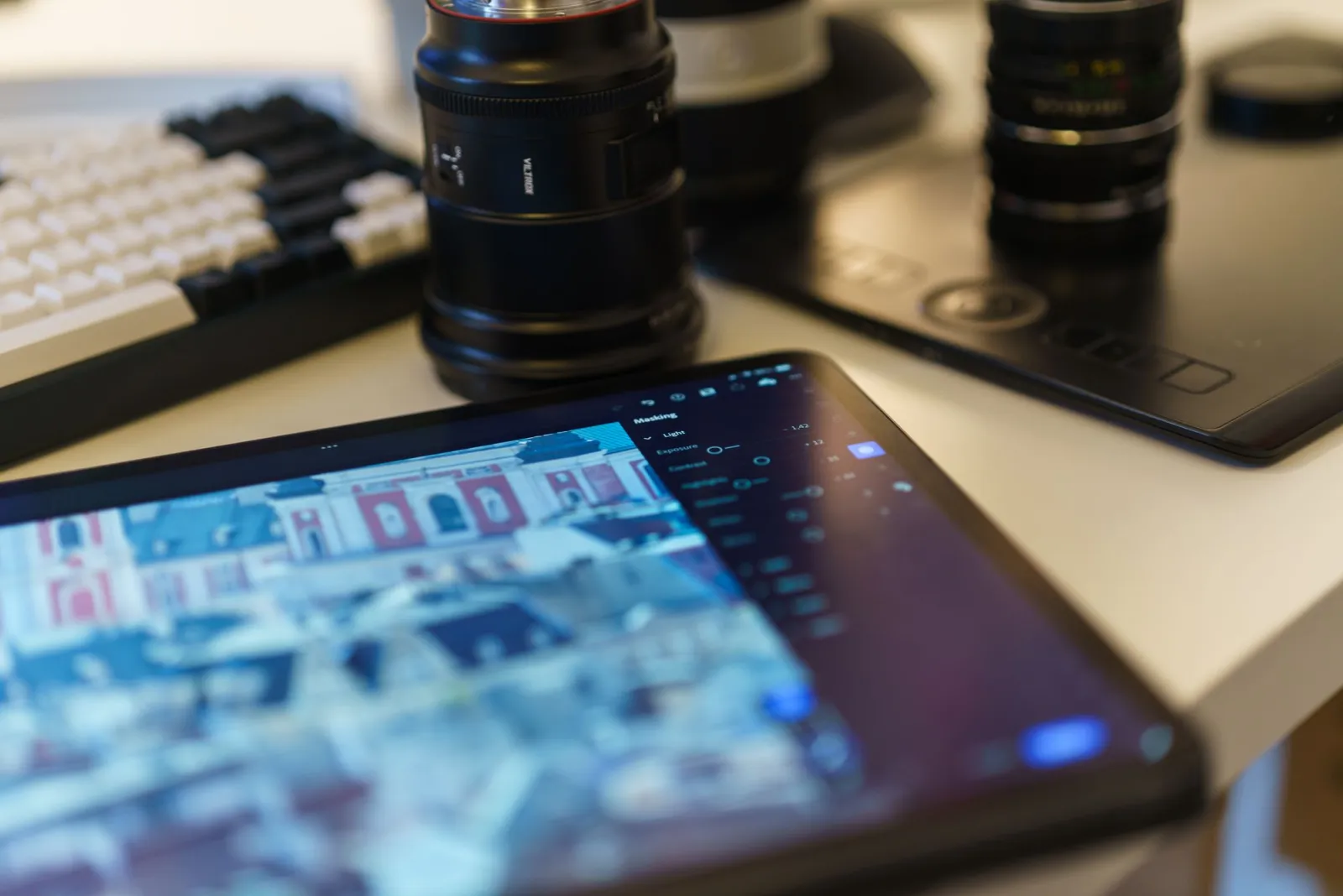
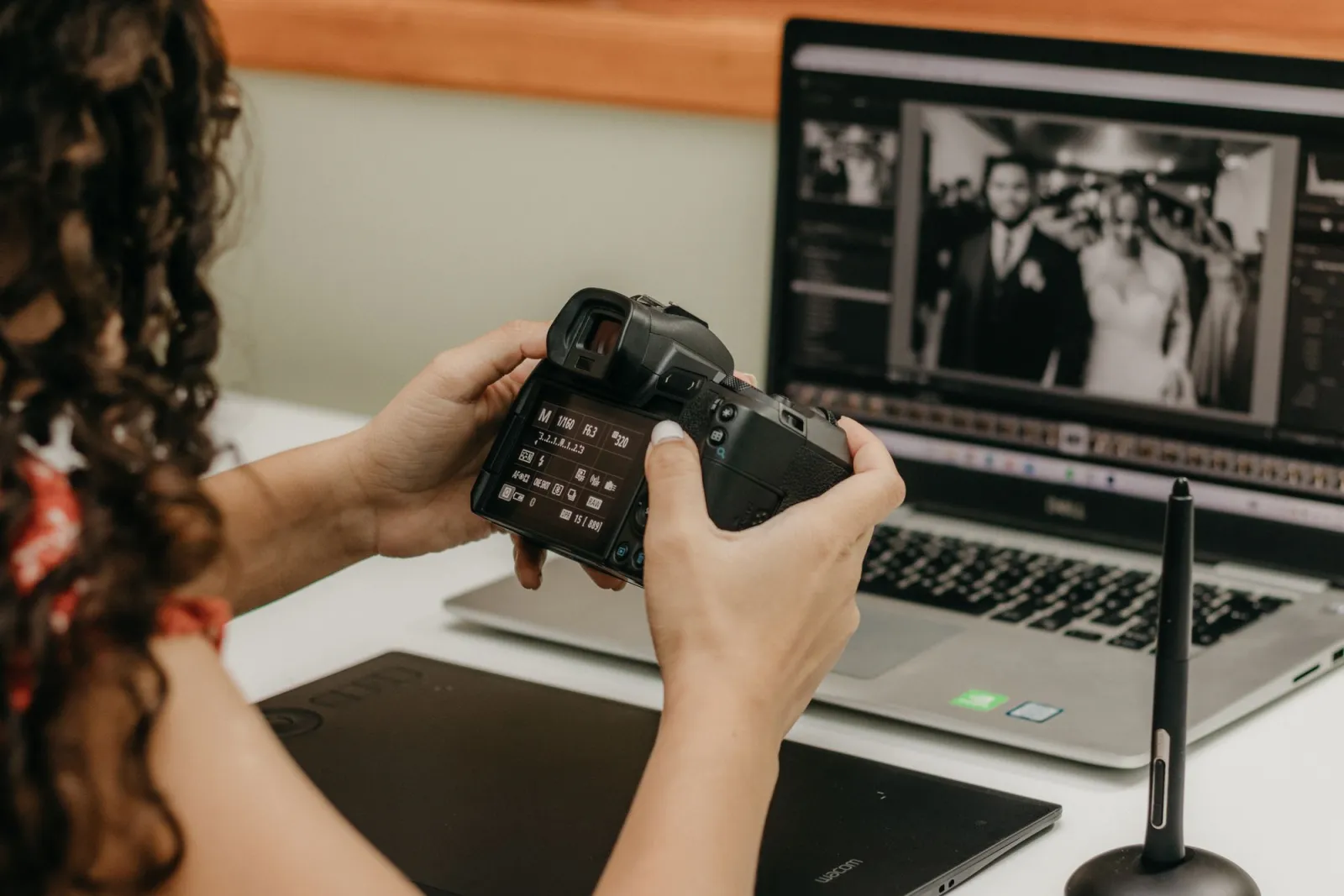
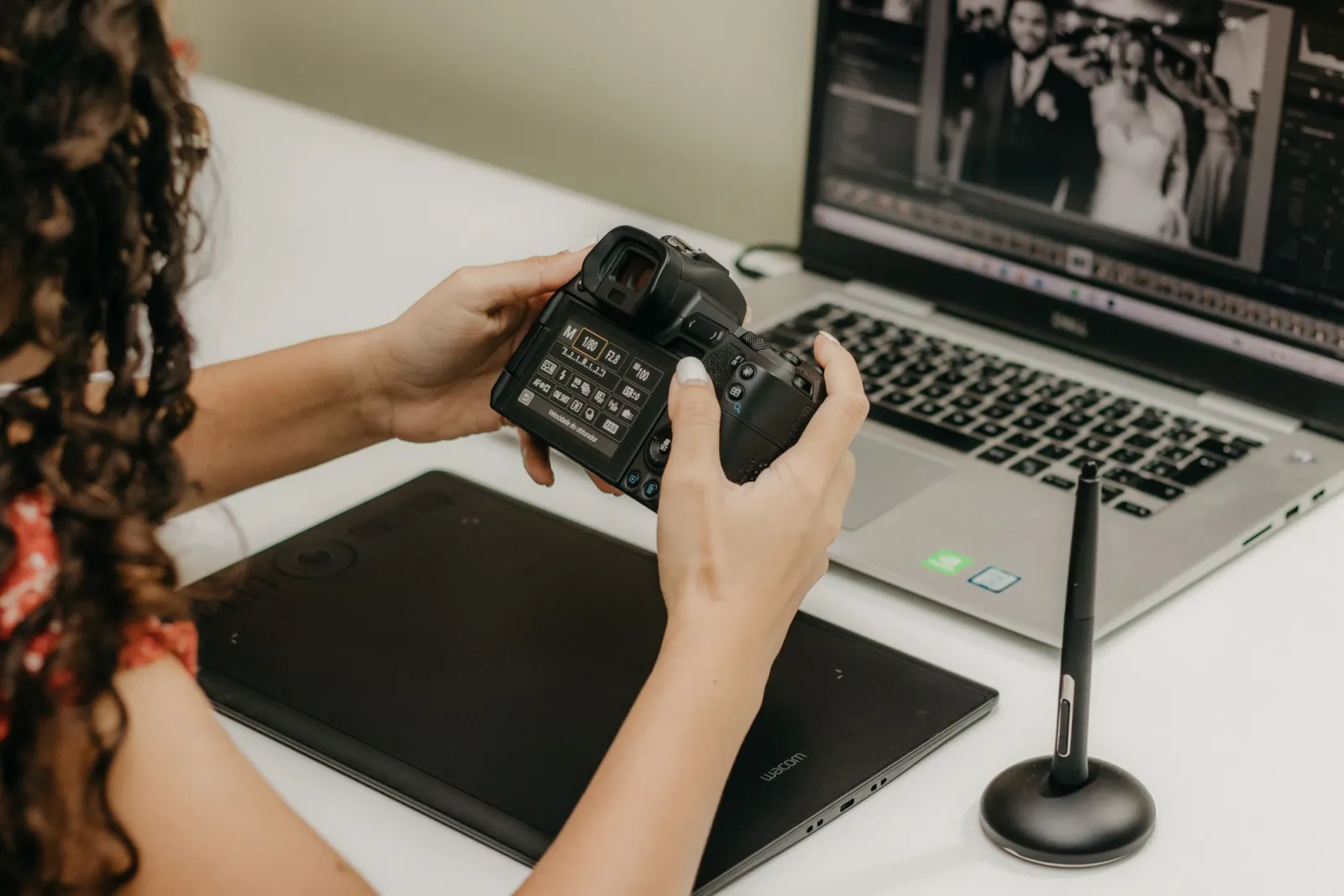
- Cover collage: uno spazio di lavoro moderno su scrivania con una tavoletta grafica, obiettivi fotografici e strumenti di editing — foto di Kawê Rodrigues su Pexels
- Uno spazio di lavoro moderno su scrivania con una tavoletta grafica e strumenti di editing — foto di Jakub Zerdzicki su Pexels
- Un fotografo rivede ed edita foto su un laptop con una tavoletta grafica — foto di Kawê Rodrigues su Pexels
- Un primo piano di un fotografo che ritocca un ritratto su un laptop — foto di Kawê Rodrigues su Pexels
Usa gli strumenti gratuiti mentre segui la guida.
Continua a leggere

2026-09-13
Come sfocare volti e targhe prima di pubblicare
Sfoca o pixelizza volti e targhe per renderli illeggibili. Quale metodo anonimizza davvero, cosa fallisce e come evitare di perdere dati di posizione EXIF.

2026-08-27
Filigrane invisibili: cosa contengono le immagini nel 2026
Paint incide un GUID emesso dal server nelle immagini IA, i social cancellano il manifesto C2PA e una conversione in WebP porta via tutto. Cosa contengono davvero i file.

2026-07-28
Elaborazione Immagini Batch: Ordine Pipeline, Impostazioni e Strumenti
L'elaborazione di immagini in batch esegue lavori di ridimensionamento, compressione e conversione su intere cartelle. Si copre l'ordine della pipeline, le impostazioni di qualità misurate, la scelta degli strumenti e l'automazione.