2026-06-28 · Aggiornato il 2026-06-30
Ridurre le immagini per email: limiti e strumenti gratuiti
Comprimi e ridimensiona le immagini affinché siano adatte agli allegati email e si visualizzino velocemente online. Scopri i limiti di Gmail e Outlook, oltre alle impostazioni perfette di qualità e dimensione.
Ultimo aggiornamento: 30 giugno 2026
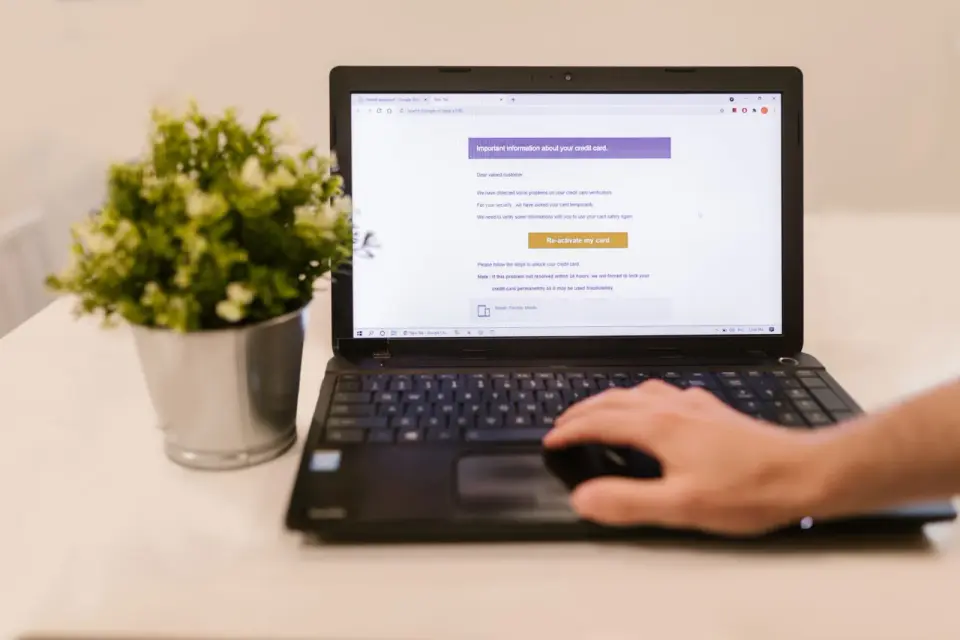
L'email ha i limiti di immagini più rigorosi di qualsiasi canale comune. Gli allegati sono limitati, le immagini inline troppo grandi rallentano il rendering e le immagini ingombranti attivano i filtri anti-spam. Rendere un'immagine abbastanza piccola per l'email significa ridimensionarla alle dimensioni di visualizzazione e comprimerla in una qualità sensata, senza farla sembrare danneggiata. Questa guida copre i limiti degli allegati per ogni provider, le impostazioni di ridimensionamento e compressione che li rispettano e la differenza tra immagini allegate e inline.
Risposta rapida: come ridurre un'immagine per l'email?
Ridimensionatore di Immagini l'immagine alle dimensioni con cui verrà effettivamente visualizzata — solitamente non più larga di 800 pixels per il contenuto inline — quindi Compressore di Immagini in JPEG o WebP con una qualità intorno all'80%. Per gli allegati, mantieni il totale sotto i 25 MB per Gmail e 20 MB per Outlook. Per le immagini inline, punta a meno di 200 KB ciascuna in modo che l'email venga renderizzata velocemente. Se l'immagine è ancora troppo grande dopo la compressione, probabilmente ha una risoluzione troppo alta per l'email e deve essere ridimensionata più piccola.
Quali sono i limiti di dimensione degli allegati email?
Ogni provider di email limita le dimensioni degli allegati, e il limite è inferiore a quanto la maggior parte delle persone si aspetti. Il limite si applica all'intera email, incluso testo e overhead di codifica, non solo all'immagine.
| Provider | Limite allegato | Note |
|---|---|---|
| Gmail | 25 MB | I file più grandi diventano link Drive |
| Outlook / Hotmail | 20 MB | I file più grandi diventano link OneDrive |
| Yahoo Mail | 25 MB | I file più grandi rimbalzano |
| Apple Mail | Varia in base al provider | Segue il limite del server ricevente |
| Corporate Exchange | Spesso 10 MB | Impostato dall'IT, spesso basso |
- Conta il limite del server ricevente, non solo il tuo: un allegato da 24 MB su un server aziendale rigoroso rimbalza.
- La codifica aggiunge circa il 33% alla dimensione del file, quindi un file da 20 MB diventa approssimativamente 27 MB in transito.
- Quando superi il limite, la maggior parte dei provider converte automaticamente il file in un link cloud, cosa che alcuni destinatari ignorano.
Come ridimensionare un'immagine per l'email?
Ridimensiona prima di comprimere: la risoluzione stabilisce il limite della dimensione del file e nessuna quantità di compressione salva un'immagine ingombrante. Abbina le dimensioni in pixel a come l'immagine verrà visualizzata.
| Ruolo dell'immagine nell'email | Larghezza consigliata | Perché |
|---|---|---|
| Immagine contenuto inline | 600-800 px | Larghezza del corpo email |
| Banner a larghezza intera | 600 px | Larghezza standard dell'email |
| Miniatura (Thumbnail) | 150-300 px | Anteprima piccola |
| Allegato (foto da visualizzare) | 1024-1600 px | Abbastanza per la visione su schermo |
| Allegato (foto da stampare) | Risoluzione completa | Invia l'originale |
- I corpi email sono tipicamente larghi 600 px; un'immagine più larga verrà comunque ridimensionata dal client.
- Per gli allegati destinati alla visualizzazione su schermo, 1600 px è sufficiente.
- Per gli allegati destinati alla stampa, invia il file a risoluzione completa ma avvisa il destinatario della dimensione.
Impostazioni di compressione per l'email
Dopo aver ridimensionato, comprimi per ridurre i byte. L'obiettivo è il file più piccolo che appaia comunque pulito alle dimensioni di visualizzazione.
- JPEG con una qualità tra 75 e 85% è il punto ideale per le foto: la perdita è invisibile alle dimensioni di visualizzazione dell'email.
- WebP con qualità 80 è ancora più piccolo per la stessa qualità visiva.
- PNG per grafiche, loghi e screenshot con testo — ma ridimensiona prima, perché i PNG delle foto si gonfiano.
- Evita di inviare RAW, TIFF o BMP: non sono compressi e sono troppo grandi per l'email.
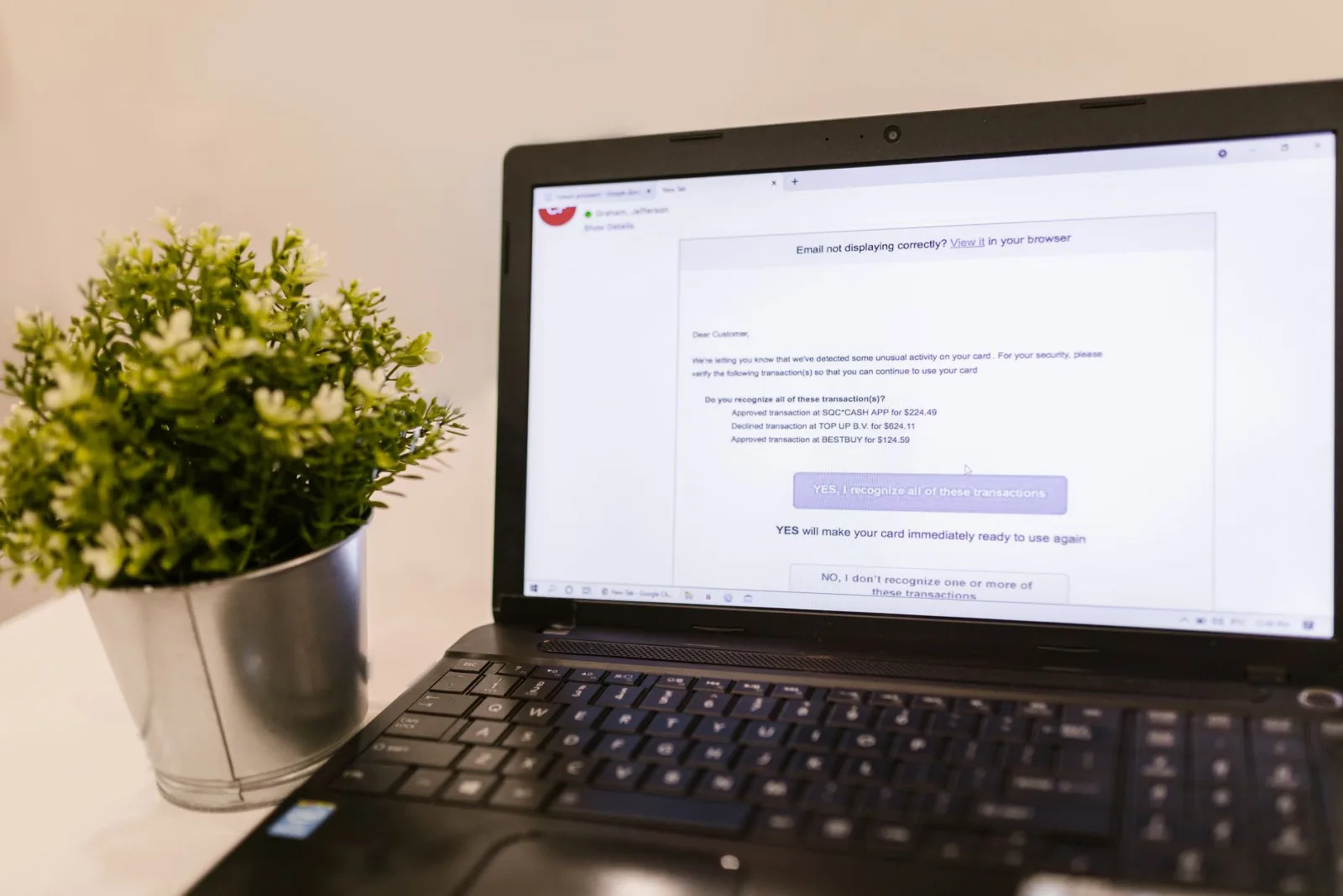
Un test pratico: comprimi all'80%, visualizza alle dimensioni di visualizzazione e se non vedi la differenza, la compressione è corretta. Se la vedi, aumenta leggermente la qualità. La maggior parte delle immagini destinate all'email può scendere al 75% senza perdita visibile perché vengono visualizzate in piccolo. La guida alla compressione di immagini copre le tecniche in dettaglio e il confronto dei formati spiega perché JPEG e WebP superano PNG per i contenuti fotografici email.
Immagini inline contro allegati
Sono due cose diverse e hanno regole differenti. Un'immagine inline viene visualizzata direttamente nel corpo dell'email; un allegato è un file separato che il destinatario scarica. Le immagini inline dovrebbero essere piccole e ottimizzate perché vengono caricate come parte dell'email. Gli allegati possono essere più grandi perché il destinatario sceglie di aprirli.
- Immagini inline: meno di 200 KB ciascuna, ridimensionate alla larghezza di visualizzazione, ospitate o incorporate come base64.
- Allegati: mantenere il totale sotto il limite del provider, possono avere una risoluzione più alta.
- Alcuni client bloccano per impostazione predefinita le immagini inline remote per motivi di privacy — consideralo quando progetti.
- Per email di marketing, ospita le immagini su un CDN e fai riferimento ad esse tramite URL piuttosto che incorporarle.
Perché le immagini email si comportano diversamente dalle immagini web
I client di posta elettronica non sono browser. Renderizzano HTML e CSS in modo incoerente, memorizzano i dati aggressivamente e bloccano per impostazione predefinita il contenuto remoto per motivi di privacy. Un'immagine che sembra perfetta su un sito web può rompersi in un'email perché il client ignora parte del markup o ridimensiona l'immagine inaspettatamente.
Le conseguenze pratiche per la preparazione delle immagini sono specifiche. Gmail ritaglia le email dopo circa 102 KB di HTML, il che significa che una strategia di immagine inline pesante può spingere l'intero messaggio oltre la soglia del ritaglio e nascondere il resto del contenuto dietro un link "visualizza intera mail". Outlook utilizza il motore di rendering di Microsoft Word per molti destinatari, che gestisce male i formati moderni e determinati CSS. Apple Mail e i client mobili variano nuovamente. La guida di Mailchimp sulle dimensioni dei file immagine documenta questi comportamenti dei client dal punto di vista dell'mittente, e la pagina ufficiale di aiuto allegati di Gmail stabilisce il limite di 25 MB e come i file ingombranti vengono convertiti in link Drive. Progettare per il client comune più restrittivo — solitamente Outlook — mantiene le immagini funzionanti ovunque.
Problemi comuni delle immagini email
- L'immagine è sfocata nell'email — è stata scalata o compressa troppo. Ridimensiona alle dimensioni di visualizzazione e comprimi all'80%.
- L'email impiega un'eternità per caricarsi — le immagini inline sono troppo grandi. Ridimensiona e comprime ciascuna sotto i 200 KB.
- L'allegato rimbalza — supera il limite del destinatario. Riduci la dimensione o usa un link cloud.
- L'immagine appare enorme — il client la mostra alle dimensioni complete in pixel perché non è stata impostata una larghezza di visualizzazione. Ridimensiona a 600 px di larghezza.
- I colori sembrano sbagliati — l'immagine manca di un profilo colore incorporato. Esporta con sRGB per l'email.
Quando inviare un link invece di un file
Per immagini grandi o molte immagini, un link cloud batte un allegato. Una cartella di 20 foto ad alta risoluzione è da 100 MB o più, che nessun provider accetta come allegato. Carica su un servizio cloud e condividi il link. Il destinatario riceve i file a risoluzione completa e la tua email rimane piccola e consegnabile. La stessa logica si applica a un'unica immagine molto grande: se non può comprimersi sotto il limite senza danni visibili, ospitala e crea un link. Per le email quotidiane con singola immagine, ridimensiona alle dimensioni di visualizzazione, comprime all'80% e il file sta comodamente entro i limiti di qualsiasi provider.
Domande frequenti
Quali dimensioni dovrebbe avere un'immagine per l'email?
Sotto 1 MB totale, idealmente 100–300 KB per immagine, ridimensionata alla larghezza di visualizzazione (solitamente 600–800px). I client e i server email limitano gli allegati — Gmail rifiuta messaggi superiori a 25 MB — quindi immagini più piccole sopravvivono al viaggio e vengono renderizzate più velocemente.
Devo allegare o inserire inline un'immagine nell'email?
Inline per le email di marketing (l'immagine viene visualizzata nel corpo); allega solo quando il destinatario ha bisogno del file. Le immagini inline richiedono hosting e riferimenti CID; gli allegati sono più semplici, ma molti client li bloccano per impostazione predefinita.
Perché le immagini email si comportano diversamente dalle immagini web?
I client di posta elettronica renderizzano HTML e CSS in modo incoerente — Outlook usa il motore Word, Gmail rimuove alcuni stili. Testa nei principali client prima di inviare, perché un layout che funziona in un browser potrebbe rompersi nella casella di posta.
Quale formato dovrebbero usare le immagini email?
JPEG per foto, PNG per grafiche con trasparenza. Evita WebP e AVIF per l'email, perché alcuni client (in particolare Outlook più vecchi) non li renderizzano. Attieniti ai formati universalmente supportati.
Qual è il limite di dimensione degli allegati email?
Varia in base al provider: Gmail rifiuta messaggi superiori a 25 MB totali, e Outlook e Apple Mail hanno limiti simili. Mantieni ogni immagine piccola (100–300 KB) e il totale ben al di sotto del limite, perché testo e altri allegati dell'email contano troppo. Per immagini grandi, crea un link a una versione ospitata invece di allegarla.
Qual è il limite di allegato di Gmail?
25 MB totali per messaggio, incluso testo e tutti gli allegati. Le immagini contano interamente, quindi poche foto grandi possono superare il limite. Mantieni ogni immagine piccola (100–300 KB) e il totale ben al di sotto dei 25 MB, o crea link a versioni ospitate invece di allegarle. Altri provider (Outlook, Apple Mail) hanno limiti simili.
Usa gli strumenti gratuiti mentre segui la guida.
Continua a leggere

2026-09-10
Immagine sfocata dopo l'export? 7 soluzioni mirate
Risolvi un'immagine sfocata dopo l'export controllando pixel, compressione e upload. Esempi misurati, scelta tra PNG e JPEG e sette soluzioni pratiche.

2026-08-01
Compressione Immagini 2026: WebP, AVIF, JPEG XL e JPEG AI
Ho testato WebP, AVIF e JPEG XL su 4 foto reali. WebP risparmia 32% vs JPEG, AVIF 65%, JPEG XL 30%. Dati completi, supporto browser e formato da scegliere nel 2026.

2026-07-26
Ottimizzazione Immagini: Checklist per un Web Veloce
Una checklist completa per l'ottimizzazione delle immagini: scelta del formato, ridimensionamento, compressione, consegna responsive, lazy loading e configurazione CDN. Usala prima di ogni pubblicazione.