2026-07-26
画質劣化なしに画像をアップスケールする方法(真の限界を解説)
ブラーのない画像アップスケーリング方法:アップスケーリングで回復可能なものと不可能なもの、Lanczos法やAIメソッド、測定された処理時間、最適なモデル選択、そして結果の確認・エクスポート手順まで詳しく解説します。
最終更新日: 2026年7月26日
アップスケーリングは画像を大きくしますが、元々キャプチャされていないディテールを捏造することはできません。現実的な目標は、ぼやけやブロックノイズを導入することなく拡大し、新しいピクセルをもっともらしく埋めることで、大きなサイズでも画像が滑らかに見えるようにすることです。本ガイドでは、アップスケーリングができることとできないこと、Lanczos法とAIによる方法、そして使用ケースに合ったターゲット解像度の選び方について解説します。
クイックアンサー:画像をアップスケールする方法は?
ソースのディテールと必要なサイズに応じて、適切な方法を選びます。
| ソース / 目標 | 方法 | 結果 |
|---|---|---|
| 最大2倍まで拡大し、クリーンに保つ | Lanczos resize | 滑らかで、新しいディテールは追加されない |
| 2〜4倍拡大し、シャープさを回復させる | AI upscaler (Real-ESRGAN) | エッジがシャープになり、もっともらしいテクスチャが得られる |
| 4倍を超える拡大 | 効果の逓減を予想する | 方法に関わらずソフトに見える |
| 大きなサイズで印刷する場合 | 高解像度のマスターから始める | アップスケーリングは解像度の代わりにはならない |
単一の画像には 画像アップスケーラー を使用し、バッチ処理の場合は realesrgan-ncnn-vulkan CLI または Python モデルパイプラインを使用します。
アップスケーリングで実際に回復できるものは?
これが設定すべき重要な期待値です。アップスケーリングには限界があります。
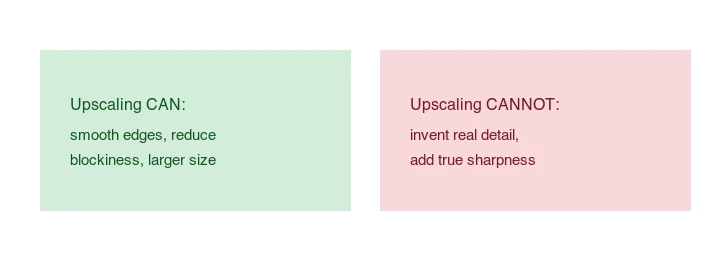
- できること: ギザギザのエッジを滑らかにすること、ピクセル化を軽減すること、目立ったブロックノイズなしで印刷または表示できる大きなファイルを作成すること。
- できないこと: 元々存在しなかったディテールを捏造すること(50pxの顔から睫毛など)、ぼやけたソースに真のシャープさを追加すること、低解像度のキャプチャを高品質なものに置き換えること。
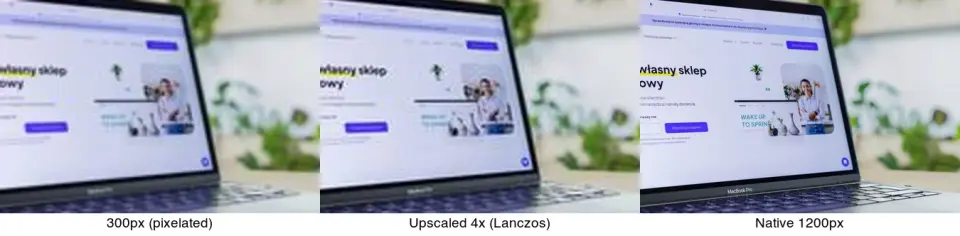
300pxの写真が1200pxにアップスケールされたものは、300pxのオリジナルを1200pxで表示したものよりも滑らかに見えますが、1200pxで撮影された写真ほどシャープには見えません。上記の比較はまさにこれを示しています。Lanczos upscalingはブロックノイズを除去しますが、ネイティブな1200pxのキャプチャにはより多くの実際のディテールが残っています。可能な限り、最も高解像度のソースから始めるようにしてください。
実際に必要な解像度は?
「できるだけ大きく」へのアップスケーリングは通常間違っています。使用ケースに合わせて解像度を合わせることが重要です。
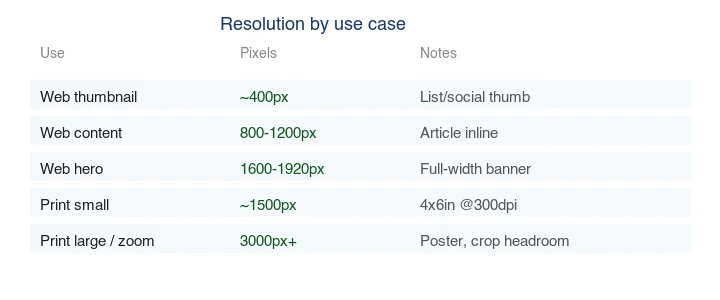
| 使用ケース | 目標ピクセル数 | 理由 |
|---|---|---|
| Webサムネイル | ~400px | 小さな表示、小さなファイルサイズ |
| Webコンテンツ画像 | 800–1200px | 記事のインライン、モバイルでのシャープさ維持 |
| Webヒーロー | 1600–1920px | フル幅、retina対応 |
| 小さな印刷物 (4×6") | ~1500px | 印刷サイズで300 PPIが必要 |
| 大きな印刷物 / クロップの余裕 | 3000px+ | ポスター、トリミングのための余白 |
Web画像の場合、1600–1920pxあればほぼ十分です。それ以上アップスケーリングしてもファイルが肥大化するだけです。印刷の場合、物理的なサイズから300 PPIで計算する必要があります(10インチの印刷物には長辺で~3000pxが必要です)。
方法 1:Lanczos resize (シンプルな拡大)
ソースが良好な場合の控えめな拡大(〜2倍まで)では、AIを必要とせず高品質のリサイズフィルターが結果を滑らかにします。ImageMagickのLanczosは標準的な選択肢です。Wikipedia article on Lanczos resampling は、そのwindowed-sincカーネルがbilinearまたはbicubic補間よりもエイリアシングを軽減する理由を説明しています。
## 2倍でLanczosを使用 (適度なアップスケーリングに良い)
magick input.jpg -filter Lanczos -resize 200% output.jpg

## または特定の幅へ
magick input.jpg -filter Lanczos -resize 1920x output.jpg
Lanczosはbilinear/bicubicよりもエッジを保持しますが、ディテールを追加するわけではありません。高速で無料で、単により大きく滑らかなバージョンが必要な場合に最適な選択です。
方法 2:AI upscaling (Real-ESRGAN)
シャープさの回復を望む2〜4倍の拡大の場合、AI upscaler(Real-ESRGAN, SwinIR)は従来のフィルターよりも優れています。これらはもっともらしい高周波ディテールを予測するように訓練されているため、エッジやテクスチャがLanczos resizeよりもシャープに見えます。
## Real-ESRGAN CLI (realesrgan-ncnn-vulkan)、4倍アップスケール
realesrgan-ncnn-vulkan -i input.jpg -o output.jpg -n realesrgan-x4plus
## real-esrganパッケージ経由のPythonコード
from PIL import Image
from realesrgan import RealESRGANer
## (モデルを設定し、アップスケールする)
AI upscalingは時間がかかり、過度にシャープになりすぎる可能性(肌や布地に「プラスチック」のようなテクスチャを追加)があるため、盲目的に信頼するのではなく、100%で結果を確認してください。Real-ESRGAN paper and project page はモデルとそのトレードオフを文書化しています。モデルの背景については、Real-ESRGAN guide を参照してください。
AIが従来のリサイズを超える理由は測定可能です。同じ 400×300 のソースを3つの方法でアップスケールし、結果を記録しました。Lanczosとbicubic補間は、約1270 KBの4倍画像を生成しましたが、エッジを滑らかにしただけで新しいディテールはありませんでした。Nearest-neighborはブロック状の233 KBファイルを生成しました。Real-ESRGANのようなモデルは、補間では不可能な高周波テクスチャを再構築するため、ピクセル数が同一であってもAI出力の方がシャープに見えるのです。
どのモデルをどの画像タイプに使用すべきか?
使用するツールブランドよりも、モデルの選択が重要です。同じ Real-ESRGAN weights を実行する2つのツールは、ほぼ同一の結果を生み出します。
- 写真(ポートレート、製品): Real-ESRGAN x4plus。劣化写真(ぼやけ、ノイズ、圧縮)で訓練されているため、雑然とした現実世界のソースに対応できます。画面用には 2x、印刷用には 4x を使用してください。
- 蝋のような顔: まず GFPGAN を実行し、次に Real-ESRGAN を適用します。GFPGANは、一般的なアップスケーラーが顔に生じさせるプラスチック肌を修正するフェイス修復モデルです。
- アニメ、イラスト、線画: waifu2x または Real-ESRGAN のアニメモデル。クリーンでフラットなエッジのために調整されており、写真モデルがイラストに課す過度なテクスチャ感を避けます。
- UIスクリーンショット、ピクセルアート: Lanczos または nearest-neighbor で、AIは使用しないでください。AIは、テキストやUIを判読可能にするシャープな1ピクセルのエッジを歪ませます。
アップスケーリングにかかる時間はどれくらい?
単一の 400×300 のソースで一般的なパスの時間を計測しました。従来の補間はほぼ瞬時ですが、AI upscalingは画像ごとに完全なニューラルネットワークフォワードパスを実行するため、より時間がかかります。
| 方法 | 2x時間 | 4x時間 | 注意点 |
|---|---|---|---|
| Lanczos (ImageMagick) | ~25 ms | ~60 ms | 補間のみ、ディテール回復なし |
| Real-ESRGAN (ホスト型) | 2–5 s | 5–15 s | サーバー負荷とタイル分割に依存する |
| Topaz Gigapixel (ローカル) | 3–5 s | 8–20 s | GPU依存; 専用ハードウェアで高速 |
単一の画像の場合、これらの時間は重要ではありません。数百枚のフォルダの場合は、画像ごとの秒数が積み重なります。ウェブツールで一つずつ処理するのではなく、CLIまたはホスト型キューでバッチ処理を行ってください。バッチプロセッサー はスクリプトなしでフォルダを処理できます。ホストオプションのツール別比較については、Upscayl vs Topaz vs Magnific を参照してください。
アップスケールされた画像をどのように検査すべきか?
実際の閲覧者が信頼する領域を検査します。「よりシャープに見える」という一般的なチェックは弱すぎます。
| 画像タイプ | まず検査すべき箇所 | 以下の兆候が見られたらアップスケーリングを拒否する |
|---|---|---|
| ポートレート | 目、歯、生え際、肌のテクスチャ | 蝋のような肌、変わった目の形、ざらついた髪 |
| 製品写真 | ロゴ、ラベルの文字、継ぎ目、透明なエッジ | 捏造された文字、歪んだ角、偽のテクスチャ |
| 古い写真のスキャン | 顔、手、衣服、埃の跡 | 変な顔のディテールや増幅された傷 |
| 食品写真 | エッジ、蒸気、テクスチャ、ハイライト | プラスチックのような表面またはノイズの多い影 |
| スクリーンショット | 小さな文字、アイコン、境界線 | 滲み、色のにじみ(フレージング)、読めないラベル |
3つのサイズで確認してください:最終レンダリングサイズ、100%、そして小さなソーシャルプレビューサイズ。レンダリングサイズはユーザーが見るものを伝え、100%表示は印刷前のアーティファクトを明らかにし、小さなプレビューはサムネイルを不自然に見せる過度なシャープ化を検出します。
アップスケーリング後、どのフォーマットでエクスポートすべきか?
編集可能またはアーカイブ用のマスターファイルを保持し、ウェブ配信用コピーを作成してください。ロスレスでの引き渡しが必要な場合は、マスターファイルは PNG または TIFF にできます。パブリックのウェブコピーは、写真の場合は通常 WebP または AVIF を使用し、PNG はロスレスの透過性や正確なテキストエッジが重要なアセットに留保します。
| 最終用途 | 推奨されるエクスポート | 理由 |
|---|---|---|
| ブログまたはランディングページの写真 | WebP q78-q86 または AVIF q45-q60 | 実用的なウェブサイズでの良好な品質 |
| 製品ヒーロー画像 | WebP q82-q90 および保持するマスターファイル | テクスチャとエッジを保護する |
| 透明な製品切り抜き | WebP lossless または PNG | アルファエッジをよりクリーンに保つ |
| 印刷引き渡し用 | PNG または TIFF マスター、別個のウェブコピー | ロスリーアーティファクトの蓄積を防ぐ |
| ソーシャルサムネイル | WebP、プラットフォームの必要サイズにリサイズ | サイズオーバーなアップロードを防ぐ |
アップスケールした後に、その出力を巨大なピクセルサイズのままページに残さないでください。レイアウトが1200pxのみを表示する場合、承認されたアップスケーリングマスターから1200pxのバリアントを作成してください。フォーマットの選択については、AVIF vs WebP を比較してください。
アップスケーリングは圧縮とどのように相互作用するか?
アップスケーリングはピクセル数を乗算し、それによってファイルサイズも乗算します—12 KBの画像を4倍にアップスケールすると、再圧縮する前でも約70 KB以上のファイルが生成されます。その大きなファイルには、通常のウェブ圧縮(表示サイズへのリサイズ、WebP/AVIFへのエンコード)が必要であり、肥大化したバイトを送信しないようにする必要があります。重要な順序は以下の通りです:実際に表示する解像度までアップスケールし、それから圧縮を行うこと—巨大なサイズにアップスケールしてからクライアント側で再度ダウンスケールすることは、両方で帯域幅の無駄遣いになります。これは、image compression deep dive のより広範なガイダンスや、batch resize guide の「先にリサイズする」ルールに関連しています:アップスケールしたかどうかにかかわらず、すべての画像は表示寸法でエクスポートされるべきです。
アップスケールすべきか、再撮影すべきか?
ほとんどの場合、再撮影するか、より高解像度のソースを見つける方がアップスケーリングを上回ります。アップスケーリングは、より良いオリジナルを入手できない場合の救命措置です—古い写真、ダウンロードした画像、小さいサイズのクライアントファイルなど。キャプチャを制御できる場合は、必要な解像度で撮影してください。convert RAW to JPG guide は、高解像度のマスターから始める方法を解説しています。
よくある間違い
- 4倍を超えるアップスケーリング。 効果は急速に減衰します。結果はどの方法でもソフトに見えます。
- 捏造されたディテールへの期待。 アップスケーリングは滑らかにし、シャープにしますが、元々キャプチャされていない実際のディテールを追加するわけではありません。
- 1920pxを超えるウェブでのアップスケーリング。 目に見える利点がなく、ファイルサイズを肥大化させます。
- ぼやけたソースの使用。 ぼやけた画像をアップスケールしても、より大きなぼやけた画像が手に入ります。撮影時にピントを合わせる必要があります。
- 過度にシャープなAI出力。 Real-ESRGANは肌に「プラスチック」に見えることがあります。スケールを下げたり、ポートレート用に顔特化のモデルを選択したりしてください。
最終アップスケーリングチェックリスト
- 画像を拡大する前に、重いノイズを除去する。
- 実際に必要なサイズまでのみアップスケールする。
- 顔、テキスト、エッジを100%で比較する。
- アップスケーリング後、圧縮し、前ではない。
- セカンドパスのためにオリジナルファイルを保持する。
よくある質問
品質を失わずに画像を拡大できますか?
LanczosまたはAIを使用することで、新しいアーティファクト(ぼやけ、ブロックノイズ)なしに拡大することは可能ですが、キャプチャされなかった真のディテールを追加することはできません。結果はより滑らかになりますが、センサー上の解像度が上がるわけではありません。
最良の画像アップスケーラーは何ですか?
シャープさについては、Real-ESRGANやSwinIRのようなAIモデルです。シンプルで高速な拡大には Lanczos が適しています。画像アップスケーラー は一般的なケースを網羅しています。
印刷にアップスケーリングは使えますか?
はい、ですが解像度を300 PPIの印刷サイズに合わせる必要があります。アップスケーリングは低解像度のファイルをブロックノイズなしで大きく印刷するのに役立ちますが、高解像度のキャプチャが常に勝ります。
どれくらいまでアップスケールできますか?
Lanczosでは〜2倍まで、AIでは 2〜4倍です。4倍を超えると、方法に関わらず結果は目に見えてソフトになります。
品質を失わずに画像をアップスケールするにはどうすればよいですか?
写真には AI upscaler (Real-ESRGAN) を 2x で使用してください—これは従来のリサイズでは不可能なもっともらしいディテールを合成します。グラフィック、テキスト、線画には Lanczos resize を使用し、シャープなエッジを保持することがより正確です。コンテンツに合わせて方法を選択してください。
アップスケーリングで実際に回復できるものは何ですか?
真のディテールではなく、見かけ上のディテールです。AI upscalerは、本物に見えるがソースにはなかったテクスチャ(肌の毛穴、布地)を捏造します。一度もキャプチャされなかった情報—小さな低解像度の写真はアップスケールしても推測に留まります。真の解像度は、より多くのピクセルをソースでキャプチャすることから生まれます。
実際に必要な解像度はどれくらいですか?
通常、ウェブや画面用にはソースの2倍で十分です。高い比率はディテールを捏造し、アーティファクトのリスクを高めます。アップスケール係数を表示サイズに合わせることが重要です。1080pで表示される写真のために8Kまでアップスケールする意味はありません。2xから始め、表示が本当に必要とする場合にのみ高めるようにしてください。
補間とAI upscalingの違いは何ですか?
補間(bicubic, Lanczos)は隣接ピクセルを平均化して新しいピクセルを推定するため、ソフトになります。AI upscalingは低/高解像度のペアから学習しているため、単に滑らかにするのではなく、もっともらしいテクスチャを合成します。補間はグラフィックや線画に適しており、AIは写真で優れています。コンテンツに合わせて方法を選択してください。
写真に最適なアップスケーラーは何ですか?
写真は Real-ESRGAN のような AI upscaler を 2x で使用し、シャープなエッジを保持する必要があるグラフィックやテキストには Lanczos resize が適しています。ホスト型AI upscaler(当社の 画像アップスケーラー、Topaz)は便利ですが、オープンモデルはGPUがあればローカルで無料で実行できます。ツールとコンテンツ、そしてハードウェアに合わせて選択してください。
圧縮された JPEG をアップスケールできますか?
はい、可能ですが、圧縮アーティファクト(ブロックノイズ、バンディング)も実際のディテールと一緒にアップスケールされるため、結果はより大きなサイズでJPEGのダメージを示します。最も高品質なソースから始める必要があります。アップスケーリングでは以前の圧縮を元に戻すことはできず、単にそれを拡大するだけです。クリーンなソースは、クリーンな大きな画像にアップスケールされます。
Image credits
- アップスケール前/後、使用ケース別の解像度、およびアップスケーリングの限界図—エコマーススタイルの写真(Pexels #16675632、Mikael Blomkvistによる撮影)から作成され、実際の Lanczos upscalingの結果と拡大の限界を示しています。
続けて読む

2026-07-28
写真の画質を向上させる方法:シャープ化、ノイズ除去、明るさ調整
シャープ化、ノイズ除去、明るさ調整によって写真の画質を向上させる方法を解説します。どの補正が何ができるのか、できないのか、使用するツール、そして実際のビフォーアフター例とともに詳しくご紹介し、最適な画像編集技術をお伝えします。

2026-07-26
AI顔補正ツール:自然なポートレートレタッチの実践ガイド
AI顔補正ツールを活用して、プラスチックのような不自然な肌にならずにポートレートを仕上げる方法をご紹介します。適切な画像を選択し、本人の顔を保護しながらアーティファクトを徹底的にチェック。最後に鮮明でWeb対応のヘッドショットをエクスポートして、プロフェッショナルな仕上がりを手に入れましょう。

2026-07-26
AI顔修復比較:GFPGANとCodeFormerどちらを使うべきか
GFPGANとCodeFormerはどちらも損傷した顔を修復しますが、精度と仕上がりの美しさのトレードオフの仕方が異なります。どちらを使うべきか、実際の仕組み、そして両方とも本人とは違う顔を静かに作り出してしまう場合について解説します。