2026-06-28 · 2026-07-26 更新
AIを活用した音声強化:アーティファクトを取り除き、クリアな音声を生成するワークフロー
ポッドキャスト、動画の会話、インタビュー、オンライン講座に最適化された実践的なAI音声強化ワークフロー。ノイズ除去の処理順序、最適な書き出し設定、品質確認(QA)チェックの手順を網羅し、アーティファクトのないクリアな音声を効率的に作成する方法をご紹介します。
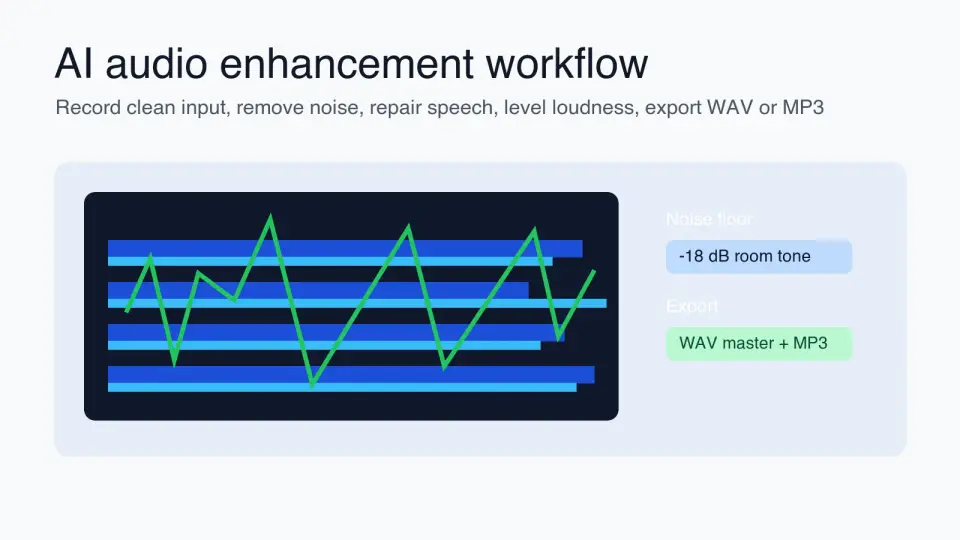
最終更新日:2026年7月26日
AI音声強化は、録音内容は理解できるもののまだ公開には適さない場合に役立ちます。例えば、インタビューの背景にあるファンノイズ、ポッドキャストの音量ムラ、オンライン講座で切り取られてしまった文節、製品動画の室内反響などが該当します。修正は通常、魔法のボタン一つでは完結しません。適切な順序で軽微なクリーンアップを行い、エクスポートする前に音質の劣化がないか確認してください。
クイックアンサー:AIを使って音声を強化するには?
AI音声強化ツールを使用して、一定のノイズを除去し、小さな発話の欠陥を修復し、反響を軽減し、音声の音量を均一にします。最も生に近いファイルから始め、最初にノイズリダクションを適用し、次にクリック音や破裂音を修復し、その後にラウドネスを調整してから、別のマスターファイルをエクスポートしてください。元の録音を上書きすることは絶対に避けてください。
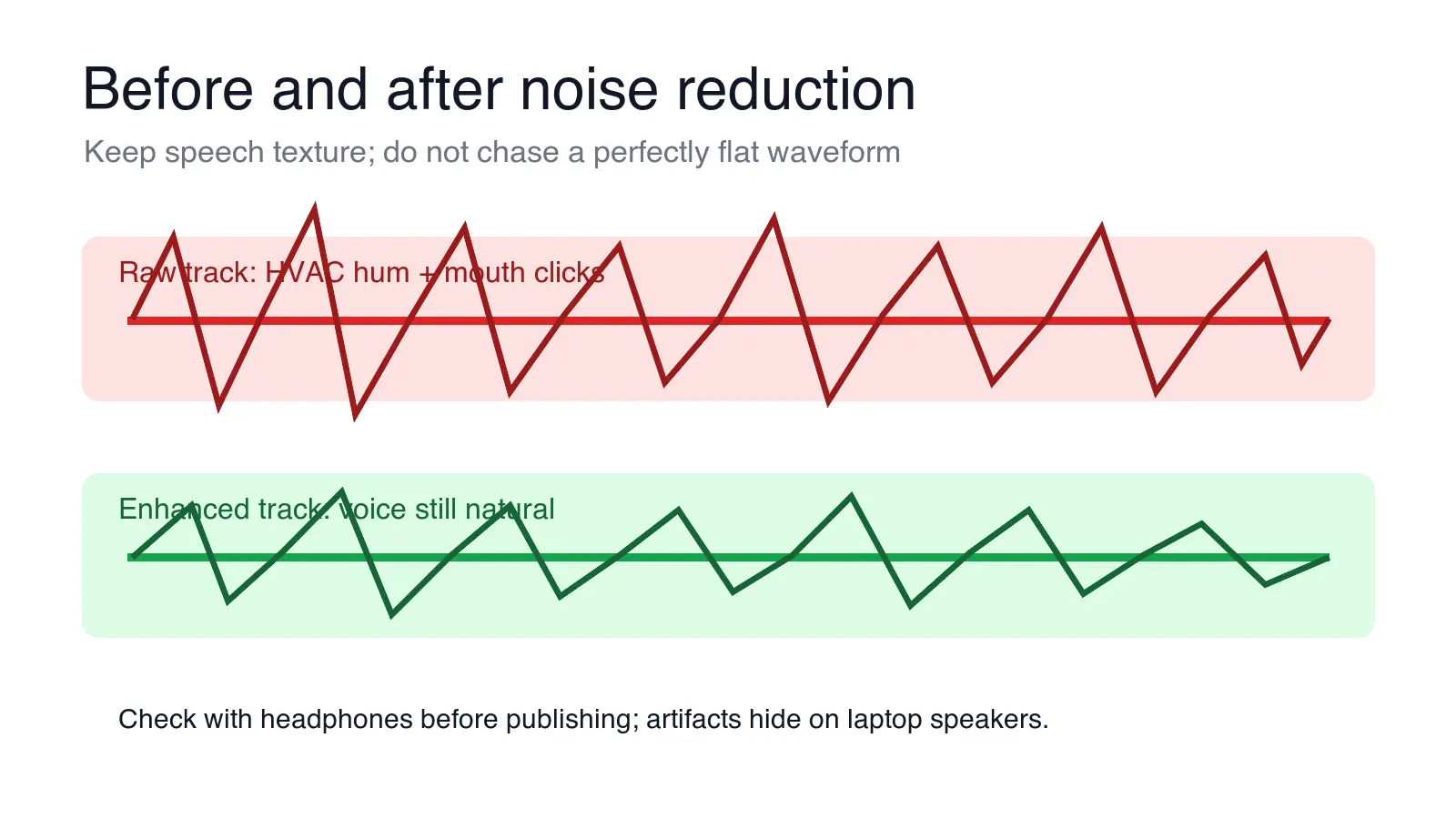
音声の場合、最適な結果は少しの不自然さは残るものの自然に聞こえることがほとんどです。声がかすれたり、こもったり、空洞っぽくなったり、過度に滑らかになった場合は、モデルが過剰に処理しています。強度を下げ、わずかなルームトーン(室内の残響音)を受け入れましょう。
ポッドキャストや動画の会話用には、高品質なWAVマスターファイルと配信用のコピーをそれぞれ保管してください。ポッドキャストプラットフォームは一般的にMP3を受け付けていますが、動画編集ではWAVやAACが好まれることが多いです。Appleのポッドキャストガイドラインでは公式オーディオ要件で許可されている音声ファイル形式とエンコーディング要件がリストされており、EBU R 128は放送向けのラウドネス目標に対する有用な基準としてEuropean Broadcasting Unionを通じて参照し続けています。
AI音声強化は実際に何を修復するのか?
AI音声強化ツールは、録音データを学習済みの音声、音楽、背景ノイズのパターンと比較します。これらは声と一定の背景音を分離し、音量のムラを平滑化し、従来のフィルターでは処理が難しい短い問題を修復できます。
以下のケースでAI強化を活用してください:
- HVAC(空調)、ノートPCのファン、冷蔵庫、街路の騒音などの一定ノイズの除去。
- 硬い壁のオフィスからの軽度な室内反響の軽減。
- 異なるマイクで録音されたポッドキャストゲストの音声平滑化。
- 口元のカチカチ音、唇の音、軽いノイズの修復。
- 「P」や「B」などの破裂音の軽減。
- 文字起こし前に小声の発話を聞き取りやすくすること。
- AI動画編集前のボイスオーバーの準備。
- AI音声文字起こし前のインタビュー音声のクリーンアップ。
音がノイズに埋もれていたり、クリッピングで歪んでいたり、壊れたマイクで録音されたりしたファイルがAIによって救われることを期待しないでください。強化は損傷を隠すことはできますが、明確にキャプチャされなかった言葉を回復させることはできません。
| 録音の問題 | AIで通常対応可能か | 注意すべき点 |
|---|---|---|
| 一定のファンノイズや室内 humming | はい | 発話後の水っぽい残響 |
| 軽度な反響 | 場合による | 空洞化した声と子音の消失 |
| 口元のカチカチ音 | はい | 過度に柔らかくなった発話の質感 |
| クリッピングした叫び声 | ほとんどない | 激しい歪みが残る |
| 二人の重なる会話 | ほとんどない | 言葉が捏造されたり不明瞭になったりする |
| 極低ビットレートの音声 | 場合による | 高域が渦を巻くようなノイズ |
最もクリーンな音声を得るためのワークフローは?
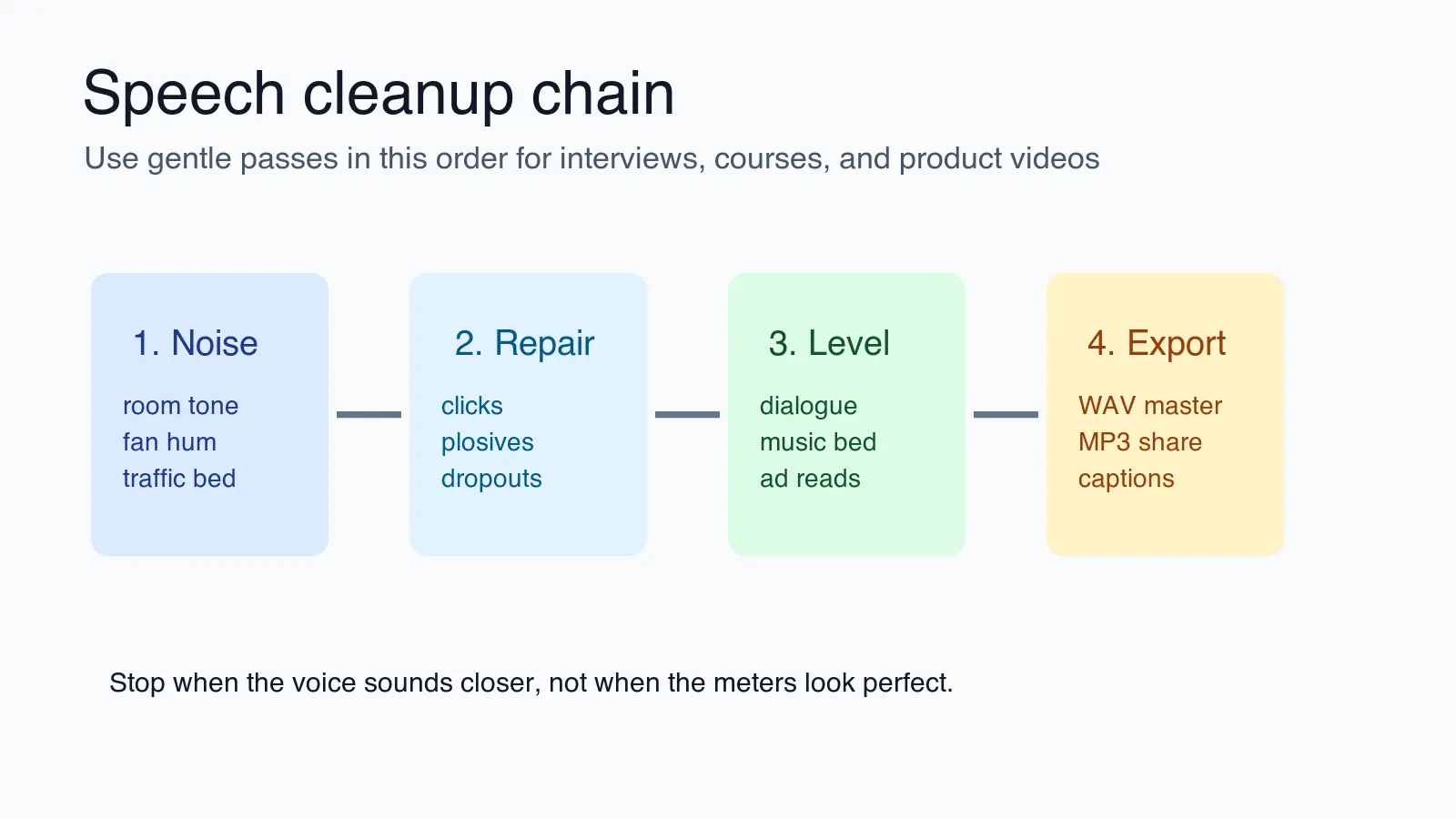
音声クリーンアップは一度に重いプリセットを適用するのではなく、段階的に実行してください。各ステップで聞き取れる問題を一つずつ解決します。これにより、誤りの発見と取り消しが容易になります。
-
元のファイルを複製する。 生データのWAV、M4A、または動画ソースはそのままにしておきます。
-
無音部分と明らかなミスを取り除く。 モデルが解析する前に、公開しないことがわかっているセクションを削除します。
-
ルームトーン(室内の残響音)を録音または特定する。 数秒間の無音は、どのノイズが部屋由来のものかを判断するのに役立ちます。
-
一定の背景ノイズを軽やかに除去する。 音声の品質が重要であれば、デフォルトより低い値から始めましょう。
-
クリック音、破裂音、ノイズを修復する。 これらの欠陥は短時間なので、強力なグローバル処理は必要ありません。
-
気になる場合のみ反響を軽減する。 反響除去は、ノイズリダクションよりも早く会話を薄くしてしまう可能性があります。
-
話者の音量を均一にする。 音楽や広告を追加する前に、ゲストの音量を同じ範囲に合わせます。
-
最終ファイルをエクスポートし、再生確認する。 エディター内だけでなく、エクスポート後の音を確認してください。
この順序が重要な実用的な理由があります:レベルラーやコンプレッサーはノイズフロアを上げることがあるからです。先に音量調整を行うと、ファンノイズを増幅させ、後でデノイザーに過度な負荷をかける可能性があります。
ポッドキャスト固有の編集判断には、より詳細なAIポッドキャスト編集ガイドと組み合わせてください。ノイズの多いソースファイルには、焦点を当てたAIノイズ除去ガイドで、デノイシングだけで十分かどうか、それとも録り直した方がコスト効率が良いかを解説しています。
AI音声強化の設定強度はどれくらいにすべきか?
保守的な設定から始め、特定の欠陥がまだ聞き取れる場合にのみ強度を上げてください。波形がきれいに見えることこそが目標ではありません。リスナーが気にするのは、話者が臨場感があり、聞き取りやすく、信憑性のある声で聞こえるかどうかです。
| 制御項目 | 初期値 | 上げるタイミング | 下げるタイミング |
|---|---|---|---|
| ノイズリダクション量 | 20-40% | 発話下のルームトーンが気になる場合 | 言葉が水っぽい、またはゲートされたように聞こえる場合 |
| デエコー(反響除去) | 低 | 室内の残響が子音を隠す場合 | 声が空洞化する場合 |
| デクリック(口元ノイズ除去) | 中 | ヘッドフォンで口元ノイズが目立つ場合 | 摩擦音のディテールが失われる場合 |
| ラウドネスレベル調整 | 標準 | ゲストの音量が跳ね上がる場合 | 呼吸音とノイズが過剰に強調される場合 |
| コンプレッション | 軽め | 音楽の下で会話が埋もれる場合 | 声が閉じ込められたように聞こえる場合 |
現場での良いテスト方法は、同じ文を3つのパターンで再生することです:生データ、軽度強化、強力強化。強力なバージョンが5秒は印象的だが、1分後にうんざりするなら、それはやりすぎです。長時間のリスニングは、短いプレビューでは隠れるアーティファクトを明らかにします。
合成ナレーションも公開するクリエイターにとって、クリーンアップのステップは異なります。生成された音声と録音された会話をミックスする前に、AIテキスト読み上げでペース、発音、音声の一貫性について確認してください。
エクスポート設定はどうすべきか?
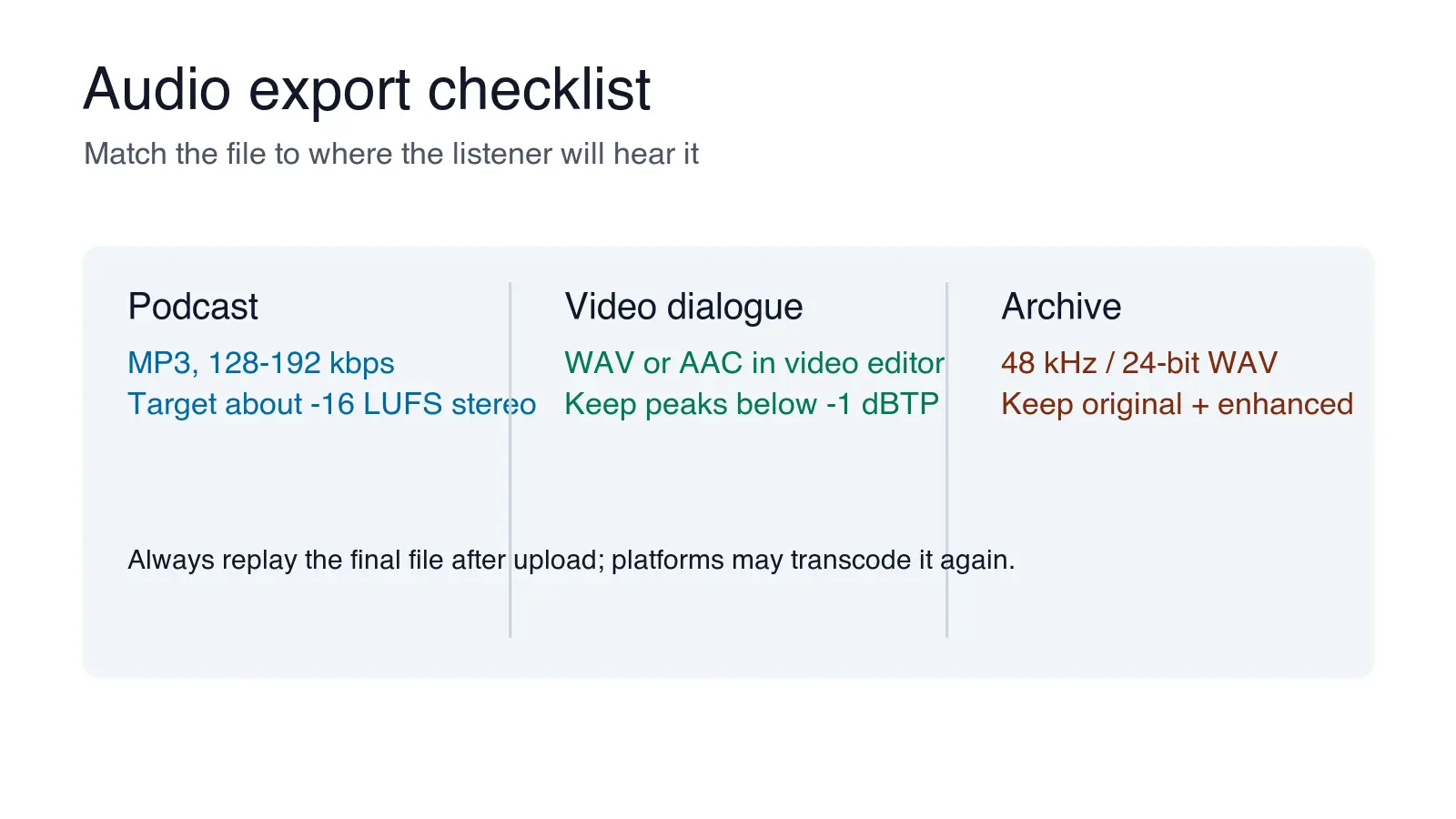
エクスポート設定は配信先によって異なります。プラットフォームが再度トランスコードする可能性があるため、最終アップロードよりも高品質なマスターファイルを保管してください。別のロス圧縮MP3からエクスポートされたロス圧縮MP3では、今後の編集の余地が少なくなります。
| 配信先 | 推奨エクスポート設定 | 備考 |
|---|---|---|
| ポッドキャストエピソード | MP3、128-192 kbps、必要に応じてステレオまたはモノラル | アップロード前にホストのファイルルールを確認 |
| 動画編集用 | WAV 48 kHz または動画ファイル内のAAC | 動画プロジェクトのサンプルレートに合わせる |
| ボイスアーカイブ | WAV、48 kHz、24-bit if available | 生データと強化版の両方を保管 |
| 文字起こし準備用 | WAV または高品質MP3 | クリーンな音声は文字起こしのレビュー速度を向上させます |
| ソーシャルクリップ | MP4内のAAC | プラットフォームアップロード後に再生確認 |
ラウドネスに関しては、すべてのプラットフォームで一つの絶対的な数値を追い求めるのはやめましょう。ポッドキャストは通常ステレオで約-16 LUFS、モノラルで-19 LUFSをターゲットにしますが、放送ワークフローではEBU R 128の目標が使用されることがあります。重要な習慣は一貫性です:番組、コース、チャンネルごとに目標を設定し、すべてのエクスポートをそれに対して確認してください。
強化された音声が字幕、キャプション、または翻訳音声トラックに使用される場合は、音楽を追加する前に会話をクリーンに保ってください。AI音声テキスト化ガイドとAI吹き替えガイドでは、クリーンアップ後の次のステップを解説しています。
公開前に強化音声のQA(品質確認)はどう行うか?
視聴者が聞くのと同じ環境で聴取してください。ヘッドフォンはクリック音やアーティファクトを明らかにします。ノートPCのスピーカーは細い声を浮き彫りにします。スマートフォンのスピーカーは、圧縮後も子音が生き残っているかどうかを示します。
公開前に以下の短いQAステップを実行してください:
- 最初の60秒、中間部分、最後の60秒を聴く。
- 話者切り替えごとに突然の音量ジャンプがないか確認する。
- 強化後に最も悪かった元のノイズセクションを再生し直す。
- ヘッドフォンで1回、スマートフォンスピーカーで1回聴く。
- ファイルがクリーンに始まり、最後の言葉が切り捨てられていないことを確認する。
- 音楽、広告、イントロジングルが発話を覆っていないか検証する。
- 生ソース、プロジェクトファイル、強化マスター、配信エクスポートを保存する。
アーティファクトが聞こえた場合は、最も強力な処理を最初に元に戻してください。多くの悪いAI音声の結果は、デノイズ、デエコー、コンプレッション、レベル調整を最大強度で積み重ねたことに起因します。1回の軽めの処理は、4回の重い処理に勝ることがよくあります。
強化音声を悪化させる一般的なミス
最も一般的なミスは、強化を録音技術の代替として扱ってしまうことです。話者に近づけて設置した$20のラベリアマイクは、遠く離れたノートPCマイクと強力なAIクリーンアップを凌ぐことがよくあります。
これらの習慣を避けましょう:
- 場に残すべき音楽のベースや自然な環境音にデノイズを適用する。
- すべてのルームトーンを除去し、会話の切り替えが不自然に感じるようにする。
- MP3のみエクスポートして生録音を削除する。
- ソロポッドキャスト、街頭インタビュー、ウェビナーで同じプリセットを使用する。
- エクスポートしたファイルを再生確認せずにエディターのプレビューを信用する。
- 悪いテイク、長い無音、重複セクションをカットする前に音声を強化する。
- 名前や数字が重要な場合に、確認されていない強化音声から文字起こしを公開する。
AI強化が最も価値を持つのは、使い物になるテイクを救うときであり、雑な録音を促すときではありません。近づいて録音し、録音ボタンを押す前に室内ノイズを軽減し、強化を仕上げのステップとして使用してください。
関連ガイド
画像クレジット
- カバー、波形、クリーンアップチェーン、エクスポートチェックリストのグラフィックは、このガイドで議論されている音声判断を示すためにImageMagickを使用して本記事用に生成されました。
続けて読む

2026-10-07
背景切り抜きが被写体の一部を消す?直し方を解説
AI 背景切り抜きは淡い腕や服、白いラック、ガラスのハイライト、影を消してしまいます。実写真で原因を測定し、失われた部分を取り戻す方法をまとめました。

2026-10-07
バッチ背景除去ツール比較2026:eコマース向け
2026年のeコマース向けバッチ背景除去についてPhotoRoom、remove.bg、Pixelcutの3ツールを徹底比較。各プランの価格設定、バッチ処理上限、エッジ品質、そして商品カタログワークフローに最適なツールの選び方を分かりやすく整理します。

2026-10-07
remove.bg が 12 月 1 日に終了:代わりに使うツールは?
remove.bg は 2026 年 12 月 1 日に終了し、未使用クレジットも同日に失効します。何が変わるのか、先にやるべきこと、サイトと API それぞれの無料の代替手段をまとめました。