2026-06-28 · 2026-06-30 更新
2026年版AI動画編集:AIを使ったカット、キャプション、カラーリングの方法
2026年のAI動画編集ワークフローを徹底解説。自動カット、キャプション生成、ノイズ除去、カラーグレーディング、b-roll素材の活用法まで網羅します。AIがサポートする部分と、手動でのクリエイティブな調整が必要な両方を学びます。
最終更新日: 2026年6月30日
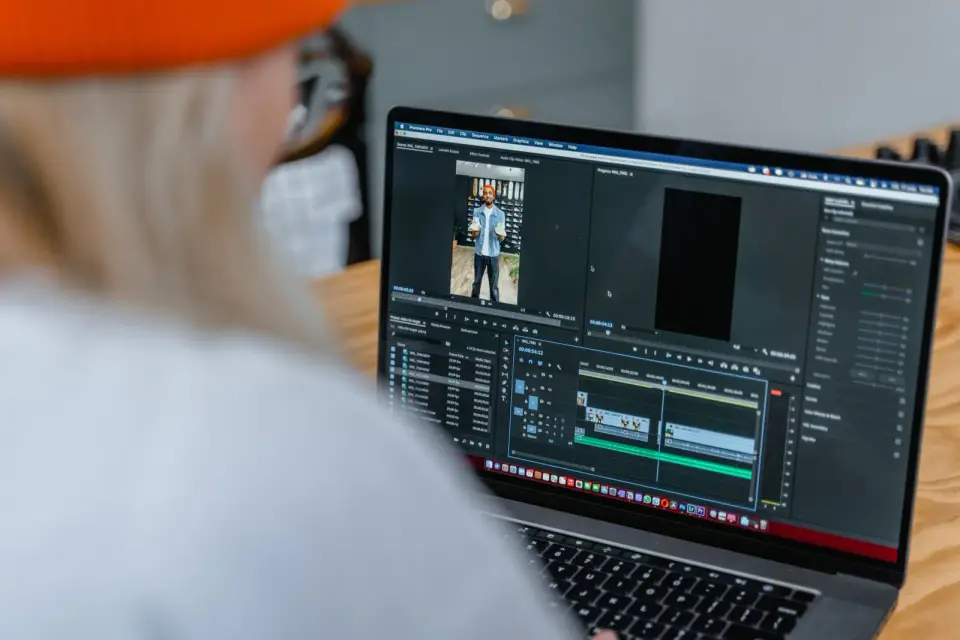
AI動画編集とは、ソフトウェアが退屈な70パーセント(カットの検出、音声の文字起こし、ノイズ除去、色のマッチングなど)を行うワークフローの部分であり、人間による目が必要な30パーセントに時間を費やすということです。私は先月、12分間のトーキングヘッド動画を編集する際、キャプション、部屋のハム音、最初のカラー調整はAIに任せ、Bロール(b-roll)のカットとテンポの調整を手作業で行いました。これは、2026年におけるAIを使った動画編集のための実践的なワークフローであり、短い縦型クリップではなく、一般的な編集に焦点を当てています。短い垂直クリップに関する情報は、AI short video creation のノートを参照してください。
簡潔な回答:動画編集におけるAIの実際の役割とは?
最新のエディターに搭載されたAIは、無音を検知してカットし、音声を編集可能なキャプションに文字起こしし、バックグラウンドノイズを除去し、ベースのカラーグレーディングを適用し、さらにフッテージ内のキーワードに一致するBロールを見つけます。しかし、ストーリーの組み立て、テイクの選択、そしてすべての変更の承認は依然としてユーザーが行う必要があります。AIは反復的なタスクすべてに対する高速な一次処理とみなし、その後で修正を加えるようにしてください。
私はこのプロセスを前四半期に3つのプロジェクトで試しました。AIが完成したカットを提供することは一度もありませんでしたが、退屈な機械的な作業から一貫して30%〜50%削減することに成功しました。重要なスキルとは、どのタスクを任せ、どれを残すかを知ることです。
編集におけるAIの役割とは?
ほとんどのAI機能は明確な二分法に分けられます。退屈で反復的な作業は機械が担当し、判断を要する部分はユーザーに残ります。この境界線が見えてくると、ツールに対して間違った期待をしてしまうのをやめられるようになります。
| AIが得意とする作業 | 人間(ユーザー)の判断が必要な部分 |
|---|---|
| 無音の検出とトリミング | 残すテイクを選ぶこと |
| 音声をキャプションに文字起こしする | 重複部分でのキャプションのタイミング修正 |
| 定常ノイズや部屋のハム音を除去する | 音楽に対するダイアログのミキシング |
| クリップ全体での一次的なカラーマッチング | 最終的なクリエイティブなグレーディング |
| キーワードに一致するBロールを提示する | カットが何を意味するかを決定すること |
左の列は時間的な作業です。右の列こそが、なぜその編集があなた自身のものなのかという理由なのです。
AIを使って自動でカット・トリミングする方法は?
オートカット(Auto-cut)は、サイレンス除去やテキストベースの編集とも呼ばれ、AIワークフローにおける最大の時間節約機能です。エディターが映像を書き起こし、そこからトランスクリプト内の単語を削除するだけで、動画もそれに合わせて自動で調整されます。この方法を使えば、40分間のインタビューを18分にカットできましたが、これまでに経験したどの編集よりも速かったです。
確実な手順は以下の通りです:
- 生の映像をタイムラインに配置し、書き起こしを実行します。
- ツールにすべての無音区間やフィラーギャップを自動でマークさせます。
- トランスクリプトをざっと確認し、死んだ空気(dead air)となる単語を一つずつ削除していきます。
- 各削除箇所で短いクロスディゾルブまたはジャンプカットを適用します。
- トランスクリプト上だけでなく、リアルタイムでカットを確認します。
ただし、注意点が2つあります。サイレンス除去はデフォルト設定では過剰になりがちで、感情を伝える自然な間(ポーズ)まで切り取ってしまう可能性があります。真剣なインタビューにおいては「間の取り方」が重要なので、ツールを信用するのではなく、必ずカットを確認してください。また、テキストベースの編集はトランスクリプトがクリーンな場合にのみ機能します。強いアクセントや話者の重なりがある場合は、手動での調整が必要です。
音声のキャプション付け、ノイズ除去、クリーニングはどのように行いますか?
オーディオは、AI編集が魔法に最も近いと感じられる一方で、失敗も最も大きく現れる分野です。キャプションとノイズ除去の順序を間違えると、やり直しになる可能性が高いです。
- まずトランスクライブ(文字起こし)から。 ノイズに手を加える前に、ダイアログトラックからキャプションを生成することで、音声がまだ聞き取れる状態のときに単語を固定できます。
- 次にノイズ除去を行う。 一定のハム音、ファン、エアコンなどのノイズを除去します。定常的なノイズには効果的ですが、ドアが閉まるような突然の音には対応しにくいです。
- 最後は、控えめにリバーブ除去を行う。 部屋の残響を取り除くことは声の質を薄くしてしまう可能性があるため、適用する前にフルボリュームでプレビューすることをお勧めします。
- キャプションのタイミングは手動で修正する。 自動キャプションは、早口やハイフンを含む単語でズレが生じやすいため、開始点と終了点を自分で調整してください。
一般的なルールは、AIにトラックのクリーンアップを任せた後、最終的なレベル調整を手作業で行うことです。ノイズ除去された音声が大きな音楽の上に乗っても、まだ不自然な場合がありますし、それを自動でバランスさせてくれるAIは今のところありません。
AIでカラーグレーディングとBロールはどこまでできるのか?
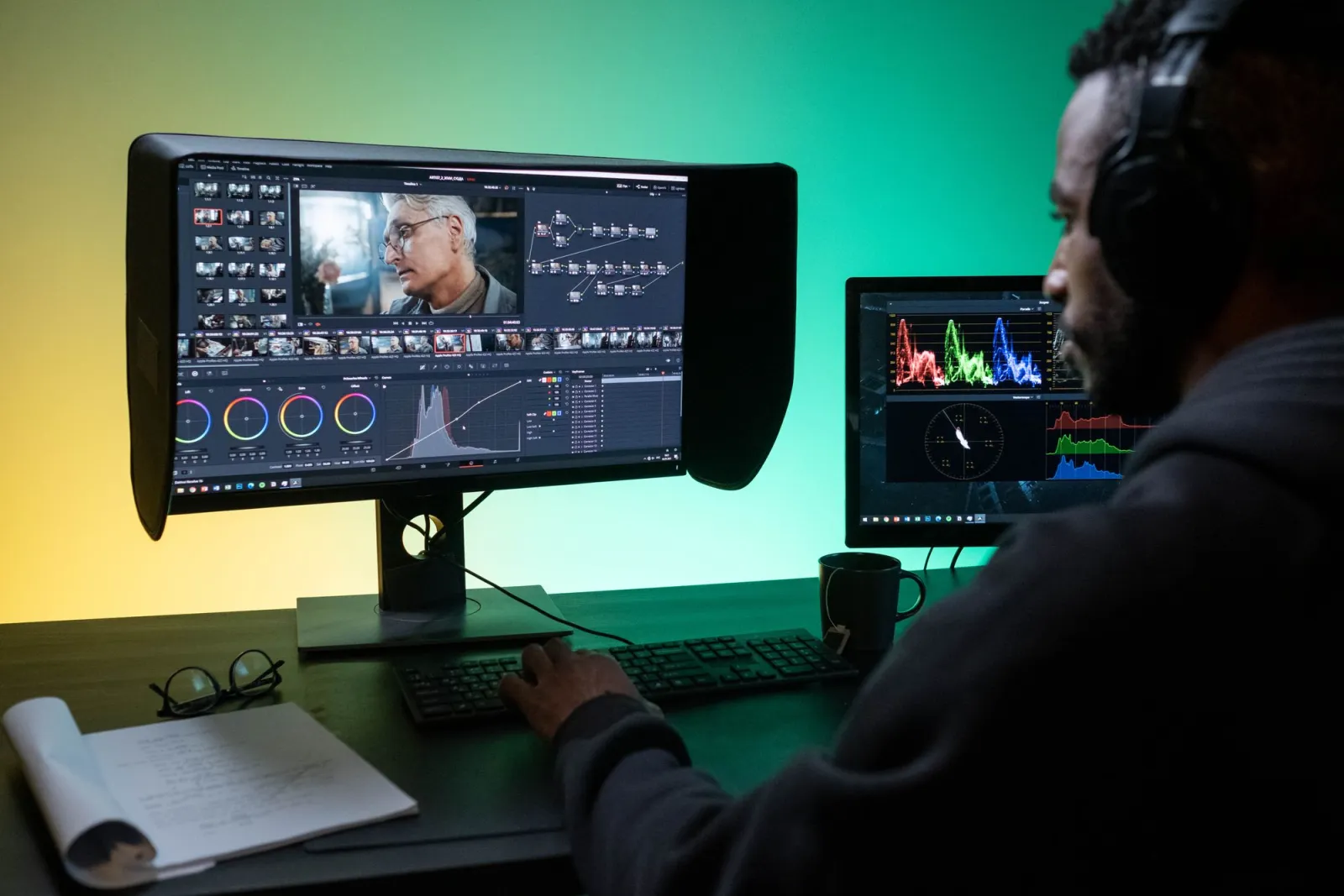
カラーは、AIが優位性(head start)と限界点(ceiling)を与える分野です。Auto color-matchは、異なるカメラや照明からのショットを数秒でバランス調整し、マルチカムインタビューには本当に役立ちます。しかし、それはルックではなく、ニュートラルなベースを設定するだけです。
同じインタビューを2台のカメラでauto-matchに通してみたところ、露出とホワイトバランスが約1分で一致しました。これは以前は慎重に1時間かかっていた作業です。作品にムードを与えるクリエイティブなグレーディング、青緑色のシャドウと暖色系のハイライトの部分は、私は依然としてノード上で手動で行いました。
Bロールの場合、AI検索はあなたのフッテージを読み取り、入力した単語(例:「smile」、「hands」、「wide shot」)に一致する瞬間を見つけます。候補を素早く提示しますが、それは文章が何を必要としているかではなく、AIが見たものに基づいてランク付けします。常に選ばれたクリップを確認し、自分でトリミングしてください。
どのような仕事にどのツールが適しているか?
選択するツールによって、利用できるAI機能が変わってきます。ここでは、私がよく使用し、それぞれのツールの得意な用途を紹介します。
| ツール | 最も強力なAI機能 | 適している場面 |
|---|---|---|
| Premiere Pro | Text-based editing, auto-ducking | Adobeエコシステム内で作業する場合 |
| DaVinci Resolve | Magic Mask, neural color tools | コストをかけずに本格的なグレーディングが必要な場合 |
| Descript | Edit the video by editing the transcript | 話し手の映像(トーキングヘッド)を多くカットする場合 |
| CapCut desktop | Auto-captions and ready templates | 短く、テンポの良いクリップを頻繁に公開する場合 |
Resolveは特筆すべき点があります。そのニューラルカラーとマスキング機能がベースバージョンで無料で利用できるのは、このレベルでは珍しいことです。Premiereのテキストベース編集は、プロのタイムライン内で使用した中で最もスムーズです。流行に流されるのではなく、あなたが最もよく行う作業に基づいて選んでください。エクスポート品質に影響を与えるコーデックやコンテナの選択については、MDN video codec referenceが信頼できる情報源です。
一つの動画を複数のフォーマットに再利用する方法は?
一度編集して複数のカットを配信することが、AIワークフローが最も費用対効果を発揮する分野です。マスターファイルを構築し、その後、AIに反復的なリフレーミングとキャプション付けを行わせることで、各プラットフォーム向けのバージョンを派生させます。
- 再編集なしで、16:9のマスターを9:16および1:1に自動リフレームする。
- 各プラットフォームのスタイルに合わせて、焼き付けキャプションを再生成する。
- 音声からブログ記事やニュースレター用のトランスクリプト(書き起こし)を作成する。
- 最も強力な部分から、10秒から15秒の短いフックを切り出す。
撮影するのではなく、フッテージを生成する場合でも、同じ仕上げのスタックが適用されます。Sora video generator と Runway Gen-3 video の記事では、生のクリップがどこから来るかを扱っています。このガイドは、それらを受け取った後に何をするかについてです。縦型ショートフォームのバリアントについては、AI short video creation ワークフローが9:16への再利用ステップを処理します。
AIが編集でまだ間違える点とは?
AIは高速ですが、完成されたものではありません。締め切りを任せる前に、これらの点について計画を立てておく必要があります。
- オーバーカッティング (Over-cutting): 沈黙の除去は、意味を持つポーズをトリミングしてしまうため、常に確認が必要です。
- キャプションのズレ (Caption drift): 早口や重なり合う話し言葉ではタイミングがずれやすく、手動での修正が必要です。
- ノイズアーティファクト (Noise artifacts): 強力なデノイズは、特に静かな部分の音声に水のようなアーティファクトを追加することがあります。
- 平坦な色 (Flat color): 自動マッチはニュートラルなベースを提供しますが、求めるクリエイティブなルックにはなりません。
- キーワードの欠落 (Keyword misses): b-roll検索は、あなたの物語的な意図ではなく、ビジュアルに基づいてランク付けを行います。
要点
2026年のAIビデオ編集は、反復的な作業(自動カット、キャプション、ノイズ除去、ベースカラー調整、b-roll検索など)の70パーセントをあなたの負担から取り除き、判断の部分だけをあなたに残します。トランスクリプションを実行し、書き起こしから無音部分を切り取り、一定のハムノイズを除去し、自動カラーマッチングをベースとして受け入れ、キーワードを使ってb-rollを表示させます。その後、ポーズ、キャプションのタイミング、最終的なグレーディング、そして素材選びは手作業で修正します。
正直な注意点:AIが提供するのは、完成されたカットではなく、高速な初稿です。必要なポーズをトリミングしたり、キャプションのタイミングを誤ったり、平坦なグレード(色調)を提供してきます。これを単調な作業を片付けるために使い、その後で実際にその動画を「あなた自身のもの」にする部分を行うべきです。現時点では、クライアントに提出できる編集を自動で提供するツールはなく、そうしようとするツールであっても、すべてのカットにはあなたの目が必要になります。
画像クレジット
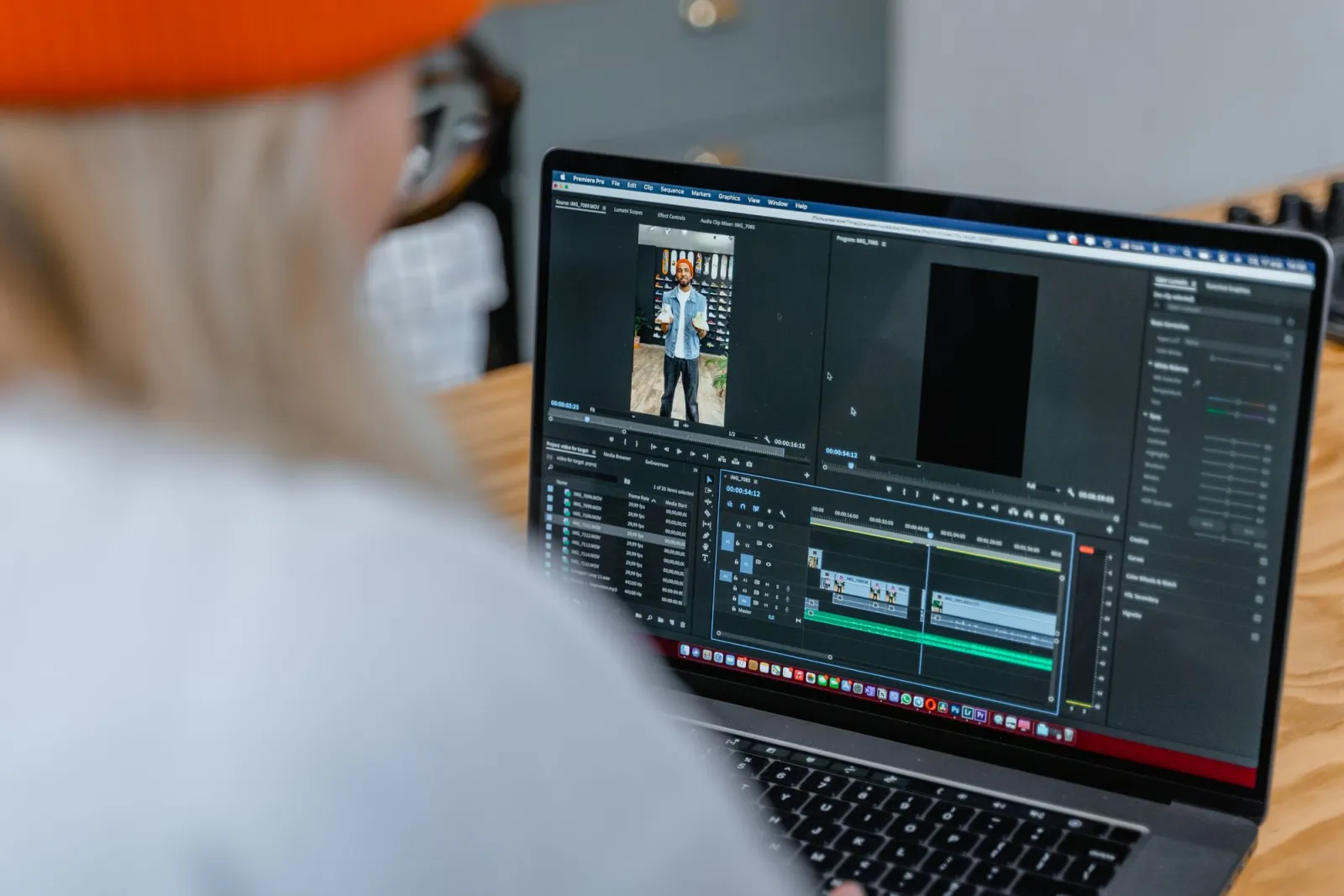
- タイムラインに焦点を合わせたラップトップで動作する動画編集ソフトウェア — MART PRODUCTIONによる写真、Pexels
- マルチトラックシーケンス上のカラフルなクリップがある動画編集タイムライン — Francesco Paggiaroによる写真、Pexels
- デュアルモニターで映像を確認し、カラーグレーディングを行うエディター — Ron Lachによる写真、Pexels
- 照明とカメラ機材を備えた動画制作セットにいる監督 — Ron Lachによる写真、Pexels
続けて読む

2026-10-07
背景切り抜きが被写体の一部を消す?直し方を解説
AI 背景切り抜きは淡い腕や服、白いラック、ガラスのハイライト、影を消してしまいます。実写真で原因を測定し、失われた部分を取り戻す方法をまとめました。

2026-10-07
バッチ背景除去ツール比較2026:eコマース向け
2026年のeコマース向けバッチ背景除去についてPhotoRoom、remove.bg、Pixelcutの3ツールを徹底比較。各プランの価格設定、バッチ処理上限、エッジ品質、そして商品カタログワークフローに最適なツールの選び方を分かりやすく整理します。

2026-10-07
remove.bg が 12 月 1 日に終了:代わりに使うツールは?
remove.bg は 2026 年 12 月 1 日に終了し、未使用クレジットも同日に失効します。何が変わるのか、先にやるべきこと、サイトと API それぞれの無料の代替手段をまとめました。